
ChatGPT Excel gebruiken: simpele uitleg voor beginners op het werkLeestijd: maximaal 9 minuten
Wil je ChatGPT Excel gebruiken, maar weet je niet precies hoe je begint? Dan zit je hier goed. Excel is handig voor je werk, maar formules kunnen snel verwarrend worden. ChatGPT helpt je om gewone werkvragen om te zetten naar duidelijke Excel-formules. Zonder technische kennis. In dit artikel leer je hoe je dat rustig aanpakt, inclusief 10 veelgebruikte formules.
Waarom ChatGPT handig is bij Excel op je werk
Je kent het misschien wel van een gewone werkdag.
Je krijgt een Excel-bestand met cijfers, namen, datums of taken. Je moet “even” iets uitzoeken. Hoeveel omzet is er gemaakt? Welke facturen staan nog open? Hoeveel afspraken zijn er deze maand gepland?
En dan begint het zoeken.
Welke formule had je ook alweer nodig? SOM? ALS? VERT.ZOEKEN? Of iets met aantallen tellen?
Precies op dat moment kan ChatGPT helpen. Niet omdat ChatGPT Excel overneemt, maar omdat het jou helpt nadenken. Je typt in gewone woorden wat je wilt doen. Daarna krijg je een formule, uitleg of stappenplan terug.
Dat maakt ChatGPT Excel vooral handig voor mensen die wel met Excel werken, maar niet dagelijks formules willen onthouden.
Wil je breder leren hoe je ChatGPT inzet tijdens je werkdag? Bekijk dan ook onze nieuwe pagina over ChatGPT voor je werk gebruiken.
ChatGPT is geen rekenmachine, maar wel een goede uitleggever
Dit klinkt misschien vreemd: ChatGPT is niet altijd de beste rekenaar.
Excel rekent. ChatGPT legt uit.
Dat verschil is belangrijk. Je moet ChatGPT dus niet blind vragen: “Wat is het totaal?” als je grote lijsten hebt. Laat Excel het echte rekenwerk doen. Gebruik ChatGPT vooral om te vragen: “Welke formule heb ik nodig?” of “Waarom werkt deze formule niet?”
Een goede vraag is bijvoorbeeld:
“Welke Excel-formule gebruik ik om alle bedragen in kolom C op te tellen, maar alleen als in kolom B ‘Betaald’ staat?”
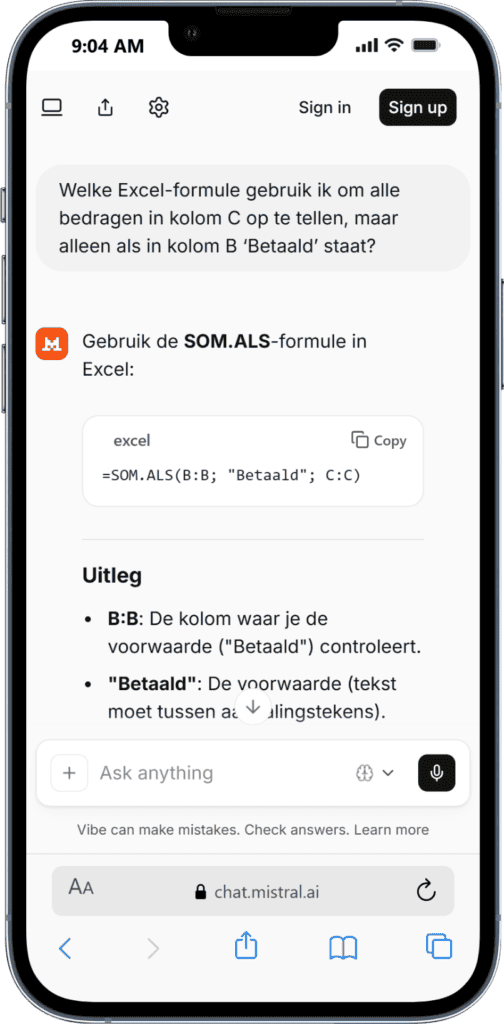
Dan helpt ChatGPT je aan een formule én legt het uit wat die formule doet.
Zo leer je ondertussen ook beter werken met Excel. Zonder dat je eerst een cursus formules hoeft te volgen.
Een herkenbare situatie op het werk
Stel: iemand werkt op de administratie van een kleine organisatie. Elke maand komt er een Excel-lijst binnen met facturen. In kolom A staat de klantnaam, in kolom B de status en in kolom C het bedrag.
Normaal telt die persoon handmatig de openstaande bedragen bij elkaar op. Dat kost tijd en voelt foutgevoelig. Nu vraagt hij aan ChatGPT: “Welke formule gebruik ik om alleen de bedragen op te tellen waar in kolom B ‘Open’ staat?”
ChatGPT geeft een formule. Hij plakt die in Excel, controleert een paar bedragen met de hand en ziet: het klopt. Vanaf dat moment gebruikt hij ChatGPT niet als vervanger, maar als rustige Excel-hulp naast zijn werk.
Zo gebruik je ChatGPT Excel in 5 simpele stappen
Je hoeft geen ingewikkelde woorden te gebruiken. Volg gewoon deze aanpak.
Stap 1: Vertel wat er in je Excel staat
Begin met de indeling van je bestand.
Bijvoorbeeld:
“Mijn Excel heeft kolom A met namen, kolom B met datums en kolom C met bedragen.”
Stap 2: Zeg wat je wilt bereiken
Vertel daarna het doel.
Bijvoorbeeld:
“Ik wil alle bedragen optellen van deze maand.”
Stap 3: Vraag om een formule in eenvoudige taal
Typ bijvoorbeeld:
“Geef mij de Excel-formule en leg in gewone woorden uit wat die doet.”
Stap 4: Plak de formule in Excel
Kopieer de formule naar Excel. Let op: in de Nederlandse versie van Excel gebruik je vaak puntkomma’s in plaats van komma’s.
Voorbeeld:
=SOM.ALS(B:B;"Open";C:C)
Stap 5: Controleer altijd even
Controleer één of twee voorbeelden met de hand. Klopt het? Dan kun je de formule breder gebruiken.
Dit is belangrijk. ChatGPT helpt, maar jij blijft degene die kijkt of het resultaat logisch is.
10 veelgebruikte Excel-formules en hoe ChatGPT helpt
Hieronder staan 10 formules die vaak voorkomen op het werk. Niet om uit je hoofd te leren, maar om te herkennen wat je aan ChatGPT kunt vragen.
1. SOM
Waarvoor gebruik je het?
Om bedragen of aantallen op te tellen.
Voorbeeldformule:=SOM(C2:C100)
Vraag aan ChatGPT:
“Maak een Excel-formule om alle bedragen in kolom C op te tellen.”
2. GEMIDDELDE
Waarvoor gebruik je het?
Om het gemiddelde te berekenen.
Voorbeeldformule:=GEMIDDELDE(C2:C100)
Vraag aan ChatGPT:
“Welke formule gebruik ik om het gemiddelde bedrag in kolom C te berekenen?”
3. AANTAL
Waarvoor gebruik je het?
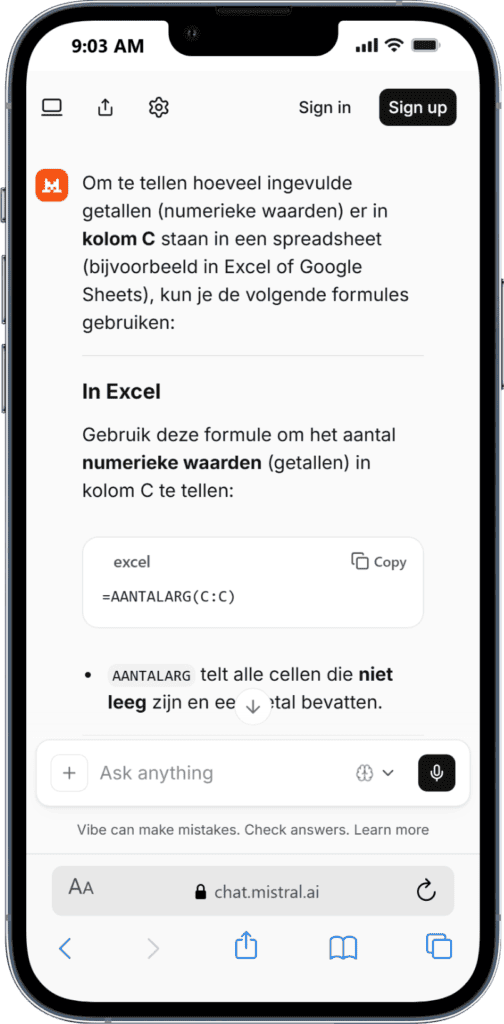
Om te tellen hoeveel cellen een getal bevatten.
Voorbeeldformule:=AANTAL(C2:C100)
Vraag aan ChatGPT:
“Hoe tel ik hoeveel ingevulde getallen er in kolom C staan?”
4. AANTAL.ALS
Waarvoor gebruik je het?
Om te tellen hoe vaak iets voorkomt.
Voorbeeldformule:=AANTAL.ALS(B:B;"Open")
Vraag aan ChatGPT:
“Hoe tel ik hoeveel keer het woord Open voorkomt in kolom B?”
5. SOM.ALS
Waarvoor gebruik je het?
Om alleen bedragen op te tellen die aan één voorwaarde voldoen.
Voorbeeldformule:=SOM.ALS(B:B;"Betaald";C:C)
Vraag aan ChatGPT:
“Tel alle bedragen in kolom C op, maar alleen als in kolom B Betaald staat.”
6. ALS
Waarvoor gebruik je het?
Om Excel een keuze te laten maken.
Voorbeeldformule:=ALS(C2>1000;"Hoog";"Laag")
Vraag aan ChatGPT:
“Maak een formule die Hoog zegt als het bedrag boven 1000 is, anders Laag.”
7. VERT.ZOEKEN
Waarvoor gebruik je het?
Om informatie op te zoeken in een andere tabel.
Voorbeeldformule:=VERT.ZOEKEN(A2;Klanten!A:C;2;ONWAAR)
Vraag aan ChatGPT:
“Ik heb een klantnummer in kolom A. Hoe zoek ik de klantnaam op in een andere tabel?”
8. X.ZOEKEN
Waarvoor gebruik je het?
Om moderner en flexibeler iets op te zoeken.
Voorbeeldformule:=X.ZOEKEN(A2;Klanten!A:A;Klanten!B:B;"Niet gevonden")
Vraag aan ChatGPT:
“Maak een X.ZOEKEN-formule om bij een klantnummer de klantnaam te vinden.”
9. TEKST.SAMENVOEGEN
Waarvoor gebruik je het?
Om tekst uit meerdere cellen samen te voegen.
Voorbeeldformule:=TEKST.SAMENVOEGEN(" ";WAAR;A2;B2)
Vraag aan ChatGPT:
“Hoe voeg ik voornaam en achternaam samen in één cel?”
10. VANDAAG
Waarvoor gebruik je het?
Om automatisch de datum van vandaag te tonen.
Voorbeeldformule:=VANDAAG()
Vraag aan ChatGPT:
“Welke formule gebruik ik om automatisch de datum van vandaag te tonen?”
De beste prompt voor ChatGPT en Excel
Als je één zin wilt onthouden, gebruik dan deze:
“Mijn Excel-bestand heeft kolom A met [dit], kolom B met [dat] en kolom C met [dat]. Ik wil [doel]. Geef mij de juiste formule voor Nederlandse Excel en leg kort uit wat die doet.”
Voorbeeld:
“Mijn Excel-bestand heeft kolom A met klantnamen, kolom B met status en kolom C met bedragen. Ik wil alle bedragen optellen waarbij de status Open is. Geef mij de juiste formule voor Nederlandse Excel en leg kort uit wat die doet.”
Dit werkt beter dan alleen vragen:
“Maak formule.”
Want ChatGPT heeft context nodig. Net als een collega die naast je zit.
Waar moet je op letten?
ChatGPT kan veel, maar het is niet foutloos. Daarom is deze korte checklist handig:
- Deel geen vertrouwelijke klantgegevens.
- Gebruik liever voorbeeldnamen of nepdata.
- Controleer altijd één of twee uitkomsten.
- Vraag om uitleg als je de formule niet snapt.
- Vraag om “Nederlandse Excel” als je puntkomma’s nodig hebt.
- Gebruik ChatGPT als hulp, niet als eindcontrole.
Werk je met documenten, rapporten of bestanden die je eerst wilt laten samenvatten? Lees dan ook hoe je een document rustig laat uitleggen in onze blog over ChatGPT PDF samenvatten.
Wat wij bij WegwijsAI belangrijk vinden
Bij WegwijsAI kijken we nuchter naar dit soort hulpmiddelen.
Excel hoeft geen frustratieprogramma te zijn. En ChatGPT hoeft geen technisch wondermiddel te worden. De waarde zit juist in de combinatie: jij weet wat je wilt bereiken, ChatGPT helpt je met de juiste woorden en Excel voert het uit.
Dat is ook hoe wij beginners graag helpen. Niet met grote beloften. Wel met kleine stappen die direct bruikbaar zijn op je werk.
Je hoeft niet alle formules te kennen. Je hoeft alleen beter te leren vragen.
En dat is goed nieuws. Want vragen stellen kun je oefenen.
Wil je eerst rustig begrijpen wat je allemaal met ChatGPT kunt doen, ook buiten Excel? Dan sluit dit goed aan op wat je met ChatGPT kunt doen.
Wanneer is ChatGPT Excel gebruiken vooral handig?
Gebruik ChatGPT vooral bij werkvragen zoals:
- een formule maken;
- een foutmelding uitleggen;
- een formule simpeler maken;
- een lijst controleren;
- dubbele waarden vinden;
- een overzicht maken;
- gegevens splitsen;
- tekst samenvoegen;
- rapportagevragen voorbereiden;
- uitleg vragen bij een formule van iemand anders.
Vooral dat laatste is handig. Soms krijg je een Excel-bestand van een collega met een lange formule erin. Dan kun je aan ChatGPT vragen:
“Leg deze formule uit in gewone taal. Wat gebeurt hier stap voor stap?”
Dat geeft vaak snel rust.
Korte samenvatting
ChatGPT Excel gebruiken is vooral handig als je weet wat je wilt doen, maar niet weet welke formule daarbij hoort. Je hoeft geen Excel-expert te zijn. Beschrijf je kolommen, vertel je doel en vraag om een formule in eenvoudige taal.
Laat Excel rekenen. Laat ChatGPT uitleggen. En controleer altijd even of het resultaat klopt.
Wil je dit soort werkvoorbeelden rustig oefenen? Dan kun je stap voor stap starten met onze training, zonder technische uitleg waar je niets aan hebt.
FAQ
Is ChatGPT moeilijk te gebruiken met Excel?
Nee, ChatGPT gebruiken met Excel hoeft niet moeilijk te zijn. Je typt gewoon wat je wilt doen in gewone taal. Bijvoorbeeld: “Ik wil alle bedragen in kolom C optellen.” ChatGPT geeft dan een formule en kan uitleggen wat die formule doet. Het helpt wel als je duidelijk vertelt welke kolommen je gebruikt.
Heb ik technische kennis nodig voor ChatGPT en Excel?
Nee, technische kennis is niet nodig. Het helpt wel als je weet hoe je een cel, kolom en formule in Excel herkent. Je hoeft de formules niet uit je hoofd te kennen. ChatGPT kan je helpen om de juiste formule te vinden, maar jij controleert altijd of de uitkomst klopt.
Wat kan ik met ChatGPT Excel op mijn werk?
Je kunt ChatGPT gebruiken om Excel-formules te maken, foutmeldingen te begrijpen, lijsten op te schonen, bedragen op te tellen, aantallen te tellen en gegevens op te zoeken. Ook kun je een bestaande formule laten uitleggen in gewone taal. Dat is handig bij administratie, planning, rapportages en klantoverzichten.
Over de auteur