
ChatGPT teams: wat kan wel en niet?Leestijd: maximaal 8 minuten
Zoek je op chatgpt teams, dan wil je waarschijnlijk weten of je ChatGPT kunt gebruiken met Microsoft Teams. Bijvoorbeeld voor vergaderingen, berichten, notulen of actiepunten. Het korte antwoord: ja, ChatGPT kan je helpen bij Teams-werk. Maar niet alles kan automatisch. In deze blog leg ik rustig uit wat wél kan, wat niet kan en wanneer Copilot in Teams handiger is.
ChatGPT teams: eerst het verschil met Copilot
Laten we beginnen met de verwarring die veel mensen hebben.
ChatGPT is een losse AI-hulp. Je opent ChatGPT apart en typt daar je vraag. Je kunt ChatGPT gebruiken om een Teams-bericht te verbeteren, een vergaderagenda te maken of losse notulen samen te vatten.
Copilot in Teams is anders. Copilot is gemaakt voor Microsoft 365 en werkt direct in Teams, Outlook, Word, Excel en PowerPoint. Microsoft beschrijft Copilot in Teams als een hulpmiddel dat vergaderingen kan samenvatten, besluiten kan herkennen en actiepunten kan ophalen als de juiste functies en rechten aanstaan.
Zie het zo:
- ChatGPT is je slimme kladblok naast Teams.
- Copilot is de AI-hulp ín Teams zelf.
Wil je breder vergelijken welke AI-tool bij jou past, bekijk dan AI tools vergelijken.
Wat kan wel met ChatGPT en Teams?
Je kunt ChatGPT goed gebruiken om je werk in Teams makkelijker te maken. Vooral als je vaak moet schrijven, samenvatten of voorbereiden.
Denk aan:
- een Teams-bericht korter maken;
- een reactie vriendelijker formuleren;
- een vergaderagenda maken;
- losse aantekeningen omzetten naar actiepunten;
- een samenvatting maken van tekst die jij zelf aanlevert;
- ideeën verzamelen voor een overleg;
- een moeilijke interne tekst eenvoudiger maken.
Dat laatste is vaak onderschat. ChatGPT is niet alleen handig voor “sneller werken”, maar vooral voor rust. Je hoeft niet steeds vanaf nul te beginnen.
Werk je vaker met AI op kantoor? Dan past deze blog goed binnen de pagina ChatGPT voor je werk. Daar ontdek je meer leuke blogs met tips die je direct kan toepassen in je werk.
Wat kan niet met ChatGPT in Teams?
Hier moet je eerlijk over zijn. ChatGPT kan niet zomaar alles in Teams.
Zonder speciale koppeling kan ChatGPT niet automatisch:
- meekijken in je Teams-vergadering;
- live actiepunten maken terwijl mensen praten;
- je Teams-chats lezen;
- bestanden uit Teams openen;
- berichten namens jou plaatsen;
- weten wat er in je organisatie speelt.
Er bestaat wel een Microsoft Teams-app/connector voor ChatGPT waarmee Teams-chats doorzocht kunnen worden, maar OpenAI geeft aan dat dit afhankelijk is van rechten, admin-goedkeuring en toegang tot gesprekken waar jij deelnemer van bent. Ook zijn er beperkingen en beheerders kunnen acties aan- of uitzetten.
Voor gewone medewerkers is daarom de veiligste uitleg:
Gebruik ChatGPT naast Teams, niet alsof het automatisch in Teams zit.
Een herkenbare situatie op het werk
Stel: iemand werkt op de backoffice van een middelgrote organisatie. Er is net een Teams-overleg geweest over een nieuwe werkwijze. Tijdens het gesprek zijn er veel losse opmerkingen gemaakt. Na afloop staan er drie korte notities in een document, maar geen duidelijk overzicht.
Die medewerker plakt de eigen notities in ChatGPT en vraagt:
“Maak hiervan een korte samenvatting met besluiten, actiepunten en open vragen. Houd het duidelijk voor collega’s.”
Daarna ontstaat er een nette basis. Niet perfect. Maar wel bruikbaar. De medewerker leest het na, haalt gevoelige details weg en deelt daarna een korte versie in Teams.
Dat is precies waar ChatGPT sterk in is: niet je werk overnemen, maar je helpen om sneller tot een goede eerste versie te komen.
10 veelvoorkomende formules voor ChatGPT en Teams
Internationale blogs over AI en vergaderen noemen steeds dezelfde soorten prompts: samenvatten, actiepunten zoeken, besluiten vastleggen, meeting notes structureren en vervolgacties maken. Vooral prompts met een duidelijke structuur, zoals “actiepunt, eigenaar, deadline”, geven betere resultaten.
Hieronder staan 10 praktische formules die je direct kunt gebruiken.
1. Vergaderagenda maken
Prompt:
“Maak een agenda voor een Teams-overleg van 30 minuten over [onderwerp]. Zet de belangrijkste punten bovenaan.”
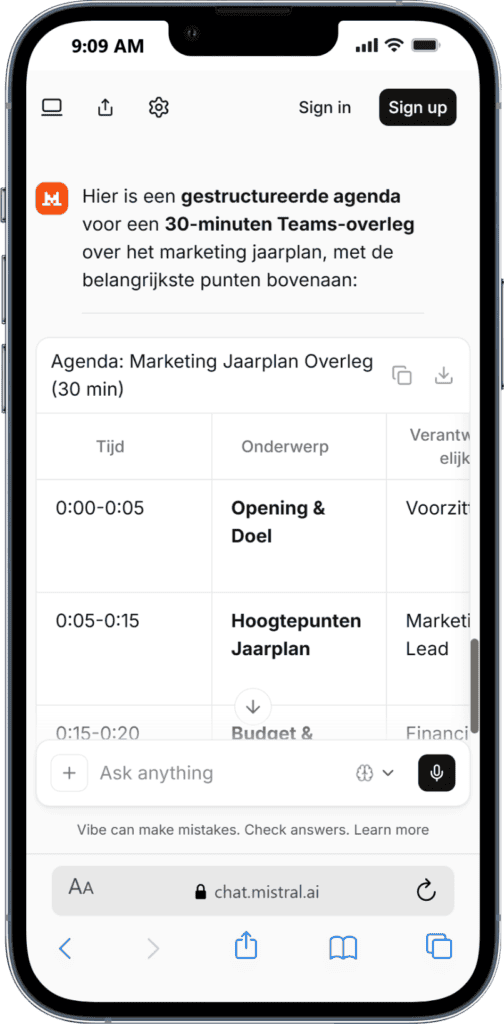
Hoe helpt ChatGPT?
Je krijgt snel een logische volgorde. Handig als je overleg kort en duidelijk wilt houden.
2. Notulen samenvatten
Prompt:
“Vat deze notulen samen in maximaal 5 punten. Gebruik eenvoudige taal.”
Hoe helpt ChatGPT?
Je haalt de kern uit een lange tekst, zodat collega’s sneller begrijpen wat belangrijk is.
3. Actiepunten ophalen
Prompt:
“Haal uit deze tekst alle actiepunten. Zet erbij: taak, eigenaar en deadline.”
Hoe helpt ChatGPT?
Je voorkomt dat afspraken verdwijnen in lange vergaderteksten.
4. Teams-bericht vriendelijker maken
Prompt:
“Maak dit Teams-bericht vriendelijker en duidelijker. Houd het kort en professioneel.”
Hoe helpt ChatGPT?
Je bericht klinkt rustiger, zonder dat het te formeel wordt.
5. Besluitenlijst maken
Prompt:
“Maak van deze tekst een besluitenlijst. Zet alleen de genomen besluiten erin.”
Hoe helpt ChatGPT?
Je scheidt besluiten van losse discussie. Dat geeft overzicht.
6. Open vragen verzamelen
Prompt:
“Welke open vragen staan nog in deze tekst? Zet ze onder elkaar.”
Hoe helpt ChatGPT?
Je ziet snel wat nog niet is opgelost.
7. Een update voor je team schrijven
Prompt:
“Schrijf een korte update voor mijn team over [onderwerp]. Gebruik maximaal 6 zinnen.”
Hoe helpt ChatGPT?
Je krijgt een duidelijke tekst die je kunt aanpassen en in Teams kunt plaatsen.
8. Een overleg voorbereiden
Prompt:
“Help mij een Teams-overleg voorbereiden over [onderwerp]. Geef 5 vragen die ik kan stellen.”

Hoe helpt ChatGPT?
Je gaat beter voorbereid het gesprek in.
9. Feedback netjes formuleren
Prompt:
“Maak deze feedback duidelijk, vriendelijk en constructief: [tekst].”
Hoe helpt ChatGPT?
Je zegt wat je bedoelt, zonder onnodig scherp over te komen.
10. Vervolgmail na Teams-overleg maken
Prompt:
“Schrijf een korte vervolgmail na dit overleg. Noem besluiten, actiepunten en volgende stap.”
Hoe helpt ChatGPT?
Je hebt sneller een nette opvolging. Zeker handig bij projecten of klantoverleggen.
Werk je naast Teams ook veel met documenten? Lees dan straks ook PDF samenvatten met ChatGPT. Werk je vaak met cijfers of tabellen, dan sluit ChatGPT en Excel gebruiken daar logisch op aan.
De onverwachte waarheid: ChatGPT is geen vergaderrobot
ChatGPT is goed in uitleggen, ordenen en schrijven. Maar het is geen collega die vanzelf in je Teams-vergadering zit.
Dat klinkt misschien als een beperking. Toch is het ook prettig. Want jij bepaalt wat je erin zet. Jij kiest wat je overneemt. En jij houdt de controle.
Bij WegwijsAI zien we dit als een gezonde manier om AI op het werk te gebruiken. Niet blind automatiseren, maar klein beginnen. Eerst één bericht verbeteren. Daarna één agenda maken. Daarna pas notulen samenvatten.
Zo wordt AI geen spannend project, maar een rustige werkhulp.
Wanneer kies je Copilot in Teams?
Kies eerder voor Copilot als je organisatie Microsoft 365 gebruikt en je AI direct in Teams wilt inzetten. Vooral bij vergaderingen is Copilot sterk, omdat het in Teams kan helpen met transcriptie, samenvattingen, belangrijke punten en opvolging, afhankelijk van licentie en instellingen.
Copilot past goed als je:
- veel Teams-vergaderingen hebt;
- automatische samenvattingen wilt;
- actiepunten uit meetings wilt halen;
- werkt met Word, Excel, Outlook en Teams;
- binnen bedrijfsregels en rechten wilt blijven.
Microsoft benadrukt ook dat Copilot bestaande Microsoft 365-beveiliging, rechten en compliance-instellingen kan meenemen. Dat is vooral belangrijk bij bedrijfsinformatie.
Wanneer kies je ChatGPT naast Teams?
Kies ChatGPT als je vooral hulp wilt bij schrijven, oefenen en voorbereiden.
ChatGPT past goed als je:
- een Teams-bericht wilt verbeteren;
- een agenda wilt maken;
- losse notities wilt ordenen;
- een tekst eenvoudiger wilt maken;
- nog geen Copilot hebt;
- rustig wilt leren wat je moet typen.
Gebruik wel gezond verstand. Plak geen klantgegevens, interne documenten, personeelsinformatie of vertrouwelijke cijfers zomaar in ChatGPT.
Wil je breder leren hoe je ChatGPT praktisch inzet op kantoor? Ga dan naar ChatGPT voor je werk.
Stap voor stap: zo gebruik je ChatGPT veilig naast Teams
- Kopieer alleen de tekst die je echt nodig hebt.
- Haal namen, klantnummers en gevoelige details weg.
- Typ boven je tekst wat je wilt: samenvatten, verbeteren of actiepunten maken.
- Vraag om korte en eenvoudige taal.
- Lees het antwoord rustig na.
- Pas woorden aan zodat het bij jou past.
- Plak pas daarna je aangepaste tekst in Teams.
Een handige zin om te bewaren:
“Maak dit geschikt voor een Teams-bericht. Houd het kort, duidelijk en vriendelijk.”
Korte samenvatting
ChatGPT en Teams kunnen goed samenwerken, maar ChatGPT zit niet automatisch in Teams. Je gebruikt ChatGPT vooral als hulp naast Teams: voor berichten, agenda’s, samenvattingen, actiepunten en duidelijke uitleg.
Copilot in Teams is sterker als je AI direct ín Microsoft Teams wilt gebruiken, bijvoorbeeld bij vergaderingen en automatische opvolging. ChatGPT is juist prettig als je rustig wilt oefenen, teksten wilt verbeteren en zonder technische kennis slimmer wilt werken.
FAQ
Is ChatGPT moeilijk te gebruiken met Teams?
Nee. Je hoeft geen technische kennis te hebben. Je gebruikt ChatGPT vooral naast Teams. Je typt bijvoorbeeld een bericht, vraagt om een betere versie en plakt die daarna in Teams.
Wat is het verschil tussen ChatGPT en Copilot in Teams?
ChatGPT is een losse AI-hulp. Copilot werkt direct binnen Microsoft Teams en andere Microsoft 365-apps. Copilot is vooral handig voor vergaderingen, samenvattingen en actiepunten. ChatGPT is vooral handig voor teksten, uitleg en voorbereiding.
Kan ChatGPT automatisch mijn Teams-vergadering samenvatten?
Niet zomaar. Zonder speciale koppeling kan ChatGPT niet automatisch meeluisteren in Teams. Je kunt wel je eigen notities of tekst in ChatGPT plakken en laten samenvatten. Voor automatische meeting-samenvattingen is Copilot in Teams meestal logischer.
Over de auteur