ChatGPT down? Dit kun je nu doenLeestijd: maximaal 8 minuten
Is ChatGPT down en wil je snel weten of het aan jou ligt of aan ChatGPT zelf? Dan hoef je niet meteen van alles te veranderen. Vaak is het probleem tijdelijk. Soms ligt ChatGPT er echt even uit. En soms werkt het wel, maar traag. In dit artikel lees je rustig wat je nu kunt doen: status checken, even wachten, een andere browser proberen en eventueel tijdelijk een alternatief gebruiken.
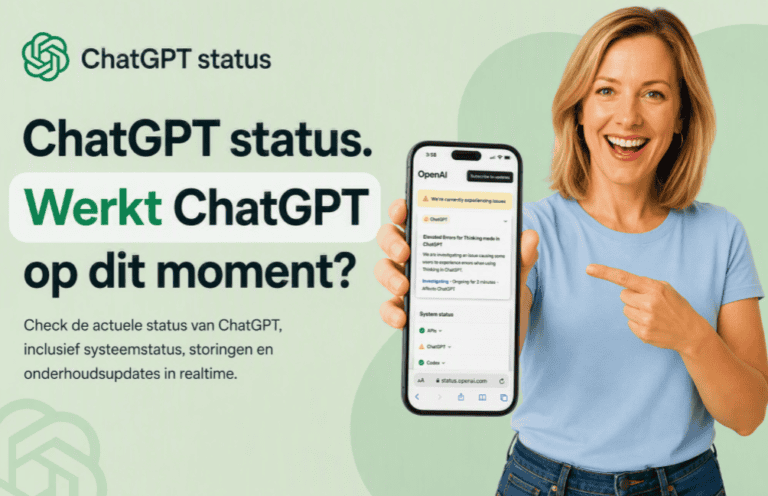
Wil je direct controleren of er nu iets aan de hand is? Bekijk dan eerst onze actuele pagina over ChatGPT storing. Daar zie je snel of ChatGPT op dit moment problemen heeft en of andere AI-tools ook beschikbaar zijn.

Eerst rustig: ligt ChatGPT eruit of werkt het alleen niet bij jou?
Je opent ChatGPT. Het scherm blijft leeg. Je vraag wordt niet verstuurd. Of je ziet zo’n melding als: “Something went wrong.”
Dan denk je al snel: doe ik iets fout?
Meestal niet.
Bij WegwijsAI zien we dit vaak: mensen zoeken direct naar een oplossing, terwijl het probleem soms helemaal niet bij hen ligt. Daarom is onze eerste regel bij storingen heel simpel:
Ga niet meteen instellingen veranderen. Check eerst of ChatGPT zelf problemen heeft.
Dat voorkomt veel frustratie. Zeker als je niet technisch bent.
ChatGPT down: zo check je het in 4 simpele stappen
Als je snel duidelijkheid wilt, volg dan deze volgorde. Niet andersom.
Stap 1: controleer de status
Begin met de actuele status. Als er een grote storing is, hoef jij niets op je computer of telefoon te veranderen.
Let op signalen zoals:
- ChatGPT opent helemaal niet.
- Je kunt niet inloggen.
- Antwoorden blijven hangen.
- Je krijgt steeds foutmeldingen.
- Veel andere mensen melden tegelijk problemen.
Zie je dat er een storing is? Dan is wachten meestal de beste oplossing.
Stap 2: wacht een paar minuten
Dat klinkt misschien te simpel, maar het werkt vaak.
Soms is ChatGPT niet helemaal down, maar tijdelijk overbelast. Dan helpt het om niet steeds opnieuw te klikken. Geef het even vijf tot tien minuten.
Een beetje zoals bij een drukke website van de Belastingdienst op piekmomenten: het probleem zit dan niet in jouw laptop. Het is gewoon druk.
Stap 3: probeer een andere browser of apparaat
Is er geen duidelijke storing? Dan kun je rustig testen of het aan jouw omgeving ligt.
Probeer bijvoorbeeld:
- open ChatGPT in Chrome, Edge of Safari;
- gebruik een privévenster;
- sluit de browser en open hem opnieuw;
- probeer ChatGPT op je telefoon;
- wissel kort tussen wifi en mobiel internet.
Werkt ChatGPT op je telefoon wél, maar op je laptop niet? Dan is ChatGPT waarschijnlijk niet echt down. Dan zit het probleem eerder in je browser, apparaat of internetverbinding.
Loop je vaker tegen dit soort problemen aan? Dan past deze uitleg goed bij ChatGPT doet het niet, waar je rustig per probleem verder kunt kijken.
Stap 4: gebruik tijdelijk een alternatief
Moet je echt verder? Bijvoorbeeld omdat je een tekst wilt afmaken, een document wilt samenvatten of een reactie wilt voorbereiden?
Dan kun je tijdelijk een andere AI-tool gebruiken. Denk aan Microsoft Copilot, Gemini of Claude. Je hoeft niet meteen over te stappen. Zie het gewoon als een reserve-optie.
Wil je rustig zien welke AI-tool bij jou past als ChatGPT niet werkt? Bekijk dan onze vergelijking van AI tools vergelijken. Er zijn meer dan genoeg alternatieven zoals Mistral.

Het verschil tussen “ChatGPT down” en “ChatGPT is traag”
Dit verschil is belangrijk.
Want als ChatGPT traag is, is het niet altijd een storing.
ChatGPT is down als…
ChatGPT echt down is wanneer je het bijna niet kunt gebruiken. Denk aan:
- de website opent niet;
- inloggen lukt niet;
- je krijgt steeds een foutmelding;
- antwoorden komen helemaal niet;
- meerdere gebruikers melden hetzelfde probleem.
In dat geval ligt het waarschijnlijk niet aan jou. Dan is de beste stap: status checken en wachten.
ChatGPT is traag als…
ChatGPT is traag wanneer het wel werkt, maar langzaam reageert.
Bijvoorbeeld:
- het antwoord komt pas na lang wachten;
- de tekst verschijnt heel langzaam;
- ChatGPT blijft lang “denken”;
- een lang gesprek voelt stroperig;
- je browser reageert traag.
Dan kun je vaak zelf nog iets proberen. Start bijvoorbeeld een nieuw gesprek. Sluit overbodige tabbladen. Of probeer een andere browser.
Een onverwachte tip: een lang gesprek kan ChatGPT soms trager maken. Niet omdat jij iets fout doet, maar omdat er veel tekst in dat gesprek staat. Begin dan gewoon een nieuw gesprek. Dat voelt soms alsof je een frisse bladzijde pakt.
Een herkenbare situatie: als ChatGPT midden op je werk stopt
Stel je dit voor.
Iemand werkt op de administratie van een kleine zorgpraktijk. Ze gebruikt ChatGPT niet voor ingewikkelde dingen, maar wel om klantvriendelijke berichten voor te bereiden. Bijvoorbeeld een nette reactie op een patiënt die ontevreden is over een verplaatste afspraak.
Ze typt haar korte uitleg in ChatGPT. Normaal krijgt ze snel een rustige eerste versie. Maar vandaag blijft het scherm hangen. Eerst denkt ze: ik heb vast iets verkeerd gedaan.
Daarna checkt ze de statuspagina. Er blijkt een storing te zijn. Ze laat ChatGPT even liggen, gebruikt tijdelijk Copilot voor de eerste tekst en past die zelf aan. Een uur later werkt ChatGPT weer.
Dat is precies hoe wij er bij WegwijsAI naar kijken: laat een storing je niet onzeker maken. Het zegt niets over jouw kennisniveau. Het is gewoon een digitaal hulpmiddel dat soms even hapert.
Wat je beter niet moet doen als ChatGPT down lijkt
Als iets niet werkt, is de verleiding groot om overal op te klikken. Toch is dat meestal niet nodig.
Doe liever niet meteen dit:
- je account verwijderen;
- een nieuw abonnement nemen;
- allerlei onbekende apps installeren;
- je wachtwoord op vreemde websites invullen;
- persoonlijke gegevens delen met “hulpwebsites”;
- boos blijven vernieuwen zonder eerst de status te checken.
Dat laatste klinkt misschien grappig, maar iedereen doet het weleens. Toch helpt het meestal niet.
Blijf simpel: check status, wacht kort, test browser, gebruik eventueel een alternatief.
Wat kun je doen als ChatGPT wel opent, maar niets terugzegt?
Soms opent ChatGPT gewoon, maar reageert het niet. Dan voelt het alsof je tegen een leeg scherm praat.
Probeer dan dit korte stappenplan:
- Typ eerst een heel simpele vraag, zoals: “Hallo, werkt dit?”
- Ververs de pagina één keer.
- Open een nieuw gesprek.
- Sluit de browser en open opnieuw.
- Probeer een andere browser.
- Check of je internet werkt.
- Kijk daarna pas of er een storing is.
Werkt ChatGPT vooral niet goed op je mobiel? Dan kan deze uitleg handig zijn: ChatGPT op je telefoon. Daar lees je rustig hoe je ChatGPT op je telefoon gebruikt en wat je kunt doen als het daar hapert.
Waarom ChatGPT soms vaker lijkt te haperen
ChatGPT wordt door miljoenen mensen gebruikt. Niet alleen voor losse vragen, maar ook voor werk, studie, teksten, klantenservice en planning.
Dat maakt storingen extra zichtbaar. Vroeger viel het misschien niet op als één website traag was. Nu merken mensen het direct, omdat ChatGPT voor veel gebruikers een vast hulpmiddel is geworden.
Dat is meteen ook de les: vertrouw niet op één ingang. Als je ChatGPT vaak gebruikt, is het slim om één alternatief achter de hand te hebben. Niet omdat ChatGPT slecht is, maar omdat digitale hulpmiddelen nooit honderd procent altijd beschikbaar zijn.
Bij WegwijsAI noemen we dat: rustig digitaal voorbereid zijn.
Niet technisch. Niet ingewikkeld. Gewoon weten wat je doet als iets even niet werkt.
Wanneer moet je gewoon wachten?
Wachten is verstandig als:
- de statuspagina een storing meldt;
- veel andere gebruikers hetzelfde probleem hebben;
- ChatGPT op meerdere apparaten niet werkt;
- inloggen bij niemand lijkt te lukken;
- je steeds dezelfde foutmelding krijgt.
In dat geval kun je weinig zelf oplossen.
Gebruik de tijd dan praktisch. Zet je vraag alvast in een notitie. Schrijf kort op wat je wilde vragen. Of gebruik tijdelijk een andere tool.
Zodra ChatGPT weer werkt, plak je je vraag erin en ga je verder.
Korte samenvatting
Als ChatGPT down lijkt, begin dan niet meteen met ingewikkelde oplossingen. Check eerst de status. Wacht een paar minuten. Probeer daarna een andere browser of apparaat. Werkt het nog steeds niet en moet je verder? Gebruik tijdelijk een alternatief zoals Copilot, Gemini of Claude.
Onthoud vooral dit: een storing zegt niets over jou. Ook ervaren gebruikers lopen hier tegenaan.
Je hoeft niet technisch te zijn. Je hoeft alleen rustig de juiste volgorde te volgen.
Wil je dit soort stappen rustig oefenen, zodat je weet wat je moet doen als ChatGPT niet werkt? In de training leer je stap voor stap hoe je ChatGPT gebruikt én hoe je rustig blijft als iets even hapert.
👉 Leer ChatGPT stap voor stap gebruiken met mijn eenvoudige training, zonder technisch gedoe.
FAQ
Is ChatGPT down hetzelfde als traag?
Nee. ChatGPT is down als de website of app helemaal niet goed werkt, je niet kunt inloggen of je steeds foutmeldingen krijgt. ChatGPT is traag als het wel werkt, maar langzaam reageert. Bij down is wachten vaak het beste. Bij traag kun je ook een andere browser, nieuw gesprek of ander apparaat proberen.
Wat moet ik als eerste doen als ChatGPT down lijkt?
Controleer eerst de status. Kijk daarna of meer mensen hetzelfde probleem hebben. Als er een storing is, ligt het waarschijnlijk niet aan jou. Wacht dan even en probeer het later opnieuw. Is er geen storing zichtbaar? Probeer dan een andere browser of apparaat.
Heb ik technische kennis nodig om dit op te lossen?
Nee. Je hoeft geen technische kennis te hebben. Begin simpel: status checken, even wachten, browser opnieuw openen en eventueel een alternatief gebruiken. Je hoeft geen ingewikkelde instellingen te veranderen.
Over de auteur