
ChatGPT inloggen: zo kom je stap voor stap in je accountLeestijd: maximaal 10 minuten
Wil je ChatGPT inloggen, maar twijfel je waar je precies moet zijn? Dan ben je niet de enige. Er staan veel websites, apps en knoppen online. Daardoor voelt iets simpels ineens onzeker. In dit artikel laat ik rustig zien waar je veilig inlogt, welke keuzes je krijgt en wat je doet als het niet meteen lukt.
Waar kun je officieel inloggen bij ChatGPT?
De officiële plek om ChatGPT te gebruiken is: chatgpt.com/auth/login.
Je kunt ook naar chatgpt.com gaan. Daar zie je meestal vanzelf een knop om in te loggen of te starten.
Let goed op de naam van de website. De officiële website eindigt op chatgpt.com. Zie je een vreemde naam, veel reclame of een website die meteen om betaalgegevens vraagt? Wees dan voorzichtig.
Bij WegwijsAI merken we dat dit voor beginners vaak het spannendste moment is. Niet het gebruiken van ChatGPT zelf, maar de vraag: “Zit ik wel op de goede plek?” Dat is heel begrijpelijk. Je hoeft je daar niet voor te schamen. Juist bij nieuwe digitale diensten is even rustig controleren verstandig.
Wil je eerst begrijpen wat ChatGPT eigenlijk is en wat je ermee kunt? Lees dan ook onze pagina ChatGPT leren gebruiken. Die sluit goed aan als je na het inloggen rustig verder wilt oefenen.
ChatGPT inloggen stap voor stap
Als je eenmaal op de goede website zit, is het inloggen meestal eenvoudig. Neem er even de tijd voor. Je hoeft niets snel te doen.
Stap 1: ga naar de officiële website
Open je browser. Dat kan bijvoorbeeld Chrome, Edge, Safari of Firefox zijn.
Typ bovenin de adresbalk:
Druk daarna op Enter.
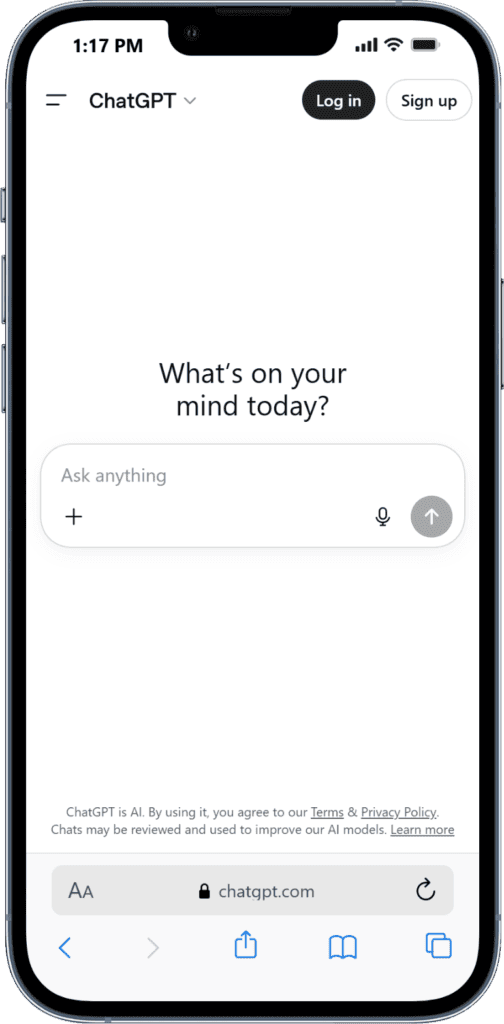
Stap 2: klik op inloggen
Op de website zie je meestal een knop zoals Log in, Aanmelden of Inloggen. De exacte tekst kan soms veranderen, maar de bedoeling is hetzelfde.
Klik op die knop (links boven)
Stap 3: kies hoe je wilt inloggen
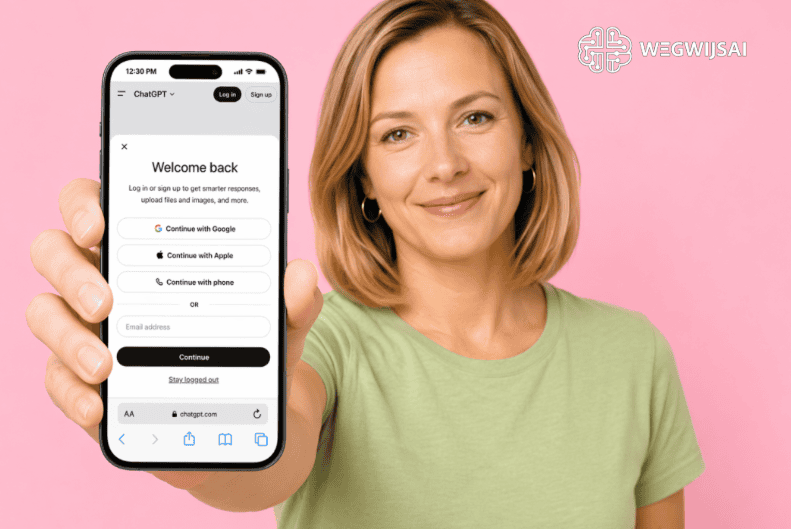
Je krijgt vaak meerdere keuzes. Bijvoorbeeld:
- inloggen met je e-mailadres en wachtwoord;
- doorgaan met Google;
- doorgaan met Microsoft;
- doorgaan met Apple;
- soms ook doorgaan met telefoon.
Belangrijk: kies dezelfde methode als waarmee je je account hebt aangemaakt.
Heb je ooit op “Doorgaan met Google” geklikt? Gebruik die knop dan opnieuw. Heb je een account gemaakt met je Microsoft-account? Kies dan Microsoft. Dit voorkomt veel foutmeldingen.
Stap 4: vul je gegevens in
Vul je e-mailadres in of kies je bestaande account. Daarna kan ChatGPT vragen om je wachtwoord. Soms krijg je ook een extra controle, bijvoorbeeld een code of een melding op je telefoon.
Dat is niet raar. Het is bedoeld om te controleren of jij echt degene bent die wil inloggen.
Stap 5: wacht tot ChatGPT opent
Als alles klopt, kom je in ChatGPT. Je ziet dan meestal een leeg chatvenster waar je een vraag kunt typen.
Bijvoorbeeld:
Kun je mij helpen een nette reactie te schrijven op een brief van mijn energieleverancier?
Of:
Leg in gewone taal uit wat deze verzekeringsmail betekent.
Dat is het fijne aan ChatGPT: je hoeft niet meteen iets ingewikkelds te vragen. Begin klein.
Inloggen met Google, Microsoft of Apple: wat is het verschil?
Veel mensen raken hier in de war. Dat komt doordat ChatGPT verschillende manieren aanbiedt om binnen te komen.
Het verschil zit vooral in de sleutel die je gebruikt.
Zie het als een voordeur. Je ChatGPT-account is het huis. Google, Microsoft of Apple zijn verschillende sleutels. Als je de ene sleutel hebt gebruikt bij het aanmaken van je account, werkt een andere sleutel vaak niet zomaar.
Dat betekent:
- heb je je account gemaakt met Google, kies dan weer Google;
- heb je Microsoft gebruikt, kies dan weer Microsoft;
- heb je Apple gebruikt, kies dan weer Apple;
- heb je een los e-mailadres en wachtwoord gebruikt, vul die dan opnieuw in.
Een kleine waarschuwing bij Apple: als je ooit “verberg mijn e-mailadres” hebt gebruikt, kan je account gekoppeld zijn aan een speciaal Apple-adres. Dan lijkt het soms alsof ChatGPT je gewone e-mailadres niet kent. Dat voelt vreemd, maar het heeft meestal met die Apple-instelling te maken.
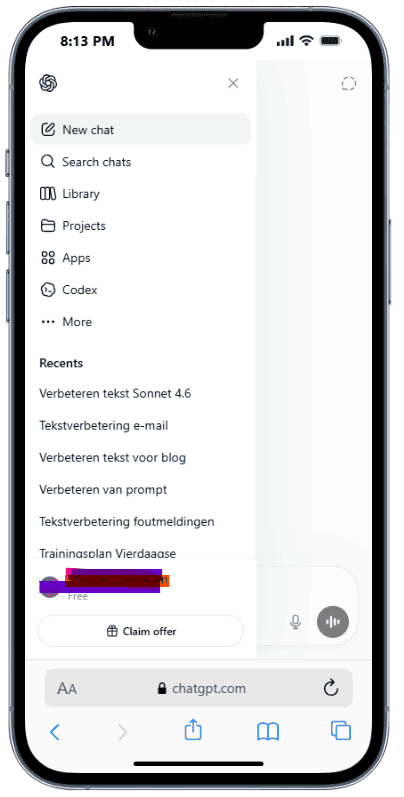
Als je inlogt, klik je linksboven op het logo of de drie streepjes. Aan de linkerzijde verschijnen dan je eerdere gesprekken.
Wat als ChatGPT inloggen niet lukt?
Soms gaat alles goed. En soms niet.
Je ziet bijvoorbeeld een wit scherm, een foutmelding of je komt steeds terug bij hetzelfde inlogscherm. Dat betekent niet meteen dat jij iets fout doet.
Probeer dan deze stappen rustig één voor één.
Snelle oplossingen
- Controleer of je op chatgpt.com zit.
- Kijk of je internetverbinding werkt.
- Sluit de browser en open hem opnieuw.
- Probeer een andere browser, zoals Chrome of Edge.
- Wis eventueel cookies en tijdelijke bestanden.
- Zet tijdelijk een VPN of adblocker uit.
- Probeer het op een laptop of computer.
- Gebruik dezelfde inlogmethode als bij het aanmaken van je account.
- Wacht een paar minuten als ChatGPT traag is.
OpenAI adviseert bij inlogproblemen onder andere om cache en cookies te wissen, een andere browser of incognitovenster te proberen en dezelfde inlogmethode te gebruiken als waarmee je je account hebt aangemaakt.
Heb je vooral het probleem dat je steeds een foutmelding krijgt? Dan hebben we daar een apart artikel voor: ChatGPT inloggen lukt niet. Daarin staan de meest voorkomende oorzaken overzichtelijk bij elkaar.
De app of de website: wat werkt makkelijker?
Je kunt ChatGPT op twee manieren gebruiken:
- via de website;
- via de app op je telefoon of tablet.
Voor beginners is de website vaak het rustigst. Je hebt een groter scherm, je ziet beter wat je doet en typen gaat meestal makkelijker.
De app is handig als je ChatGPT onderweg wilt gebruiken. Bijvoorbeeld als je snel een tekst wilt laten herschrijven, een foto wilt laten uitleggen of een idee wilt bewaren. De officiële app staat in de App Store en Google Play Store en wordt uitgegeven door OpenAI. OpenAI geeft zelf aan dat je moet controleren of de app echt door OpenAI is gepubliceerd.

Moet je betalen om in te loggen?
Nee, inloggen betekent niet automatisch dat je moet betalen.
ChatGPT heeft gratis mogelijkheden en betaalde abonnementen. Je kunt dus meestal gewoon starten zonder direct een abonnement te nemen. Let wel op: sommige extra functies kunnen achter een betaald abonnement zitten.
Wil je precies weten wat gratis is en wanneer betalen logisch kan zijn? Lees dan onze uitleg over ChatGPT gratis gebruiken. Dat voorkomt dat je te snel ergens voor betaalt.
Een verrassend feitje: de officiële ChatGPT-app heeft wereldwijd enorm veel gebruikers en downloads. In de Google Play Store staat de app zelfs met zeer grote downloadaantallen vermeld. Toch betekent dat niet dat iedereen alles al snapt. Heel veel mensen gebruiken ChatGPT nog voorzichtig, zoekend en stap voor stap. Dat is normaal.
Hoe weet je of je veilig bezig bent?
Veilig inloggen begint met een paar simpele gewoontes.
Gebruik bij voorkeur:
- de officiële website chatgpt.com;
- de officiële app van OpenAI;
- een sterk wachtwoord;
- dezelfde inlogmethode als bij je registratie;
- geen onbekende websites die zich voordoen als ChatGPT.
Deel ook niet zomaar gevoelige gegevens in ChatGPT. Denk aan je volledige burgerservicenummer, bankgegevens, medische dossiers of wachtwoorden.
Wil je ChatGPT gebruiken voor teksten, ideeën of uitleg? Prima. Wil je vertrouwelijke documenten delen? Denk dan eerst even na.
Een handige regel: zou je het niet zomaar op een briefje op tafel leggen? Plak het dan ook niet zomaar in ChatGPT.
Wat kun je doen zodra je bent ingelogd?
Na het inloggen kun je klein beginnen. Je hoeft geen perfecte vraag te stellen.
Probeer bijvoorbeeld:
- “Leg deze brief uit in gewone taal.”
- “Maak van deze tekst een vriendelijke reactie.”
- “Geef mij drie ideeën voor een dagje uit met regen.”
- “Help mij een telefoongesprek voorbereiden.”
- “Controleer of deze tekst duidelijk klinkt.”
ChatGPT is eigenlijk niet bedoeld om indruk op te maken. Het is vooral handig als je duidelijk zegt wat je nodig hebt.
Dus niet:
Help mij.
Maar wel:
Help mij een korte, vriendelijke e-mail schrijven aan mijn huisarts. Ik wil vragen of mijn afspraak verzet kan worden.
Dat verschil maakt de antwoorden meteen beter.
Wil je dit stap voor stap oefenen? In de ChatGPT online training voor beginners oefen je rustig met praktische voorbeelden, zonder technisch gedoe.
Veelgemaakte fouten bij ChatGPT inloggen
De meeste problemen ontstaan door kleine verwarring. Niet door domme fouten.
Dit zien we vaak:
- iemand gebruikt Google, terwijl het account met Microsoft is aangemaakt;
- iemand zoekt “ChatGPT inloggen” in Google en klikt op een onduidelijke advertentie;
- iemand probeert in de app in te loggen, terwijl de browser nog oude gegevens bewaart;
- iemand denkt dat betalen verplicht is;
- iemand vergeet dat Apple een verborgen e-mailadres kan gebruiken.
Als je dit weet, kun je veel stress voorkomen.
Onze tip: schrijf voor jezelf op welke methode je gebruikt hebt. Bijvoorbeeld: “ChatGPT: inloggen met Google.” Bewaar dat op een veilige plek. Niet je wachtwoord, maar alleen de methode.
Conclusie: ChatGPT inloggen hoeft niet spannend te zijn
ChatGPT inloggen is vooral een kwestie van rustig de juiste ingang kiezen. Ga naar de officiële website, gebruik dezelfde inlogmethode als eerder en laat je niet afleiden door vreemde websites of knoppen.
Lukt het niet meteen? Dan is er meestal een eenvoudige oplossing. Probeer een andere browser, controleer je inlogmethode of lees rustig verder bij de probleemoplossing.
FAQ
Is ChatGPT moeilijk te gebruiken?
Nee, ChatGPT is niet moeilijk als je rustig begint. Het belangrijkste is dat je weet waar je moet inloggen en dat je eenvoudige vragen stelt. Je hoeft geen technische woorden te kennen.
Heb ik technische kennis nodig om in te loggen?
Nee. Je hebt alleen een account nodig en een manier om in te loggen, bijvoorbeeld via Google, Microsoft, Apple of e-mail. Gebruik wel dezelfde methode als waarmee je je account hebt aangemaakt.
Is de ChatGPT app anders dan de website?
De basis is hetzelfde: je stelt vragen en krijgt antwoorden. De website is vaak rustiger op een groot scherm. De app is handig op je telefoon, bijvoorbeeld als je onderweg snel iets wilt vragen.
Over de auteur