
Meta AI in WhatsApp Uitzetten? Zo Schakel Je Het Uit (2026)Leestijd: maximaal 8 minuten
Meta AI in WhatsApp Uitzetten kan niet altijd volledig met één knop. Maar je kunt Meta AI wél per gesprek blokkeren, de AI-chat verwijderen of dempen en voorkomen dat jij de functie per ongeluk gebruikt. In dit artikel lees je rustig wat wel kan, wat niet kan en welke instelling je als eerste moet controleren.
Het korte antwoord: kun je Meta AI in WhatsApp uitzetten?
Ja en nee. Je kunt Meta AI meestal niet helemaal uit WhatsApp verwijderen. De blauwe of paarsblauwe AI-knop kan blijven staan. Ook de zoekbalk kan soms AI-suggesties tonen.
Maar je kunt Meta AI wel sterk beperken. De belangrijkste instelling heet:
Geavanceerde privacy voor chats
Met deze instelling voorkom je dat Meta AI in dat specifieke gesprek gebruikt kan worden. Dat moet je helaas per gesprek doen.
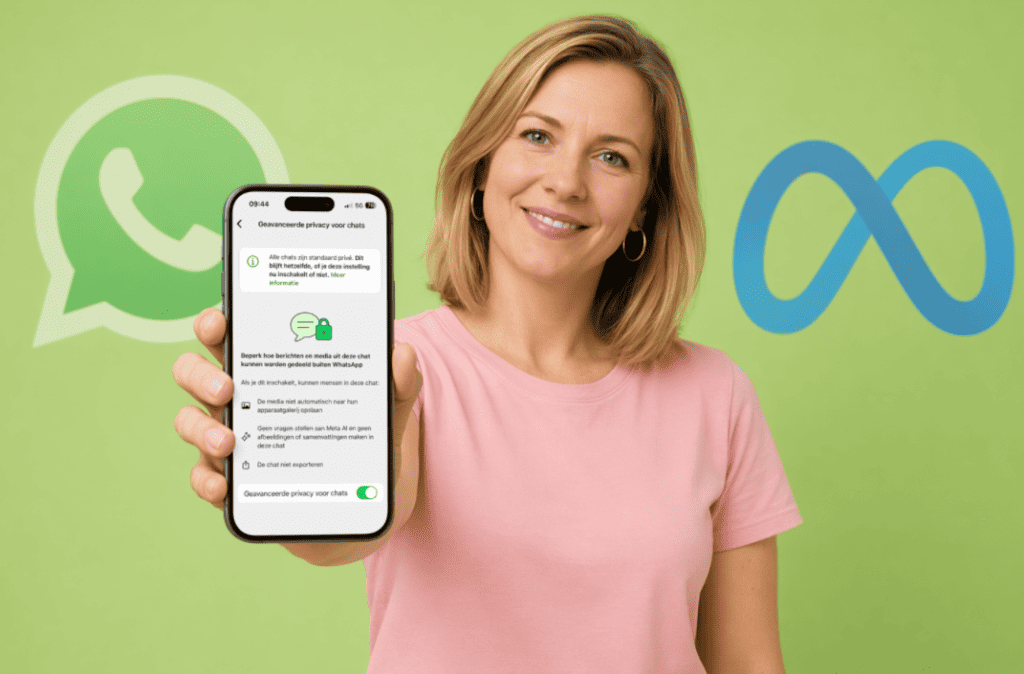
Dat klinkt misschien omslachtig, maar het geeft wél meer rust. Zeker als je WhatsApp gebruikt voor familie, vrienden, vrijwilligerswerk of een groepsapp waar je geen AI bij wilt.
Waarom willen zoveel mensen Meta AI in WhatsApp uitzetten?
Je opent WhatsApp om gewoon een bericht te sturen. Naar je partner. Een vriendin. De buurtapp. De tennisclub. En ineens zie je een AI-knop of suggesties die je niet hebt gevraagd.
Dan denk je al snel:
“Wacht even, kijkt dit nu mee?”
Die vraag is logisch. Niet omdat je paniekerig bent, maar omdat WhatsApp voor veel mensen een persoonlijke plek is. Daar staan foto’s, afspraken, familiegesprekken, soms ook gevoelige dingen.
Wat is Meta AI in WhatsApp eigenlijk?
Meta AI is de AI-assistent van Meta, het bedrijf achter WhatsApp, Facebook en Instagram. Je kunt Meta AI vragen stellen, ideeën laten bedenken of teksten laten maken.
In WhatsApp kan Meta AI op verschillende manieren zichtbaar zijn:
- als blauwe of paarsblauwe knop;
- als aparte AI-chat;
- in de zoekbalk;
- via een vermelding in groepsgesprekken;
- via functies zoals samenvatten of helpen schrijven.
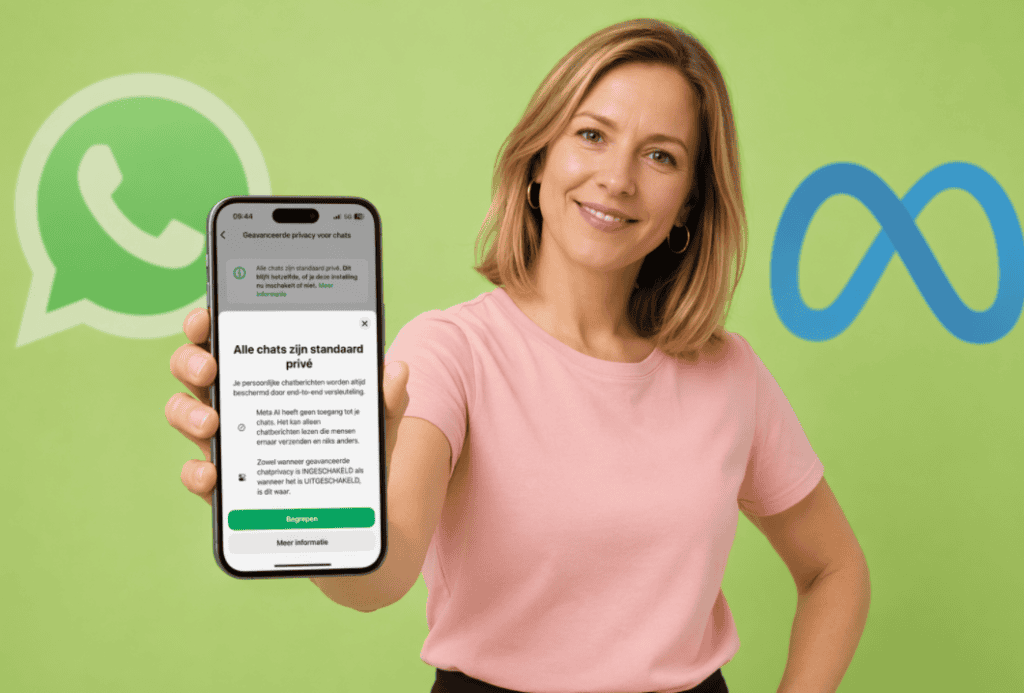
Belangrijk om te weten: gewone WhatsApp-berichten blijven normaal gesproken end-to-end versleuteld. Meta AI leest niet automatisch al je privégesprekken. Maar zodra jij Meta AI actief gebruikt, of iemand de AI in een gesprek oproept, deel je informatie met die AI-functie.
Daarom is het verstandig om bewust met deze functie om te gaan.
Meta AI in WhatsApp Uitzetten via Geavanceerde privacy voor chats
De belangrijkste stap is deze instelling:
Geavanceerde privacy voor chats
Hiermee beperk je AI-functies binnen één specifiek gesprek. Dus niet overal tegelijk, maar per chat.
Stappenplan: Meta AI blokkeren in een gesprek
Volg deze stappen:
- Open WhatsApp.
- Ga naar het gesprek waarin je Meta AI wilt beperken.
- Tik bovenaan op de naam van de persoon of groep.
- Scroll naar Geavanceerde privacy voor chats.
- Zet deze instelling aan.
- Herhaal dit voor andere gesprekken waar je geen Meta AI wilt.
Daarna kan Meta AI in dat gesprek niet zomaar worden gebruikt via AI-functies zoals een vermelding of samenvatting.
Let op: deze instelling heeft ook andere gevolgen. Media worden mogelijk niet meer automatisch opgeslagen. Ook kan het exporteren van chats beperkt worden. Dat is meestal juist prettig voor privacy, maar wel goed om te weten.
Kun je de blauwe Meta AI-knop verwijderen?
Dit is het minder leuke deel: vaak niet.
In veel versies van WhatsApp blijft de blauwe AI-knop zichtbaar. Je kunt hem meestal niet volledig verwijderen uit de app. Dat voelt voor veel mensen onprettig, omdat het lijkt alsof de functie zich opdringt.
Wat je wél kunt doen:
- de Meta AI-chat verwijderen uit je gesprekkenlijst;
- de Meta AI-chat dempen;
- de functie niet gebruiken;
- per gesprek Geavanceerde privacy inschakelen;
- geen gevoelige informatie met Meta AI delen.
Zie het alsof er een extra knop in je afstandsbediening zit die je niet gebruikt. Hij zit er, maar jij bepaalt of je erop drukt.
Meta AI-chat verwijderen of dempen
Zie je Meta AI als apart gesprek in je WhatsApp-lijst? Dan kun je die chat vaak verwijderen of archiveren.
Op iPhone
- Open WhatsApp.
- Zoek de Meta AI-chat.
- Veeg naar links.
- Kies Archiveer of Verwijder chat als die optie beschikbaar is.
Op Android
- Open WhatsApp.
- Houd de Meta AI-chat ingedrukt.
- Kies het prullenbakje of archiveren.
- Bevestig je keuze.
Krijg je meldingen van Meta AI? Open dan de chat, tik op de naam en zet meldingen op stil.
Dit schakelt Meta AI niet volledig uit, maar het maakt WhatsApp wel rustiger.
Wat moet je vooral niet doen?
Er gaan online veel tips rond. Sommige zijn handig. Andere zijn twijfelachtig.
Wij zouden dit níet aanraden:
- een oude WhatsApp-versie installeren;
- onbekende APK-bestanden downloaden;
- WhatsApp via vage websites aanpassen;
- je telefoon “omzeilen” met technische trucs;
- privacy-instellingen veranderen die je niet begrijpt.
Waarom niet? Omdat je dan juist meer risico loopt. Een oude app kan beveiligingsproblemen hebben. Een onbekende download kan onveilig zijn. En dat is zonde als je doel juist privacy is.
Een rustige regel helpt:
Gebruik alleen instellingen binnen WhatsApp zelf.
Wil je meer leren over veilig omgaan met AI, ChatGPT en gegevens? Lees dan ook onze uitleg over Is ChatGPT veilig. Die gaat niet specifiek over WhatsApp, maar de privacygedachte is hetzelfde: deel niet meer dan nodig is.
Onverwachte waarheid: AI is handig, maar niet overal welkom
AI kan geweldig zijn als je een tekst wilt herschrijven, een uitleg nodig hebt of snel ideeën wilt krijgen. Maar WhatsApp is voor veel mensen geen werkplek. Het is een plek waar je snel iets afspreekt, iets deelt of even contact hebt.
Daarom voelt Meta AI in WhatsApp anders dan bijvoorbeeld ChatGPT openen in een aparte app.
Bij ChatGPT kies je bewust: nu wil ik AI gebruiken.
Bij WhatsApp voelt het soms alsof AI aan je keukentafel is gaan zitten zonder dat je hem hebt uitgenodigd.
En precies daarom is Meta AI in WhatsApp Uitzetten zo’n logische zoekvraag.
Wat betekent dit voor je privacy?
De belangrijkste nuance is deze:
Meta AI leest niet automatisch al je gewone WhatsApp-gesprekken. Maar als jij Meta AI actief gebruikt, dan deel je informatie met die AI-functie.
De beste aanpak is dus niet paniek, maar gewoon verstandig gebruik.
Deel liever geen:
- wachtwoorden;
- bankgegevens;
- BSN;
- medische informatie;
- klantgegevens;
- privéproblemen van anderen;
- foto’s of documenten die gevoelig zijn.
Gebruik Meta AI alleen als je bewust kiest om iets met AI te doen. Wil je AI liever buiten WhatsApp houden? Dan kun je beter een losse AI-tool gebruiken, zodat de grens duidelijk blijft.
Twijfel je welke AI-tool beter past bij jouw manier van werken? Dan kun je rustig verder lezen op onze pagina AI tools vergelijken.
WegwijsAI-visie: technologie moet niet opdringen
Bij WegwijsAI zijn we positief over AI. Maar alleen als AI begrijpelijk, vrijwillig en praktisch blijft.
Een goede AI-tool helpt je. Die dringt zich niet op.
Een goede instelling geeft keuze. Geen verwarring.
En een goede uitleg maakt je rustiger, niet banger.
Daarom is ons advies simpel:
Zet in belangrijke WhatsApp-gesprekken Geavanceerde privacy voor chats aan. Verwijder of demp de Meta AI-chat als je die niet gebruikt. En deel nooit gevoelige informatie met een AI-functie als dat niet nodig is.
Wil je WhatsApp vooral op je telefoon rustig blijven gebruiken? Dan sluit dit ook mooi aan op onze uitleg over ChatGPT op je telefoon, omdat dezelfde basis geldt: begin klein, klik bewust en houd controle.
Korte checklist: zo beperk je Meta AI in WhatsApp
Gebruik deze lijst als snelle controle:
- Zet Geavanceerde privacy voor chats aan per belangrijk gesprek.
- Verwijder of archiveer de Meta AI-chat als je die ziet.
- Dempt meldingen van Meta AI.
- Gebruik de AI-knop niet als je dat niet wilt.
- Deel geen gevoelige gegevens met Meta AI.
- Installeer geen oude of onbekende WhatsApp-versies.
- Controleer na updates of je instellingen nog goed staan.
Veelgemaakte misverstanden
“Meta AI leest automatisch al mijn WhatsApp-gesprekken”
Dat is te kort door de bocht. Gewone WhatsApp-gesprekken zijn end-to-end versleuteld. Meta AI krijgt vooral informatie als jij of iemand in het gesprek de AI actief gebruikt.
“Geavanceerde privacy zet Meta AI overal uit”
Nee. Je zet dit per gesprek aan. Er is helaas meestal geen knop om dit in één keer voor alle chats te doen.
“Als ik de AI-chat verwijder, is Meta AI weg”
Niet helemaal. Je verwijdert vooral de zichtbare chat uit je lijst. De AI-functie kan nog steeds in WhatsApp aanwezig zijn.
Korte samenvatting
Meta AI in WhatsApp Uitzetten kan niet altijd volledig. De blauwe AI-knop blijft vaak zichtbaar. Wel kun je Meta AI per gesprek beperken via Geavanceerde privacy voor chats. Ook kun je de AI-chat verwijderen, archiveren of dempen.
De beste aanpak is rustig en praktisch: gebruik AI alleen bewust, deel geen gevoelige informatie en zet privacy-instellingen aan bij gesprekken waar je geen AI wilt.
FAQ schema
Vraag 1: Kan ik Meta AI in WhatsApp volledig uitzetten?
Niet altijd. In veel versies van WhatsApp kun je Meta AI niet volledig verwijderen. Je kunt de functie wel beperken door per gesprek Geavanceerde privacy voor chats aan te zetten. Ook kun je de Meta AI-chat verwijderen, archiveren of dempen.
Vraag 2: Leest Meta AI automatisch al mijn WhatsApp-gesprekken?
Nee, gewone WhatsApp-gesprekken blijven normaal gesproken end-to-end versleuteld. Meta AI krijgt vooral informatie als jij de AI actief gebruikt of als iemand de AI in een gesprek oproept. Toch is het verstandig om geen gevoelige informatie met AI te delen.
Vraag 3: Wat doet Geavanceerde privacy voor chats in WhatsApp?
Geavanceerde privacy voor chats beperkt extra functies binnen een specifiek gesprek. Het kan onder andere voorkomen dat AI-functies in die chat worden gebruikt. Ook kan het automatisch opslaan van media en chat exporteren beperken.
Over de auteur