Grok blijft laden? 8 oorzaken en oplossingenLeestijd: maximaal 14 minuten
Grok blijft laden terwijl je alleen maar een antwoord wilt? Begin dan niet meteen met het verwijderen van al je browsergegevens. Test eerst waar het laden vastloopt. Open een nieuwe chat, stel een korte vraag en probeer Grok eventueel in een privévenster. Zo ontdek je meestal snel of het probleem bij één gesprek, je browser, je internetverbinding of Grok zelf zit.

Grok blijft laden: waar zie je het laadicoontje?
Een ronddraaiend laadicoontje lijkt altijd hetzelfde. Toch kunnen er verschillende dingen aan de hand zijn.
Kijk daarom eerst goed waar Grok blijft hangen:
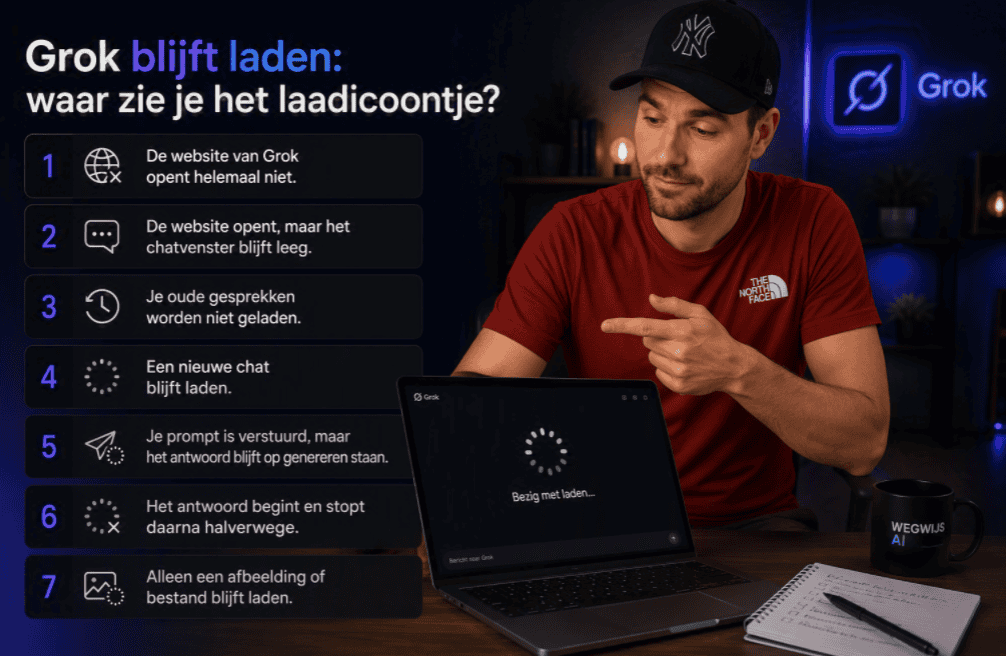
- De website van Grok opent helemaal niet.
- De website opent, maar het chatvenster blijft leeg.
- Je oude gesprekken worden niet geladen.
- Een nieuwe chat blijft laden.
- Je prompt is verstuurd, maar het antwoord blijft op genereren staan.
- Het antwoord begint en stopt daarna halverwege.
- Alleen een afbeelding of bestand blijft laden.
Dit onderscheid is belangrijk. Als de hele website niet opent, zoek je waarschijnlijk in de richting van een browser-, netwerk- of algemeen serviceprobleem. Blijft alleen één antwoord hangen, dan is je apparaat vermoedelijk niet het probleem.
Snelste test: open een volledig nieuwe chat en typ: “Wat is 2 + 2?”
Verschijnt het antwoord direct? Dan werkt Grok in de basis. Het laadprobleem zit waarschijnlijk in de eerdere chat, de oorspronkelijke opdracht of de bijlage die je gebruikte.
Wil je eerst rustig nalezen wat de verschillende functies zijn? Op onze Grok-pagina leggen we Grok stap voor stap uit.
Eerst testen: één gesprek of alle gesprekken?
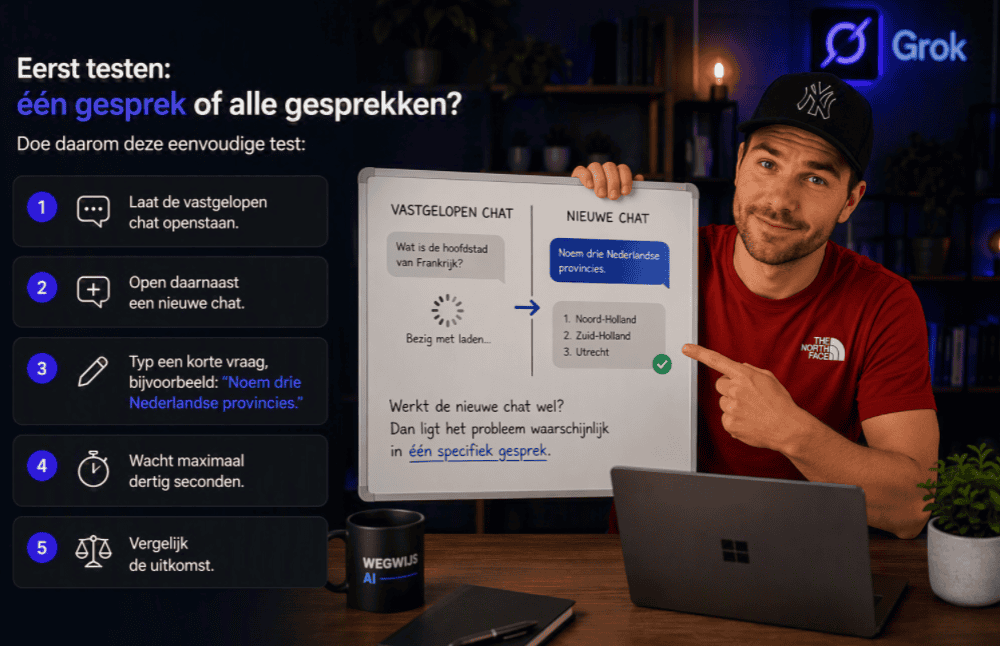
Een bestaande chat kan veel berichten, bijlagen en eerder opgebouwde context bevatten. Grok moet die informatie meenemen wanneer je verder praat. Daardoor kan één lang gesprek vastlopen terwijl een nieuwe chat probleemloos werkt.
Doe daarom deze eenvoudige test:
- Laat de vastgelopen chat openstaan.
- Open daarnaast een nieuwe chat.
- Typ een korte vraag, bijvoorbeeld: “Noem drie Nederlandse provincies.”
- Wacht maximaal dertig seconden.
- Vergelijk de uitkomst.
Nieuwe chat werkt wel
Dan is het probleem waarschijnlijk beperkt tot het oude gesprek. Kopieer de belangrijkste informatie naar een nieuwe chat en ga daar verder.
Neem niet blind de volledige conversatie mee. Vat alleen samen wat Grok werkelijk nodig heeft. Daarmee verklein je de hoeveelheid informatie die opnieuw verwerkt moet worden.
Nieuwe chat blijft ook laden
Dan is het probleem breder. Test vervolgens een privévenster, een ander apparaat en een andere internetverbinding.

Wanneer Grok helemaal niet bruikbaar is of voortdurend foutmeldingen geeft, past onze bredere uitleg over wat je kunt doen als Grok niet werkt beter bij dat probleem.
De laadlocatie-test: binnen één minuut de richting bepalen
Gebruik onderstaande route voordat je instellingen gaat veranderen.
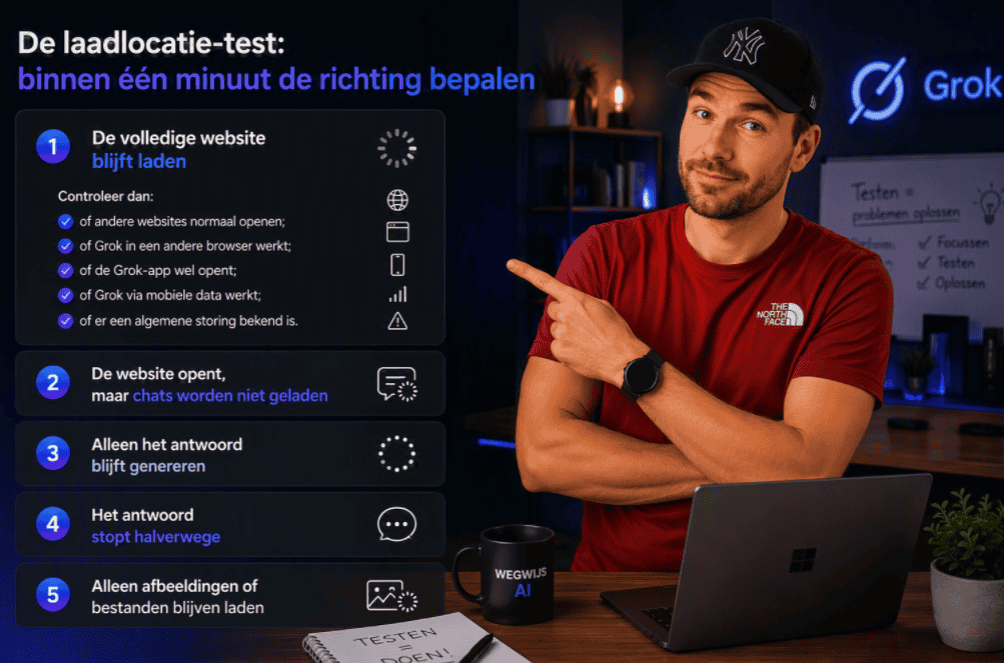
1. De volledige website blijft laden
Controleer dan:
- of andere websites normaal openen;
- of Grok in een andere browser werkt;
- of de Grok-app wel opent;
- of Grok via mobiele data werkt;
- of er een algemene storing bekend is.
2. De website opent, maar chats worden niet geladen
Test een privévenster. Werkt het daar wel, dan spelen opgeslagen websitegegevens, cookies of een browserextensie waarschijnlijk een rol.
3. Alleen het antwoord blijft genereren
Stuur dezelfde vraag in een nieuwe chat. Maak de opdracht daarna korter en verwijder een eventuele bijlage.
4. Het antwoord stopt halverwege
Probeer niet onmiddellijk dezelfde opdracht twintig keer opnieuw te verzenden. Vraag eerst in een nieuwe chat om een kort antwoord. Werkt dat wel, dan was de eerdere opdracht mogelijk te groot of tijdelijk vastgelopen.
5. Alleen afbeeldingen of bestanden blijven laden
Probeer eerst een klein JPG-, PNG- of PDF-bestand zonder lange bestandsnaam. Als gewone tekstvragen wel werken, betreft het waarschijnlijk geen algemeen laadprobleem.
Waarom een AI-chat anders vastloopt dan een gewone website
Een gewone webpagina hoeft meestal alleen informatie op te halen en te tonen. Bij een AI-chat gebeurt meer.
Je opdracht moet eerst worden verzonden. Daarna verwerkt Grok je vraag en de voorgeschiedenis van het gesprek. Vervolgens wordt het antwoord opgebouwd en stap voor stap naar je scherm gestuurd.
De route ziet er vereenvoudigd zo uit:
Vraag versturen → chatcontext verwerken → antwoord opbouwen → antwoord terugsturen → scherm bijwerken
Als één stap hapert, zie jij vooral een laadicoontje. Dat icoontje vertelt niet welke stap vastliep.
Daarom is lukraak je browser leegmaken geen sterke eerste oplossing. Je verwijdert dan mogelijk nuttige inloggegevens zonder te weten of je browser de oorzaak was.
Een tegenintuïtief inzicht is dat een lange prompt niet altijd het echte probleem vormt. Soms is juist de bestaande chatgeschiedenis zwaar. Dezelfde prompt kan in een lege chat wel werken.
Een tweede verrassend inzicht is dat snel internet geen garantie geeft. Je verbinding kan snel genoeg zijn voor websites, maar korte onderbrekingen hebben. Een AI-antwoord dat voortdurend wordt doorgestuurd, kan daar gevoeliger voor zijn.
8 oorzaken waardoor Grok blijft laden
1. Eén chat is vastgelopen
Dit herken je doordat een nieuwe chat wel werkt. Vooral langere gesprekken kunnen op een bepaald moment traag of instabiel worden.
Oplossing: start een nieuwe chat en geef Grok een korte samenvatting van wat al is besproken. Voeg alleen noodzakelijke informatie toe.
Waarom dit helpt: Grok hoeft niet opnieuw een lange voorgeschiedenis mee te nemen. Je bouwt als het ware een schonere werkomgeving op.
2. Je opdracht is te groot of te complex
Een lange opdracht met meerdere vragen, bestanden en voorwaarden vraagt meer verwerking. Dat betekent niet dat lange prompts altijd fout zijn. Wel wordt het moeilijker om te bepalen welk onderdeel het probleem veroorzaakt.
Oplossing: maak van één grote opdracht twee of drie kleinere opdrachten.
Stuur bijvoorbeeld niet:
Analyseer dit document, vergelijk vijf opties, maak een tabel, schrijf een advies en controleer alle bronnen.
Gebruik liever:
Geef eerst de vijf belangrijkste punten uit dit document.
Vraag daarna om de vergelijking en pas vervolgens om het advies.
Waarom dit helpt: je ontdekt bij welke stap het laden begint. Bovendien verlies je minder werk wanneer een vervolgopdracht vastloopt.
3. De browser bewaart verouderde websitegegevens
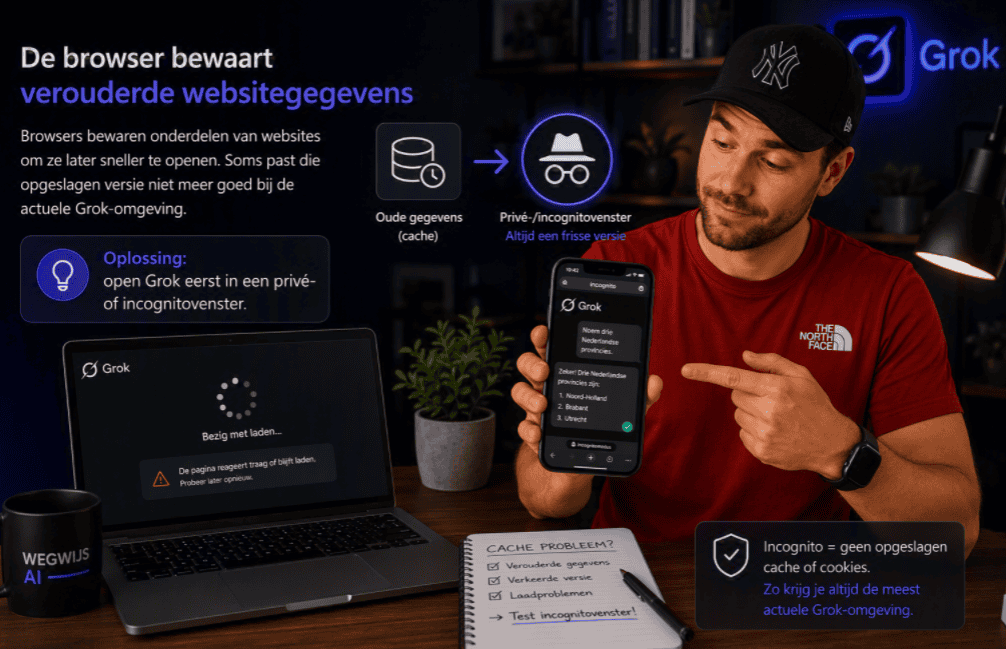
Browsers bewaren onderdelen van websites om ze later sneller te openen. Soms past die opgeslagen versie niet meer goed bij de actuele Grok-omgeving.
Oplossing: open Grok eerst in een privé- of incognitovenster.
Werkt Grok daar wel? Verwijder dan alleen de websitegegevens van Grok. Je hoeft niet meteen je volledige browsergeschiedenis en alle cookies te wissen.
Waarom dit helpt: een privévenster gebruikt een schonere tijdelijke omgeving. Het is daarom niet alleen een oplossing, maar vooral een goede diagnosetest.
4. Een extensie of privacy-instelling blokkeert een onderdeel
Adblockers, scriptblockers, antivirusuitbreidingen en strenge privacy-extensies kunnen onderdelen van een webapp tegenhouden.
Oplossing: schakel extensies tijdelijk uit of test Grok in een privévenster. Zet ze daarna één voor één terug aan.
Waarom dit helpt: wanneer Grok na het inschakelen van één specifieke extensie opnieuw blijft laden, heb je de waarschijnlijke oorzaak gevonden.
Let vooral op:
- adblockers;
- privacy-extensies;
- scriptblockers;
- vertaalextensies;
- beveiligingssoftware in de browser;
- ingebouwde browsers in andere apps.
5. Je wifi, VPN of bedrijfsnetwerk onderbreekt de verbinding
“Controleer je internet” is vaak te algemeen. Een betere test is om wifi en mobiele data echt met elkaar te vergelijken.
Oplossing:
- Open Grok via je normale wifi.
- Test dezelfde korte vraag.
- Schakel wifi uit.
- Open Grok via mobiele data of een mobiele hotspot.
- Stel opnieuw dezelfde vraag.
Werkt Grok via mobiele data wel? Kijk dan naar je wifi, VPN, proxy, router of bedrijfsnetwerk.
Waarom dit helpt: je verandert slechts één onderdeel van de situatie, namelijk de verbinding. Daardoor krijgt de uitkomst betekenis.
6. Je inlogsessie is verlopen
Soms lijkt het alsof je nog bent ingelogd, terwijl een deel van de sessie niet meer goed werkt. De website opent dan wel, maar gesprekken of antwoorden blijven laden.
Oplossing: log uit, sluit de browser of app volledig en log opnieuw in.
Heb je vooral problemen tijdens het aanmelden? Gebruik dan onze gerichte handleiding voor wanneer inloggen bij Grok niet lukt. Zo houden we laadproblemen en echte inlogproblemen duidelijk uit elkaar.
7. De app of browser is verouderd
Na een wijziging aan Grok kan een oudere app- of browserversie onverwacht reageren.
Oplossing: controleer of er een update beschikbaar is voor:
- de Grok-app;
- de X-app;
- Chrome, Edge, Firefox of Safari;
- het besturingssysteem van je telefoon.
Sluit de app na de update volledig af en open hem opnieuw.
Waarom dit helpt: nieuwe webfuncties en oudere softwareversies sluiten niet altijd goed op elkaar aan. Een update herstelt die aansluiting vaak.
8. Grok heeft een storing of tijdelijke drukte
Wanneer Grok op verschillende apparaten, in meerdere browsers en via verschillende netwerken blijft laden, wordt een algemeen probleem waarschijnlijker.
Lees ook onze actuele uitleg wanneer je vermoedt dat er een Grok-storing speelt. Daar ligt de nadruk op algemene uitval en niet op één vastgelopen chat.
Oorzaakmatrix: wat betekent de uitkomst van je test?
| Test | Wat gebeurt er? | Waarschijnlijkere oorzaak | Logische vervolgstap |
|---|---|---|---|
| Nieuwe chat openen | Nieuwe chat werkt wel | Oude conversatie is vastgelopen | Kort samenvatten en doorgaan in nieuwe chat |
| Simpele prompt sturen | Kort antwoord werkt wel | Oorspronkelijke opdracht of bijlage | Opdracht opdelen |
| Privévenster gebruiken | Grok werkt daar wel | Cookies, websitegegevens of extensie | Extensies testen en Grok-sitegegevens wissen |
| Andere browser proberen | Alleen één browser faalt | Browserinstelling of extensie | Browser bijwerken en instellingen nalopen |
| Mobiele data gebruiken | Mobiele data werkt, wifi niet | Wifi, VPN, DNS of netwerkfilter | VPN uitschakelen en router controleren |
| Tweede apparaat gebruiken | Alleen één apparaat faalt | Lokale app- of browserinstelling | App bijwerken of websitegegevens wissen |
| Alle combinaties testen | Niets werkt | Storing of accountprobleem | Status controleren en later opnieuw testen |
| Alleen afbeeldingen testen | Tekst werkt, afbeeldingen niet | Bestand, mediafunctie of limiet | Klein bestand en ander formaat proberen |
De 3-apparatenregel van WegwijsAI
Bij WegwijsAI raden we aan niet te blijven gokken, maar drie duidelijke metingen te doen:
- Test Grok op het apparaat dat je nu gebruikt.
- Test Grok op een tweede apparaat.
- Test één apparaat via een andere verbinding.
Stel dat de uitkomst zo is:
- laptop met wifi: Grok blijft laden;
- telefoon met dezelfde wifi: Grok werkt;
- laptop via mobiele hotspot: Grok werkt.
Dan ligt een algemene Grok-storing niet voor de hand. De combinatie van laptop, browser en wifi verdient dan aandacht.
Een gebruiker kan anders gemakkelijk twintig minuten aan de router sleutelen, terwijl een privévenster het probleem meteen zichtbaar maakt. Juist daarom is de volgorde belangrijker dan het aantal oplossingen.
Van snel naar ingrijpend: de oplossingsladder
Niveau 1: binnen 30 seconden
- Open een nieuwe chat.
- Vernieuw de pagina één keer.
- Stuur een korte testvraag.
- Sluit en heropen de app.
Niveau 2: binnen 2 minuten
- Open een privévenster.
- Probeer een andere browser.
- Schakel extensies tijdelijk uit.
- Log uit en opnieuw in.
Niveau 3: binnen 5 minuten
- Test mobiele data of een hotspot.
- Schakel je VPN tijdelijk uit.
- Werk de app en browser bij.
- Verwijder alleen de sitegegevens van Grok.
Niveau 4: waarschijnlijk niet lokaal
- Test een tweede apparaat.
- Controleer de officiële statuspagina.
- Probeer Grok later nogmaals.
- Verzamel een screenshot, tijdstip en korte foutomschrijving.
Wat je beter niet meteen kunt doen
Als Grok blijft laden, is meer ingrijpen niet automatisch beter.
Begin daarom niet direct met:
- al je cookies en opgeslagen wachtwoorden verwijderen;
- de app opnieuw installeren;
- je account opnieuw instellen;
- je router terugzetten naar de fabrieksinstellingen;
- dezelfde prompt steeds opnieuw verzenden;
- willekeurig DNS-instellingen veranderen;
- voortdurend op vernieuwen klikken.
Hier zit een veelvoorkomend misverstand: mensen denken dat herhaald vernieuwen Grok “wakker maakt”. In werkelijkheid start je soms telkens opnieuw een verzoek. Daardoor wordt het moeilijker om te zien of het oorspronkelijke antwoord nog kwam.
Vernieuw één keer. Test daarna gericht een nieuwe chat, een privévenster of een andere verbinding.
Wanneer kun je stoppen met zelf zoeken?
Je hoeft niet iedere oplossing uit te proberen.
Stop met lokaal troubleshooten wanneer:
- Grok op meerdere apparaten blijft laden;
- verschillende browsers hetzelfde probleem geven;
- wifi en mobiele data geen verschil maken;
- nieuwe en bestaande chats allebei vastlopen;
- meerdere Grok-functies tegelijk problemen geven;
- andere gebruikers rond hetzelfde moment problemen melden.
In dat geval heeft het weinig waarde om nog meer browserinstellingen te veranderen. Controleer de status, noteer het tijdstip en probeer het later opnieuw.
Blijft alleen het antwoord uit terwijl de rest van Grok normaal opent? Lees dan wat je kunt doen wanneer Grok niet reageert. Die pagina behandelt specifiek situaties waarin een reactie ontbreekt, zonder opnieuw alle laadproblemen te bespreken.
Conclusie: ontdek eerst waar Grok vastloopt
Wanneer Grok blijft laden, is de belangrijkste vraag niet meteen: “Welke instelling moet ik veranderen?” De betere vraag is: “Waar stopt het proces?”
Een nieuwe chat vertelt je of één gesprek is vastgelopen. Een simpele prompt maakt duidelijk of de oorspronkelijke opdracht meespeelt. Een privévenster test je browseromgeving. Mobiele data helpt een netwerkprobleem herkennen.
Werk van snel en veilig naar ingrijpend. Zo voorkom je onnodig wissen, opnieuw installeren en eindeloos vernieuwen.
Dit artikel is geschreven en gecontroleerd door Maarten en Sanne van WegwijsAI.
FAQ
Waarom blijft Grok eindeloos laden?
Grok kan blijven laden doordat één chat is vastgelopen, een opdracht te groot is, je browsersessie niet goed werkt of je verbinding kort wordt onderbroken. Ook een tijdelijke Grok-storing is mogelijk. Open eerst een nieuwe chat en stel een korte vraag. Werkt die wel, dan ligt het probleem waarschijnlijk bij het eerdere gesprek of de oorspronkelijke opdracht.
Wat moet ik als eerste doen als Grok blijft laden?
Open een nieuwe chat en typ een simpele vraag, zoals “Wat is 2 + 2?”. Werkt dat, ga dan verder in die nieuwe chat. Blijft ook de nieuwe chat laden, probeer Grok in een privévenster. Daarna kun je een andere browser, ander apparaat en mobiele data testen.
Betekent een laadicoontje dat Grok een storing heeft?
Nee. Een laadicoontje kan ook ontstaan door één vastgelopen gesprek, een verlopen inlogsessie, een browserextensie of een instabiele verbinding. Een storing wordt waarschijnlijker als Grok op verschillende apparaten, in meerdere browsers en via meerdere verbindingen niet werkt.
Waarom werkt Grok in een nieuwe chat wel?
Een bestaande chat bevat eerdere berichten en mogelijk bestanden. Wanneer alleen die conversatie vastloopt, kan een lege chat nog normaal functioneren. Vat de belangrijkste informatie uit het oude gesprek kort samen en ga verder in een nieuwe chat.
Moet ik meteen mijn browsercache wissen?
Nee. Open eerst een privévenster. Werkt Grok daar wel, dan weet je dat browserdata of een extensie waarschijnlijk meespeelt. Verwijder vervolgens alleen de websitegegevens van Grok. Zo voorkom je dat je onnodig opgeslagen gegevens van andere websites kwijtraakt.
Over de auteur