Claude Connectors: koppel je apps en bestanden veiligLeestijd: maximaal 18 minuten
Met Claude Connectors geef je Claude toegang tot informatie uit andere apps en diensten. Daardoor kan Claude bijvoorbeeld documenten zoeken, taken bekijken of informatie uit meerdere bronnen combineren. Sommige koppelingen kunnen ook iets aanpassen of versturen. Dat is handig, maar vraagt om een bewuste keuze. In deze gids lees je wat connectors werkelijk doen, welke rechten ze gebruiken en hoe je voorkomt dat je meer toegang geeft dan nodig is.

Wat zijn Claude Connectors precies?
Normaal gesproken kent Claude alleen de inhoud van je huidige gesprek en de bestanden die je zelf toevoegt. Een connector opent een gecontroleerde doorgang naar een andere dienst.
Na het koppelen hoef je informatie niet telkens handmatig te kopiëren. Claude kan die informatie, binnen de toegestane grenzen, rechtstreeks ophalen wanneer je erom vraagt.
Denk bijvoorbeeld aan:
- relevante documenten zoeken;
- een taak of projectstatus bekijken;
- informatie uit verschillende bronnen samenvatten;
- een bericht opstellen;
- een taak of record aanmaken;
- gegevens bijwerken;
- een toegestane actie uitvoeren.
Het woord “connector” klinkt passief, alsof er alleen informatie door een kabel stroomt. Dat is het eerste tegenintuïtieve inzicht: sommige connectors kunnen meer dan lezen. Afhankelijk van de koppeling en de ingestelde rechten kan Claude ook informatie aanmaken, wijzigen, versturen of verwijderen.
Daarom is de belangrijkste vraag niet: “Welke connector kan ik toevoegen?” De betere vraag is: “Wat mag deze connector daarna namens mij doen?”
Connector, integratie, MCP en API: het verschil
Deze begrippen verschijnen vaak in hetzelfde gesprek. Toch betekenen ze niet hetzelfde.

| Begrip | Eenvoudige uitleg | Vooral bedoeld voor |
|---|---|---|
| Claude connector | Een gebruiksklare koppeling tussen Claude en een externe dienst | Gewone gebruiker |
| Integratie | Algemene naam voor software die met andere software samenwerkt | Iedereen |
| MCP | De gemeenschappelijke manier waarop Claude met tools en gegevensbronnen kan communiceren | Gebruiker en ontwikkelaar |
| Custom connector | Een eigen of externe koppeling via een MCP-server | Gevorderde gebruiker of organisatie |
| API | Een manier waarop software Claude rechtstreeks kan aanroepen | Ontwikkelaar |
| Desktop extension | Een lokale koppeling die op de computer van de gebruiker draait | Desktopgebruiker en organisatie |
Je kunt MCP vergelijken met een gestandaardiseerd stopcontact. Een connector is vervolgens het apparaat dat erop wordt aangesloten. De gebruiker hoeft het stopcontact niet te bouwen om het apparaat te gebruiken.

Een API werkt vanuit een andere richting. Daarbij bouwt iemand Claude meestal in een eigen programma of proces in. Wil je daar meer over weten, lees dan onze aparte uitleg over de Claude API-key. Dit artikel blijft gericht op connectors die je vanuit Claude toevoegt en beheert.
Waarom dit verschil belangrijk is
Wie alleen toegang tot documenten wil geven, hoeft meestal geen technische koppeling te bouwen. Een bestaande connector kan dan voldoende zijn.
Andersom lost een connector niet ieder automatiseringsprobleem op. Wil je Claude onderdeel maken van eigen software, dan past een API mogelijk beter. Wil je lokale ontwikkelbestanden of programmeertools gebruiken, dan kom je eerder uit bij Claude Code of een desktop extension.
Het middel volgt dus uit het doel. Niet andersom.
Wat kan Claude met een connector doen?
Claude Connectors kun je beter indelen op mogelijkheden dan op merknamen. De lijst met aangeboden diensten kan namelijk veranderen. De onderliggende acties blijven herkenbaar.
Informatie zoeken
Claude kan zoeken naar informatie die verspreid staat over toegankelijke mappen, berichten, taken of registraties.
Dat is vooral nuttig wanneer je niet meer precies weet waar iets staat. Bijvoorbeeld: “Zoek de laatste afspraken over de opening van onze nieuwe locatie.”
Documenten lezen en vergelijken
Een connector kan Claude relevante documenten laten ophalen. Vervolgens kan Claude verschillen, overeenkomsten of openstaande vragen benoemen.
Mis geen nieuw Claude-artikel
Ontvang een melding zodra WegwijsAI een nieuwe handleiding, vergelijking of praktische update over Claude publiceert.
De winst zit niet alleen in snelheid. De connector zorgt ervoor dat Claude met actuelere broninformatie kan werken dan wanneer je vertrouwt op een oud bestand op je computer.
Taken en records bekijken
Bij een gekoppelde projectdienst kan Claude bijvoorbeeld openstaande taken, verantwoordelijken of deadlines verzamelen.
Voor een projectmanager kan één vraag dan verschillende handmatige zoekacties vervangen: “Welke taken voor de lancering zijn nog niet afgerond en wie is verantwoordelijk?”
Acties uitvoeren
Bij connectors met schrijfrechten kan Claude soms:
- een taak aanmaken;
- een status wijzigen;
- een bericht versturen;
- een document toevoegen;
- een record bijwerken;
- een toegestane actie starten.
Juist bij deze acties is menselijke controle belangrijk. Een mooi geformuleerd antwoord kun je opnieuw schrijven. Een verzonden bericht of gewijzigde klantstatus heeft direct gevolgen.
Lezen is iets anders dan schrijven
Een connector heeft niet altijd toegang tot iedere mogelijke actie. De precieze mogelijkheden verschillen per dienst, account, abonnement en ingestelde toestemming.
Gebruik daarom deze controlematrix voordat je een koppeling activeert:
| Mogelijkheid | Voorbeeld | Risico | Aanbevolen instelling |
|---|---|---|---|
| Zoeken | Documenten of taken vinden | Laag tot gemiddeld | Toestaan als nodig |
| Lezen | Inhoud van een bestand bekijken | Afhankelijk van gevoeligheid | Beperk tot relevante bronnen |
| Aanmaken | Nieuwe taak of nieuw record maken | Gemiddeld | Goedkeuring vragen |
| Wijzigen | Status, tekst of gegevens aanpassen | Gemiddeld tot hoog | Alleen indien noodzakelijk |
| Versturen | Bericht of melding verzenden | Hoog | Altijd vooraf controleren |
| Verwijderen | Bestand, taak of record wissen | Hoog | Blokkeren tenzij onmisbaar |
| Externe actie | Proces in een andere dienst starten | Wisselend | Per actie beoordelen |
Deze tabel is bewust algemeen. Controleer per connector welke functies in jouw account beschikbaar zijn. Een connector kan bovendien veranderen wanneer de aanbieder nieuwe mogelijkheden toevoegt.
Drie praktische toestemmingsniveaus
Binnen een zakelijke omgeving kunnen acties doorgaans worden ingedeeld als:
- Altijd toestaan: Claude mag de actie zonder een nieuwe vraag uitvoeren.
- Goedkeuring nodig: Claude bereidt de actie voor, maar jij geeft eerst toestemming.
- Geblokkeerd: Claude kan deze actie niet gebruiken.
Voor schrijvende of verwijderende acties is “goedkeuring nodig” vaak het verstandigste beginpunt. Je ervaart dan wel het gemak, maar houdt een laatste controle.
Krijgt Claude na het koppelen toegang tot alles?
Nee. Dit is het meest voorkomende misverstand over connectors.
Claude krijgt niet automatisch beheerrechten over een gekoppelde dienst. De koppeling werkt binnen de toegang die jij daar al hebt.
Kun jij een besloten map niet openen? Dan kan Claude die map via jouw account normaal gesproken ook niet gebruiken. Kun jij alleen bestanden bekijken, maar niet wijzigen? Dan maakt een connector daar niet vanzelf schrijfrechten van.
De eenvoudige route ziet er zo uit:
Jouw accountrechten → toestemming voor de connector → Claude → gekoppelde dienst
Daar kan bij een organisatie nog een extra grens bovenop komen. Een beheerder kan bijvoorbeeld leesacties toestaan en schrijfacties blokkeren.
Dat levert het tweede tegenintuïtieve inzicht op: meer organisatorische beveiliging geeft Claude niet méér mogelijkheden, maar juist minder. De connector erft jouw rechten, waarna de beheerder die toegang verder kan beperken.
Zo koppel je een app stap voor stap
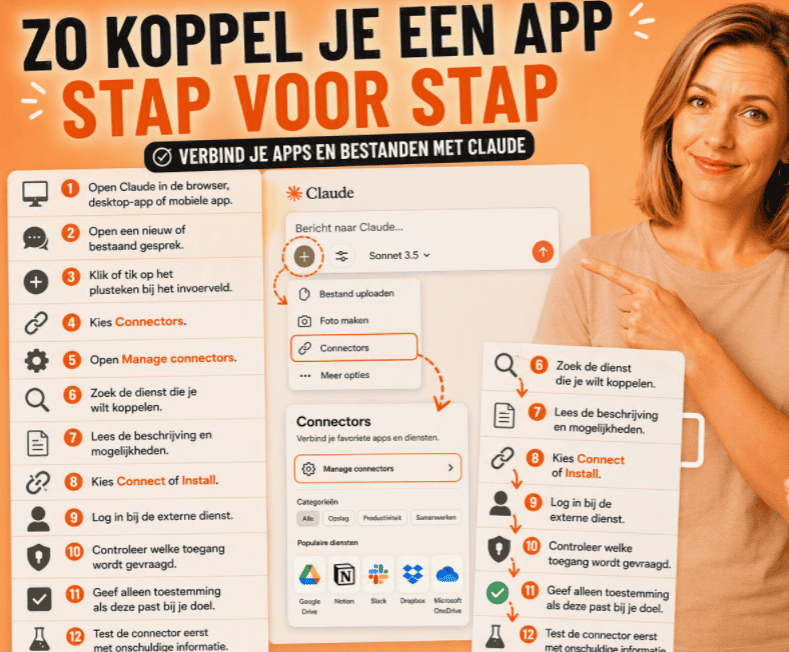
De precieze benaming van menu’s kan door updates veranderen. De gebruikelijke route werkt als volgt:
- Open Claude in de browser, desktop-app of mobiele app.
- Open een nieuw of bestaand gesprek.
- Klik of tik op het plusteken bij het invoerveld.
- Kies Connectors.
- Open Manage connectors.
- Zoek de dienst die je wilt koppelen.
- Lees de beschrijving en mogelijkheden.
- Kies Connect of Install.
- Log in bij de externe dienst.
- Controleer welke toegang wordt gevraagd.
- Geef alleen toestemming als deze past bij je doel.
- Test de connector eerst met onschuldige informatie.
Je kunt connectors ook vinden via Customize → Connectors. In een Team- of Enterprise-omgeving moet een beheerder een connector mogelijk eerst beschikbaar maken.
Begin met een kleine proef
Koppel niet op vrijdagmiddag direct een belangrijke klantomgeving en vraag Claude vervolgens om gegevens op te schonen.
Begin bijvoorbeeld met een projectmap zonder gevoelige informatie. Stel eerst een leesvraag. Vraag daarna welke bron Claude gebruikte. Test pas later een actie met beperkte gevolgen, zoals het maken van een oefentaak.
Zo zie je rustig hoe de connector reageert voordat je hem bij belangrijk werk inzet.
Wat gebeurt er met je gegevens?
Bij iedere connector spelen minimaal drie systemen een rol:
- Claude;
- de gekoppelde dienst;
- eventueel de aanbieder van de connector of MCP-server.
Dat derde onderdeel wordt gemakkelijk vergeten. Vooral bij een custom connector kan er een andere partij tussen Claude en je gegevens staan.
Stel daarom vóór het koppelen deze vragen:
- Welke informatie kan de connector ophalen?
- Welke acties kan de connector uitvoeren?
- Wie beheert de koppeling?
- Waar worden verzoeken verwerkt?
- Welke toestemming wordt gevraagd?
- Kan ik schrijvende acties blokkeren?
- Kan ik de toegang eenvoudig intrekken?
- Heb ik deze volledige toegang werkelijk nodig?
Een connector is geen kopieermachine die zonder reden je hele omgeving overzet. De dienst wordt benaderd wanneer Claude een beschikbare functie gebruikt. Toch kan informatie uit die dienst in je gesprek terechtkomen. Daarom blijft de gevoeligheid van de bron belangrijk.
Een praktisch voorbeeld
Een medewerker van een klein adviesbureau wil sneller eerdere projectafspraken terugvinden. Ze koppelt de documentenomgeving en vraagt Claude om informatie uit alle klantmappen te vergelijken.
Technisch kan dat misschien. Organisatorisch is het geen goed begin. Voor haar huidige opdracht heeft Claude slechts één projectmap nodig.
De betere aanpak is smaller: eerst bepalen welke bron nodig is, daarna alleen de benodigde toegang gebruiken. Dat kost vooraf enkele minuten, maar verkleint de kans dat informatie uit een ander klantdossier in het antwoord belandt.
Ons uitgangspunt bij WegwijsAI is daarom: koppel niet alles wat kan, maar alleen wat een aantoonbaar probleem oplost.
Remote connector of desktop extension?
Niet iedere koppeling loopt via dezelfde route.
| Onderdeel | Remote connector | Desktop extension |
|---|---|---|
| Waar draait de koppeling? | Op afstand via een online server | Lokaal op de computer |
| Geschikt voor | Online apps en clouddiensten | Lokale bestanden en programma’s |
| Bereikbaarheid | Server moet online bereikbaar zijn | Werkt vanuit Claude Desktop |
| Gebruik op meerdere apparaten | Vaak breder beschikbaar | Gebonden aan desktopomgeving |
| Beheer | Via Claude en externe dienst | Installatie en lokaal beheer |
| Belangrijk risico | Vertrouwen in externe server | Toegang tot lokale computerbronnen |
Een remote connector is logisch voor een dienst die al online staat. Een desktop extension is geschikter wanneer Claude met lokale bestanden, interne programma’s of bronnen achter een bedrijfsnetwerk moet werken.
“Lokaal” betekent echter niet automatisch “zonder risico”. Een lokale uitbreiding kan toegang krijgen tot bestanden en programma’s die jij op je computer mag gebruiken. Ook daar moet je dus controleren wie de uitbreiding heeft gemaakt en welke rechten nodig zijn.

Voor programmeerwerk en lokale ontwikkelomgevingen verwijzen we bewust naar onze aparte gids over Claude Code. Daarmee houden we de zoekintentie van deze connectorpagina helder.
Custom connectors vragen extra aandacht
Een custom connector verbindt Claude met een bestaande of zelfgebouwde remote MCP-server. Dat biedt vrijheid, maar verplaatst ook een deel van het vertrouwen.
Bij een connector uit een directory kun je meestal duidelijker zien wie de aanbieder is en welke mogelijkheden beschikbaar zijn. Bij een custom connector moet je dat zelf beoordelen.
Controleer daarom:
- de naam van de organisatie achter de server;
- het exacte internetadres;
- de gevraagde rechten;
- of de connector gegevens mag wijzigen;
- of er documentatie en ondersteuning is;
- hoe je de toegang weer intrekt;
- of de server aantoonbaar wordt onderhouden.
Klik niet gedachteloos op Always allow. Bij een onbekende server kan die instelling betekenen dat toekomstige acties zonder afzonderlijke controle worden uitgevoerd.
Wanneer kun je beter geen connector gebruiken?
Een koppeling is handig wanneer je een bron regelmatig nodig hebt. Voor een eenmalige klus is hij vaak overbodig.
Gebruik liever geen connector als:
- je slechts één bestand wilt laten samenvatten;
- de dienst veel gevoelige informatie bevat;
- je niet begrijpt waarom bepaalde rechten worden gevraagd;
- de connector meer toegang verlangt dan de taak nodig heeft;
- je de aanbieder niet kunt controleren;
- een gewone bestandsupload hetzelfde resultaat geeft;
- je geen duidelijk proces hebt om de koppeling later te verwijderen.
Heb je bijvoorbeeld één beleidsstuk dat je wilt analyseren? Upload dan alleen dat bestand. Daarmee geef je Claude geen blijvende doorgang naar de volledige documentenbibliotheek.
Dat is minder spectaculair, maar vaak verstandiger.
Waarom veel connectors niet automatisch beter zijn
Iedere connector moet aan Claude worden uitgelegd. Claude moet weten welke functies beschikbaar zijn en wanneer zo’n functie bruikbaar is.
Bij enkele koppelingen merk je daar meestal weinig van. Bij een grote verzameling kan er minder ruimte overblijven voor je documenten, gesprek en instructies. Daarom kun je bepalen hoe connectors per gesprek beschikbaar worden gemaakt.
Always available
Alle gekozen connectors zijn direct beschikbaar.
Dit past vooral wanneer je minder dan tien koppelingen hebt en ze vaak gebruikt. Het voordeel is snelheid. Het nadeel is dat iedere koppeling ruimte in het gesprek gebruikt.
Auto
Claude bepaalt welke connector waarschijnlijk bij je vraag past.
Dit is voor de meeste gebruikers het beste startpunt. Je hoeft niet steeds handmatig te kiezen, terwijl niet automatisch alles wordt geladen.
On demand
Claude zoekt pas naar een geschikte connector wanneer dat nodig is.
Deze instelling is vooral nuttig bij tien of meer koppelingen, grote connectorbibliotheken of gesprekken waarin veel documenten worden gebruikt.
| Jouw situatie | Logische startkeuze |
|---|---|
| Minder dan 10 connectors, vaak gebruikt | Always available |
| 10 tot 30 connectors, wisselend gebruikt | Auto |
| 30 of meer tools of veel overlap | On demand of Auto |
| Eén connector moet altijd werken | Always available voor die connector |
| Lange gesprekken raken snel vol | On demand |
De aantallen zijn geen harde veiligheidsgrens. Ze helpen vooral om de hoeveelheid beschikbare hulpmiddelen overzichtelijk te houden.
Welke connectorstrategie past bij jouw werk?
De beste connector is niet de koppeling met de meeste functies. Het is de koppeling die één terugkerend probleem veilig oplost.
Voor een ondernemer
Begin met informatie die vaak verspreid staat, zoals projectdocumenten of taken. Geef niet meteen toegang tot financiële, personeels- en klantgegevens tegelijk.
Voor marketing
Koppel eerst een bron met planningen, campagneafspraken of goedgekeurde content. Laat Claude lezen en vergelijken voordat je publicatie- of verzendrechten overweegt.
Voor een projectmanager
Een combinatie van taken en documenten kan nuttig zijn. Houd communicatie in het begin op “goedkeuring nodig”, zodat Claude geen onbedoelde berichten verstuurt.
Voor een onderzoeker
Connectors kunnen interne documenten en bronnen samenbrengen. Vraag Claude in het antwoord steeds te benoemen waarop conclusies zijn gebaseerd. Een snelle synthese is nog geen controle van de bron.
Voor een organisatie
Test een koppeling eerst met een kleine gebruikersgroep. Stel standaard leesrechten in en voeg schrijfacties pas toe na een concrete praktijktest.

Wie connectors organisatiebreed wil invoeren, heeft meer nodig dan een individuele instelling. Onze uitleg over Claude Enterprise kiezen behandelt het bredere vraagstuk van beheer, rollen en zakelijke inzet.
Connectors, Projects en Skills vullen elkaar aan
Deze functies lijken op elkaar omdat ze Claude allemaal nuttiger maken. Toch hebben ze een andere rol.
- Connector: geeft toegang tot een externe bron of actie.
- Project: bundelt gesprekken, bestanden en instructies rond één onderwerp.
- Skill: geeft Claude een herbruikbare werkwijze of taakaanpak.
Een connector brengt dus informatie binnen. Een Project houdt werk bij elkaar. Een Skill helpt Claude een taak op een vaste manier uit te voeren.
Stel dat je maandelijks een voortgangsoverzicht maakt. De connector haalt actuele projectinformatie op. Het Project bevat achtergrond en eerdere versies. De Skill bepaalt hoe het overzicht moet worden opgebouwd.

Wil je eerst je informatie per opdracht organiseren? Lees dan hoe je Claude Projects gebruikt. Voor herhaalbare werkwijzen hebben we een aparte uitleg over Claude Skills.
Voer iedere drie maanden een connector-audit uit
Een ongebruikte connector kan toegang houden terwijl de oorspronkelijke reden allang verdwenen is. Plan daarom ieder kwartaal een korte controle.
Loop per connector deze vragen langs:
- Gebruik ik deze koppeling minstens één keer per maand?
- Lost hij nog een terugkerend probleem op?
- Heeft Claude alleen noodzakelijke rechten?
- Kan de connector informatie wijzigen of verwijderen?
- Vertrouw ik de aanbieder en de server nog?
- Weet ik welke gegevens worden gebruikt?
- Heb ik ooit op Always allow geklikt?
- Kan een leesrecht voldoende zijn?
- Zou ik deze connector missen als ik hem vandaag verwijder?
Geef vervolgens iedere connector één actie:
| Uitkomst | Actie |
|---|---|
| Vaak gebruikt en passende rechten | Behouden |
| Nuttig, maar te ruime toegang | Rechten beperken |
| Alleen soms nodig | On demand gebruiken |
| Onbekende aanbieder of onduidelijke rechten | Uitschakelen |
| Niet meer gebruikt | Verwijderen |
Deze audit is waarschijnlijk waardevoller dan het toevoegen van een nieuwe connector. Digitale veiligheid ontstaat namelijk niet alleen tijdens de installatie. Ze ontstaat vooral door later opnieuw te kijken.
Praktijktest voor originele meetbare resultaten
Verzin geen tijdwinst of nauwkeurigheid. Test drie echte, onschuldige taken en leg de resultaten vast.
| Test | Zonder connector | Met connector | Wat meten? |
|---|---|---|---|
| Eén document terugvinden | Handmatig zoeken | Vraag aan Claude | Benodigde tijd |
| Drie bronnen vergelijken | Openen en noteren | Laten verzamelen | Tijd en gemiste punten |
| Oefentaak aanmaken | Handmatig invoeren | Via connector | Tijd, fouten en benodigde correcties |
Noteer per test:
- testdatum;
- gebruikte connector;
- gekozen rechten;
- benodigde tijd;
- aantal handmatige stappen;
- fouten of verkeerde bronnen;
- kwaliteitsscore van 1 tot 5;
- wel of geen menselijke correctie.
Test uitsluitend met oefengegevens of informatie die voor publicatie geschikt is. Zo bouw je unieke praktijkdata op zonder klant- of bedrijfsinformatie te tonen.
Conclusie: een connector is toegang, geen gemaksknop
Claude Connectors kunnen veel handmatig zoekwerk wegnemen. Ze kunnen informatie ophalen, bronnen combineren en soms acties uitvoeren. Juist daarom moet je vooraf bepalen welke toegang werkelijk nodig is.
Begin met lezen. Test met onschuldige gegevens. Laat schrijvende acties eerst goedkeuren. Verwijder koppelingen die je niet meer gebruikt.
De beste connectoropstelling is meestal niet de grootste. Het is de kleinste verzameling koppelingen die je werk aantoonbaar eenvoudiger maakt.
Dit artikel is geschreven en gecontroleerd door Maarten en Sanne van WegwijsAI.
FAQ
Zijn Claude Connectors veilig?
Claude Connectors kunnen veilig worden gebruikt wanneer je de aanbieder vertrouwt, de gevraagde toestemmingen controleert en alleen noodzakelijke rechten geeft. Een bestaande connector is niet automatisch zonder risico. Let vooral op functies waarmee Claude gegevens kan wijzigen, versturen of verwijderen.
Kan Claude via een connector al mijn bestanden zien?
Niet automatisch. Claude werkt binnen de rechten van het account dat je koppelt. Als jij een bestand of map niet mag openen, kan Claude die informatie via jouw connector normaal gesproken ook niet bereiken. Controleer daarnaast of je de toegang verder kunt beperken.
Kan Claude via een connector gegevens wijzigen?
Dat verschilt per connector. Sommige koppelingen zijn alleen bedoeld om informatie te zoeken en lezen. Andere kunnen taken aanmaken, berichten versturen of gegevens wijzigen. Bekijk daarom vooraf de read-, write- en delete-mogelijkheden.
Wat is het verschil tussen een Claude connector en een API?
Een connector gebruik je vanuit Claude om een externe dienst te benaderen. Een API wordt meestal door een ontwikkelaar gebruikt om Claude vanuit andere software aan te roepen. Voor een gewone app-koppeling is een bestaande connector vaak eenvoudiger.
Moet ik voor één bestand een connector gebruiken?
Meestal niet. Wanneer je slechts één bestand wilt laten analyseren, is een gewone upload vaak overzichtelijker. Een connector wordt vooral nuttig wanneer je regelmatig actuele informatie uit dezelfde dienst nodig hebt.
Over de auteur