Claude voor Microsoft 365: slimmer werken in Word, Excel en OutlookLeestijd: maximaal 13 minuten
Claude voor Microsoft 365 wordt interessant op het moment dat je werk niet meer in één bestand past. Een aanvraag staat in Outlook, de afspraken staan in Word en de onderbouwing zit in Excel. Vervolgens moet alles samenkomen in een presentatie. Juist tussen die stappen ontstaat veel handwerk. Claude kan binnen deze applicaties helpen en context meenemen, zodat je minder opnieuw hoeft uit te leggen. Maar hoe gebruik je dat zonder het overzicht kwijt te raken? De beste aanpak begint niet met alles automatiseren, maar met één werkproces dat je goed kunt controleren.

Hoe helpt Claude voor Microsoft 365 bij je dagelijkse werk?
Het lastige aan kantoorwerk is vaak niet het schrijven zelf. Het is zorgen dat overal dezelfde afspraak staat. Een aangepaste planning moet terugkomen in het voorstel, een nieuw bedrag in de begroting en een voorbehoud in de presentatie. Wie dat handmatig doet, moet steeds onthouden welke versie leidend is.
De Claude-invoegtoepassingen brengen de assistent naar Word, Excel, PowerPoint en Outlook. Binnen een ondersteunde werkwijze kan Claude informatie uit het ene geopende bestand gebruiken bij het aanpassen van een ander. Word, Excel en PowerPoint zijn beschikbaar op betaalde Claude-abonnementen; Outlook staat op de officiële productpagina als bèta vermeld.
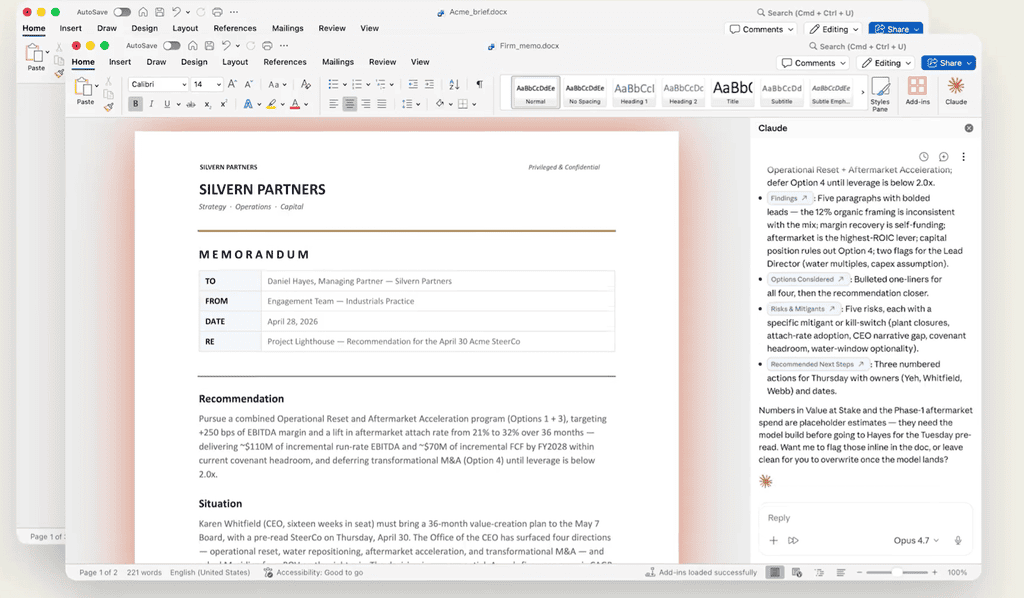
Daarmee verandert vooral de overdracht tussen taken. Je hoeft niet telkens een samenvatting te kopiëren en opnieuw te vertellen voor wie je werkt. Toch blijft één vraag van jou: welke informatie is definitief? Een assistent kan context meenemen, maar jij moet aangeven of een bedrag een voorstel, een aanname of een goedgekeurde afspraak is.
Van klantaanvraag naar voorstel: waar zit de echte winst?
Neem een fictief Nederlands installatiebedrijf dat een aanvraag krijgt voor onderhoud aan meerdere bedrijfspanden. De klant vraagt om een voorstel, maar noemt in een latere e-mail een andere startdatum. In de bijlage staat bovendien dat één locatie alleen buiten openingstijden toegankelijk is. De medewerker moet dus meer doen dan een nette offerte schrijven: eerst moeten de voorwaarden kloppen.
Een bruikbare aanpak begint daarom met een overzicht van bevestigde afspraken, open vragen en tegenstrijdigheden. Daarna volgt een voorstel in Word, een kostenoverzicht in Excel en eventueel een korte presentatie. De invoegtoepassingen ondersteunen het meenemen van context tussen zulke geopende bestanden, mits de functie is ingeschakeld.
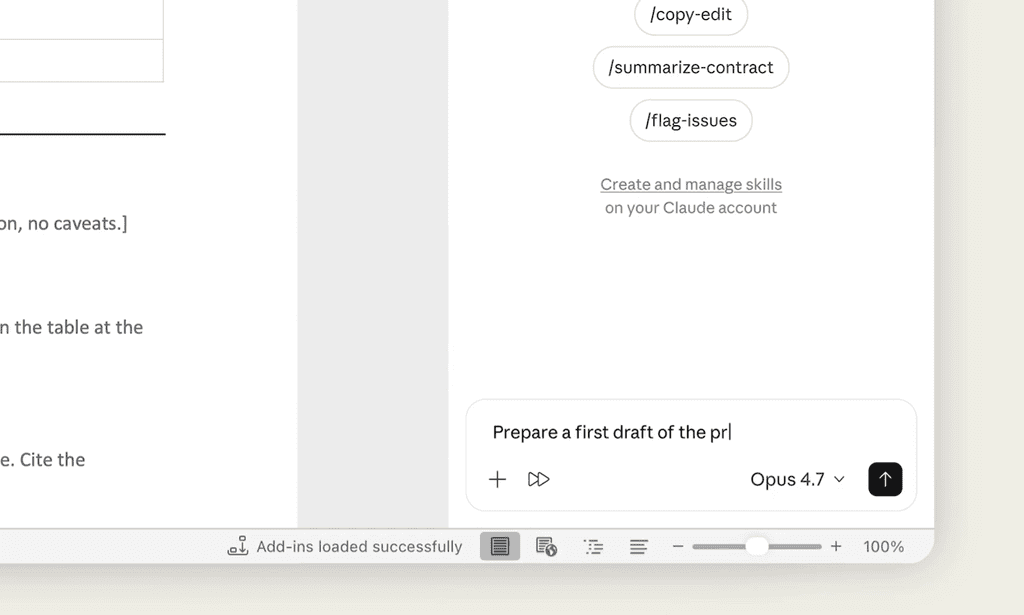
De winst zit hier niet alleen in sneller typen. Je maakt zichtbaar waar informatie onderweg kan veranderen. Als de startdatum nog onzeker is, hoort die onzekerheid ook in het voorstel te blijven staan. Een soepel geschreven document waarin dat voorbehoud verdwijnt, is geen verbetering.
Onze visie bij WegwijsAI: laat AI eerst de onduidelijkheid ordenen, voordat je het eindresultaat laat schrijven. Dat voelt misschien als een extra stap. Toch voorkomt het dat een onzekere afspraak in vier verschillende bestanden als vaststaand feit terugkomt.
Word, Excel, PowerPoint en Outlook: geef iedere app een duidelijke taak
Claude voor Word: verbeter de tekst zonder de afspraak te veranderen
In Word kan Claude bestaande teksten bewerken, met bedrijfsstijlen werken en wijzigingen bijhouden. Ook kan het helpen bij commentaren in een document. Dat maakt de toepassing vooral interessant voor voorstellen en rapporten die meerdere mensen beoordelen.
De belangrijkste controle gaat echter niet over spelling. Vergelijk bijvoorbeeld deze twee zinnen: “We verwachten de werkzaamheden in juni af te ronden” en “We ronden de werkzaamheden in juni af.” De tweede klinkt krachtiger, maar maakt van een verwachting een toezegging. Een stilistische verbetering kan dus tegelijk een inhoudelijke verslechtering zijn.
Vraag daarom niet alleen om een professionelere tekst. Geef aan wat gelijk moet blijven: bedragen, voorwaarden, verantwoordelijkheden en onzekerheden. Laat wijzigingen zichtbaar maken, zodat je niet achteraf hoeft te zoeken wat er precies is veranderd.
Claude voor Excel: controleer eerst wat een getal betekent
Claude kan in Excel vragen over cellen beantwoorden, aannames aanpassen en modellen helpen opbouwen. Daardoor kun je een bestaand werkboek onderzoeken zonder iedere formule zelf te doorgronden.
Toch kan een spreadsheet correct rekenen en de verkeerde vraag beantwoorden. Een kostenoverzicht met alleen materiaal en werkuren zegt bijvoorbeeld weinig over het uiteindelijke resultaat als reistijd ontbreekt. De formule hoeft niet fout te zijn; de gekozen uitgangspunten kunnen onvolledig zijn.

Laat daarom eerst uitleggen welke invoer de uitkomst bepaalt. Vraag daarna om een afzonderlijk scenario, zodat het oorspronkelijke overzicht behouden blijft. Wil je deze toepassing verder uitwerken? In onze gids over Claude in Excel gebruiken lees je hoe je formules, gegevens en voorgestelde wijzigingen gericht controleert.
Claude voor PowerPoint: minder tekst vraagt om scherpere keuzes
In PowerPoint kan Claude slides binnen bestaande templates opbouwen en grafieken of diagrammen maken. Dat helpt wanneer je een uitgebreid rapport moet terugbrengen tot een bespreekbaar verhaal.
Maar een presentatie is geen rapport waar toevallig pagina’s uit ontbreken. Een directie wil meestal weten welke keuze nodig is, waarop die keuze rust en wat nog onzeker is. Vraag je alleen om een korte samenvatting, dan bestaat het risico dat juist die onzekerheid uit beeld raakt.
Mis geen nieuw Claude-artikel
Ontvang een melding zodra WegwijsAI een nieuwe handleiding, vergelijking of praktische update over Claude publiceert.
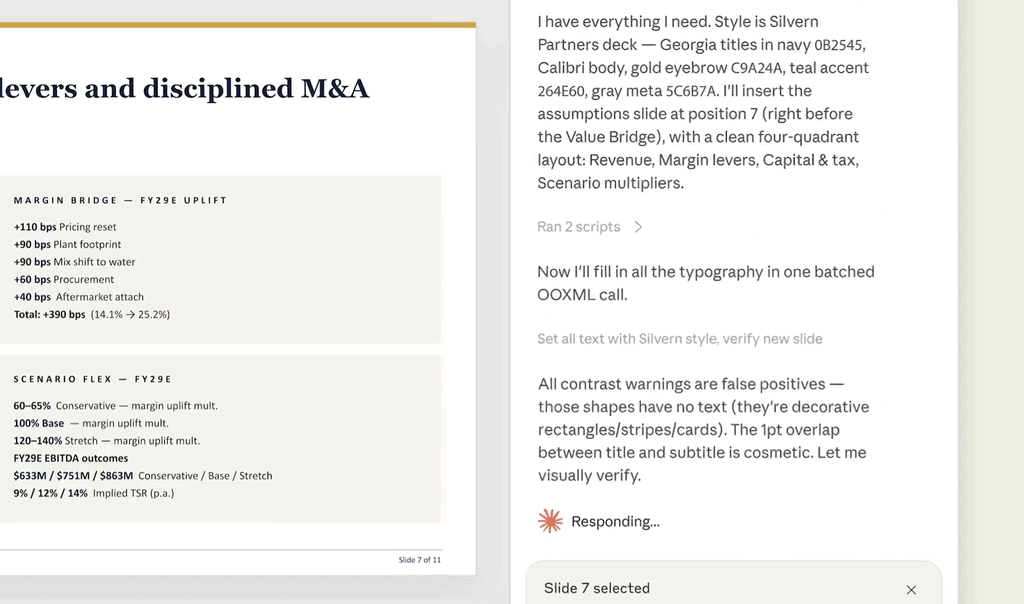
Geef daarom vooraf aan wat de presentatie moet bereiken. Laat feiten, aannames en beslispunten herkenbaar terugkomen. Een mooie slide is pas bruikbaar wanneer iemand kan begrijpen waarom de conclusie erop staat.
Claude voor Outlook: een concept is nog geen besluit
De Outlook-invoegtoepassing kan helpen bij het prioriteren van berichten, het voorbereiden van antwoorden en het vinden van vergadermomenten. Antwoorden en uitnodigingen openen in de gebruikelijke Outlook-vensters en wachten tot jij ze verstuurt.
Dat laatste is belangrijker dan het klinkt. Een vriendelijk antwoord kan onbedoeld instemming suggereren. “Dat gaan we regelen” leest prettig, maar past niet wanneer je eerst capaciteit moet controleren. Beoordeel daarom niet alleen de toon, maar ook ontvangers, toezeggingen en ontbrekende informatie.
Beginnen in vijf stappen, zonder meteen alles te koppelen
Wie Claude voor Microsoft 365 wil gebruiken, hoeft niet direct een compleet bedrijfsproces om te bouwen. Begin met een kopie van een onschuldig document en een taak waarvan je zelf het goede antwoord kunt beoordelen. Zo leer je het hulpmiddel kennen zonder afhankelijk te worden van de eerste uitkomst.
- Controleer je toegang. Voor de gewone aanmeldroute van de Office-invoegtoepassingen heb je een betaald Claude-abonnement nodig. Laat op het werk eerst beoordelen of installatie is toegestaan.
- Gebruik de officiële invoegtoepassing. De officiële productpagina verwijst naar een Microsoft 365-vermelding en een afzonderlijke Outlook-vermelding. Organisaties kunnen deze centraal laten uitrollen.
- Open alleen de benodigde bestanden. Voor samenwerking tussen apps moeten de bestanden en invoegtoepassingen geopend zijn en moet de betreffende instelling aanstaan.
- Begin met onderzoeken. Vraag om ontbrekende gegevens en tegenstrijdigheden. Laat nog niets aanpassen.
- Bewerk en controleer in aparte rondes. Geef daarna een afgebakende opdracht en vergelijk het resultaat met de bron.
Een goede eerste opdracht is: “Bekijk dit voorstel en benoem welke afspraken nog niet duidelijk zijn. Verander niets. Verwijs bij ieder punt naar de betreffende passage.” Je gebruikt Claude dan eerst als meelezer, niet meteen als schrijver.
Waarom de connector iets anders is dan werken binnen Office
Hier ontstaat veel verwarring. De invoegtoepassingen brengen Claude naar je geopende Office-bestanden. De Microsoft 365-connector laat je vanuit Claude informatie zoeken en gebruiken uit onder meer Outlook, SharePoint, OneDrive en Teams. Bij ingeschakelde schrijfacties kan de connector ook wijzigingen uitvoeren.
Dat verschil bepaalt welke toegang je nodig hebt. Wil je één voorstel verbeteren? Dan hoef je niet automatisch ook een koppeling naar allerlei andere bedrijfsinformatie te activeren. Wil je juist afspraken terugvinden die verspreid staan over berichten en documenten, dan kan zo’n connector relevant worden.

Meer toegang is dus niet vanzelf beter. Een kleinere informatiebron kan een beter controleerbaar antwoord opleveren, omdat duidelijker is waarop de uitkomst moet rusten. Wie eerst wil begrijpen welke toestemming bij een koppeling hoort, kan verder lezen over Claude Connectors.
Veilig gebruiken begint bij duidelijke grenzen
Bij de Microsoft 365-connector werkt Claude met de toegang van de gekoppelde gebruiker. Het kan daarmee niet zomaar bestanden benaderen waarvoor die gebruiker zelf geen rechten heeft. Voor zakelijke accounts is bovendien beheerderstoestemming nodig.
Toch is “het volgt mijn rechten” niet hetzelfde als “alles wat ik kan openen, mag ik ook laten verwerken”. Een medewerker kan toegang hebben tot klantdossiers die voor deze taak helemaal niet nodig zijn. De organisatie moet daarom bepalen welke informatie gebruikt mag worden, door wie en voor welk doel.
Controleer vóór een zakelijke pilot in ieder geval:
- Welke gegevens mogen worden gebruikt en welke blijven buiten de proef?
- Mag Claude alleen lezen, of ook aanpassen en versturen?
- Wie controleert de uitkomst voordat die naar een klant gaat?
- Welke afspraken gelden voor opslag, bewaartermijnen en toezicht?
- Hoe wordt toegang ingetrokken als de proef stopt?
Let ook op de verwerking buiten het Office-venster. De officiële documentatie vermeldt dat de invoegtoepassingen gesprekken en gelezen inhoud naar Anthropic sturen. Ze nemen niet automatisch alle eigen bewaartermijninstellingen van een organisatie over. Beoordeel de gekozen productroute daarom afzonderlijk, ook wanneer het hulpmiddel binnen Word of Excel zichtbaar is.
Welke beperkingen merk je in de praktijk?
Het misverstand dat Claude na installatie vanzelf je hele werkomgeving overziet, klopt niet. Bij samenwerking tussen de Office-apps werkt het met geopende bestanden en geopende Outlook-items. Volgens de specifieke documentatie kan het binnen die functie niet zelfstandig bestanden aanmaken, openen, sluiten of wisselen.
| Verwachting | Werkelijke situatie | Praktische consequentie |
|---|---|---|
| Alle bestanden zijn vanzelf beschikbaar | Samenwerking tussen apps vereist geopende bestanden en actieve invoegtoepassingen | Zet het benodigde materiaal vooraf klaar |
| Iedere aanmeldroute ondersteunt samenwerking tussen apps | Deze functie wordt niet ondersteund via de genoemde externe cloudproviders of een LLM-gateway | Controleer de gekozen route vóór de pilot |
| Grote opdrachten zijn altijd sneller | Zware bestanden en grote bewerkingen kunnen vertragen of vastlopen | Verdeel het werk in kleinere opdrachten |
Deze grenzen volgen uit de officiële documentatie over samenwerking tussen apps en prestaties.
Daar komt een minder zichtbare beperking bij: dezelfde verkeerde aanname kan in meerdere bestanden terugkomen. Samenhang maakt werk consistenter, maar bewijst niet dat de inhoud klopt. Controleer daarom de bron voordat je een uitkomst verder laat verwerken.
Maak terugkerend werk herkenbaar met Skills
Als een werkwijze goed werkt, wil je die niet iedere keer opnieuw uitleggen. Claude ondersteunt herbruikbare Skills die ook bij werk tussen de Office-apps kunnen worden toegepast. Daarmee kun je bijvoorbeeld vaste instructies voor een rapport of huisstijl meenemen.
Begin niet met een brede opdracht als “maak onze documenten beter”. Leg liever vast welke onderdelen een projectvoorstel moet bevatten, hoe onzekerheden worden benoemd en welke informatie nooit mag worden aangevuld zonder bron. Zo maak je de gewenste kwaliteit concreet.

Een vaste werkwijze is overigens geen kwaliteitsgarantie. Als de instructie een verkeerde aanname bevat, herhaal je die juist gemakkelijker. Geef daarom iemand verantwoordelijkheid voor het onderhoud. Onze uitleg over Claude Skills helpt je het verschil tussen een losse opdracht en een herbruikbare aanpak te begrijpen.
Test in 30 dagen of het werk werkelijk beter wordt
Een overtuigende demonstratie is nog geen businesscase. Voor een bruikbare beoordeling moet je niet alleen kijken naar de eerste versie, maar naar de tijd tot een gecontroleerd eindresultaat. Neem ook mislukte pogingen mee; anders meet je vooral je beste momenten.
Week 1: kies en meet. Selecteer drie terugkerende taken, zoals een voorstel controleren, een kostenoverzicht uitleggen en een beslispresentatie voorbereiden. Meet de huidige werkwijze en leg vast wanneer de kwaliteit voldoende is.
Week 2: voer dezelfde taken met Claude uit. Gebruik vergelijkbare voorbeelden en bewaar opdrachten en resultaten. Noteer voorbereiding, wachttijd, controle en herstel afzonderlijk.
Week 3: verbeter de aanpak. Onderzoek welke instructies ontbreken en welke stappen te groot zijn. Laat een collega beoordelen of de uitkomst ook zonder jouw toelichting begrijpelijk is.
Week 4: beslis over vervolg. Vergelijk tijd, kwaliteit en gebruiksgemak met de nulmeting. Schaal alleen op wanneer het eindresultaat voldoende blijft en de totale inspanning afneemt.
| Meetpunt | Wat leg je vast? |
|---|---|
| Totale taakduur | Tijd van voorbereiding tot goedgekeurde uitkomst |
| Controle en herstel | Tijd voor beoordeling en correcties |
| Inhoudelijke fouten | Verkeerde bedragen, afspraken of conclusies |
| Gemiste informatie | Belangrijke voorwaarden die verdwenen |
| Bruikbaarheid | Kan een collega verder met het resultaat? |
Dit is een meetmodel, geen verslag van een uitgevoerde WegwijsAI-test. Voor Claude voor Microsoft 365 vinden wij die eerlijkheid belangrijker dan een indrukwekkend besparingspercentage. Tijd die vrijkomt, is bovendien pas waardevol als je die nuttig kunt inzetten.
Veelgestelde vragen
Heb je voor Claude in Office een betaald abonnement nodig?
Ja, voor de gewone route waarbij je met een Claude-account inlogt, zijn de Office-invoegtoepassingen beschikbaar op betaalde Claude-abonnementen. De Microsoft 365-connector is een andere functie en heeft andere toegangsvoorwaarden. Controleer daarom eerst of je binnen Office wilt werken of vanuit Claude informatie wilt ophalen.
Kan Claude zonder mijn controle e-mails versturen?
De Outlook-invoegtoepassing laat concepten en uitnodigingen wachten tot jij op verzenden klikt. De Microsoft 365-connector kan bij ingeschakelde schrijfacties wel verzendmogelijkheden hebben. Beoordeel dus de gebruikte route en instellingen, in plaats van één algemene regel voor alle Claude-koppelingen aan te nemen.
Is Claude beter dan Microsoft 365 Copilot?
Dat kun je niet betrouwbaar bepalen op basis van één mooi antwoord. Vergelijk de beschikbare oplossingen met dezelfde taak, bronbestanden en kwaliteitscriteria. Kijk vooral naar correctheid, controlewerk, kosten en organisatiebeleid. De beste keuze is degene waarmee jouw team een goedgekeurd resultaat bereikt, niet degene die het snelst een eerste versie toont.
Begin met één taak die je zelf kunt beoordelen
De waarde van AI in Office zit niet in zoveel mogelijk bestanden tegelijk laten veranderen. Ze zit in minder overdrachtswerk, duidelijkere afspraken en resultaten die je kunt controleren. Begin daarom met één taak, één verantwoordelijke en een heldere kwaliteitsgrens. Pas wanneer dat werkt, voeg je een volgende stap toe.

Wil je eerst vertrouwd raken met de mogelijkheden? Gebruik onze centrale Claude-gids als startpunt en kies één toepassing die aansluit op jouw werk. Je hoeft niet alles tegelijk te leren om een zinvolle eerste stap te zetten.
Over de auteur