ChatGPT spraakmodus werkt niet? 12 oorzaken en oplossingenLeestijd: maximaal 15 minuten
ChatGPT spraakmodus werkt niet? Controleer eerst wat er precies misgaat. Opent de functie niet, hoort ChatGPT je niet of blijft het gesproken antwoord stil? Die problemen kunnen op elkaar lijken, maar vragen om verschillende controles. Je hoeft dus niet meteen de app opnieuw te installeren. Hieronder vind je twaalf oorzaken met gerichte oplossingen voor iPhone, Android, Windows, Mac en de browser. Begin bij jouw symptoom en verander steeds één instelling tegelijk.
ChatGPT spraakmodus werkt niet: waar begin je?
Kies eerst de situatie die het beste past. De tabel geeft een startpunt voor onderzoek, geen definitieve diagnose.
| Wat merk je? | Begin hier |
|---|---|
| Het spraakicoon ontbreekt of Voice opent niet | Oplossing 1 |
| Je spreekt, maar ChatGPT hoort niets | Oplossing 2 en 3 |
| ChatGPT verstaat je verkeerd | Oplossing 4 |
| Je ziet een antwoord, maar hoort geen stem | Oplossing 5 |
| Het probleem ontstaat met oortjes | Oplossing 6 |
| Het werkt alleen niet in de browser | Oplossing 7 |
| Voice blijft verbinden of valt weg | Oplossing 8 |
| Het stopt bij schermvergrendeling of wisselen van app | Oplossing 9 |
| Je ziet een limietmelding | Oplossing 10 |
| Het probleem blijft na de eerste controles bestaan | Oplossing 11 en 12 |
Ons uitgangspunt bij WegwijsAI: probeer niet zo veel mogelijk oplossingen. Probeer de kleinste test die je iets nieuws vertelt. Als je alles tegelijk verandert, weet je achteraf niet wat heeft geholpen.
1. Het spraakicoon ontbreekt of de spraakmodus opent niet
Wat je merkt: de knop ontbreekt, reageert niet of blijft laden.
Controleer eerst of je de juiste functie zoekt. Met dicteren neem je een bericht op dat als bewerkbare tekst terugkomt. Voice is bedoeld voor een gesprek waarin je spreekt en een gesproken antwoord krijgt. Het microfoontje van je telefoontoetsenbord is bovendien weer een afzonderlijke functie.
Doe dit:
- Open de officiële ChatGPT-app of de webomgeving.
- Werk de app bij als er een update beschikbaar is.
- Zoek de Voice-knop in de berichtenbalk.
- Controleer bij de instellingen welke Voice-opties jouw account toont.
- Test zo nodig dezelfde functie in een andere beschikbare omgeving.
De actuele documentatie noemt onder meer Live, Advanced en Standard. Welke opties je ziet, kan afhangen van je abonnement, werkruimte, regio en appversie. Een afwijkend scherm betekent dus niet automatisch dat je installatie defect is.
Wat vertelt de test? Werkt Voice in de app maar niet op de website, onderzoek dan de browser. Ontbreekt de functie in meerdere omgevingen, controleer dan de beschikbaarheid voor je account voordat je apparaatinstellingen gaat herstellen.
2. ChatGPT hoort je niet door ontbrekende microfoonrechten

Wat je merkt: Voice opent, maar je stem lijkt niet binnen te komen.
Een werkende microfoon is niet genoeg. De app moet toestemming hebben om hem te gebruiken. In een browser kan daarnaast toestemming voor de website nodig zijn. Daardoor kan een opname-app wel werken terwijl ChatGPT niets ontvangt.
Op iPhone
Ga naar Instellingen → Privacy en beveiliging → Microfoon. Controleer of ChatGPT toegang heeft. Open daarna de app opnieuw en probeer Voice. De benaming van menu’s kan per systeemversie verschillen.
Op Android
Ga naar Instellingen → Apps → ChatGPT → Machtigingen → Microfoon. Kies een passende toestemming, zoals Alleen toestaan tijdens gebruik van de app. Controleer ook de algemene microfoontoegang als jouw toestel die instelling heeft.
Op Windows 11
Ga naar Instellingen → Privacy en beveiliging → Microfoon. Controleer microfoontoegang en de toegang voor apps. Voor een browser of desktoptoepassing kan ook Bureaublad-apps toegang geven tot uw microfoon relevant zijn.
Op Mac
Ga naar Systeeminstellingen → Privacy en beveiliging → Microfoon. Geef toegang aan ChatGPT of aan de browser die je gebruikt. Controleer bij browsergebruik vervolgens ook de website-instellingen.
Belangrijk: geef alleen de benodigde toestemming. Voor een gewoon spraakgesprek hoef je niet zonder reden ook camera-, locatie- of contacttoegang in te schakelen.
3. De microfoon heeft toestemming, maar levert geen bruikbaar geluid
Wat je merkt: alle rechten staan goed, maar ChatGPT hoort je nog steeds niet.
Toestemming bepaalt of een toepassing mag luisteren. De geselecteerde microfoon en het invoervolume bepalen welk geluid binnenkomt. Een gedempte headset of verkeerd gekozen invoerapparaat kan daarom hetzelfde symptoom geven als geweigerde toegang.
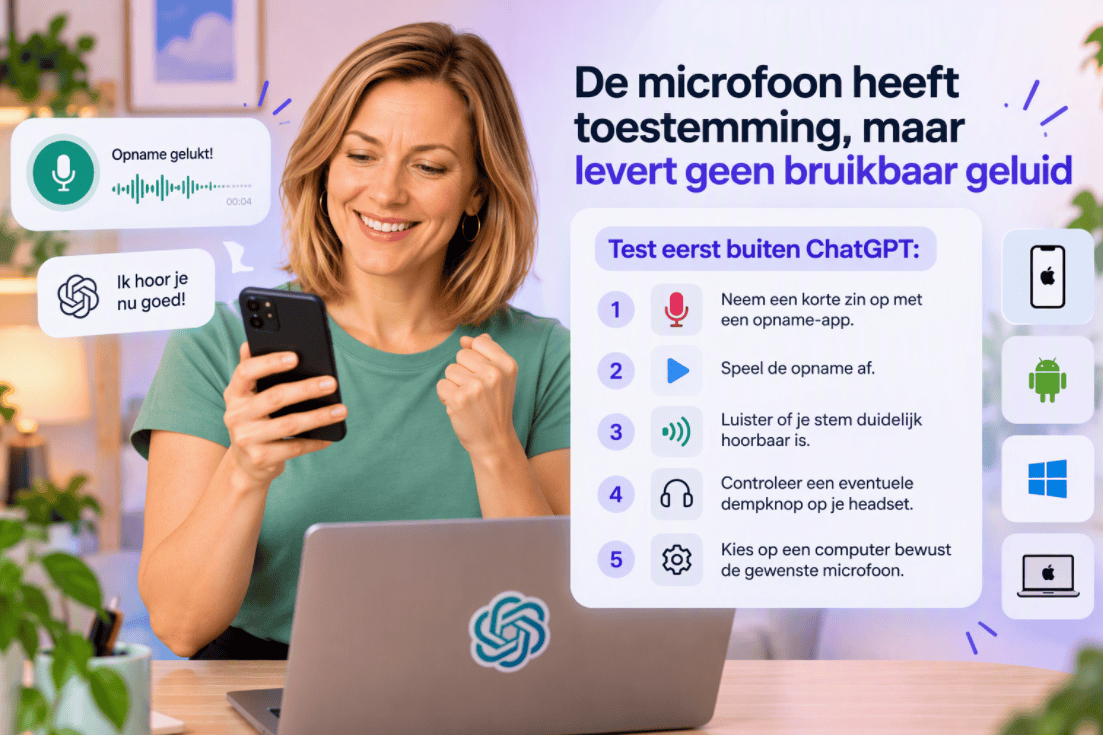
Test eerst buiten ChatGPT:
- Neem een korte zin op met een opname-app.
- Speel de opname af.
- Luister of je stem duidelijk hoorbaar is.
- Controleer een eventuele dempknop op je headset.
- Kies op een computer bewust de gewenste microfoon.
Op Windows vind je dit bij Instellingen → Systeem → Geluid → Invoer. Daar kun je de microfoon testen. Op de Mac kies je Systeeminstellingen → Geluid → Invoer.
Op een iPhone adviseert Apple onder meer een opname met Dictafoon om de microfoon te controleren. Een goede opname is een nuttige aanwijzing, maar bewijst niet dat iedere app dezelfde microfoonroute gebruikt.
Het eerste tegenintuïtieve inzicht: je microfoon kan goed werken en toch niet de microfoon zijn waar ChatGPT naar luistert. Controleer daarom de gekozen invoer, niet alleen of het apparaat “verbonden” is.
4. ChatGPT verstaat woorden verkeerd of kapt zinnen af
Wat je merkt: er komt wel een reactie, maar namen, woorden of delen van je vraag ontbreken.
Maak onderscheid tussen een slechte opname en een herkenningsprobleem. Een onduidelijke testopname wijst eerst naar de geluidsinvoer. Klinkt die opname helder, onderzoek dan hoe Voice je taal en gesprek verwerkt. OpenAI biedt een voorkeurstaal aan om verkeerde taaldetectie te helpen verminderen.
Probeer een gecontroleerde vergelijking:
- gebruik een rustige ruimte;
- spreek op normaal volume;
- houd dezelfde afstand tot de microfoon;
- gebruik één korte Nederlandse testzin;
- controleer bij Instellingen → Voice → Taal of je voorkeurstaal goed staat.
Die taalinstelling is een hulpmiddel, geen garantie dat iedere naam of ieder dialect foutloos wordt herkend.
Een bruikbare testzin is: “Ik wil dinsdag een boek ophalen en donderdag terugbrengen.” Herhaal dezelfde zin na één wijziging. Zo vergelijk je niet tegelijk een andere microfoon, andere omgeving én andere formulering.
Let ook op de interpretatie. Wanneer de woorden goed zijn binnengekomen maar ChatGPT de verkeerde conclusie trekt, is dat niet hetzelfde als een defecte microfoon. Een AI-antwoord kan inhoudelijk onjuist zijn terwijl de audioverbinding werkt.
5. ChatGPT geeft wel tekst, maar geen gesproken antwoord
Wat je merkt: er verschijnt een antwoord, maar je hoort niets.
Controleer eerst of je daadwerkelijk een Voice-gesprek voert. Bij dicteren wordt je opname omgezet in tekst die je kunt bewerken en versturen. Dat is niet hetzelfde als een gesprek met gesproken antwoorden.
Ben je wel in Voice? Onderzoek dan de uitvoer:
- Zet het afspeelvolume op een bescheiden, hoorbaar niveau.
- Controleer of de browser of toepassing gedempt is.
- Kijk welk uitvoerapparaat actief is.
- Verbreek tijdelijk de verbinding met een externe speaker of headset.
- Start het Voice-gesprek opnieuw.
De symptoomgerichte Voice-handleiding van Technobezz adviseert eveneens om bij stille antwoorden de uitvoer en verbonden apparaten te controleren, in plaats van uitsluitend de microfoon te onderzoeken.
Het tweede tegenintuïtieve inzicht: meer microfoonvolume helpt niet wanneer het antwoord via de verkeerde luidspreker wordt afgespeeld. Luisteren en afspelen zijn twee verschillende kanten van hetzelfde gesprek.
6. Bluetooth-oortjes verbinden wel, maar Voice werkt niet goed
Wat je merkt: je hoort ChatGPT, maar ChatGPT hoort jou niet. Of het probleem begint zodra je een headset aansluit.
Een verbinding met een headset zegt nog niet genoeg over de geselecteerde geluidsinvoer. Op computers kun je afzonderlijk bepalen welke microfoon wordt gebruikt. Ook een dempknop op de headset blijft relevant.
Test zonder de verbinding opnieuw in te richten:
- Beëindig Voice.
- Koppel de headset tijdelijk los.
- Gebruik de ingebouwde microfoon en luidspreker.
- Start een nieuw gesprek met dezelfde testzin.
- Sluit de headset pas daarna weer aan.
Werkt het zonder headset? Dan is dat een aanwijzing om de headset, apparaatkeuze of verbinding verder te onderzoeken. Het is nog geen bewijs dat de oortjes defect zijn.
Neem een fictieve medewerker die na een online overleg een productpresentatie wil oefenen met ChatGPT. Hij hoort de assistent, maar krijgt geen reactie op zijn eigen stem. In plaats van de app opnieuw te installeren, test hij zonder headset. Daarna controleert hij welke microfoon op zijn laptop geselecteerd staat. Zo onderzoekt hij één verschil tegelijk, zonder zijn hele werkomgeving te veranderen.
7. De spraakfunctie werkt niet in Chrome of Safari
Wat je merkt: de mobiele app werkt, maar de browser niet.
Controleer twee toegangsniveaus: mag de browser de microfoon gebruiken, en mag de ChatGPT-website dat binnen die browser? Toestemming voor de mobiele app regelt die browserrechten niet.
In Chrome op een computer:
- Open Instellingen → Privacy en beveiliging → Site-instellingen → Microfoon.
- Controleer of de ChatGPT-website geblokkeerd staat.
- Sta microfoontoegang voor die website toe.
- Selecteer de gewenste standaardmicrofoon.
- Herlaad de pagina en probeer opnieuw.
In Safari op een Mac: ga naar Safari → Instellingen → Websites → Microfoon. Controleer de instelling naast de geopende ChatGPT-website. Controleer daarnaast de macOS-microfoonrechten voor Safari.
Blijft het probleem bestaan? Test een privévenster of een andere actuele browser. OpenAI noemt zulke vergelijkingen als manier om browserextensies en lokale instellingen te onderzoeken. Een privévenster is daarbij een test, geen gegarandeerde reparatie.
Gebruik je een beheerde werkcomputer? Vraag de beheerder om hulp wanneer rechten vaststaan. Probeer organisatiebeperkingen niet te omzeilen.
8. Voice blijft verbinden of valt weg door de netwerkverbinding
Wat je merkt: het gesprek blijft laden, reageert onregelmatig of wordt verbroken.
OpenAI noemt netwerkconfiguratie, VPN’s, proxy’s en bepaalde filters als mogelijke oorzaken van verbindingsfouten. Een werkende tekstchat sluit een probleem met een andere functie niet automatisch uit.
Doe een vergelijking met één verandering:
- gebruik hetzelfde apparaat en account;
- test eerst op je gebruikelijke netwerk;
- probeer daarna een ander vertrouwd netwerk, als dat beschikbaar is;
- noteer of hetzelfde spraakprobleem terugkomt.
Werkt Voice elders wel, dan is de oorspronkelijke verbinding een logisch aanknopingspunt. Op een bedrijfsnetwerk laat je dit door IT onderzoeken.
Schakel niet zomaar je firewall, antivirus of bedrijfsbeveiliging uit. Een veilige vergelijking op een ander toegestaan netwerk geeft vaak bruikbaardere informatie dan meerdere beveiligingsinstellingen tegelijk veranderen.
9. Het gesprek stopt bij multitasken of schermvergrendeling
Wat je merkt: Voice werkt zolang de app openstaat, maar stopt wanneer je iets anders doet.
ChatGPT heeft een instelling voor achtergrondgesprekken. Volgens de actuele handleiding kun je daarmee gesprekken voortzetten tijdens gebruik van andere apps of met een vergrendelde telefoon. De instelling staat onder Instellingen → Voice.
Controleer gericht:
- Test eerst met ChatGPT zichtbaar op het scherm.
- Controleer de instelling voor achtergrondgesprekken.
- Test daarna schermvergrendeling als afzonderlijke stap.
- Noteer of de onderbreking samenvalt met een telefoongesprek of andere audioactiviteit.
Een achtergrondgesprek kan ook eindigen wanneer je de app geforceerd sluit, een gebruikslimiet bereikt of de maximale sessieduur bereikt. Niet iedere beëindiging is dus een fout.
Verander daarom niet direct alle batterij-instellingen van je telefoon. Onderzoek eerst of het gedrag past bij de ingestelde achtergrondfunctie of een zichtbare melding.
10. Je hebt een Voice-limiet bereikt
Wat je merkt: er verschijnt een melding over gebruik of beschikbare gesprekstijd.
Voice kent gebruikslimieten die afhangen van het abonnement en de gekozen omgeving. ChatGPT meldt wanneer een limiet is bereikt. De actuele documentatie beschrijft voor Live in Chat een voortschrijdende periode van 24 uur.
Een limiet los je niet op door microfoonrechten te wijzigen of de app opnieuw te installeren. Lees de melding en kijk welke vervolgmogelijkheden ChatGPT zelf aanbiedt.
Staat er een tijdstip of een andere beschikbare Voice-optie? Gebruik die informatie als uitgangspunt. Ga niet uit van een vast resetmoment dat je in een ouder blogartikel hebt gelezen.

Wil je het verschil tussen een technische fout en een gebruiksgrens beter begrijpen? Lees onze uitleg over wat je kunt doen wanneer je ChatGPT-limiet is bereikt.
11. De app of het gesprek zit tijdelijk vast
Wat je merkt: de eerste controles zijn goed, maar Voice blijft hangen of opent niet meer normaal.
OpenAI adviseert bij vastlopende gesprekken onder meer opnieuw starten, een nieuw gesprek proberen en de app of pagina herladen. Pas bij aanhoudende problemen komen uitgebreidere stappen zoals opnieuw aanmelden of browsergegevens wissen in beeld.
Werk van klein naar groot:
- Beëindig het vastgelopen Voice-gesprek.
- Start een nieuw gesprek.
- Sluit en heropen de app of browser.
- Controleer op updates.
- Herstart het apparaat als het probleem blijft.
- Meld je eventueel opnieuw aan als je je inlogmethode kent.
Wis niet meteen alle browsergegevens. Dat kan je ook bij andere websites uitloggen. Bewaar eerst eventuele onverstuurde tekst en kies, wanneer nodig, gericht voor de gegevens van de betreffende website.

Heb je naast Voice ook moeite met de installatie of het vinden van de officiële app? Gebruik dan onze handleiding voor ChatGPT op je telefoon. Dit artikel blijft gericht op de spraakproblemen zelf.
12. Het probleem ligt mogelijk bij de spraakdienst of je account
Wat je merkt: hetzelfde probleem blijft bestaan op verschillende apparaten of netwerken.
Controleer de officiële OpenAI-statusinformatie en kijk naar meldingen die bij spraak passen. OpenAI verwijst daar zelf naar bij foutmeldingen. Een algemene operationele status is geen sluitend bewijs dat jouw specifieke probleem lokaal zit.
Onze pagina over de ChatGPT-status en afzonderlijke functies helpt je die meldingen te lezen. Zo blijft deze diagnosegids gescheiden van de algemene storingsinformatie.
Wat stuur je naar support?
Verzamel:
- apparaat en besturingssysteem;
- app- of browserversie;
- datum, tijd en tijdzone;
- de precieze foutmelding;
- wat wel en niet werkt;
- de tests die je al hebt gedaan.
OpenAI vraagt bij supportverzoeken om zulke omgevingsgegevens, reproduceerbare stappen en eventueel screenshots. Deel geen wachtwoorden, eenmalige codes of onnodige persoonsgegevens.
Een bruikbare beschrijving is: “Voice opent op mijn telefoon, maar blijft in de browser verbinden. Ik heb de website microfoontoegang gegeven en dezelfde test zonder headset uitgevoerd.”
Dat geeft meer richting dan alleen: “De spraakfunctie doet het niet.”
Zo test je zonder het overzicht kwijt te raken
Als ChatGPT spraakmodus werkt niet jouw probleem beschrijft, is de verleiding groot om ieder gevonden advies uit te voeren. Houd liever een klein testoverzicht bij.
| Test | Wat noteer je? | Wat kun je ermee onderzoeken? |
|---|---|---|
| Korte opname buiten ChatGPT | Duidelijk, zacht of stil | De gebruikte opname en microfoon |
| Voice zonder headset | Werkt wel of niet | Het verschil door externe audio |
| App tegenover browser | Welke omgeving werkt? | Omgevingsspecifieke instellingen |
| Zelfde apparaat, ander vertrouwd netwerk | Verandert het probleem? | De netwerkroute |
| Voorgrond tegenover vergrendeld scherm | Wanneer stopt het? | Achtergrondgedrag |
Deze tests leveren aanwijzingen op. Ze bewijzen niet afzonderlijk wat de oorzaak is.
De belangrijkste gewoonte: verander één ding, herhaal dezelfde korte test en noteer het verschil. Daarmee voorkom je dat een tijdelijke verbetering wordt aangezien voor een bewezen oplossing.
Veelgestelde vragen
Waarom hoort ChatGPT mij niet terwijl mijn microfoon werkt?
De microfoon kan in een opname-app werken terwijl ChatGPT of je browser geen toegang heeft. Ook kan een andere microfoon geselecteerd zijn. Controleer daarom zowel toestemming als de gekozen invoer.
Waarom opent de ChatGPT-spraakmodus niet?
Dat kan samenhangen met beschikbaarheid, een vastgelopen sessie of een verbindingsprobleem. Controleer de Voice-opties van je account en test daarna een nieuw gesprek of een andere omgeving.
Waarom geeft ChatGPT geen gesproken antwoord?
Controleer of je Voice gebruikt in plaats van dicteren. Onderzoek vervolgens het volume, demping en het uitvoerapparaat. Een zichtbaar tekstantwoord is niet automatisch bewijs dat er hoorbare audio wordt afgespeeld.
Waarom werkt Voice op mijn telefoon, maar niet op mijn computer?
De computer heeft eigen microfoonrechten, apparaatkeuzes en browserinstellingen. Toestemming op je telefoon regelt die instellingen niet. Controleer systeemtoegang en website-toegang afzonderlijk.
Waarom stopt ChatGPT met luisteren?
Controleer of je jezelf hebt gedempt, of het gesprek wordt onderbroken en of een limietmelding verschijnt. Bij gebruik op de achtergrond is ook de instelling voor achtergrondgesprekken relevant.
Moet ik betalen om spraakproblemen op te lossen?
Niet automatisch. De actuele documentatie noemt ook beperkte Voice-toegang voor gratis gebruikers. Een betaald abonnement repareert geen geweigerde microfoontoegang of verkeerd geselecteerd audioapparaat.
Van een stil gesprek naar een gerichte oplossing
ChatGPT spraakmodus werkt niet betekent niet altijd hetzelfde. Een ontbrekende knop, een stille microfoon en een onhoorbaar antwoord horen bij verschillende controles.
Begin daarom bij het symptoom. Test daarna de kleinste verandering die iets kan verklaren. Opnieuw installeren is niet het beginpunt, maar hooguit een latere stap.
Wil je na het oplossen rustig verder oefenen? Onze overzichtspagina over ChatGPT leren gebruiken helpt je op weg.
Dit artikel is geschreven en gecontroleerd door Sanne van WegwijsAI.
Over de auteur