ChatGPT verbinding verbroken? Zo los je het opLeestijd: maximaal 12 minuten
Zie je tijdens een antwoord ineens dat de ChatGPT verbinding verbroken is? Dat betekent niet automatisch dat je internet eruit ligt. De onderbreking kan ook ontstaan in je browser, een VPN, een specifieke conversatie of bij ChatGPT zelf. Laad daarom niet meteen alles opnieuw. Met deze diagnose ontdek je eerst waar het misgaat en vergroot je de kans dat je gesprek behouden blijft.

Wat betekent ‘de verbinding is verbroken’ bij ChatGPT?
ChatGPT verstuurt een antwoord niet altijd in één compleet pakket. Je ziet de tekst stukje voor stukje verschijnen. Daarvoor moet de verbinding tussen je apparaat en ChatGPT open blijven.
Wordt die verbinding kort onderbroken, dan kan het antwoord stoppen. Dat kan gebeuren terwijl andere websites gewoon blijven werken. Een nieuwssite hoeft immers alleen een bestaande pagina te laden, terwijl ChatGPT tijdens het schrijven voortdurend nieuwe tekst doorstuurt.
De melding kan daarom verschillende oorzaken hebben:
- je wifi valt kort weg;
- de browser verliest de verbinding;
- een VPN of beveiligingsfilter grijpt in;
- een browserextensie verandert of blokkeert de pagina;
- ChatGPT heeft tijdelijk een probleem;
- één lange of zware conversatie loopt vast.
Het veelvoorkomende misverstand is dat “verbinding verbroken” hetzelfde betekent als “geen internet”. Dat klopt niet. Je internet kan beschikbaar zijn, terwijl alleen de actieve verbinding met ChatGPT is weggevallen.
Dat is ook het eerste tegenintuïtieve inzicht: een gewone website die nog werkt, bewijst niet dat de verbinding met ChatGPT stabiel genoeg is gebleven.
Laad de pagina niet meteen opnieuw
De neiging is begrijpelijk. Je ziet een foutmelding en drukt direct op vernieuwen. Toch is dat bij een belangrijk gesprek niet altijd de beste eerste stap.
Kijk eerst of een deel van het antwoord nog zichtbaar is. Selecteer en kopieer die tekst naar Word, Kladblok of een ander document. Kopieer ook je oorspronkelijke opdracht als je die niet ergens anders hebt bewaard.
Controleer daarna of ChatGPT zelf probeert opnieuw verbinding te maken. Soms verschijnt het gesprek na een korte onderbreking alsnog volledig. Komt de verbinding terug, vraag dan:
Ga verder vanaf de laatste volledige alinea. Herhaal alleen het deel dat mogelijk ontbreekt.
Vernieuwen is vooral riskant wanneer:
- een lang antwoord bijna klaar was;
- je zojuist een groot bestand hebt toegevoegd;
- ChatGPT bezig was met een uitgebreide analyse;
- je oorspronkelijke opdracht veel tekst bevat;
- de conversatie belangrijk materiaal bevat dat je nog niet hebt gekopieerd.
Een tweede onverwacht inzicht is dus: de snelste handeling kan juist extra herstelwerk veroorzaken. Eerst bewaren en daarna testen is vaak verstandiger.
ChatGPT verbinding verbroken: doe deze diagnose in twee minuten
Ga niet direct tien instellingen aanpassen. Werk van eenvoudig naar specifiek. Zo ontdek je niet alleen een oplossing, maar ook de vermoedelijke oorzaak.
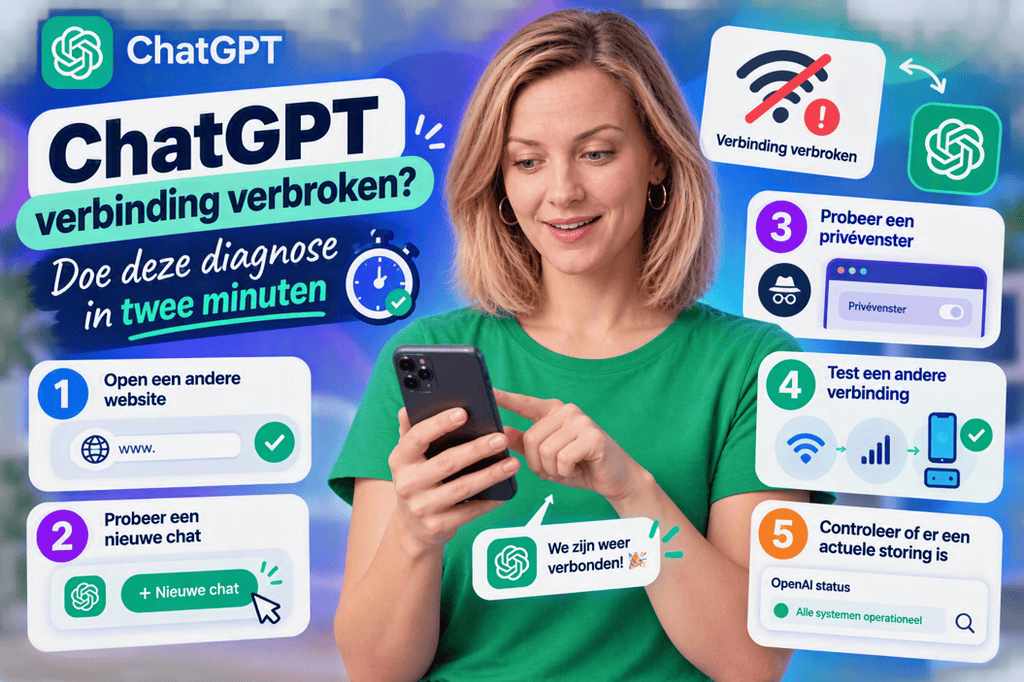
Stap 1: open een andere website
Laadt een andere website ook niet of heel langzaam? Dan ligt het probleem waarschijnlijk bij je internetverbinding.
Werken andere websites normaal? Ga dan door. Dat betekent nog niet dat ChatGPT zelf een storing heeft.
Stap 2: probeer een nieuwe chat
Open een nieuwe conversatie en typ een korte testvraag, bijvoorbeeld:
Geef één zin over de herfst.
Werkt die nieuwe chat wel, terwijl de oude chat blijft vastlopen? Dan ligt het probleem waarschijnlijk bij de specifieke conversatie. Mogelijk is die erg lang of bevat hij veel bestanden en afbeeldingen.
Stap 3: probeer een privévenster
Open ChatGPT in een incognito- of privévenster. Log opnieuw in en voer dezelfde korte test uit.
Werkt ChatGPT daar wel? Dan wijst dat op een probleem met je normale browseromgeving. Denk aan een extensie, opgeslagen websitegegevens of een instelling.
Gebruik het privévenster als diagnose, niet meteen als permanente oplossing. Het waardevolle resultaat is dat je nu weet in welke richting je moet zoeken.
Stap 4: test een andere verbinding
Schakel, wanneer dat veilig en toegestaan is, tijdelijk over van wifi naar een mobiele hotspot.
Werkt ChatGPT via mobiele data wel? Dan zit de vermoedelijke oorzaak in je wifi, router, VPN, bedrijfsnetwerk of netwerkfilter.
Werkt het op beide verbindingen niet? Test dan nog een ander apparaat of controleer of ChatGPT een algemene storing heeft.
Stap 5: controleer of er een actuele storing is
Werkt ChatGPT niet in meerdere browsers, op meerdere apparaten en via verschillende verbindingen? Dan wordt een probleem bij de dienst aannemelijker.

Lees in dat geval onze uitleg over het controleren van een ChatGPT-storing. Die pagina behandelt algemene storingen. Dit artikel blijft specifiek gericht op de verbroken verbinding.
Diagnoseboom: waar zit de onderbreking?
| Wat gebeurt er? | Waarschijnlijke richting | Beste vervolgstap |
|---|---|---|
| Andere websites werken ook niet | Internet of wifi | Controleer wifi of herstart de router |
| Nieuwe chat werkt, oude chat niet | Specifieke conversatie | Bewaar context en begin een nieuwe chat |
| Privévenster werkt wel | Browser of extensie | Test extensies één voor één |
| Mobiele hotspot werkt wel | Wifi, VPN of netwerkfilter | Controleer eigen of bedrijfsnetwerk |
| Browser werkt, app niet | Probleem in de app | Sluit de app en controleer updates |
| App werkt, browser niet | Browseromgeving | Test privévenster of andere browser |
| Alles werkt traag | Netwerkdrukte of dienstprobleem | Test later en controleer storing |
| Alleen lange antwoorden stoppen | Zware opdracht of lange verbinding | Laat ChatGPT in delen antwoorden |
Deze volgorde voorkomt willekeurig proberen. Bij WegwijsAI noemen we dit: één variabele tegelijk veranderen. Anders weet je achteraf niet welke handeling werkelijk hielp.
Hoe red je een lang antwoord dat werd afgebroken?
Stel, je laat ChatGPT een uitgebreid activiteitenplan maken voor een vereniging. Na zes onderdelen stopt het antwoord. De foutmelding verschijnt precies wanneer ChatGPT aan de begroting begint.
Vernieuw je direct, dan weet je mogelijk niet meer welk deel ontbreekt. Kopieer daarom eerst de zichtbare tekst. Geef daarna een kleine vervolgvraag:
Het antwoord stopte na onderdeel 6. Ga verder met onderdeel 7. Herhaal de eerdere onderdelen niet.
Is de oude chat niet meer bruikbaar? Begin dan een nieuwe chat met een korte overdracht:
In een vorige chat maakte je een activiteitenplan. Hieronder staat het bewaarde deel. Lees dit en ga alleen verder vanaf de begroting. Verander de bestaande tekst niet.
Je kunt een verbroken antwoord niet altijd volledig terughalen. Wel kun je voorkomen dat ChatGPT alles opnieuw schrijft of belangrijke context verkeerd invult.
Gebruik deze herstelvolgorde
- Kopieer wat nog zichtbaar is.
- Bewaar je oorspronkelijke opdracht.
- Probeer een korte vervolgvraag.
- Gebruik eventueel “opnieuw genereren”.
- Start pas daarna een nieuwe chat.
- Geef in die nieuwe chat een korte samenvatting en het laatste bewaarde stuk.
Waarom lange chats vaker problemen kunnen geven
Een lang gesprek bevat meer informatie die de browser en ChatGPT moeten verwerken. Denk aan eerdere vragen, antwoorden, documenten, afbeeldingen en vervolgopdrachten.
Aan de gebruikerskant lijkt het nog steeds één gesprek. Onder de motorkap moet er echter meer informatie worden bijgehouden en weergegeven. Daardoor kan een zware conversatie gevoeliger worden voor traagheid of onderbrekingen.
Let vooral op gesprekken met:
- honderden berichten;
- meerdere grote documenten;
- veel afbeeldingen;
- herhaalde lange antwoorden;
- verschillende onderwerpen door elkaar;
- veel complexe vervolgopdrachten.
Een lange chat hoeft niet per definitie fout te gaan. Toch is “alles in één chat bewaren” niet altijd de veiligste werkwijze.
Moet je de chat redden of opnieuw beginnen?
Probeer de bestaande chat te behouden wanneer:
- alleen het laatste antwoord werd afgebroken;
- eerdere berichten nog normaal laden;
- een korte vervolgvraag wel werkt;
- de aanwezige context moeilijk opnieuw op te bouwen is.
Begin een nieuwe chat wanneer:
- uitsluitend deze conversatie blijft vastlopen;
- zelfs korte berichten niet meer worden verstuurd;
- de chat zeer veel bestanden of onderwerpen bevat;
- dezelfde fout na opnieuw openen terugkomt;
- een verse chat wel normaal werkt.
Vraag vóór de overstap, als dat nog lukt, om een compacte samenvatting van doel, afspraken en openstaande punten. Plak die samenvatting in de nieuwe chat.
Browserextensies kunnen de verbinding beïnvloeden
Veel artikelen noemen alleen advertentieblokkers. In de praktijk kunnen ook andere extensies invloed hebben op een interactieve website.
Denk aan:
- privacybescherming;
- scriptblockers;
- VPN-extensies;
- cookiebeheerders;
- beveiligingssoftware;
- automatische vertaalhulpmiddelen;
- extensies die pagina’s aanpassen;
- hulpmiddelen die tekst opslaan of herschrijven.
Een privévenster is hiervoor een sterke test, omdat daarin veel extensies standaard niet actief zijn. Werkt ChatGPT daar goed, schakel extensies dan niet allemaal tegelijk uit.
Zet er één uit, test ChatGPT en ga daarna pas verder. Zo vind je de veroorzaker zonder je hele browser overhoop te halen.

Blijft ChatGPT wel verbonden maar verschijnt er geen antwoord? Dan past de uitleg over ChatGPT dat niet reageert beter bij je probleem.
Test wifi, VPN, bedrijfsnetwerk en hotspot apart
Een bedrijfsnetwerk kan verkeer anders behandelen dan je thuisnetwerk. Beveiligingsfilters kunnen bepaalde verbindingen controleren of voortijdig sluiten. Ook een VPN verandert de route tussen jouw apparaat en ChatGPT.
Gebruik daarom deze praktische volgorde:
- Test ChatGPT via je normale wifi.
- Schakel een VPN tijdelijk uit, als dat volgens je organisatiebeleid is toegestaan.
- Probeer een privévenster.
- Test daarna via een mobiele hotspot.
- Vergelijk de uitkomsten.
Werkt ChatGPT thuis wel en op kantoor niet? Verander dan niet zelf allerlei beveiligingsinstellingen. Meld het probleem bij de IT-beheerder en beschrijf dat een andere verbinding wel werkt.
Gebruik je een zakelijke computer? Deel geen vertrouwelijke informatie tijdens tests en omzeil geen beveiligingsmaatregelen van je werkgever.
Verschil met andere ChatGPT-problemen
| Melding of situatie | Waarover gaat het? |
|---|---|
| Verbinding verbroken | Actieve verbinding tussen apparaat en ChatGPT |
| ChatGPT reageert niet | Er verschijnt geen bruikbaar antwoord |
| Antwoord blijft laden | Verwerking of weergave lijkt vast te lopen |
| ChatGPT is traag | Antwoorden verschijnen wel, maar langzaam |
| Inloggen lukt niet | Account, cookies of aanmeldproces |
| Uploaden lukt niet | Bestand, formaat, grootte of uploadverbinding |
| Algemene foutmelding | Breder probleem zonder duidelijke oorzaak |
| Alleen één chat werkt niet | Probleem met die specifieke conversatie |
Zie je een andere melding dan “verbinding verbroken”? Bekijk dan het overzicht met veelvoorkomende ChatGPT-foutmeldingen. Daarmee voorkomen we dat deze pagina een algemeen storingsartikel wordt.
Wat kun je beter niet meteen doen?
Verwijder niet direct alle cookies
Cookies wissen kan helpen, maar je wordt vaak ook uitgelogd. Bovendien verlies je daarmee een belangrijk diagnosesignaal. Test eerst een privévenster.
Reset niet meteen je hele browser
Een volledige reset is ingrijpend en meestal niet de eerste stap. Vergelijk eerst een tweede browser met je gebruikelijke browser.
Schakel niet tien extensies tegelijk uit
Werkt ChatGPT daarna weer, dan weet je nog steeds niet welke extensie de oorzaak was. Test één wijziging per keer.
Vernieuw niet eindeloos dezelfde chat
Blijft alleen één gesprek vastlopen, dan lost herhaald vernieuwen de onderliggende belasting waarschijnlijk niet op. Bewaar de context en test een nieuwe chat.
Concludeer niet direct dat er een storing is
Een algemene storing raakt vaak meer dan één browser, apparaat of netwerk. Eén mislukte chat is daarvoor onvoldoende bewijs.
Zo verklein je de kans op herhaling
Voor belangrijke werkzaamheden is voorkomen rustiger dan herstellen.
Gebruik deze checklist:
- bewaar belangrijke antwoorden tussentijds;
- schrijf lange opdrachten eerst in een apart document;
- laat grote antwoorden per onderdeel maken;
- upload documenten in logische groepen;
- begin bij een nieuw hoofdonderwerp een nieuwe chat;
- laat een lange conversatie tussentijds samenvatten;
- geef aan hoeveel onderdelen je per antwoord wilt;
- houd bij belangrijk werk een tweede verbinding beschikbaar;
- controleer eerst de oude chat voordat je opnieuw laadt.
Vraag bijvoorbeeld niet:
Maak in één antwoord een compleet cursusboek met twaalf lessen, opdrachten, antwoorden en een inhoudsopgave.
Vraag liever:
Maak eerst de inhoudsopgave met twaalf lessen. Werk daarna alleen les 1 uit. Stop vervolgens en wacht op mijn reactie.
Dat lijkt langzamer, maar is vaak betrouwbaarder. Bovendien kun je de kwaliteit per onderdeel controleren.
Conclusie: zoek eerst waar de verbinding breekt
Wanneer de ChatGPT verbinding verbroken is, ligt de oorzaak niet automatisch bij je internet. Het kan ook gaan om de browser, een extensie, VPN, bedrijfsnetwerk, lange conversatie of tijdelijke storing.
Werk daarom in een vaste volgorde. Bewaar eerst zichtbare tekst. Test vervolgens een nieuwe chat, privévenster en tweede verbinding. Pas daarna zijn grotere ingrepen zoals het verwijderen van websitegegevens logisch.
Zo los je niet alleen de fout op. Je begrijpt ook waar hij ontstond. Dat maakt een volgende onderbreking een stuk minder frustrerend.
Dit artikel is geschreven en gecontroleerd door Maarten en Sanne van WegwijsAI.
FAQ
Wat betekent het als ChatGPT zegt dat de verbinding is verbroken?
De actieve verbinding tussen je apparaat en ChatGPT is tijdelijk onderbroken. Dat kan aan je internet liggen, maar ook aan de browser, een extensie, VPN, netwerkfilter of ChatGPT zelf. Test daarom eerst een nieuwe chat, privévenster en andere verbinding.
Ben ik mijn ChatGPT-antwoord kwijt na een verbroken verbinding?
Niet altijd. Kopieer eerst alle tekst die nog zichtbaar is. Probeer daarna ChatGPT verder te laten gaan vanaf de laatste volledige alinea. Als de oude chat niet meer reageert, kun je het bewaarde deel met een korte samenvatting in een nieuwe chat plaatsen.
Waarom gebeurt dit vaker bij lange antwoorden?
Een lang antwoord vereist langer een stabiele verbinding. Bovendien bevatten lange gesprekken vaak meer berichten en bestanden. Daardoor zijn er meer momenten waarop een korte onderbreking merkbaar kan worden. Laat grote opdrachten daarom in overzichtelijke stukken uitvoeren.
Helpt een privévenster bij een verbroken verbinding?
Een privévenster is vooral een diagnosetest. Werkt ChatGPT daar wel, dan ligt het probleem waarschijnlijk in je normale browseromgeving, bijvoorbeeld bij een extensie of opgeslagen websitegegevens.
Over de auteur