ChatGPT verbinding verbroken? Zo los je het opLeestijd: maximaal 11 minuten
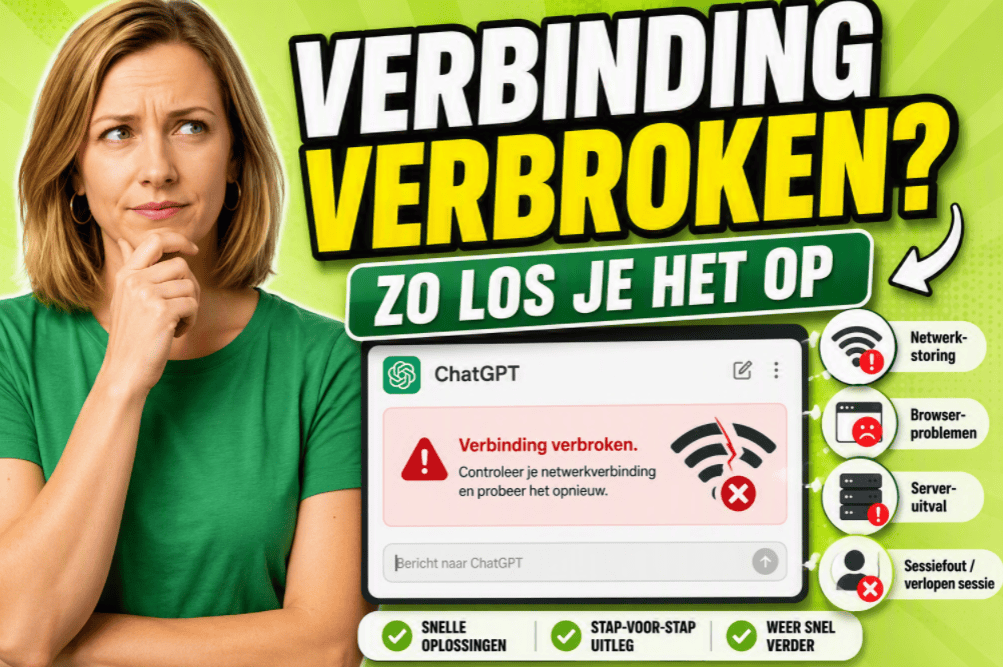
Krijg je de melding ChatGPT verbinding verbroken, dan hoeft je internet niet volledig uitgevallen te zijn. Het contact tussen je browser of app en ChatGPT is ergens onderbroken. Controleer eerst of andere websites werken. Test daarna een nieuwe chat, een privévenster en eventueel een ander netwerk. Zo vind je de oorzaak zonder willekeurig instellingen te veranderen.
Het vervelende moment is vaak hetzelfde. Je hebt een uitgebreide opdracht gegeven, ChatGPT is al een tijdje bezig en vlak voor het antwoord klaar lijkt, stopt de tekst. De melding klinkt duidelijk, maar vertelt niet waar de onderbreking zit.

Wat betekent “ChatGPT verbinding verbroken”?
ChatGPT werkt via een keten van verschillende schakels. Je apparaat maakt verbinding met je wifi of mobiele netwerk. Daarna loopt het contact via de browser of app naar ChatGPT. Aan de andere kant moet de dienst je opdracht verwerken en het antwoord terugsturen.
Die route ziet er vereenvoudigd zo uit:
apparaat → wifi of mobiel netwerk → browser of app → ChatGPT → antwoord
Een probleem in één schakel kan dezelfde foutmelding opleveren. “Verbinding verbroken” is daardoor geen precieze diagnose. Het is vooral een signaal dat het live contact niet lang genoeg stabiel bleef.
Een veelvoorkomend misverstand is dat de melding bewijst dat je wifi slecht is. Dat hoeft helemaal niet. Je kunt probleemloos nieuwswebsites openen en toch geen stabiele ChatGPT-sessie houden. Een gewone website wordt meestal in korte tijd geladen. Een lang ChatGPT-antwoord moet langer actief blijven binnenkomen.
Is het je internet of alleen ChatGPT?
Begin niet meteen met het opnieuw instellen van je router. Vergelijk eerst wat wel en niet werkt. Iedere vergelijking sluit een mogelijke oorzaak uit.
| Wat gebeurt er? | Waarschijnlijkste richting | Eerste test |
|---|---|---|
| Andere websites werken ook niet | Eigen internetverbinding | Controleer wifi en router |
| Alleen ChatGPT werkt niet | ChatGPT, browser of netwerkroute | Open een nieuwe chat |
| De pagina opent, maar antwoorden vallen weg | Sessie of langdurige verbinding | Vraag om een kort antwoord |
| Alleen lange antwoorden mislukken | Verbinding valt tijdens het genereren weg | Laat het antwoord in delen maken |
| De app werkt, maar de browser niet | Browserinstelling of extensie | Gebruik een privévenster |
| Thuis werkt het wel, op kantoor niet | Bedrijfsnetwerk, VPN of beveiligingsfilter | Test een mobiele hotspot |
| Het probleem bestaat op ieder apparaat | ChatGPT-storing of accountprobleem | Controleer de actuele status |
Deze manier van testen is sneller dan een algemene lijst met twintig oplossingen afwerken. Bij WegwijsAI kiezen we daarom voor isoleren: verander steeds maar één onderdeel. Zodra ChatGPT weer werkt, weet je welke richting nader onderzoek vraagt.
Waarom stopt ChatGPT juist bij lange antwoorden?
Een verrassend snel antwoord kan zonder problemen binnenkomen, terwijl een lange tekst halverwege stopt. Dat lijkt vreemd. Juist een lang antwoord vraagt echter meer van de verbinding.
Eerst verstuur je de prompt. Daarna verwerkt ChatGPT de opdracht. Vervolgens verschijnt het antwoord stukje voor stukje op je scherm. Gedurende die laatste stap moet de verbinding actief blijven. Een korte onderbreking, beveiligingsfilter of tijdelijke hapering kan de stroom afbreken.
Daarom kan een eenvoudige vraag goed werken en een rapport van meerdere pagina’s mislukken. Je internet hoeft daarbij niet volledig uit te vallen. De verbinding was alleen niet stabiel genoeg voor de volledige duur van het antwoord.
De praktischste oplossing is niet altijd een snellere internetverbinding. Vraag ChatGPT om het werk in delen te leveren. Laat bijvoorbeeld eerst een inhoudsopgave maken en vraag daarna ieder hoofdstuk afzonderlijk op.
Maak eerst alleen de opzet met zes onderdelen. Werk daarna onderdeel 1 uit in maximaal 500 woorden. Wacht vervolgens op mijn opdracht voordat je doorgaat.
Dat verlaagt niet alleen de kans op een onderbreking. Je kunt tussendoor ook controleren of de inhoud nog aansluit op je bedoeling.
Volg deze stappen in de juiste volgorde
Bij een foutmelding helpt de volgorde. Begin met controles die weinig veranderen. Wis pas browsergegevens wanneer eenvoudigere tests het probleem niet oplossen.
- Wacht ongeveer een minuut. Soms herstelt de verbinding zichzelf en verschijnt het antwoord alsnog.
- Kopieer je oorspronkelijke prompt. Zo raak je de opdracht niet kwijt als je de pagina moet vernieuwen.
- Probeer het antwoord één keer opnieuw. Werkt dat, dan was de onderbreking waarschijnlijk tijdelijk.
- Start een nieuwe chat. Hiermee test je of alleen het huidige gesprek problemen geeft.
- Vraag om een kort antwoord. Werkt dit wel, dan speelt de duur of omvang waarschijnlijk mee.
- Open ChatGPT in een privévenster. Daarmee omzeil je veel opgeslagen browsergegevens en extensies.
- Probeer een andere browser of de app. Zo scheid je een browserprobleem van een breder probleem.
- Test een ander netwerk. Gebruik bijvoorbeeld tijdelijk de mobiele hotspot van je telefoon.
- Schakel een VPN tijdelijk uit. Doe dit alleen als je volgens je organisatie zonder VPN mag testen.
- Controleer of ChatGPT een storing heeft. Verander geen lokale instellingen als de dienst zelf problemen meldt.
Stop zodra een test werkt. Als ChatGPT in een privévenster wel reageert, hoef je niet ook je modem opnieuw in te stellen. Onderzoek dan eerst de extensies en opgeslagen gegevens van je normale browser.
Browserproblemen systematisch uitsluiten
“Wis je cache” wordt vaak als eerste advies gegeven. Dat is niet altijd verstandig. Je verwijdert dan gegevens zonder te weten of de browser werkelijk de oorzaak is.
Een privévenster is een betere eerste vergelijking. Werkt ChatGPT daar wel, dan zit het probleem waarschijnlijk in je normale browserprofiel. Een extensie kan scripts blokkeren, een beveiligingsfunctie kan verkeer beperken of oude sitegegevens kunnen de sessie verstoren.
Test daarna gericht:
- Schakel advertentieblokkers en privacy-extensies tijdelijk uit.
- Sluit tabbladen die veel geheugen gebruiken.
- Start een nieuwe ChatGPT-chat.
- Probeer een tweede browser.
- Wis pas daarna de sitegegevens van ChatGPT.
Werkt een andere browser ook niet, maar de mobiele app wel? Dan is de kans groter dat het probleem op de computer of in het netwerk zit. Werkt geen enkele browser en ook de app niet, test dan een tweede netwerk.

Als ChatGPT blijft laden zonder een foutmelding te tonen, past de aparte uitleg over ChatGPT dat blijft laden beter bij dat probleem. Deze pagina blijft bewust gericht op een verbinding die tijdens het contact daadwerkelijk wordt verbroken.
VPN, firewall en bedrijfsnetwerk
Op een werklaptop loopt internetverkeer vaak door extra beveiligingslagen. Een VPN, proxy, firewall of beveiligingsfilter controleert welke diensten bereikbaar zijn. Zulke maatregelen zijn nuttig, maar kunnen een langdurige verbinding ook vertragen of voortijdig beëindigen.
De mobiele-hotspottest geeft hier veel informatie. Verbreek de verbinding met de bedrijfswifi en verbind, als dat volgens de bedrijfsregels is toegestaan, tijdelijk via je telefoon. Werkt ChatGPT dan wel goed, dan is je laptop waarschijnlijk niet het hoofdprobleem.
Dat betekent nog niet dat je beveiliging moet uitschakelen. Meld aan de IT-afdeling dat ChatGPT op het bedrijfsnetwerk de verbinding verliest, maar via een ander netwerk wel werkt. Vermeld daarbij de tijd, gebruikte browser en exacte foutmelding.
Een medewerker die een uitgebreid marktverslag wilde laten controleren, zag de verbinding bijvoorbeeld telkens na enkele minuten stoppen. Korte vragen werkten wel. Via een mobiele hotspot kwam hetzelfde lange antwoord volledig binnen. Zo’n vergelijking wijst richting de netwerkroute en niet naar de inhoud van de prompt.
Gebruik je ChatGPT zakelijk, deel dan tijdens het testen geen gevoelige gegevens via een persoonlijk apparaat of onbeveiligd netwerk. Het oplossen van een verbindingsprobleem mag niet ten koste gaan van de afspraken over bedrijfsinformatie.
Verbinding verbroken bij uploads en zware taken
Een bestand uploaden bestaat uit meer stappen dan een gewone tekstvraag. Het bestand moet eerst worden verzonden. Daarna moet ChatGPT het verwerken en vervolgens het antwoord maken. De melding kan tijdens elk van die fasen verschijnen.
Controleer daarom waar het stopt. Verschijnt het bestand niet in de chat, dan is de upload zelf waarschijnlijk mislukt. Staat het bestand er wel, maar begint de analyse niet, dan gaat het om een ander deel van het proces.

Bij terugkerende uploadproblemen staat een gerichte controle in ChatGPT uploaden lukt niet. Daar blijft de zoekintentie beperkt tot bestanden, zodat deze pagina niet hetzelfde probleem dubbel behandelt.
Ook Deep Research, uitgebreide gegevensanalyses en aangepaste GPTs kunnen langer actief blijven dan een gewone vraag. Knip zulke opdrachten op waar dat kan. Vraag eerst om het bestand te controleren, daarna om de analyse en pas als laatste om een lange rapportage.
Wanneer ligt het probleem bij ChatGPT zelf?
Niet iedere fout kun je thuis oplossen. Als dezelfde melding op meerdere apparaten, browsers en netwerken verschijnt, wordt een probleem aan de kant van ChatGPT waarschijnlijker.
Let vooral op deze combinatie:
- Een nieuwe chat werkt ook niet.
- De app en browser tonen hetzelfde probleem.
- Wifi en mobiele data geven dezelfde fout.
- Meerdere functies vallen tegelijk uit.
- Andere gebruikers melden vergelijkbare problemen.
In dat geval heeft het weinig zin om telkens cookies te verwijderen of de router te herstarten. Wacht een tijdje en probeer het later opnieuw. De tegenintuïtieve oplossing is hier dus juist: niets aanpassen.
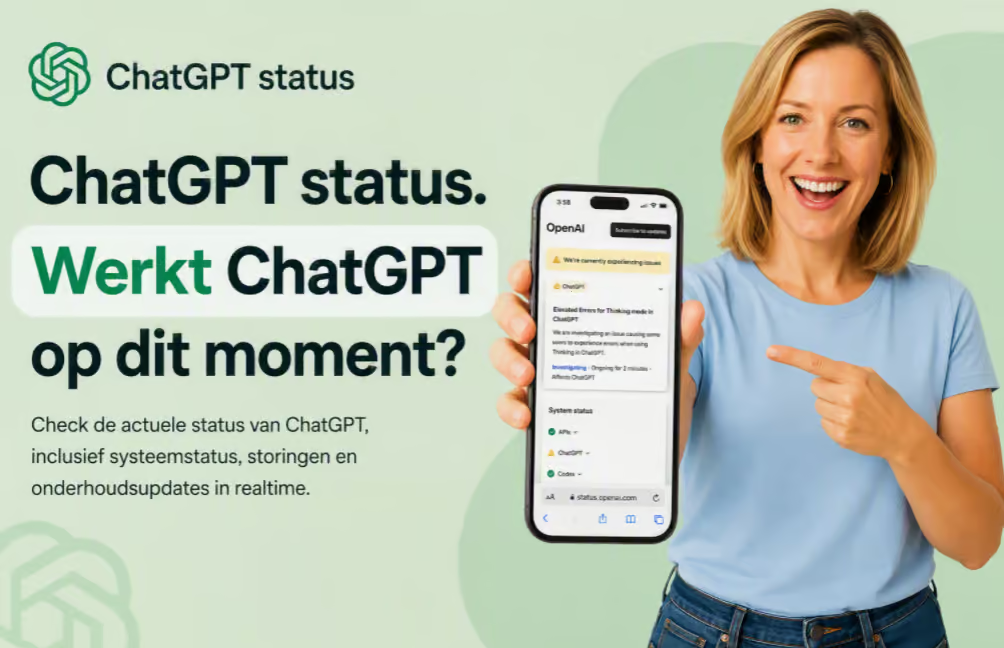
Voor een actuele dienststoring hoort de pagina over de ChatGPT-status eigenaar van die zoekintentie te blijven. Op deze pagina gebruiken we de statuscontrole alleen als laatste stap van de diagnose.
Ben je een bijna voltooid antwoord kwijt?
Vernieuw de pagina niet direct. Kijk eerst of de chat zichzelf herstelt en of het gedeeltelijke antwoord nog zichtbaar is. Kopieer de bruikbare tekst voordat je andere handelingen uitvoert.
Probeer daarna één keer “opnieuw genereren”. Werkt dat niet, open dan een nieuwe chat en plak je bewaarde prompt. Voeg toe dat het antwoord in korte delen moet worden gegeven.
Mijn vorige antwoord stopte tijdens het genereren. Geef de uitwerking opnieuw in vier afzonderlijke delen. Begin alleen met deel 1 en wacht daarna op mijn vervolgbericht.
Bij belangrijke opdrachten bewaren we bij WegwijsAI de prompt ook buiten ChatGPT. Dat kan in een eenvoudig tekstdocument. Je bent dan niet afhankelijk van één tabblad of chatsessie als de verbinding uitvalt.
Beslisboom: waar zit het probleem?
Werken andere websites niet?
Controleer je eigen internetverbinding en router.
Werken andere websites wel?
Start een nieuwe ChatGPT-chat en vraag om een kort antwoord.
Werkt ChatGPT in een privévenster?
Onderzoek browserextensies en opgeslagen sitegegevens.
Werkt ChatGPT via een mobiele hotspot?
Onderzoek je wifi, VPN, proxy of bedrijfsnetwerk.
Mislukken alleen lange antwoorden?
Verdeel de opdracht in kortere onderdelen.
Mislukt alles op ieder apparaat en netwerk?
Controleer de actuele ChatGPT-status en probeer het later opnieuw.
Voorkom dat de foutmelding terugkomt
Een incidentele onderbreking kun je niet altijd voorkomen. Terugkerende problemen worden wel beter beheersbaar als je patronen noteert. Schrijf op bij welke browser, taak, verbinding en lengte de fout verschijnt.
Deze gewoonten helpen:
- Bewaar belangrijke prompts buiten ChatGPT.
- Vraag grote rapporten per hoofdstuk op.
- Houd de browser en ChatGPT-app bijgewerkt.
- Sluit onnodige zware tabbladen.
- Test probleemgevallen zonder extensies.
- Controleer of een VPN de oorzaak is.
- Gebruik op kantoor de goedgekeurde netwerkroute.
- Noteer tijdstip en foutmelding bij terugkerende storingen.
De belangrijkste les is simpel: ga niet meteen repareren, maar eerst vergelijken. Met een privévenster, tweede browser en mobiele hotspot kun je de oorzaak meestal veel kleiner maken. Dat is sneller en voorkomt dat je instellingen verandert die niets met het probleem te maken hebben.
Nog steeds niet gelukt? Bekijk dan onze ChatGPT hulppagina.
Veelgestelde vragen
Waarom zegt ChatGPT dat de verbinding is verbroken terwijl internet werkt?
Je algemene internetverbinding kan werken terwijl het contact met ChatGPT tijdelijk wegvalt. De oorzaak kan liggen bij de chatsessie, browser, VPN, firewall, netwerkroute of de dienst zelf. Test daarom een privévenster en een ander netwerk.
Waarom gebeurt het vooral bij lange antwoorden?
Een lang antwoord komt gedurende langere tijd in delen binnen. De verbinding moet al die tijd actief blijven. Een korte hapering die je bij een gewone webpagina nauwelijks merkt, kan zo’n lopend antwoord wel onderbreken.
Moet ik mijn prompt opnieuw invoeren?
Niet altijd. Wacht eerst even en probeer het antwoord eenmaal opnieuw te laten genereren. Blijft de storing terugkomen, bewaar dan je prompt en start een nieuwe chat. Vraag vervolgens om een kort antwoord in afzonderlijke delen.
Weer rustig verder met ChatGPT
De melding “verbinding verbroken” klinkt ernstiger dan zij meestal is. Begin met een nieuwe chat. Test daarna een privévenster en een ander netwerk. Zo kom je stap voor stap bij de juiste oorzaak.
Dit artikel is geschreven en gecontroleerd door Maarten en Sanne van WegwijsAI.
Over de auteur