ChatGPT werkt niet op laptop? Zo los je het opLeestijd: maximaal 9 minuten
ChatGPT werkt niet op laptop? Dan voelt het al snel alsof jij iets verkeerd doet. Je opent ChatGPT, maar het scherm blijft wit, blijft laden of je komt niet verder met inloggen. Gelukkig ligt het vaak niet aan jou. Meestal is het iets kleins in je browser, je internetverbinding of je account dat even vastloopt.

ChatGPT werkt niet op laptop: begin met deze snelle check
Voordat je allerlei instellingen aanpast, is er één simpele vraag belangrijk:
Werkt ChatGPT alleen niet op jouw laptop, of bij iedereen niet?
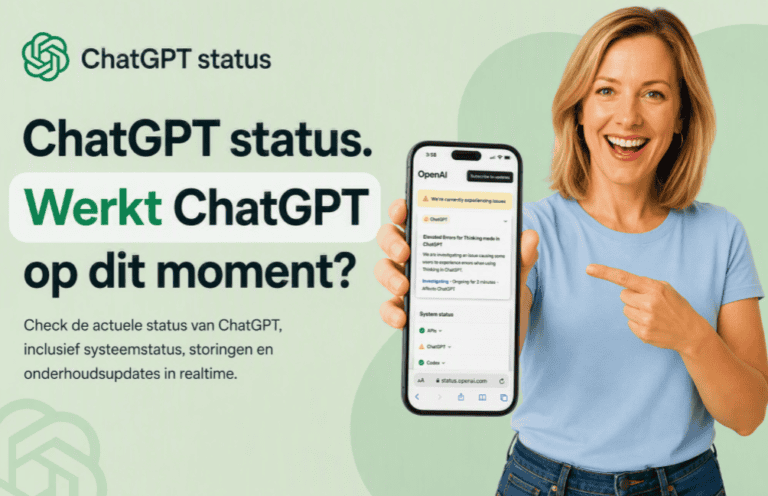
Dat verschil bepaalt wat je moet doen. Als er een algemene storing is, kun jij blijven klikken wat je wilt, maar dan lost wachten vaak meer op dan sleutelen. Controleer daarom eerst of er een actuele storing is via onze pagina over ChatGPT storing.
Is er geen storing zichtbaar? Dan zit het probleem waarschijnlijk dichterbij: je browser, cookies, cache, extensies, VPN of inloggen.

Je laptop is niet kapot
Een laptop voelt meteen “technisch”. Daardoor denken veel beginners: “O nee, er is iets mis met mijn computer.” Maar meestal is dat niet zo.
ChatGPT werkt in je browser. Denk aan Chrome, Edge, Safari of Firefox. Die browser bewaart kleine stukjes informatie, zodat websites sneller openen en je ingelogd blijft. Dat is handig, totdat er iets blijft hangen. Dan kan ChatGPT ineens niet goed laden.
Een beetje alsof je voordeur niet opengaat omdat de sleutel scheef in het slot zit. Het huis is niet kapot. Je moet alleen even opnieuw beginnen.
Stap voor stap: dit kun je proberen als ChatGPT niet werkt op je laptop
Gebruik deze volgorde. Niet alles tegelijk. Probeer één stap, test ChatGPT, en ga dan pas verder.
Stap 1: ververs de pagina
Begin simpel.
Druk op de verversknop in je browser. Of gebruik:
- Windows:
Ctrl + R - Mac:
Cmd + R
Helpt dat niet? Probeer dan een hardere verversing:
- Windows:
Ctrl + Shift + R - Mac:
Cmd + Shift + R
Dit dwingt je browser om ChatGPT opnieuw op te halen, in plaats van oude gegevens te gebruiken.
Stap 2: open ChatGPT in een privévenster
Dit is een van de handigste tests.
Open een privévenster of incognitovenster. Zoek daarna opnieuw naar ChatGPT en log in.
Werkt ChatGPT daar wél? Dan ligt het probleem waarschijnlijk aan iets in je gewone browser. Vaak zijn dat cookies, cache of een extensie.
Je hoeft niet precies te begrijpen wat dat betekent. Het belangrijkste is: je weet nu dat je laptop zelf waarschijnlijk prima werkt.
Stap 3: wis cookies en cache van ChatGPT
Cookies en cache zijn tijdelijke gegevens die je browser bewaart. Soms helpen ze. Soms zitten ze in de weg.
Als ChatGPT blijft laden of je steeds terugstuurt naar het inlogscherm, kan dit de oplossing zijn.
Ga in je browser naar instellingen en zoek op:
- cookies
- browsegegevens wissen
- cache wissen
- sitegegevens
Kies bij voorkeur alleen gegevens van ChatGPT/OpenAI als je dat kunt vinden. Anders kun je alle tijdelijke browsergegevens wissen, maar dan moet je mogelijk ook bij andere websites opnieuw inloggen.
Open daarna ChatGPT opnieuw.
Waarom ChatGPT soms wel op je telefoon werkt, maar niet op je laptop
Dit is een belangrijk vergelijkingspunt.
Stel: ChatGPT werkt prima op je telefoon, maar niet op je laptop. Dan is de kans klein dat ChatGPT zelf een grote storing heeft. Het probleem zit dan eerder in je laptopbrowser, je laptop-internetverbinding of je inlogsessie.
Werkt ChatGPT juist niet op je telefoon, maar wel op je laptop? Dan past deze uitleg beter: ChatGPT werkt niet op telefoon.
Bij WegwijsAI vinden we dit een handige manier van denken: vergelijk eerst apparaten voordat je gaat oplossen. Daarmee voorkom je dat je zomaar van alles verandert.
Controleer je browser: Chrome, Edge, Safari of Firefox
ChatGPT werkt het beste in een moderne browser. Als je browser verouderd is, kan ChatGPT vreemd reageren.

Je merkt dat bijvoorbeeld aan:
- een wit scherm;
- eindeloos laden;
- knoppen die niet werken;
- niet kunnen inloggen;
- foutmelding “Something went wrong”;
- antwoorden die niet verschijnen.
Open daarom je browserinstellingen en kijk of er een update klaarstaat. Vaak staat er iets als “Over Chrome”, “Over Microsoft Edge” of “Over Safari”. Daarna kun je de browser opnieuw starten.
Het hoeft niet ingewikkeld te zijn. Je hoeft alleen te zorgen dat je browser bij de tijd is.
Zet extensies tijdelijk uit
Een extensie is een extra hulpmiddel in je browser. Denk aan een advertentieblokker, wachtwoordhulp, privacytool of vertaalhulp.
Die kunnen handig zijn, maar soms blokkeren ze net het stukje dat ChatGPT nodig heeft om goed te laden.
Probeer daarom tijdelijk extensies uit te zetten, vooral:
- advertentieblokkers;
- privacy-extensies;
- scriptblokkers;
- VPN-extensies;
- onbekende browserhulpjes;
- cookieblokkers.
Werkt ChatGPT daarna weer? Zet je extensies dan één voor één aan. Zo ontdek je welke stoort.
Dit klinkt misschien wat technisch, maar zie het als stekkers controleren. Je hoeft niet te weten hoe de lamp werkt. Je kijkt alleen welke schakelaar het probleem veroorzaakt.
VPN aan? Zet die even uit
Gebruik je een VPN? Dan kan ChatGPT soms moeilijker laden of inloggen. Een VPN laat je internetverkeer via een andere route lopen. Dat kan veilig of nuttig zijn, maar sommige websites vinden dat verdacht of lastig.
Zet je VPN daarom tijdelijk uit en open ChatGPT opnieuw.
Gebruik je een werklaptop of bedrijfsnetwerk? Dan kan je werkgever bepaalde websites beperken. Probeer ChatGPT dan eens via je eigen wifi thuis of via een andere browser. Doe dit natuurlijk alleen als dat binnen de regels van je werk past.
Lukt inloggen niet op je laptop?
Soms opent ChatGPT wel, maar kom je niet verder met inloggen. Dan zie je bijvoorbeeld steeds hetzelfde scherm, of je wordt teruggestuurd naar de loginpagina.
Controleer dan rustig:
- gebruik je hetzelfde account als eerder?
- logde je eerder in met Google, Apple of Microsoft?
- typ je het juiste e-mailadres?
- staat Caps Lock niet aan?
- werkt je wachtwoord nog?
- blokkeert je browser cookies?
Als vooral het inloggen vastloopt, lees dan verder bij ChatGPT inloggen lukt niet. Daar past het probleem waarschijnlijk beter.

Wanneer ligt het waarschijnlijk aan ChatGPT zelf?
Soms kun je zelf weinig doen. Dan ligt het probleem bij ChatGPT of OpenAI.
Dat kan zo zijn als:
- ChatGPT op geen enkel apparaat werkt;
- meerdere mensen tegelijk problemen melden;
- de statuspagina een storing toont;
- ChatGPT traag blijft, ook in andere browsers;
- inloggen overal mislukt;
- je steeds dezelfde foutmelding krijgt.
In dat geval is wachten vaak verstandiger dan blijven proberen. Je kunt eventueel tijdelijk een andere AI-tool gebruiken, zoals Copilot, Gemini of Claude. Wil je weten wanneer dat handig is? Begin dan bij onze uitleg over ChatGPT doet het niet, waar je per probleem verder kunt kiezen.
Wat je beter niet doet
Als ChatGPT niet werkt op je laptop, ga dan niet meteen alles verwijderen of je laptop resetten. Dat is bijna nooit nodig.
Doe liever niet dit:
- zomaar programma’s verwijderen;
- je hele browser resetten zonder reden;
- betaalde “fix tools” downloaden;
- je wachtwoord delen met iemand anders;
- inloggen via onbekende websites;
- blijven klikken terwijl er een storing is.
Rustig werken geeft betere resultaten.
Handige mini-checklist
Als ChatGPT niet werkt op je laptop, probeer dan dit:
- Controleer eerst of er een storing is.
- Ververs de pagina.
- Open ChatGPT in een privévenster.
- Wis cookies en cache.
- Zet extensies tijdelijk uit.
- Zet VPN tijdelijk uit.
- Update je browser.
- Probeer een andere browser.
- Log uit en opnieuw in.
- Test ChatGPT op je telefoon.
Werkt één stap? Stop dan daar. Je hoeft niet alles af te vinken.
De WegwijsAI-visie: eerst vergelijken, dan pas oplossen
Bij WegwijsAI kijken we bij dit soort problemen niet meteen technisch. We kijken eerst praktisch.
Werkt ChatGPT op je telefoon wel? Dan is het waarschijnlijk je laptopbrowser.
Werkt ChatGPT nergens? Dan is een storing waarschijnlijker.
Lukt alleen inloggen niet? Dan zit je dichter bij je account of cookies.
Die manier van kijken geeft rust. Je hoeft niet alles te snappen. Je hoeft alleen de juiste eerste vraag te stellen: ligt het aan ChatGPT, mijn browser of mijn inlog?
Wil je dit soort stappen rustig oefenen? In de training zie je precies wat je kunt doen, zonder technisch gedoe.
Korte samenvatting
ChatGPT werkt niet op laptop? Controleer eerst of er een storing is. Is die er niet, kijk dan naar je browser. Vaak helpen verversen, een privévenster, cookies en cache wissen, extensies uitzetten, VPN uitschakelen of opnieuw inloggen.
Vergelijk ook met je telefoon. Werkt ChatGPT daar wel, dan ligt het waarschijnlijk aan je laptopbrowser. Werkt ChatGPT nergens, dan is wachten of een alternatief gebruiken vaak slimmer.
Je hoeft dit niet perfect te doen. Begin met één stap en kijk wat er gebeurt.
FAQ
Waarom werkt ChatGPT niet op mijn laptop?
ChatGPT werkt soms niet op je laptop door een storing, een vastgelopen browser, oude cookies, cache, extensies, VPN of een probleem met inloggen. Begin altijd met de status controleren. Is er geen storing, probeer dan een privévenster, wis cookies en cache en test eventueel een andere browser.
Waarom werkt ChatGPT wel op mijn telefoon, maar niet op mijn laptop?
Als ChatGPT wel op je telefoon werkt, maar niet op je laptop, ligt het probleem waarschijnlijk niet bij ChatGPT zelf. Dan zit het meestal in je laptopbrowser, browsergegevens, extensies, VPN of inlogsessie. Een privévenster of andere browser helpt vaak om dit snel te testen.
Moet ik technisch zijn om dit op te lossen?
Nee. Je hoeft geen technische kennis te hebben. Begin met simpele stappen: ververs de pagina, controleer een storing, open een privévenster, log opnieuw in en probeer eventueel een andere browser. Je hoeft niets ingewikkelds aan je laptop te veranderen.
Over de auteur