Gemini opslag: hoeveel heb je nodig en wat kost het?Leestijd: maximaal 19 minuten
Als je zoekt naar Gemini opslag, lijkt de vraag eenvoudig: hoeveel gigabyte krijg je en wat betaal je daarvoor? Toch lopen hier verschillende dingen door elkaar. Je Gemini-gesprekken, bestanden in Google Drive, foto’s en Gmail gebruiken namelijk niet allemaal op dezelfde manier opslag. In dit artikel leggen we uit wat wel meetelt, hoeveel ruimte je waarschijnlijk nodig hebt en wanneer een betaald abonnement verstandig is.

Het korte antwoord: hoeveel Gemini opslag heb je nodig?
Voor alleen chatten met Gemini heb je meestal geen extra opslag nodig. Een gratis Google-account bevat 15 GB opslag voor onder meer Gmail, Google Drive en Google Foto’s. Gemini gebruikt niet zomaar enkele gigabytes omdat je veel vragen stelt.
Extra opslag wordt vooral relevant wanneer je:
- veel foto’s en video’s in Google Foto’s bewaart;
- grote bestanden in Google Drive opslaat;
- veel e-mails met bijlagen ontvangt;
- back-ups van je telefoon bewaart;
- bestanden vanuit Gemini opslaat of verder bewerkt;
- een betaald Google AI-abonnement wilt vanwege ruimere AI-functies.
Voor licht gebruik is 15 GB vaak voldoende. Wie regelmatig foto’s, documenten en back-ups bewaart, komt eerder uit bij 100 of 200 GB. Een AI-abonnement met honderden gigabytes of meerdere terabytes is vooral interessant wanneer je zowel extra Gemini-functies als veel cloudopslag wilt.
Het opvallende is dus: je keuze voor Gemini opslag wordt meestal niet bepaald door Gemini zelf, maar door de rest van je digitale leven.
Wil je Gemini behalve in Google Drive ook inzetten voor schrijven, onderzoek en dagelijkse taken? Ontdek de mogelijkheden op Alles over Gemini.
Wat betekent ‘opslag’ bij Gemini eigenlijk?

De term Gemini opslag suggereert dat Gemini een soort digitale kast heeft waarin ieder gesprek en elk antwoord ruimte inneemt. Zo eenvoudig werkt het niet.
Je moet vijf soorten gegevens van elkaar onderscheiden.
1. Je gesprekken met Gemini
Je vragen en de antwoorden van Gemini verschijnen in je chatgeschiedenis. Deze activiteit wordt door Google beheerd, maar is niet hetzelfde als een map met bestanden in Google Drive.
Een lang gesprek met Gemini betekent daarom niet automatisch dat je zichtbare Google-opslag volloopt. De verwerking en bewaring van Gemini-activiteit vallen onder andere instellingen en bewaartermijnen dan gewone Drive-bestanden.
2. Bestanden in Google Drive
PDF’s, spreadsheets, presentaties, video’s en andere bestanden die je in Drive bewaart, kunnen meetellen voor je Google-opslag. Dat is gewone cloudopslag.
Als je Gemini vraagt om een bestand uit Drive te analyseren, betekent dat niet dat het bestand ineens dubbel wordt opgeslagen. Het oorspronkelijke bestand stond immers al in Drive.
3. Gmail
E-mails en bijlagen kunnen eveneens ruimte gebruiken. Vooral oude berichten met foto’s, presentaties of videobestanden kunnen ongemerkt veel opslag innemen.
Daarom kan iemand nauwelijks documenten in Drive hebben en toch tegen de opslaglimiet aanlopen.
4. Google Foto’s en back-ups

Foto’s en vooral video’s zijn vaak de grootste ruimtegebruikers. Ook bepaalde back-ups, waaronder telefoon- en WhatsApp-back-ups, kunnen onderdeel zijn van de gedeelde opslag.
Google verdeelt de gratis 15 GB dus niet in drie losse vakken. Gmail, Drive en Foto’s gebruiken samen dezelfde ruimte.
5. Bestanden die je met Gemini maakt of verwerkt
Het uploaden van een document voor een analyse is iets anders dan het permanent bewaren van dat document in Drive. Ook een door Gemini geschreven tekst gebruikt niet vanzelf gewone Drive-opslag.
Sla je het resultaat op als document, afbeelding of presentatie, dan kan dat nieuwe bestand wél meetellen. Het verschil zit dus tussen AI-verwerking en blijvende opslag.
Het grootste misverstand over Gemini opslag
Een veelvoorkomend misverstand is:
“Als ik veel bestanden met Gemini analyseer, moet ik een abonnement met veel terabytes nemen.”
Dat klopt meestal niet.
Opslagcapaciteit en verwerkingscapaciteit zijn twee verschillende grenzen.
- Opslagcapaciteit bepaalt hoeveel bestanden je in Gmail, Drive en Foto’s kunt bewaren.
- Uploadlimieten bepalen hoeveel bestanden je per opdracht aan Gemini kunt geven.
- Verwerkingsruimte bepaalt hoeveel informatie Gemini op één moment kan begrijpen.
- Gebruikslimieten bepalen hoe vaak je bepaalde modellen of functies kunt inzetten.
Je kunt dus 5 TB vrije opslag hebben en toch een foutmelding krijgen bij een te grote of ingewikkelde upload. Andersom kun je met weinig vrije opslag soms prima een document analyseren.
Dat is het eerste tegenintuïtieve inzicht: meer opslag maakt Gemini niet automatisch beter in het lezen van één zeer groot bestand.
Hoeveel opslag heb je werkelijk nodig?
Er bestaat geen universeel antwoord. Een betere vraag is: wat bewaar je naast je Gemini-gebruik?
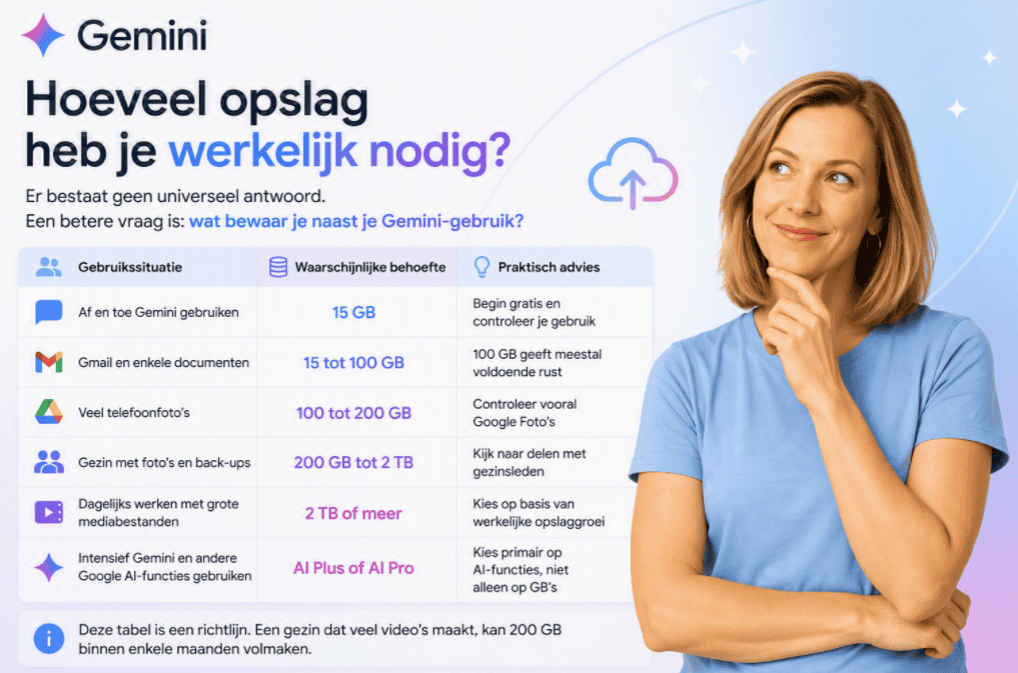
| Gebruikssituatie | Waarschijnlijke behoefte | Praktisch advies |
|---|---|---|
| Af en toe Gemini gebruiken | 15 GB | Begin gratis en controleer je gebruik |
| Gmail en enkele documenten | 15 tot 100 GB | 100 GB geeft meestal voldoende rust |
| Veel telefoonfoto’s | 100 tot 200 GB | Controleer vooral Google Foto’s |
| Gezin met foto’s en back-ups | 200 GB tot 2 TB | Kijk naar delen met gezinsleden |
| Dagelijks werken met grote mediabestanden | 2 TB of meer | Kies op basis van werkelijke opslaggroei |
| Intensief Gemini en andere Google AI-functies gebruiken | AI Plus of AI Pro | Kies primair op AI-functies, niet alleen op GB’s |
Deze tabel is een richtlijn. Een gezin dat veel video’s maakt, kan 200 GB sneller vullen dan een zelfstandige met duizenden kleine documenten.
Een realistisch voorbeeld
Stel dat iemand Gemini meerdere keren per week gebruikt voor rapporten, offertes en het samenvatten van documenten. De documenten zelf nemen samen maar 8 GB in beslag.
Tegelijkertijd staan er 9.000 telefoonfoto’s, honderden filmpjes en twaalf jaar Gmail in hetzelfde account. De opslagmelding lijkt dan samen te vallen met het gebruik van Gemini, maar Gemini is waarschijnlijk niet de oorzaak.
Dat is het tweede tegenintuïtieve inzicht: iemand die Gemini intensief gebruikt kan minder opslag nodig hebben dan iemand die Gemini nauwelijks opent.
Stap voor stap bepalen hoeveel Gemini opslag bij je past
Koop niet meteen extra ruimte. Doorloop eerst deze vijf stappen.
Stap 1: controleer je huidige opslag
Open Google One en bekijk hoeveel ruimte Gmail, Drive en Google Foto’s afzonderlijk gebruiken.
Let goed op het account waarmee je bent ingelogd. Veel mensen hebben meerdere Google-accounts en controleren per ongeluk het verkeerde adres.
Stap 2: zoek de grootste categorie
Gebruikt Google Foto’s 12 van je 15 GB? Dan helpt het weinig om tientallen kleine documenten uit Drive te verwijderen.
Kijk daarom eerst waar de bulk zit. De grootste categorie bepaalt meestal waar je het snelst ruimte kunt besparen.
Stap 3: kijk naar de groei
Een momentopname vertelt niet alles. Vraag jezelf af hoeveel opslag je het afgelopen jaar hebt toegevoegd.
Ben je in twaalf maanden van 8 naar 9 GB gegaan? Dan is er geen reden voor 2 TB. Groei je ieder jaar met 80 GB door foto’s en video’s, dan wordt een ruimer abonnement sneller logisch.
Stap 4: bepaal waarom je voor een AI-abonnement kiest
Wil je alleen extra opslag? Dan kan een gewoon Google One-opslagabonnement goedkoper zijn.
Wil je vooral hogere Gemini-limieten, toegang tot uitgebreidere modellen of Gemini in Google-apps? Dan past Google AI Plus of Google AI Pro beter.
Lees voor een bredere afweging ook welke Gemini kosten en abonnementsverschillen bij jouw gebruik passen. Zo voorkom je dat je alleen naar het aantal gigabytes kijkt.

Stap 5: kies één niveau boven je verwachte behoefte
Gebruik je 72 GB en groeit dat langzaam? Dan is 100 GB mogelijk krap. Een niveau met wat reserve voorkomt dat je binnen korte tijd opnieuw moet overstappen.
Toch hoef je niet jarenlang vooruit te kopen. Google One-abonnementen kunnen worden aangepast. Een gefaseerde keuze is meestal verstandiger dan direct het grootste pakket nemen.
Wat kost Gemini opslag in Nederland?
De gratis versie van Gemini kost niets en hoort bij een Google-account met 15 GB gedeelde opslag.
Voor gewone extra opslag zijn onder meer abonnementen van 100 GB, 200 GB en 2 TB beschikbaar. Als prijsindicatie worden voor Nederland vaak deze bedragen gebruikt:
| Abonnement | Opslag | Indicatieve prijs |
|---|---|---|
| Gratis Google-account | 15 GB | €0 |
| Google One Basic | 100 GB | €1,99 per maand |
| Google One Standard | 200 GB | €2,99 per maand |
| Google One Premium | 2 TB | €9,99 per maand |
| Google AI Plus | Afhankelijk van de actuele bundel | €4,99 per maand |
| Google AI Pro | 5 TB | €21,99 per maand |
De opslagabonnementen van 100 GB, 200 GB en 2 TB worden in Nederland onder meer voor respectievelijk €1,99, €2,99 en €9,99 per maand aangeboden. De actuele Gemini-pagina vermeldt €4,99 voor AI Plus en €21,99 voor AI Pro. Controleer altijd je persoonlijke Google One-scherm, omdat aanbiedingen en bundels kunnen wijzigen.
Wat koop je eigenlijk met Google AI Pro?

Bij AI Pro betaal je niet alleen voor 5 TB. Je betaalt ook voor ruimere toegang tot Gemini, uitgebreidere AI-modellen, hogere gebruikslimieten en integratie met Google-apps.
Daarom is “kosten per gigabyte” hier geen eerlijke vergelijking.
Als je alleen 150 GB extra ruimte nodig hebt, is AI Pro waarschijnlijk overdreven. Gebruik je daarentegen dagelijks Gemini, Deep Research, Notebook en AI-functies in Gmail of Documenten, dan zit de waarde juist in de combinatie.
De praktische keuze is:
- koop Google One als opslag je probleem is;
- koop een Google AI-abonnement als AI-functionaliteit je belangrijkste reden is;
- zie de inbegrepen opslag bij een AI-abonnement als onderdeel van de bundel, niet als enige product.
Wat gebeurt er als je Google-opslag vol raakt?
Een volle opslagruimte is meer dan een vervelende melding. Zodra je limiet is bereikt, kun je mogelijk geen nieuwe bestanden meer uploaden of aanmaken in Drive. Gmail kan stoppen met het verzenden en ontvangen van berichten. Ook nieuwe back-ups in Google Foto’s kunnen stilvallen.
Bestaande bestanden verdwijnen niet meteen. Je kunt ze doorgaans nog bekijken en beheren. Wel moet je actie ondernemen door ruimte vrij te maken of je abonnement te verhogen.
Google waarschuwt bovendien dat content mogelijk wordt verwijderd wanneer een account twee jaar boven de opslaglimiet blijft. Dat gebeurt dus niet direct na één waarschuwing, maar langdurig negeren is onverstandig.
Wat betekent een volle opslag voor Gemini?
Gemini kan zelf nog bereikbaar zijn, maar gekoppelde handelingen kunnen problemen opleveren. Denk aan:
- een nieuw document opslaan in Drive;
- een bestand maken vanuit een Gemini-resultaat;
- een gewijzigde presentatie bewaren;
- nieuwe e-mails ontvangen;
- foto’s of video’s laten synchroniseren;
- bestanden toevoegen die eerst in Drive moeten worden opgeslagen.
Je kunt daardoor het gevoel krijgen dat Gemini niet werkt, terwijl de werkelijke oorzaak bij je gedeelde Google-opslag ligt.
Zo maak je snel en veilig ruimte vrij

- Open Google One-opslagbeheer.
- Bekijk welke dienst de meeste ruimte gebruikt.
- Zoek grote e-mails met bijlagen.
- Controleer lange en grote video’s in Google Foto’s.
- Sorteer Drive-bestanden op grootte.
- Controleer oude telefoon- en WhatsApp-back-ups.
- Leeg daarna de prullenbakken van Gmail, Drive en Foto’s.
- Wacht tot de opslagmeter is bijgewerkt.
Verwijder niet blind alles wat groot is. Download belangrijke bestanden eerst of bewaar ze op een andere veilige plek.
Gemini en grote bestanden: meer GB is niet hetzelfde als meer begrip
Gemini kan documenten, spreadsheets, afbeeldingen, audio en video analyseren. In de consumentenversie kun je volgens Google tot tien ondersteunde bestanden aan één opdracht toevoegen. Video’s mogen tot 2 GB groot zijn. Andere ondersteunde bestanden mogen doorgaans tot 100 MB per bestand zijn. Voor video en audio gelden daarnaast tijdslimieten, die bij betaalde abonnementen ruimer kunnen zijn.
Toch zegt bestandsgrootte weinig over de moeilijkheid van de analyse.
Een PDF van 80 MB met gescande afbeeldingen kan lastiger zijn dan een tekstbestand van 5 MB. Een spreadsheet met onduidelijke tabbladen en ontbrekende kolomnamen kan meer fouten opleveren dan een veel groter, netjes opgebouwd bestand.
Gemini moet namelijk niet alleen bytes ontvangen. Het systeem moet inhoud herkennen, ordenen en verbinden.
Daarom ontstaan fouten vaak door:
- gescande pagina’s met slecht leesbare tekst;
- tabellen die over meerdere pagina’s lopen;
- onduidelijke bestandsnamen;
- documenten zonder vaste structuur;
- tegenstrijdige versies van hetzelfde bestand;
- te veel losse opdrachten in één vraag.
Een betere aanpak voor grote documenten
Upload grote bestanden niet alleen met de opdracht “vat dit samen”. Geef Gemini een taak met controlepunten.
Bijvoorbeeld:
Analyseer dit rapport per hoofdstuk. Geef eerst de hoofdconclusies, daarna de gebruikte cijfers en benoem welke uitspraken je niet rechtstreeks uit het document kunt controleren. Verwijs bij elke conclusie naar het paginanummer.
Hiermee maak je de analyse controleerbaarder. Je dwingt Gemini bovendien om onderscheid te maken tussen informatie uit het document en een eigen interpretatie.
Kan Gemini je helpen om opslag op te ruimen?
Gemini kan nuttig zijn als opslagassistent, maar het is geen volautomatische schoonmaker die zelfstandig mag bepalen wat weg kan.
Je kunt Gemini bijvoorbeeld vragen om:
- een lijst met bestandsnamen logisch te groeperen;
- verschillende versies van documenten te vergelijken;
- oude rapporten samen te vatten;
- naamregels voor mappen en bestanden te bedenken;
- een bewaarbeleid voor projecten op te stellen;
- criteria te maken voor verwijderen, archiveren of bewaren.
Een zelfstandig adviseur met honderden documenten kan bijvoorbeeld eerst een export maken van bestandsnamen, datums en groottes. Gemini kan vervolgens categorieën voorstellen, zoals administratie, lopende projecten, archief en mogelijke duplicaten.
Het belangrijke woord is voorstellen. Gemini kent niet automatisch de juridische, emotionele of zakelijke waarde van ieder bestand. Een ogenschijnlijk oud document kan nog nodig zijn voor garantie, belasting of een afspraak met een klant.
De visie van WegwijsAI is daarom: laat AI helpen ordenen, maar laat een mens beslissen wat definitief wordt verwijderd.
De opslag die je niet ziet
Mensen denken bij opslag vooral aan bestanden die zij bewust in Drive hebben gezet. In de praktijk zit een groot deel van het verbruik ergens anders.
Denk aan:
- videobijlagen in oude e-mails;
- mislukte foto’s die automatisch zijn geback-upt;
- lange filmpjes uit groepsapps;
- screenshots die nooit meer worden bekeken;
- bestanden in prullenbakken;
- oude apparaatback-ups;
- dubbele exports van hetzelfde project;
- vergeten presentaties en downloads.
Dat maakt “Gemini opslag” bijna een gedragsvraag. Niet Gemini bepaalt hoeveel ruimte je nodig hebt, maar hoe makkelijk je digitale spullen bewaart zonder later op te ruimen.
Een grotere bundel lost dat gedrag niet op. Het stelt het moment waarop je moet opruimen alleen uit.
Zijn bestanden die je aan Gemini geeft veilig?
Opslag en privacy lijken twee losse onderwerpen, maar ze raken elkaar zodra je bestanden met Gemini deelt.
Een bestand kan technisch binnen je limiet passen en toch ongeschikt zijn om te uploaden. Denk aan medische gegevens, identiteitsbewijzen, niet-openbare bedrijfsinformatie, klantbestanden of documenten met wachtwoorden.
Controleer daarom vóór iedere upload:
- bevat het bestand persoonsgegevens?
- staan er klantnamen, adressen of telefoonnummers in?
- geldt er een geheimhoudingsafspraak?
- is het een privé- of zakelijk Google-account?
- kun je gevoelige delen eerst verwijderen?
- moeten collega’s of een beheerder toestemming geven?
Google biedt instellingen voor Gemini-activiteit en legt in de Privacy Hub uit welke gegevens worden verzameld en hoe bewaartermijnen en controles werken. De precieze bescherming verschilt bovendien tussen persoonlijk gebruik en beheerde zakelijke omgevingen.
Wil je documenten gebruiken zonder onnodig risico, lees dan ook onze praktische uitleg over de vraag of Gemini veilig is voor jouw gegevens.

Gemini opslag vergelijken met andere AI-diensten
Een vergelijking op alleen gigabytes geeft een verkeerd beeld.
| Onderdeel | Gemini | ChatGPT en vergelijkbare AI-diensten |
|---|---|---|
| Cloudopslag | Sterk verbonden met het Google-ecosysteem | Vaak geen volledige persoonlijke cloudopslag |
| Gmail en foto’s | Gebruiken dezelfde Google-opslag | Meestal los van de AI-dienst |
| Bestanden analyseren | Upload of koppeling met Drive | Meestal upload binnen de AI-omgeving |
| Abonnement | Kan AI en cloudopslag combineren | Vaak vooral toegang tot AI-functies |
| Bestanden terugvinden | Sterke aansluiting op Drive en Workspace | Afhankelijk van gekoppelde diensten |
| Opslaglimiet | Los van upload- en verwerkingslimieten | Eveneens aparte gebruiks- en uploadlimieten |
Gemini is daardoor vooral aantrekkelijk voor iemand die al veel met Gmail, Drive, Documenten en Foto’s werkt. Gebruik je die diensten nauwelijks, dan heeft 5 TB inbegrepen opslag mogelijk minder praktische waarde.
Wie AI vooral voor zijn werk wil inzetten, kan daarnaast bekijken hoe je Gemini gebruikt voor werk zonder vertrouwelijke informatie gedachteloos te delen.

De verborgen kosten van extra opslag
De maandprijs is niet de enige kostenpost.
Een abonnement van €21,99 per maand kost op jaarbasis €263,88. Dat kan passend zijn wanneer je de AI-functies dagelijks gebruikt. Het is minder aantrekkelijk wanneer je alleen 40 GB extra ruimte nodig hebt.
Stel daarom drie vragen:
- Hoeveel van de inbegrepen opslag gebruik ik werkelijk?
- Welke AI-functies gebruik ik iedere maand?
- Zou een kleiner opslagabonnement hetzelfde probleem oplossen?
Er is ook een minder zichtbare kostenpost: afhankelijkheid. Hoe meer foto’s, e-mails en documenten je in één omgeving bewaart, hoe lastiger een overstap later kan voelen.
Dat betekent niet dat je Google moet vermijden. Het betekent wel dat je belangrijke bestanden niet uitsluitend moet bewaren omdat er toevallig veel opslag bij je abonnement zit.
WegwijsAI-keuzehulp: welk abonnement past bij jou?

Blijf bij gratis als:
- je minder dan ongeveer 10 GB gebruikt;
- je vooral tekstvragen aan Gemini stelt;
- je nauwelijks foto’s of video’s back-upt;
- je geen behoefte hebt aan hogere AI-limieten.
Kies 100 GB als:
- de gratis 15 GB langzaam volloopt;
- Gmail en foto’s de grootste ruimtegebruikers zijn;
- je vooral rust wilt zonder uitgebreid AI-abonnement.
Kies 200 GB als:
- je veel foto’s bewaart;
- je opslag met een partner deelt;
- 100 GB binnen enkele jaren waarschijnlijk te klein wordt.
Kies 2 TB als:
- je veel video’s, foto’s of grote projectbestanden bewaart;
- meerdere gezinsleden de opslag gebruiken;
- opslag belangrijker is dan uitgebreide AI-functionaliteit.
Kies Google AI Plus als:
- je Gemini vaker gebruikt dan de gemiddelde gebruiker;
- je hogere gebruikslimieten wilt;
- je een betaalbare tussenstap zoekt;
- de inbegrepen opslag bij jouw actuele aanbod voldoende is.
Kies Google AI Pro als:
- je Gemini vrijwel dagelijks intensief gebruikt;
- je uitgebreidere modellen en onderzoeksmogelijkheden nodig hebt;
- je Gemini in meerdere Google-apps wilt gebruiken;
- je daadwerkelijk baat hebt bij 5 TB opslag.
Conclusie: kies niet op terabytes, maar op gebruik
De vraag hoeveel Gemini opslag je nodig hebt, begint niet bij een abonnementstabel. Kijk eerst waar je opslag nu aan opgaat.
Voor alleen gesprekken met Gemini is de gratis 15 GB vaak genoeg. Extra ruimte wordt vooral relevant door Drive, Gmail, Google Foto’s, back-ups en bestanden die je zelf bewaart. Bovendien bepaalt een groter opslagpakket niet hoeveel informatie Gemini in één keer goed kan verwerken.
Ons advies is eenvoudig: controleer je huidige gebruik, ruim eerst onnodige bestanden op en kies daarna het kleinste abonnement dat voldoende ruimte en functies biedt. Zo betaal je niet jarenlang voor terabytes die vooral leeg blijven.
Dit artikel is geschreven en gecontroleerd door Maarten en Sanne van WegwijsAI.
FAQ
Gebruikt Gemini mijn Google-opslag?
Gewone gesprekken met Gemini vullen niet op dezelfde manier je Google Drive als opgeslagen documenten, foto’s of video’s. Bestanden die al in Drive staan, gebruiken wel ruimte. Ook resultaten die je bewust als nieuw bestand opslaat, kunnen meetellen voor je opslag.
Hoeveel gratis opslag krijg ik bij Gemini?
Een standaard Google-account bevat 15 GB gratis opslag. Deze ruimte wordt gedeeld door onder meer Gmail, Google Drive en Google Foto’s. Hoeveel daarvan voor jou beschikbaar is, hangt dus af van wat je al in deze diensten bewaart.
Heb ik Google AI Pro nodig voor extra Gemini opslag?
Nee. Als je alleen extra cloudopslag nodig hebt, kun je ook een gewoon Google One-opslagabonnement kiezen. Google AI Pro is vooral interessant wanneer je naast veel opslag ook hogere Gemini-limieten en uitgebreidere AI-functies wilt.
Wat gebeurt er als mijn Google-opslag vol is?
Wanneer je limiet is bereikt, kun je mogelijk geen bestanden meer uploaden of aanmaken in Drive. Gmail kan stoppen met het verzenden en ontvangen van berichten. Ook nieuwe back-ups in Google Foto’s kunnen worden onderbroken. Bestaande bestanden verdwijnen niet meteen.
Tellen bestanden die ik aan Gemini geef mee voor mijn opslag?
Dat hangt af van waar het bestand staat. Een document dat je in Google Drive bewaart, telt mee voor je Google-opslag. Een tijdelijke analyse door Gemini is niet hetzelfde als het permanent opslaan van een extra kopie. Sla je het resultaat als nieuw bestand op, dan kan dat nieuwe bestand wel opslag gebruiken.
Over de auteur