NotebookLM werkt niet? Oorzaken en oplossingenLeestijd: maximaal 20 minuten
NotebookLM werkt niet en je weet niet of het aan Google, je browser of je bestand ligt? Dat is frustrerend, zeker als je net een pdf, rapport of document wilt laten samenvatten. Soms opent NotebookLM niet. Soms blijft een bron hangen. En soms krijg je wel een antwoord, maar klopt het niet met je document. In deze gids ontdek je rustig waar het misgaat en wat je stap voor stap kunt doen.
Eerst: NotebookLM werkt niet op 3 verschillende lagen
Als NotebookLM niet werkt, is de eerste neiging vaak: pagina verversen, cache legen of een andere browser proberen. Dat kan helpen, maar het is niet altijd de kern.
Bij NotebookLM ontstaan problemen meestal op één van deze drie lagen.
1. De inputlaag: je bestand of bron
Dit is de laag van je pdf, Word-document, Google Doc, PowerPoint, scan, website of YouTube-link.
Als je bron niet goed leesbaar is, krijgt NotebookLM vanaf het begin slechte informatie binnen. Denk aan een gescande pdf zonder echte tekst, een beveiligd document, een PowerPoint met vooral afbeeldingen of een bestand dat te groot is.
Voor jou lijkt het document misschien prima. Maar NotebookLM moet de tekst eruit kunnen halen. Als dat niet lukt, krijg je slechte antwoorden of helemaal geen antwoord.
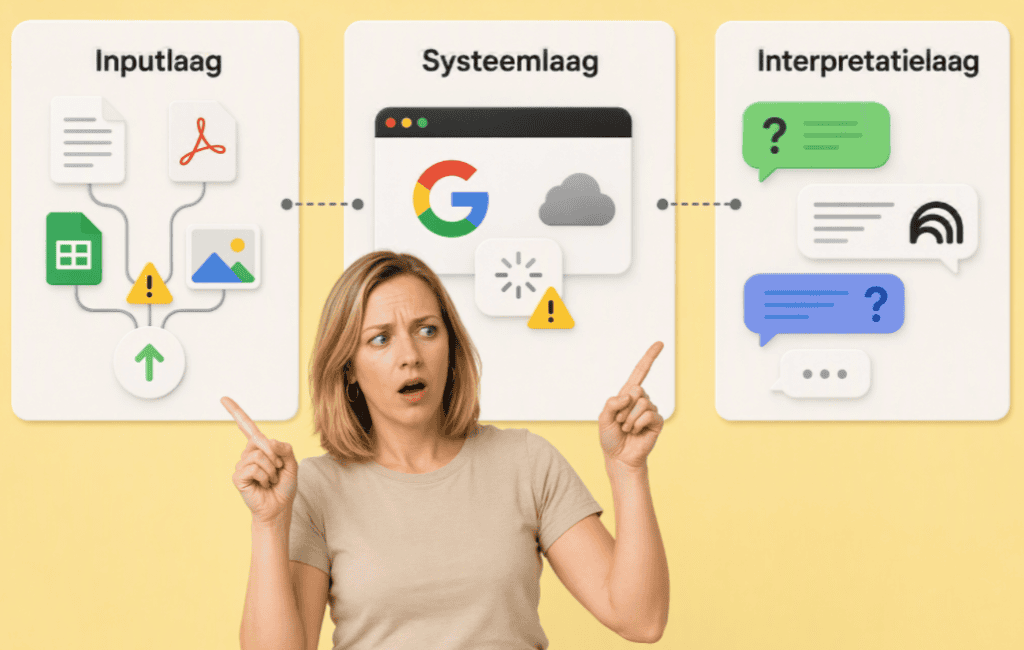
2. De systeemlaag: browser, Google-account of storing
Dit gaat over je browser, internetverbinding, Google-account, Workspace-rechten, extensies, VPN of een tijdelijke storing bij Google.
Bij werk- en schoolaccounts speelt dit extra vaak. Google geeft zelf aan dat een Workspace-beheerder NotebookLM of aanvullende Google-services moet inschakelen als gebruikers geen toegang hebben.
3. De interpretatielaag: je vraag en verwachting
NotebookLM is geen gewone chatbot die overal vrij over gaat meepraten. Het werkt vooral met jouw bronnen.
Als je vraag te breed is, of als de informatie niet in je bronnen staat, kan NotebookLM geen goed antwoord geven. Google geeft zelf aan dat NotebookLM soms geen antwoord geeft wanneer informatie niet in de bronnen staat of wanneer een vraag te algemeen is.
Dit model helpt om rustiger te kijken. Je hoeft niet meteen alles te proberen. Je vraagt eerst: ligt het aan mijn bestand, aan NotebookLM zelf of aan mijn vraag?
Heb je problemen met de tool? Bekijk dan eerst onze uitgebreide uitleg over Gemini Notebook om beter te begrijpen hoe alles werkt.
De NotebookLM-beslisboom: waar gaat het mis?
Gebruik deze stappen als NotebookLM niet werkt.
Stap 1: opent NotebookLM?
Als NotebookLM helemaal niet opent, zit het probleem waarschijnlijk in de systeemlaag.
Controleer dan:
- Ben je ingelogd met het juiste Google-account?
- Gebruik je een werk- of schoolaccount?
- Werkt NotebookLM in een andere browser?
- Staat je VPN aan?
- Blokkeert een adblocker of privacy-extensie iets?
- Werkt NotebookLM op je telefoon wel?
- Is er een storing bij Google?
Werkt NotebookLM in een andere browser wel? Dan is je oorspronkelijke browser waarschijnlijk het probleem.
Werkt NotebookLM nergens? Dan kan er een storing, accountprobleem of Workspace-beperking zijn.
Stap 2: kun je een bron uploaden?
Als NotebookLM wel opent, maar uploaden niet lukt, kijk dan naar het bestand.
Controleer:
- Is het bestand kleiner dan 200 MB?
- Bevat het bestand echte tekst?
- Is het bestand beveiligd?
- Is het bestandstype ondersteund?
- Heb je het maximale aantal bronnen bereikt?
- Probeer je te veel tegelijk te uploaden?
Google noemt onder andere pdf, docx, txt, md, csv, pptx, Google Docs, Google Slides, Google Sheets, web-URL’s, YouTube-URL’s en audio als ondersteunde bronnen. Per bron geldt onder meer een limiet van 500.000 woorden of 200 MB voor lokale uploads.
Heb je vaker problemen met bestanden uploaden in AI-tools? Dan sluit dit goed aan op onze uitleg over wat je kunt doen als uploaden niet lukt. De tool is anders, maar de logica rond bestandsgrootte en leesbaarheid lijkt sterk op elkaar.
Stap 3: verwerkt NotebookLM je bron goed?
Als uploaden lukt, maar de bron slecht wordt verwerkt, zit het probleem vaak in documentkwaliteit.
Test dit simpel:
- Open je pdf.
- Selecteer één zin.
- Kopieer die zin.
- Plak hem in een leeg document.
Lukt dat? Dan bevat je pdf waarschijnlijk echte tekst.
Lukt dat niet? Dan is je pdf waarschijnlijk een scan of afbeelding. NotebookLM ziet dan niet vanzelf alle tekst.
Dit is één van de belangrijkste oorzaken in de praktijk.
Stap 4: geeft NotebookLM een goed antwoord?
Als alles opent en uploadt, maar het antwoord slecht is, kijk dan naar de interpretatielaag.
Probeer:
- Stel een specifiekere vraag.
- Selecteer minder bronnen.
- Vraag naar één hoofdstuk.
- Vraag naar één bron tegelijk.
- Vraag expliciet: “Zeg het als de informatie niet in de bron staat.”
- Vraag om bronverwijzingen.
Een slechte vraag is bijvoorbeeld:
“Vat alles samen.”
Een betere vraag is:
“Vat bron 2 samen in 5 punten. Let vooral op planning, risico’s en openstaande acties. Gebruik alleen informatie uit de bron.”
Dat laatste geeft NotebookLM veel meer richting.
De verborgen oorzaak: je pdf lijkt leesbaar, maar is dat niet
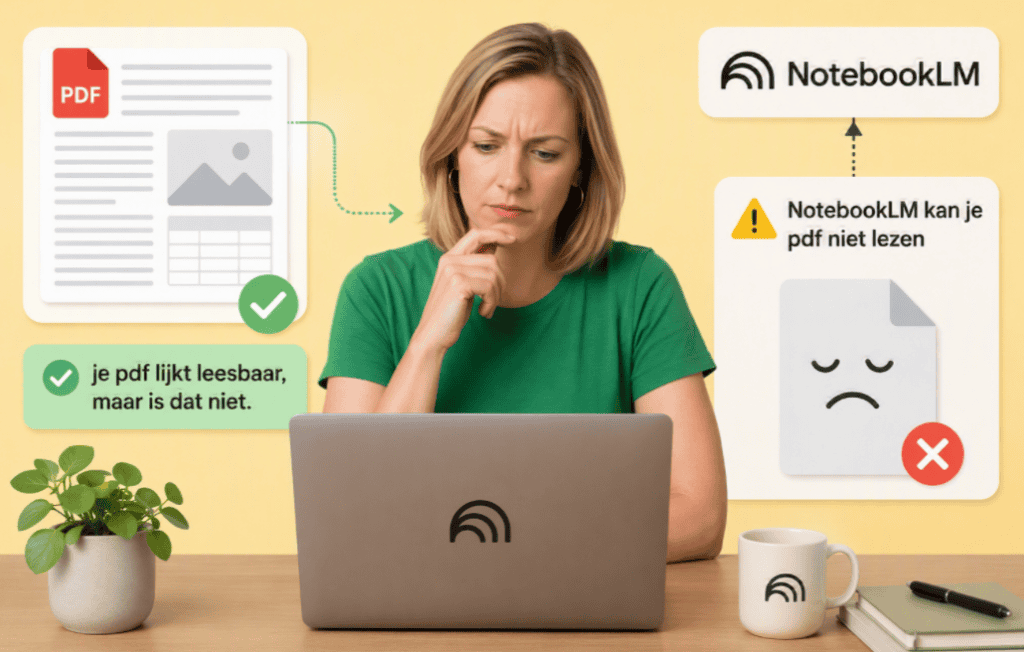
Een van de grootste oorzaken van NotebookLM-problemen is OCR.
OCR betekent simpel gezegd: tekstherkenning. Je hoeft die term niet te onthouden. Het gaat om dit verschil:
Een tekst-pdf bevat echte tekst.
Een scan-pdf bevat vaak alleen een afbeelding van tekst.
Voor jou lijken ze misschien hetzelfde. Je ziet letters op je scherm. Maar voor NotebookLM is het verschil groot.
Een tekst-pdf is als een boek waarvan je de woorden kunt kopiëren.
Een scan-pdf is als een foto van een boek.
NotebookLM kan veel, maar slechte bronkwaliteit blijft slechte bronkwaliteit.
Zo herken je een OCR-probleem
Doe deze test:
- Kun je tekst selecteren in de pdf?
- Kun je een alinea kopiëren?
- Plak je daarna echte tekst in Word of Google Docs?
- Of selecteer je alleen een groot vlak of afbeelding?
Als je geen losse tekst kunt selecteren, is de kans groot dat NotebookLM moeite krijgt met je pdf.
Hoe los je OCR-problemen op?
Je kunt dit op een paar manieren verbeteren:
- Open de scan in Google Drive en laat Google tekst herkennen.
- Gebruik Adobe Acrobat OCR als je dat hebt.
- Vraag de afzender om een tekst-pdf.
- Maak opnieuw een pdf vanuit het originele Word-document.
- Kopieer de belangrijkste tekst handmatig naar een nieuw document.
- Splits grote scans op in kleinere delen.
Dit voelt misschien als extra werk, maar het is vaak precies het verschil tussen “NotebookLM werkt niet” en “NotebookLM begrijpt mijn bron ineens wel”.
NotebookLM-limieten die gedrag beïnvloeden

Soms lijkt NotebookLM kapot, terwijl je eigenlijk tegen een limiet aanloopt.
Volgens Google gelden onder andere deze grenzen:
- Een bron kan maximaal 500.000 woorden bevatten.
- Een geüpload bestand mag maximaal 200 MB zijn.
- Gratis gebruikers kunnen tot 50 bronnen per notebook toevoegen.
- Google Slides wordt ondersteund tot 100 slides.
- Google Sheets heeft op dit moment een limiet van 100k tokens.
- Google noemt ook dagelijkse limieten voor chatvragen en audio-generaties.
De praktische les: maak je notebook niet groter dan nodig.
Meer bronnen voelt logisch beter. Maar dat klopt niet altijd. Als je 40 bronnen tegelijk toevoegt, moet NotebookLM steeds bepalen welk stukje relevant is. Daardoor worden antwoorden soms juist oppervlakkiger.
Beter is:
- één notebook per onderwerp;
- starten met 3 tot 5 sterke bronnen;
- documenten opdelen in hoofdstukken;
- duidelijke bestandsnamen gebruiken;
- per vraag alleen relevante bronnen selecteren.
Tegenintuïtief, maar waar: minder bronnen kunnen soms betere antwoorden geven.
Belangrijk misverstand: NotebookLM is geen ChatGPT
Veel frustratie ontstaat doordat mensen NotebookLM gebruiken alsof het ChatGPT is.
Maar NotebookLM werkt anders.
ChatGPT is vooral sterk in vrij schrijven, ideeën bedenken, uitleg geven en teksten maken.
NotebookLM is vooral sterk in werken met jouw bronnen. Het kijkt naar de documenten die jij toevoegt en probeert op basis daarvan antwoord te geven.
Dat verschil bepaalt alles.
Als je NotebookLM vraagt:
“Wat is de beste AI-tool voor mijn bedrijf?”
Dan kan het antwoord tegenvallen als je geen bronnen hebt toegevoegd waar dat in staat.
Maar als je vraagt:
“Vergelijk bron 1 en bron 2 op kosten, risico’s en voordelen. Gebruik alleen deze bronnen.”
Dan komt NotebookLM veel beter tot zijn recht.
De kracht van NotebookLM is dus niet dat het alles weet. De kracht is dat het jouw documenten kan helpen doorzoeken, samenvatten en verbinden.
Daarom is het soms juist goed als NotebookLM zegt dat het iets niet kan vinden. Dat voelt irritant, maar het is betrouwbaarder dan een antwoord verzinnen. Google geeft zelf aan dat NotebookLM antwoorden baseert op jouw bronnen en soms geen antwoord geeft als informatie daar niet in staat.
Probleem: NotebookLM uploadt mijn bestand niet
Wat je ziet: de upload blijft hangen, de bron verschijnt niet of NotebookLM verwerkt het bestand niet.
Zo check je het: upload een klein Word-document met drie gewone alinea’s. Werkt dat wel? Dan is NotebookLM waarschijnlijk niet stuk. Het probleem zit dan eerder in je oorspronkelijke bestand.
Wat je doet:
- Maak een nieuwe versie van het bestand.
- Controleer of de tekst selecteerbaar is.
- Verklein het bestand.
- Upload één bron tegelijk.
- Gebruik liever een tekst-pdf dan een scan.
- Controleer of je bestandstype wordt ondersteund.
Als een simpele bron werkt en je grote pdf niet, heb je eigenlijk goed nieuws. NotebookLM doet het. Je bestand is alleen niet geschikt genoeg.
Probleem: NotebookLM geeft geen antwoord
Wat je ziet: je stelt een vraag, maar NotebookLM antwoordt vaag, voorzichtig of helemaal niet.
Zo check je het: vraag aan NotebookLM:
“In welke bron staat het antwoord op mijn vraag?”
Als NotebookLM geen passende passage vindt, staat de informatie waarschijnlijk niet duidelijk in je bronnen.
Wat je doet:
- Stel je vraag smaller.
- Selecteer minder bronnen.
- Vraag naar één hoofdstuk.
- Voeg een betere bron toe.
- Vraag: “Zeg eerlijk als dit niet in de bronnen staat.”
Een goede vraag is bijvoorbeeld:
“Gebruik alleen bron 1. Welke 5 actiepunten staan in dit document? Zet erbij waar je onzeker over bent.”
Dat helpt NotebookLM om niet te hoeven raden.
Probleem: NotebookLM geeft slechte samenvattingen
Wat je ziet: de samenvatting is oppervlakkig, mist belangrijke punten of voelt alsof NotebookLM het document maar half begrijpt.
Zo check je het: vraag:
“Noem de belangrijkste koppen of onderwerpen uit deze bron.”
Als NotebookLM die al niet goed herkent, is je bron waarschijnlijk slecht opgebouwd.
Wat je doet:
- Splits lange documenten op.
- Verwijder overbodige pagina’s.
- Gebruik duidelijke bestandsnamen.
- Upload liever hoofdstukken dan één enorm rapport.
- Vraag om een samenvatting per onderdeel.
Een document met 120 pagina’s, tabellen, bijlagen en scans kan voor jou één logisch rapport zijn. Voor NotebookLM kan het vooral veel ruis zijn.
Probleem: Audio Overview werkt niet
Audio Overview is één van de meest opvallende functies van NotebookLM. Maar juist zulke extra functies kunnen gevoeliger zijn dan gewone tekstvragen.
Wat je ziet: de audio wordt niet gemaakt, blijft hangen of klinkt oppervlakkig.
Zo check je het:
- Werkt de gewone chat wel?
- Kan NotebookLM je bron goed samenvatten?
- Is je notebook niet te groot?
- Heb je je dagelijkse limiet bereikt?
- Is de functie beschikbaar in jouw account?
Google noemt voor gratis gebruik onder andere dagelijkse limieten voor chatvragen en audio-generaties.
Wat je doet:
- Test eerst een gewone samenvatting.
- Gebruik minder bronnen.
- Maak je bronnen duidelijker.
- Wacht even als alleen Audio Overview niet werkt.
- Probeer later opnieuw als er mogelijk een storing is.
Belangrijk: Audio Overview maakt geen slechte bron goed. Als de gewone samenvatting al zwak is, wordt de audio meestal ook niet sterk.
Wil je beter leren hoe je deze functie slim gebruikt? Lees dan ook onze uitleg over NotebookLM podcast maken met Audio Overview.
Troubleshooting matrix: snel zien wat er misgaat
Uploadproblemen
| Probleem | Waarschijnlijke oorzaak | Prioriteit | Bewijs | Oplossing |
|---|---|---|---|---|
| Pdf uploadt niet | Bestand te groot of beschadigd | Hoog | Klein Word-document werkt wel | Nieuwe pdf maken |
| Pdf wordt slecht gelezen | Scan zonder OCR | Hoog | Tekst is niet selecteerbaar | OCR uitvoeren |
| Google Doc werkt niet | Geen toegang of Drive-rechten | Hoog | Bestand opent niet goed in Drive | Rechten controleren |
| PowerPoint werkt slecht | Te veel beeld, weinig tekst | Middel | Slides bevatten vooral visuals | Tekstversie maken |
Antwoordproblemen
| Probleem | Waarschijnlijke oorzaak | Prioriteit | Bewijs | Oplossing |
|---|---|---|---|---|
| Geen antwoord | Informatie staat niet in bronnen | Hoog | Geen passende bronpassage | Betere bron toevoegen |
| Vaag antwoord | Vraag is te breed | Hoog | Antwoord blijft algemeen | Vraag smaller maken |
| Slechte samenvatting | Veel ruis in bronnen | Middel | Hoofdpunten ontbreken | Bronnen splitsen |
| Geen bronverwijzing | Vraag te algemeen | Middel | Geen specifieke passage | Specifieker vragen |
Account- en systeemproblemen
| Probleem | Waarschijnlijke oorzaak | Prioriteit | Bewijs | Oplossing |
|---|---|---|---|---|
| NotebookLM opent niet | Browser, sessie of storing | Hoog | Andere browser werkt wel | Browser wisselen |
| Werkaccount werkt niet | Workspace-instelling | Hoog | Privéaccount werkt wel | Beheerder vragen |
| Functie ontbreekt | Accounttype of uitrol | Middel | Andere gebruiker ziet functie wel | Account controleren |
| NotebookLM is traag | Groot notebook of drukte | Middel | Klein notebook werkt sneller | Notebook opdelen |
Audio Overview-problemen
| Probleem | Waarschijnlijke oorzaak | Prioriteit | Bewijs | Oplossing |
|---|---|---|---|---|
| Audio start niet | Limiet of tijdelijke storing | Middel | Gewone chat werkt wel | Later opnieuw proberen |
| Audio is oppervlakkig | Bronnen zijn vaag | Middel | Samenvatting is ook zwak | Bronnen verbeteren |
| Audio mist details | Te veel bronnen tegelijk | Laag | Kleine selectie werkt beter | Minder bronnen gebruiken |
Wanneer ligt het probleem bij Google?
Soms doe je alles goed en werkt NotebookLM toch niet.
Dat herken je vaak aan deze signalen:
- NotebookLM werkt op geen enkel apparaat.
- Ook andere gebruikers melden problemen.
- Inloggen lukt ineens nergens.
- Uploads mislukken bij meerdere bestanden.
- Een functie die gisteren werkte, ontbreekt vandaag.
- Je betaalde account lijkt ineens minder mogelijkheden te hebben.
Google heeft op het Workspace Status Dashboard eerdere NotebookLM-incidenten vermeld. In mei 2026 was er bijvoorbeeld een incident waarbij sommige Ultra- en Pro-gebruikers tijdelijk Free-functies zagen. Ook zijn er eerdere incidenten geweest met toegang en functies zoals Audio/Video Overviews.
Als er een storing is, hoef je niet twintig instellingen aan te passen. Dan is wachten vaak slimmer.
Wanneer kun je beter niets doen?
Dit klinkt vreemd, maar soms is niets doen de beste oplossing.
Wacht liever even als:
- NotebookLM gisteren nog werkte;
- meerdere functies tegelijk niet werken;
- ook andere gebruikers problemen melden;
- het probleem op al je apparaten speelt;
- alleen een nieuwe functie niet werkt;
- je account ineens minder mogelijkheden lijkt te hebben.
Bij een echte storing los je het meestal niet zelf op. Dan voorkom je frustratie door even te wachten en later opnieuw te testen.
Veelgemaakte fouten bij NotebookLM
Veel problemen ontstaan niet door techniek, maar door verwachtingen.
Dit gaat vaak mis:
- te veel documenten tegelijk uploaden;
- één groot notebook maken voor alles;
- scans uploaden alsof het tekstbestanden zijn;
- vragen stellen die niet in de bronnen te beantwoorden zijn;
- verwachten dat NotebookLM hetzelfde werkt als ChatGPT;
- meerdere Google-accounts door elkaar gebruiken;
- denken dat meer bronnen automatisch betere antwoorden geven.
Vooral die laatste is belangrijk. Meer bronnen voelen vollediger. Maar in de praktijk kan het antwoord juist slechter worden, omdat NotebookLM meer moet filteren.
De WegwijsAI-test: ligt het aan NotebookLM of aan je bestand?
Wil je zeker weten waar het probleem zit? Voer dan deze simpele test uit.
| Test | Bestand | Verwachting | Wat je meet |
|---|---|---|---|
| 1 | Word-document met 300 woorden | Moet snel werken | Uploadtijd en samenvatting |
| 2 | Tekst-pdf van 5 pagina’s | Moet goed werken | Kwaliteit van antwoord |
| 3 | Gescande pdf | Kans op problemen | Herkent NotebookLM tekst? |
| 4 | Rapport van 100 pagina’s | Mogelijk trager | Verwerkingstijd |
| 5 | 10 bronnen tegelijk | Kans op vager antwoord | Diepte van samenvatting |
Beoordeel daarna:
- uploadtijd;
- verwerkingstijd;
- kwaliteit van samenvatting;
- aantal bronverwijzingen;
- ontbrekende informatie;
- bruikbaarheid van Audio Overview.
Belangrijk: doe deze test echt voordat je conclusies trekt. Dan kun je in je eigen situatie zien of NotebookLM faalt, of dat vooral je bestand het probleem is.
Een sterke conclusie na zo’n test kan bijvoorbeeld zijn:
“NotebookLM werkte goed met een tekst-pdf, maar veel slechter met een gescande pdf zonder OCR. Daardoor lijkt het alsof NotebookLM niet werkt, terwijl vooral de bron niet goed leesbaar is.”
Dat soort praktijkdata maakt je oordeel sterker dan een standaard lijstje met tips.
Zo voorkom je problemen met NotebookLM
Wil je minder vaak vastlopen? Gebruik dan deze rustige werkwijze.
- Maak één notebook per onderwerp.
- Upload niet meteen alles.
- Begin met 3 tot 5 goede bronnen.
- Gebruik tekst-pdf’s in plaats van scans.
- Geef bestanden duidelijke namen.
- Splits lange rapporten op in hoofdstukken.
- Test eerst met een simpele vraag.
- Vraag daarna pas om samenvattingen, tijdlijnen of audio.
- Controleer of belangrijke informatie echt in je bronnen staat.
- Bewaar goede vragen die werken.
Een goede eerste vraag is:
“Gebruik alleen de geselecteerde bronnen. Geef een korte samenvatting in 5 punten. Zet erbij welke informatie ontbreekt of onzeker is.”
Die laatste zin is waardevol. Je vraagt NotebookLM niet alleen om antwoord, maar ook om eerlijkheid.
Wanneer gebruik je beter een alternatief?
NotebookLM is sterk als je met eigen bronnen werkt. Denk aan rapporten, notities, lesmateriaal, beleidsstukken, artikelen of onderzoeksdocumenten.
Maar NotebookLM is niet altijd de beste keuze.
Gebruik liever een andere AI-tool als je:
- actuele informatie van internet nodig hebt;
- creatieve teksten wilt schrijven;
- snel wilt brainstormen;
- afbeeldingen wilt maken;
- code wilt bouwen;
- één algemene vraag hebt zonder documenten.
Gebruik NotebookLM juist wel als je wilt weten:
- wat staat er in mijn documenten?
- welke bronnen zeggen hetzelfde?
- welke punten komen steeds terug?
- welke vragen kan ik stellen over deze bron?
- wat zijn de belangrijkste inzichten uit meerdere documenten?
Bij WegwijsAI zien we NotebookLM dus niet als “nog een chatbot”. Het is meer een slimme onderzoeksmap. En juist daarom begint goed gebruik bij goede bronnen.
Korte samenvatting
Als NotebookLM werkt niet, ligt het probleem niet altijd bij NotebookLM zelf. Vaak zit het in je bestand, browser, Google-account, Workspace-rechten, documentkwaliteit of vraagstelling.
De belangrijkste les: test eerst waar het probleem zit. Opent NotebookLM? Kun je een klein document uploaden? Is je pdf selecteerbaar? Staat je antwoord echt in de bronnen? Pas daarna weet je wat je moet oplossen.
De grootste winst zit meestal in betere bronnen. Een tekst-pdf werkt beter dan een scan. Een klein gericht notebook werkt beter dan één grote verzamelmap. En een specifieke vraag werkt beter dan “vat alles samen”.
FAQ: NotebookLM werkt niet
1. Waarom werkt NotebookLM niet?
NotebookLM werkt soms niet door een browserprobleem, Google-account, Workspace-instelling, storing of slecht leesbaar bestand. Begin met testen of een klein Word-document wel werkt.
2. Waarom opent NotebookLM niet?
Dat kan liggen aan je browser, cookies, VPN, extensies, internetverbinding of Google-account. Probeer een andere browser of een privévenster.
3. Waarom blijft NotebookLM laden?
NotebookLM blijft vaak laden door een vastgelopen sessie, groot notebook of tijdelijke storing. Ververs één keer en test daarna in een andere browser.
4. Waarom kan ik niet inloggen bij NotebookLM?
Controleer of je het juiste Google-account gebruikt. Bij werk- of schoolaccounts kan een beheerder NotebookLM hebben uitgeschakeld.
5. Waarom uploadt mijn pdf niet?
Je pdf kan te groot, beveiligd, beschadigd of slecht leesbaar zijn. Test met een klein tekstbestand om te zien of NotebookLM zelf werkt.
6. Waarom leest NotebookLM mijn pdf niet goed?
Waarschijnlijk bevat je pdf geen echte tekst, maar een scan. Controleer of je tekst kunt selecteren en kopiëren.
7. Wat is het verschil tussen een scan en een tekst-pdf?
Een tekst-pdf bevat selecteerbare tekst. Een scan is vaak een afbeelding van tekst. NotebookLM werkt beter met echte tekst.
8. Kan NotebookLM beveiligde pdf’s lezen?
Beveiligde pdf’s kunnen problemen geven. Maak indien toegestaan een onbeveiligde tekstversie of vraag om een betere bron.
9. Waarom geeft NotebookLM geen antwoord?
Soms staat de informatie niet in je bronnen. NotebookLM hoort dan voorzichtig te zijn in plaats van iets te verzinnen.
10. Waarom zijn de antwoorden slecht?
Vaak zijn je bronnen te rommelig, te lang, slecht leesbaar of tegenstrijdig. Splits documenten op en stel specifiekere vragen.
11. Waarom krijg ik geen bronverwijzingen?
Bij korte bronnen of algemene vragen kan NotebookLM minder specifieke verwijzingen tonen. Vraag naar één onderdeel of één bron.
12. Waarom werkt Audio Overview niet?
Audio Overview kan falen door limieten, tijdelijke problemen of slechte bronnen. Test eerst of een gewone samenvatting goed werkt.
13. Heeft NotebookLM limieten?
Ja. Google noemt onder andere limieten rond bestandsgrootte, bronlengte, aantal bronnen, chatvragen en audio-generaties.
14. Hoeveel bronnen kan ik toevoegen?
Voor gratis gebruikers noemt Google 50 bronnen per notebook. Betaalde plannen kunnen andere limieten hebben.
15. Hoe groot mag een bestand zijn?
Google noemt een maximum van 500.000 woorden per bron of 200 MB voor lokale uploads.
16. Werkt NotebookLM met Google Drive?
Ja, maar je moet toegang hebben tot het bestand. Als je toegang verliest, kan de bron ook in NotebookLM onbruikbaar worden.
17. Werkt NotebookLM met Google Slides?
Ja, Google noemt ondersteuning voor Google Slides tot 100 slides.
18. Werkt NotebookLM met Google Sheets?
Ja, maar Google noemt voor Sheets op dit moment een limiet van 100k tokens.
19. Waarom werkt NotebookLM op mijn werkaccount niet?
Bij Google Workspace kan een beheerder bepalen of NotebookLM beschikbaar is. Vraag je IT- of Workspace-beheerder om dit te controleren.
20. Kan NotebookLM een storing hebben?
Ja. Google heeft eerdere NotebookLM-incidenten vermeld op het Workspace Status Dashboard.
21. Wat moet ik eerst proberen bij een storing?
Controleer eerst of NotebookLM op een ander apparaat of in een andere browser werkt. Werkt het nergens, dan kan het probleem breder liggen.
22. Is NotebookLM hetzelfde als ChatGPT?
Nee. ChatGPT is breder en generatiever. NotebookLM werkt vooral op basis van jouw toegevoegde bronnen.
23. Waarom is meer bronnen toevoegen niet altijd beter?
Meer bronnen geven ook meer ruis. Als bronnen overlappen of te breed zijn, kan NotebookLM minder scherp antwoorden.
24. Wat is de beste eerste test?
Upload een kort Word-document en vraag: “Vat dit samen in 3 punten.” Werkt dat? Dan werkt NotebookLM waarschijnlijk en zit het probleem in je oorspronkelijke bron.
25. Moet ik NotebookLM blijven gebruiken of overstappen?
Gebruik NotebookLM vooral voor eigen documenten en bronnen. Voor algemene vragen, actuele informatie, creatieve teksten of afbeeldingen is een andere AI-tool soms logischer.
Over de auteur