
Hoe begin je met ChatGPT op je telefoon? Stap voor stapLeestijd: maximaal 11 minuten
Wil je ChatGPT op je telefoon gebruiken, maar weet je niet precies waar je moet beginnen? Dat is heel normaal. Je ziet misschien overal mensen praten over ChatGPT, maar als je zelf de app opent, voelt het ineens nieuw. Waar druk je op? Wat moet je typen? En kun je iets verkeerd doen? In dit artikel laat ik je rustig zien hoe je start, stap voor stap, zonder technische uitleg.
Waarom ChatGPT op je telefoon zo handig is
Je telefoon heb je vaak dichtbij. Op de bank, in de trein, bij de keukentafel of onderweg naar een afspraak. Daardoor wordt ChatGPT geen “programma op de computer”, maar een klein hulpmiddel dat je kunt gebruiken wanneer je iets wilt vragen, schrijven of begrijpen.
Dat hoeft niet groot te zijn.
Denk bijvoorbeeld aan:
- een korte tekst voor een kaartje;
- uitleg bij een woord dat je niet kent;
- ideeën voor een rustig dagje uit;
- een nette reactie op een bericht;
- een stappenlijstje voor iets wat je steeds uitstelt;
- hulp bij een formulier of melding op je scherm.
Bij WegwijsAI kijken we daar heel nuchter naar. ChatGPT hoeft je leven niet compleet te veranderen. Het moet vooral iets eenvoudiger maken op momenten waarop je normaal blijft hangen.
En juist op je telefoon werkt dat prettig. Je hoeft er niet speciaal voor achter een bureau te gaan zitten.

Eerst even geruststellen: je kunt niets kapot maken
Ken je dat gevoel dat je liever nergens op drukt, omdat je bang bent dat er iets misgaat?
Bij ChatGPT hoeft dat niet. Je stelt alleen een vraag. Meer niet.
Als het antwoord niet goed is, vraag je gewoon opnieuw. Als het te lang is, zeg je: “Maak het korter.” Als je het niet begrijpt, typ je: “Leg het eenvoudiger uit.”
Dat is misschien wel het fijnste aan ChatGPT: het wordt niet ongeduldig. Je mag rustig proberen.
Wil je eerst breder begrijpen hoe je begint met ChatGPT, dan past deze uitleg goed bij de pagina ChatGPT leren gebruiken, waar je stap voor stap door de basis wordt meegenomen.
ChatGPT op je telefoon installeren
Je kunt ChatGPT op twee manieren gebruiken:
- via de officiële app; via Android of via de Apple App store
- via de website in je browser.
Voor de meeste beginners is de app het prettigst. Die staat gewoon tussen je andere apps en opent makkelijk.
Stap 1: open de App Store of Play Store
Heb je een iPhone? Open dan de App Store.
Heb je een Android-telefoon, zoals Samsung, Motorola of OnePlus? Open dan de Play Store. Voor Android hebben we ook een uitgebreid artikel: ChatGPT op Android, veilig installeren en veilig gebruiken.
Typ bovenin het zoekvak:
ChatGPT
Let goed op dat je de officiële app van OpenAI kiest. Er bestaan namelijk ook apps die erop lijken. Die kunnen verwarrend zijn of geld vragen terwijl dat niet nodig is.
Stap 2: download de officiële app
Tik op Download, Installeer of Get.
Daarna wacht je even tot de app op je telefoon staat. Meestal duurt dat minder dan een minuut.
Zie je daarna het ChatGPT-icoon op je scherm? Dan kun je verder.

Stap 3: open de app
Tik op de app. Je krijgt nu meestal de keuze om in te loggen of een account aan te maken.
Dat klinkt misschien als gedoe, maar het lijkt op andere apps. Je gebruikt een e-mailadres en kiest een wachtwoord. Soms kun je ook inloggen met Google of Apple.
Twijfel je hierover? Dan sluit deze uitleg goed aan op het artikel heb je een account nodig voor ChatGPT. Daar lees je rustig waarom een account handig kan zijn en wat je precies moet doen.
Moet je betalen om ChatGPT op je telefoon te gebruiken?
Voor gewoon beginnen hoef je meestal niet meteen te betalen. Veel beginners kunnen prima starten met de gratis mogelijkheden.
Dat is ook mijn advies: begin rustig. Gebruik het eerst voor kleine dingen. Pas als je merkt dat je ChatGPT vaak gebruikt, kun je later altijd kijken of een betaalde versie nodig is.
Voor de meeste 50-plussers en beginners is dat in het begin niet nodig.
Je eerste vraag stellen
Nu komt het belangrijkste moment. Je ziet onderin je scherm een leeg vak. Daar kun je typen.
En hier lopen veel mensen vast.
Niet omdat het moeilijk is, maar omdat ze denken dat ze “de juiste woorden” moeten gebruiken. Dat hoeft niet.
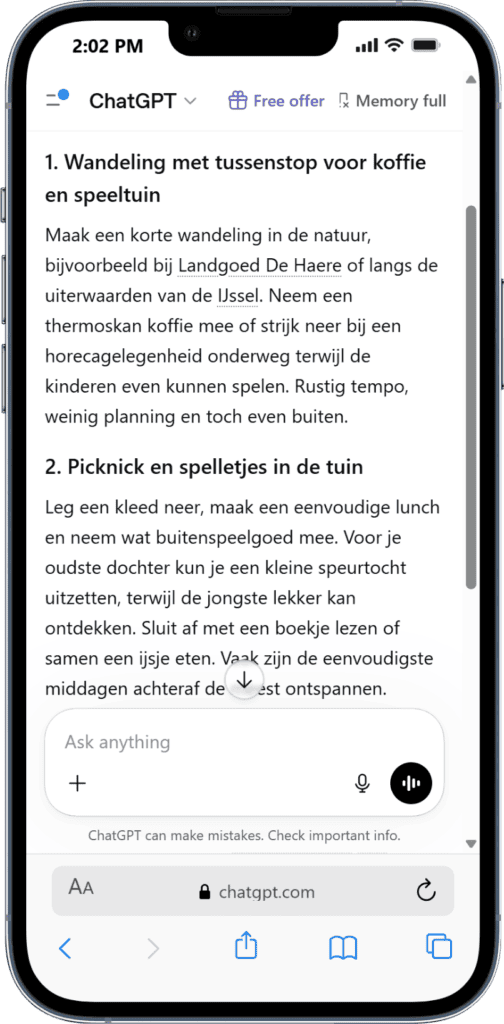
Typ gewoon alsof je iets aan iemand vraagt.
Bijvoorbeeld:
- “Leg dit woord uit in makkelijke taal.”
- “Maak een korte tekst voor een verjaardagskaart.”
- “Geef drie ideeën voor een rustige zondagmiddag.”
- “Help mij een bericht vriendelijker te maken.”
- “Maak een stappenplan om foto’s op mijn telefoon op te ruimen.”
Tik daarna op het pijltje of verzendknopje. Binnen korte tijd krijg je antwoord.
Weet je niet goed wat je als eerste kunt typen? Dan is Wat moet je typen in ChatGPT een logische volgende stap. Daar vind je simpele voorbeeldzinnen die je direct kunt gebruiken.
Een verrassende tip: je hoeft niet beleefd te zijn, wel duidelijk
Dit klinkt misschien gek: je hoeft ChatGPT niet uitgebreid te bedanken.
Natuurlijk mag dat wel. Maar het helpt vooral als je duidelijk zegt wat je wilt.
Niet:
“Kun je misschien iets maken?”
Wel:
“Schrijf een kort WhatsApp-bericht aan mijn buurvrouw. Ik wil bedanken voor haar hulp. Houd het warm en simpel.”
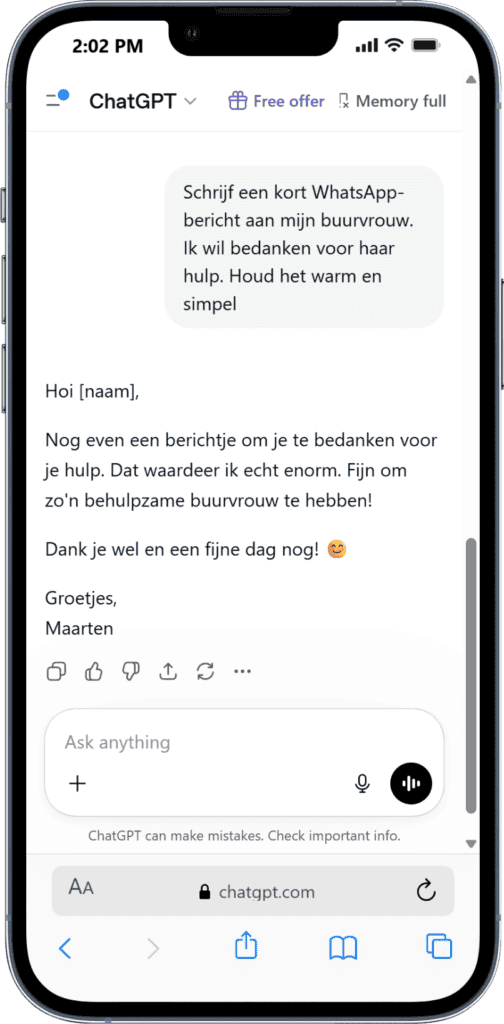
Dat verschil merk je meteen. ChatGPT kan beter helpen als jij een beetje richting geeft.
Zie het als iemand die naast je zit. Als je alleen zegt “help even”, weet die persoon ook niet precies waarmee. Maar als je zegt wat je nodig hebt, gaat het veel makkelijker.
Praktisch voorbeeld: iemand gebruikt ChatGPT op het werk
Een medewerker bij een kleine praktijk gebruikt ChatGPT af en toe op haar telefoon. Niet voor grote plannen, maar voor korte teksten. Soms moet ze een herinnering sturen aan cliënten, maar ze wil niet streng overkomen. Dan typt ze: “Schrijf een vriendelijke herinnering dat de afspraak morgen om 10.00 uur is.” Daarna past ze één zin aan, zodat het meer als haar eigen taal voelt. Het scheelt haar vooral twijfel.
Dat is precies waar ChatGPT sterk in is. Niet om jou te vervangen, maar om je op gang te helpen.
ChatGPT gebruiken met je stem
Op je telefoon kun je vaak ook praten tegen ChatGPT. Dat is handig als typen lastig is, of als je even je handen vol hebt.
Je tikt dan op het spraakicoon en stelt je vraag hardop.
Bijvoorbeeld:
“Leg mij rustig uit hoe ik een foto kan doorsturen.”
Of:
“Help me drie ideeën bedenken voor een cadeau voor iemand die van wandelen houdt.”
Voor veel beginners voelt praten zelfs natuurlijker dan typen. Je hoeft dan minder na te denken over zinnen. Je zegt gewoon wat je bedoelt.
Let wel op: controleer het antwoord altijd even. Zeker bij belangrijke dingen.
Waarvoor kun je ChatGPT op je telefoon gebruiken?
Je hoeft niet meteen ingewikkelde dingen te doen. Begin met kleine situaties die je herkent.
1. Een bericht vriendelijker maken
Soms typ je iets en denk je: dit klinkt te kort. Of juist te streng.
Dan kun je vragen:
“Maak dit bericht vriendelijker, maar houd het kort.”
Dat werkt goed voor WhatsApp, e-mail of een bericht aan een vereniging. Wil je daar meer voorbeelden van, lees dan ook whatsapp berichten schrijven met ChatGPT
2. Een melding op je telefoon begrijpen
Krijg je een melding die onduidelijk is? Dan kun je de tekst overtypen of kopiëren.
Vraag bijvoorbeeld:
“Leg deze melding uit in gewone taal. Wat moet ik doen?”
Dat geeft vaak direct rust.
3. Een kort stappenplan maken
Soms weet je wel wat je moet doen, maar niet waar je moet beginnen.
Typ dan:
“Maak een simpel stappenplan van 5 stappen.”
Bijvoorbeeld voor foto’s ordenen, een app instellen of een afspraak voorbereiden.
4. Ideeën krijgen als je hoofd leeg is
ChatGPT is ook handig als je ergens op vastloopt.
Bijvoorbeeld:
“Geef 10 ideeën voor een rustige activiteit met mijn kleinkind van 6.”
Of:
“Bedenk drie originele teksten voor een kaartje, niet te overdreven.”
Dan hoef jij niet vanaf nul te beginnen. Je kiest gewoon wat bij je past.
Wat moet je niet delen in ChatGPT?
ChatGPT is handig, maar je hoeft niet alles erin te zetten.
Gebruik deze simpele regel:
Typ niets in ChatGPT wat je ook niet aan een onbekende zou geven.
Deel liever geen:
- wachtwoorden;
- bankgegevens;
- BSN;
- volledige adressen;
- medische details;
- klantgegevens;
- privé-informatie van anderen.
Je kunt bijna altijd algemeen blijven.
Dus niet:
“Mijn buurvrouw Anna Jansen op adres X heeft dit probleem…”
Maar wel:
“Schrijf een vriendelijk bericht aan mijn buurvrouw over een afspraak.”
Zo houd je het veilig en simpel.
Wat als ChatGPT niet werkt op je telefoon?
Soms opent de app niet goed. Of het antwoord blijft hangen. Dan denk je misschien: “Zie je wel, ik doe iets verkeerd.”
Maar vaak ligt het niet aan jou.
Probeer rustig dit:
- Sluit de app en open hem opnieuw.
- Controleer of je internet werkt.
- Probeer het later nog een keer.
- Open ChatGPT eventueel via de browser.
- Controleer of er een storing is.
Werkt ChatGPT ineens niet goed? Dan kun je kijken op ChatGPT storing om te zien of er meer aan de hand is.
De beste eerste vraag voor beginners
Als je één vraag wilt proberen, begin dan hiermee:
“Ik ben beginner. Leg rustig uit wat ik met ChatGPT op mijn telefoon kan doen. Geef 5 simpele voorbeelden.”
Waarom werkt deze vraag goed?
Omdat je meteen zegt:
- dat je beginner bent;
- dat je rustige uitleg wilt;
- dat je voorbeelden wilt;
- dat het over je telefoon gaat.
Daarmee geef je ChatGPT genoeg richting.
En als het antwoord nog te lang is, typ je:
“Maak het korter en eenvoudiger.”
Dat is alles.
Kleine gewoonte die veel helpt
Een handige gewoonte is om goede zinnen te bewaren in je notities-app.
Bijvoorbeeld:
- “Leg dit uit in makkelijke woorden.”
- “Maak dit vriendelijker.”
- “Geef 3 voorbeelden.”
- “Zet dit in stappen.”
- “Houd het kort.”
- “Schrijf dit alsof ik het zelf zeg.”
Zo hoef je niet steeds opnieuw te bedenken wat je moet typen.
Bij WegwijsAI merken we dat dit beginners veel vertrouwen geeft. Niet omdat ze alles onthouden, maar omdat ze een paar vaste beginzinnen hebben. Dat maakt de drempel lager.
Wil je dit liever rustig oefenen?
Lezen helpt, maar zelf doen werkt meestal beter.
Daarom is het slim om één klein ding te proberen. Niet tien dingen tegelijk. Gewoon één vraag stellen, het antwoord lezen en eventueel bijsturen.
Wil je dit stap voor stap oefenen? In de training doe je dit direct zelf. Je ziet wat je moet aantikken, wat je kunt typen en hoe je een antwoord aanpast als het nog niet goed voelt.
Samenvatting
ChatGPT op je telefoon gebruiken is minder ingewikkeld dan het lijkt. Je downloadt de officiële app, maakt eventueel een account aan en stelt gewoon je eerste vraag in normale woorden.
Begin klein. Vraag om uitleg, een korte tekst of een simpel stappenplan. Deel geen gevoelige gegevens en controleer belangrijke antwoorden altijd even zelf.
Je hoeft niet technisch te zijn. Als je een bericht kunt typen, kun je ook met ChatGPT beginnen.
👉 Wil je aan de hand van leer video’s meer ontdekken wat je met ChatGPT kan doen? Volg dan een korte online training.
FAQ
Is ChatGPT moeilijk te gebruiken op je telefoon?
Nee, ChatGPT is niet moeilijk te gebruiken op je telefoon. Je opent de app, typt een vraag en krijgt antwoord. Het belangrijkste is dat je klein begint. Vraag bijvoorbeeld om uitleg in makkelijke woorden of om een kort voorbeeld. Als het antwoord niet goed voelt, kun je gewoon opnieuw vragen.
Heb ik technische kennis nodig voor ChatGPT op mijn telefoon?
Nee, je hebt geen technische kennis nodig. Als je een WhatsApp-bericht kunt typen of een app kunt openen, kun je ook met ChatGPT starten. Je hoeft niet te weten hoe de techniek werkt. Je hoeft alleen duidelijk te zeggen wat je wilt, bijvoorbeeld: “Leg dit simpel uit” of “Maak dit bericht vriendelijker.”
Wat kan ik met ChatGPT op mijn telefoon doen?
Je kunt ChatGPT op je telefoon gebruiken voor korte berichten, uitleg bij moeilijke woorden, ideeën voor cadeaus, hulp bij teksten, eenvoudige stappenplannen en het begrijpelijk maken van meldingen. Het is vooral handig voor kleine momenten waarop je normaal blijft twijfelen of zoeken.
Over de auteur