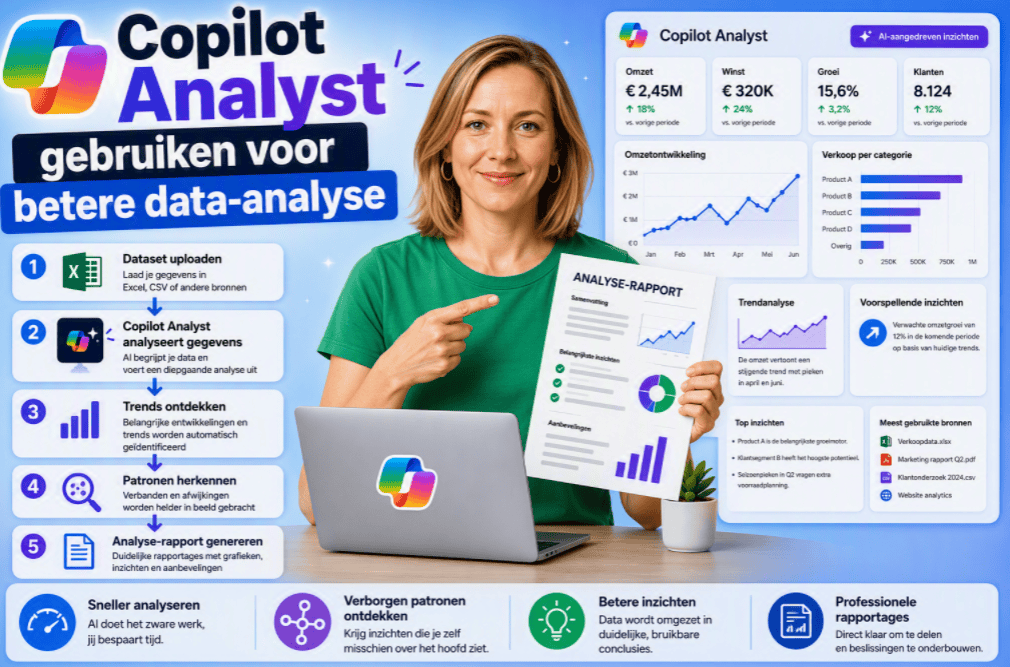
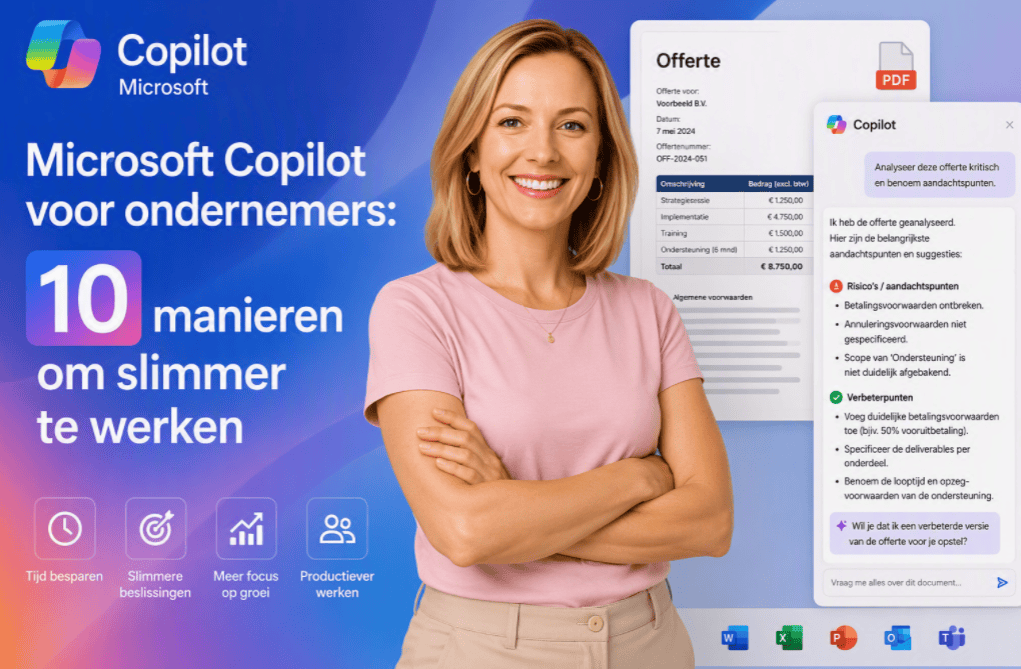
Microsoft Copilot voor ondernemers: 10 manieren om slimmer te werkenLeestijd: maximaal 15 minuten
Microsoft Copilot voor ondernemers wordt vaak gepresenteerd als een slimme schrijver voor Word en Outlook. Dat is handig, maar te beperkt. De echte waarde ontstaat wanneer Copilot informatie uit e-mails, vergaderingen, documenten en cijfers samenbrengt. Daardoor kan de ondernemer sneller beslissen, controleren en communiceren, zonder ieder bestand zelf opnieuw door te nemen.
Copilot is dus niet alleen een AI-tool. Goed gebruikt wordt het een extra laag tussen jou en de dagelijkse informatiestroom van je bedrijf.
Microsoft Copilot voor ondernemers: wat maakt het anders?
Een ondernemer heeft zelden één afgebakende taak. In de ochtend ben je verkoper, daarna personeelsmanager en even later controleer je een begroting. Tussendoor beantwoord je vragen van klanten en medewerkers.
Juist daar past Microsoft 365 Copilot bij. Het werkt binnen programma’s zoals Outlook, Word, Excel, PowerPoint en Teams. Afhankelijk van je abonnement, instellingen en toegangsrechten kan Copilot informatie gebruiken uit de Microsoft 365-omgeving waarin je al werkt.
Dat verschil is belangrijk.
Een gewone AI-chatbot reageert vooral op wat je in het gesprek zet. Copilot kan in een zakelijke Microsoft 365-omgeving daarnaast werken met informatie waartoe jij toegang hebt. Denk aan een vergaderverslag, een gedeeld projectbestand of een eerdere e-mailwisseling.
Benieuwd welke Copilot-functies nog meer interessant zijn voor ondernemers en professionals? Op Copilot vind je alle uitleg overzichtelijk verzameld.
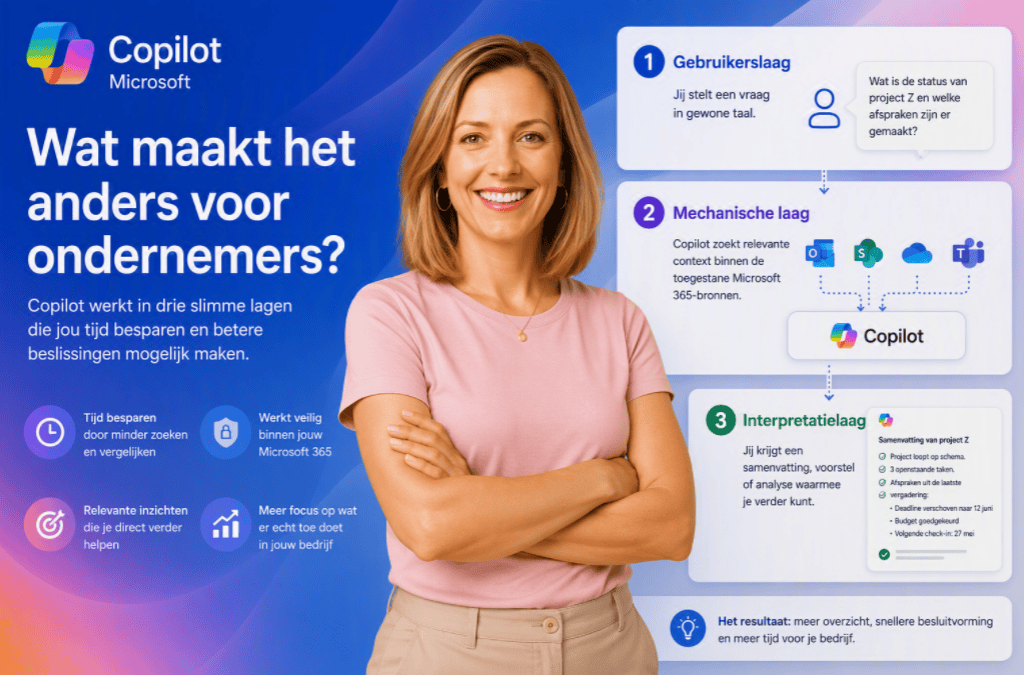
De werking verloopt grofweg in drie lagen:
- Gebruikerslaag: jij stelt een vraag in gewone taal.
- Mechanische laag: Copilot zoekt relevante context binnen de toegestane Microsoft 365-bronnen.
- Interpretatielaag: jij krijgt een samenvatting, voorstel of analyse waarmee je verder kunt.
Het gevolg is dat je minder tijd kwijt bent aan zoeken. Tegelijk blijft controle nodig, want Copilot begrijpt de werkelijkheid van je bedrijf niet zoals jij dat doet.
Misschien is niet je team, maar de informatiestroom het probleem
Ondernemers praten veel over tijdgebrek. Toch is het probleem niet altijd dat er te weinig uren zijn. Vaak komt te veel informatie op één plek samen.
Een medewerker wacht op goedkeuring. Een klant verwacht antwoord. De boekhouder stelt een vraag. Een verkooprapport bevat een afwijking. Alles belandt uiteindelijk bij dezelfde persoon.
De ondernemer wordt daarmee ongemerkt een informatieknooppunt. Iedere beslissing vraagt opnieuw om zoeken, lezen en vergelijken. Copilot kan vooral dat voorbereidende werk verkorten.
Dat levert een eerste tegenintuïtief inzicht op:
Copilot bespaart niet alleen tijd door sneller teksten te schrijven. De grotere winst kan zitten in het verkorten van de tijd vóórdat je überhaupt kunt beslissen.
Laat Copilot bijvoorbeeld drie offertes naast elkaar zetten. Vraag niet alleen naar prijsverschillen, maar ook naar ontbrekende voorwaarden, risico’s en aannames. Je neemt de beslissing nog steeds zelf, maar je begint niet meer met drie lege documenten voor je neus.
Waar verdient Copilot zichzelf terug?
Een abonnement verdient zichzelf niet automatisch terug. Dat gebeurt alleen wanneer je het gebruikt bij taken die vaak terugkomen en aantoonbaar tijd kosten.
Microsoft verwijst naar een door Forrester uitgevoerd onderzoek waarin voor kleine en middelgrote bedrijven een mogelijke ROI van 132 tot 353 procent over drie jaar werd berekend. Dat zijn modelberekeningen en geen garantie voor ieder bedrijf. De uitkomst hangt sterk af van adoptie, processen en daadwerkelijk gebruik.
Een eenvoudige berekening is daarom nuttiger.
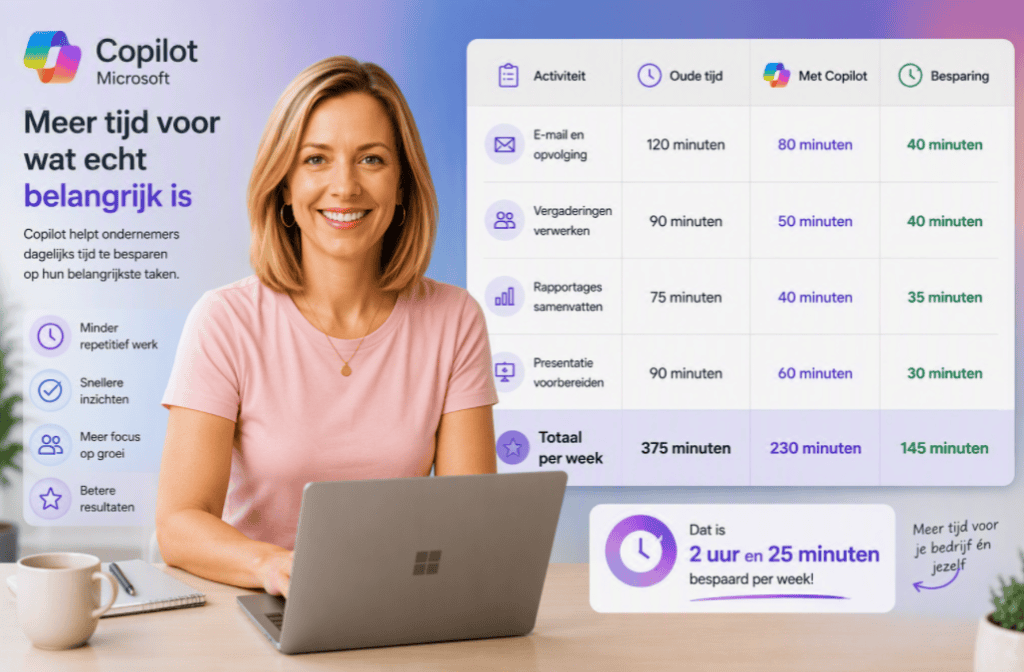
Stel dat een ondernemer zichzelf intern waardeert op €75 per uur. Copilot bespaart per week:
| Activiteit | Oude tijd | Met Copilot | Besparing |
|---|---|---|---|
| E-mail en opvolging | 120 minuten | 80 minuten | 40 minuten |
| Vergaderingen verwerken | 90 minuten | 50 minuten | 40 minuten |
| Rapportages samenvatten | 75 minuten | 40 minuten | 35 minuten |
| Presentatie voorbereiden | 90 minuten | 60 minuten | 30 minuten |
| Totaal per week | 375 minuten | 230 minuten | 145 minuten |
Een besparing van 145 minuten is ongeveer 2,4 uur. Bij €75 per uur vertegenwoordigt dat €180 per week.
Dit is een fictieve rekenvoorbeeldcase, geen gemeten WegwijsAI-resultaat. De bedoeling is dat je dezelfde tabel met je eigen tijden invult. Zo voorkom je dat algemene productiviteitscijfers worden verward met je echte bedrijfsresultaat.
Meet niet alleen tijd, maar ook nabewerking
Een taak die tien minuten sneller gaat, levert weinig op als je daarna twintig minuten fouten moet herstellen. Meet daarom vier zaken:
- de tijd vóór gebruik van Copilot;
- de tijd mét Copilot;
- de benodigde correctietijd;
- de bruikbaarheid van het eindresultaat, bijvoorbeeld op een schaal van 1 tot 5.
Een opvallend tweede inzicht is dat een langzamer antwoord soms waardevoller is. Als Copilot je dwingt om je vraag, bron en gewenste uitkomst scherp te formuleren, wordt ook je eigen besluitvorming beter.
De Copilot-dag van een Nederlandse ondernemer
Neem een ondernemer met twaalf medewerkers. Zij levert zakelijke diensten en werkt grotendeels in Microsoft 365.
Om 08.10 uur opent ze Outlook. In plaats van alle nieuwe berichten chronologisch te lezen, vraagt ze Copilot welke drie e-mails vandaag een besluit vereisen. Copilot maakt een eerste selectie. Zij controleert de afzenders en bepaalt zelf de prioriteit.
Om 09.00 uur bereidt ze een klantgesprek voor. Copilot zet de eerdere e-mailwisseling, openstaande vragen en laatste afspraken in een kort overzicht.
Om 10.30 uur begint een Teams-overleg. Na afloop vraagt ze om besluiten, actiepunten en punten waar nog geen overeenstemming over bestaat. Wie dit praktisch wil instellen, kan verder lezen in onze uitleg over Copilot in Teams gebruiken.

Om 13.30 uur bekijkt ze de verkoopcijfers. Ze vraagt Copilot niet om te voorspellen wat er volgende maand gebeurt. Ze vraagt welke regio’s afwijken van het gemiddelde en welke aanvullende informatie nodig is om een verklaring te toetsen.
Om 15.00 uur wordt een voorstel voorbereid in Word. Copilot maakt een eerste structuur op basis van het klantgesprek. De ondernemer controleert de argumentatie en voegt praktijkervaring toe.
Aan het eind van de dag is niet alles automatisch uitgevoerd. Wel zijn minder momenten verloren gegaan aan zoeken, ordenen en een eerste opzet maken.
Dat onderscheid is cruciaal. Copilot neemt het ondernemerschap niet over. Het verkleint de afstand tussen beschikbare informatie en een bruikbare eerste versie.
10 concrete toepassingen van Copilot voor bedrijven
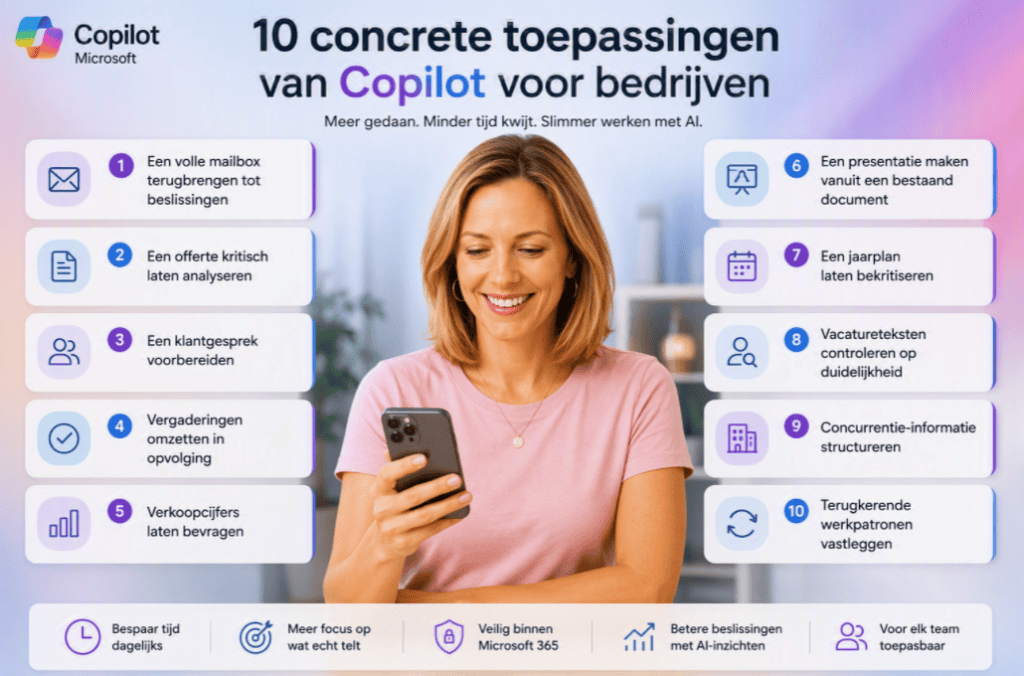
1. Een volle mailbox terugbrengen tot beslissingen
Vraag Copilot niet alleen om een samenvatting. Vraag welke berichten wachten op jouw besluit, welke deadlines bevatten en welke zonder actie kunnen worden bewaard.
Voorbeeldprompt:
Bekijk de relevante e-mails van de afgelopen drie werkdagen. Maak drie groepen: vandaag actie nodig, deze week behandelen en alleen ter informatie. Noteer per bericht waarom je het in die groep zet.

2. Een offerte kritisch laten analyseren
Laat Copilot verschillen benoemen tussen prijs, looptijd, voorwaarden en ontbrekende onderdelen. Vraag daarna welke punten een kritische inkoper of financieel verantwoordelijke zou controleren.
De oorzaak van de waarde zit hier niet in schrijven, maar in vergelijken. Copilot kan patronen naast elkaar zetten die een mens tijdens snel lezen gemakkelijk mist.
3. Een klantgesprek voorbereiden
Laat eerdere afspraken, vragen en documenten samenvatten. Vraag daarnaast welke onderwerpen nog onduidelijk zijn.
Controleer wel of Copilot de juiste klant en periode gebruikt. Een overtuigende voorbereiding kan nog steeds op onvolledige bronnen zijn gebaseerd.
4. Vergaderingen omzetten in opvolging
Een samenvatting is prettig. Een lijst met eigenaar, actie en deadline is beter.
Vraag daarom:
Maak een actielijst van deze vergadering. Noem per actie de verantwoordelijke persoon, afgesproken datum en het besluit waarop de actie is gebaseerd. Markeer onduidelijke taken apart.
5. Verkoopcijfers laten bevragen
Copilot in Excel kan helpen bij het zoeken naar trends, afwijkingen en mogelijke verklaringen. Gebruik het vooral om betere vragen aan je cijfers te stellen.
Vraag bijvoorbeeld:
Welke drie afwijkingen in deze verkoopcijfers verdienen nader onderzoek? Geef per afwijking aan welke aanvullende gegevens nodig zijn voordat ik een conclusie kan trekken.
6. Een presentatie maken vanuit een bestaand document
Gebruik een goedgekeurd Word-document als vertrekpunt. Daarmee verklein je de kans dat de presentatie losraakt van de oorspronkelijke inhoud.
Laat Copilot eerst alleen een verhaallijn maken. Controleer daarna de volgorde en maak pas vervolgens de dia’s. Zo voorkom je dat een mooi ontwerp een zwakke redenering verhult.
7. Een jaarplan laten bekritiseren
Copilot hoeft niet altijd iets nieuws te produceren. Het kan ook een bestaande redenering aanvallen.
Voorbeeldprompt:
Lees dit jaarplan als een kritische financieel directeur. Benoem vijf aannames die onvoldoende zijn onderbouwd. Leg per aanname uit welk risico ontstaat en welke informatie ontbreekt.
8. Vacatureteksten controleren op duidelijkheid
Laat Copilot beoordelen of taken, verwachtingen en voorwaarden concreet genoeg zijn. Vraag waar de tekst te algemeen klinkt of onbedoeld verschillende doelgroepen kan uitsluiten.
De ondernemer blijft verantwoordelijk voor de inhoud en de uiteindelijke arbeidsvoorwaarden.
9. Concurrentie-informatie structureren
Copilot kan interne notities en toegestane bronnen ordenen tot een vergelijkingskader. Laat het onderscheid maken tussen feiten, aannames en open vragen.
Dat laatste is belangrijk. Een AI-systeem presenteert een logische formulering soms alsof die ook bewezen is.
10. Terugkerende werkpatronen vastleggen
Wanneer een taak vaak terugkomt, kun je een vaste prompt of werkwijze maken. Denk aan de maandelijkse rapportage, een projectstart of de voorbereiding van een klantoverleg.
Begin echter niet direct met automatiseren. Voer de taak eerst enkele keren handmatig met Copilot uit. Pas wanneer de stappen stabiel zijn, heeft automatisering zin.
Copilot versus ChatGPT: welke kiest een ondernemer?
De vraag is niet welke AI-tool in het algemeen het slimst is. De betere vraag is waar je werk en informatie zich bevinden.
| Situatie | Meestal logische keuze |
|---|---|
| Veel werk in Outlook, Word, Excel en Teams | Microsoft 365 Copilot |
| Vrij brainstormen en algemene teksten maken | ChatGPT |
| Werken met bedrijfsdocumenten binnen Microsoft 365 | Microsoft 365 Copilot |
| Een breed inzetbare losse AI-assistent zoeken | ChatGPT |
| Vergaderingen en e-mailcontext verwerken | Microsoft 365 Copilot |
| Creatieve verkenning buiten één werkomgeving | ChatGPT |
Copilot is vooral sterk wanneer de context al in Microsoft 365 staat. ChatGPT is vaak flexibeler voor open denkwerk en losse opdrachten. De precieze keuze hangt ook af van abonnement, ingestelde koppelingen, beveiliging en bedrijfsbeleid. Microsoft benadrukt vanzelfsprekend de voordelen van de eigen integratie, terwijl onafhankelijke vergelijkingen vooral wijzen op het verschil tussen een ingebedde werkassistent en een flexibele losstaande omgeving.
Twijfel je nog tussen Copilot, ChatGPT, Gemini of Claude? Bekijk dan onze vergelijking van AI-tools. Daar kies je op basis van je werk, documenten en bestaande programma’s.

De verborgen kracht én zwakte: bedrijfscontext
Copilot kan werken met informatie die voor jou toegankelijk is. Dat maakt antwoorden relevanter, maar het maakt bestaande rommel ook zichtbaarder.
Als documenten verouderd zijn, bestandsnamen onduidelijk zijn of mappen te ruim worden gedeeld, kan Copilot verkeerde of ongewenste informatie naar voren halen.
Hier ontstaat een belangrijk misverstand:
Copilot geeft medewerkers niet automatisch nieuwe toegangsrechten. Maar het kan bestaande, te ruime rechten wel veel zichtbaarder maken.
Microsoft legt uit dat Copilot bestaande toegangsrechten en beveiligingsinstellingen volgt. Juist daarom adviseert het bedrijf organisaties om toegangsrechten, gedeelde locaties en gevoelige informatie vóór een brede uitrol te controleren.
Controleer in ieder geval:
- wie toegang heeft tot gedeelde Teams- en SharePoint-locaties;
- of oude medewerkers nog in groepen staan;
- welke bestanden voor grote groepen zichtbaar zijn;
- waar financiële, personeels- en klantinformatie wordt bewaard;
- wie verantwoordelijk is voor controle en opschoning.
Lees daarnaast onze praktische uitleg over veilig werken met Copilot voordat je vertrouwelijke bedrijfsinformatie gebruikt.
Wat moet je altijd zelf blijven controleren?
Copilot formuleert vaak rustig en overtuigend. Daardoor kan een fout minder snel opvallen.
Controleer daarom altijd:
- bedragen en berekeningen;
- namen, data en afspraken;
- juridische of fiscale conclusies;
- bronbestanden en gebruikte periode;
- vertrouwelijke informatie;
- toezeggingen aan klanten of medewerkers;
- aannames die als feit worden gepresenteerd.
Gebruik Copilot bij belangrijke beslissingen liever als kritische meedenker dan als eindbeslisser.
Een goede controlevraag is:
Welke onderdelen van je antwoord zijn gebaseerd op een bron en welke onderdelen zijn jouw interpretatie? Noem ook wat je niet met zekerheid kunt vaststellen.
Van losse experimenten naar een gezamenlijke AI-werkwijze
Wanneer iedere medewerker Copilot anders gebruikt, blijft de opbrengst toevallig. De ene medewerker maakt sterke analyses, terwijl een ander alleen af en toe een e-mail laat herschrijven.
Maak daarom een eenvoudige bedrijfsaanpak:
- kies eerst drie terugkerende werkzaamheden;
- leg per werkzaamheid een goede voorbeeldprompt vast;
- benoem welke informatie wel en niet mag worden gebruikt;
- spreek af wie het resultaat controleert;
- meet tijd, correcties en kwaliteit;
- bespreek maandelijks wat wel en niet werkt.
Een gedeelde promptverzameling helpt om werkwijzen consistenter te maken. Microsoft biedt hiervoor onder meer een Prompt Gallery waarin teams prompts kunnen bewaren en delen.
De WegwijsAI-visie is daarom nuchter: koop niet direct voor iedereen een licentie. Begin bij mensen die veel tijd besteden aan informatie verwerken, documenten maken, klantcommunicatie of vergaderingen. Laat daadwerkelijke resultaten bepalen waar je opschaalt.
Een praktisch 30-dagenplan
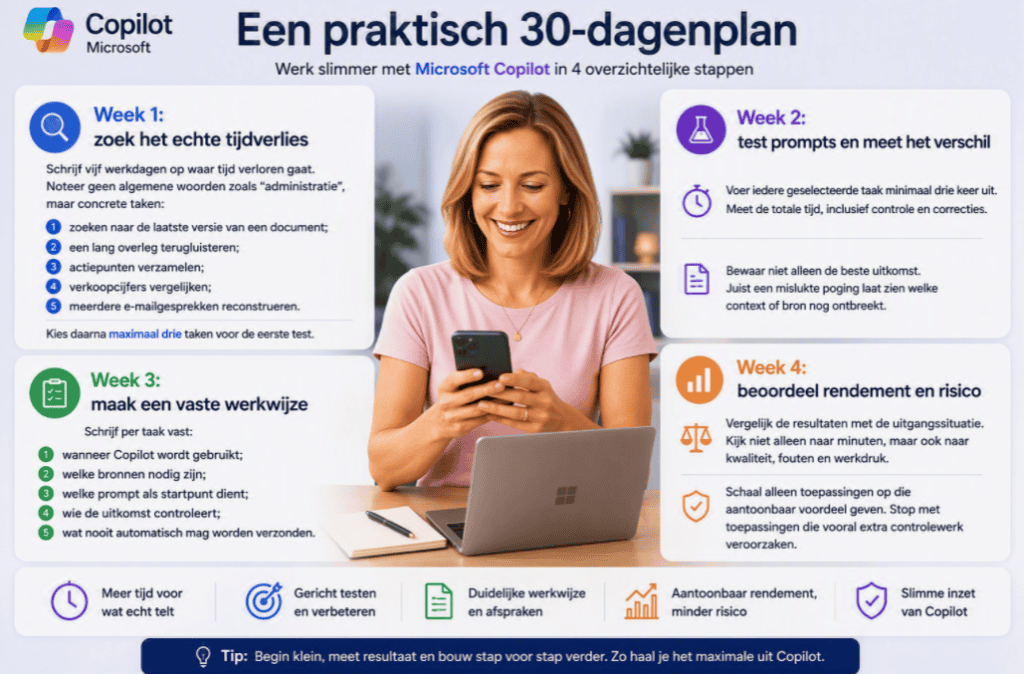
Week 1: zoek het echte tijdverlies
Schrijf vijf werkdagen op waar tijd verloren gaat. Noteer geen algemene woorden zoals “administratie”, maar concrete taken:
- zoeken naar de laatste versie van een document;
- een lang overleg terugluisteren;
- actiepunten verzamelen;
- verkoopcijfers vergelijken;
- meerdere e-mailgesprekken reconstrueren.
Kies daarna maximaal drie taken voor de eerste test.
Week 2: test prompts en meet het verschil
Voer iedere geselecteerde taak minimaal drie keer uit. Meet de totale tijd, inclusief controle en correcties.
Bewaar niet alleen de beste uitkomst. Juist een mislukte poging laat zien welke context of bron nog ontbreekt.
Week 3: maak een vaste werkwijze
Schrijf per taak vast:
- wanneer Copilot wordt gebruikt;
- welke bronnen nodig zijn;
- welke prompt als startpunt dient;
- wie de uitkomst controleert;
- wat nooit automatisch mag worden verzonden.
Week 4: beoordeel rendement en risico
Vergelijk de resultaten met de uitgangssituatie. Kijk niet alleen naar minuten, maar ook naar kwaliteit, fouten en werkdruk.
Schaal alleen toepassingen op die aantoonbaar voordeel geven. Stop met toepassingen die vooral extra controlewerk veroorzaken.
Conclusie: maak Copilot kleiner voordat je het groter maakt
Microsoft Copilot voor ondernemers is vooral waardevol bij informatie-intensief werk. Denk aan e-mails, vergaderingen, documenten, analyses en besluitvoorbereiding.
De fout is om Copilot meteen overal voor te gebruiken. Begin juist klein. Kies één terugkerend proces, meet de oude werkwijze en vergelijk die met de nieuwe aanpak. Pas daarna weet je of Copilot werkelijk tijd oplevert.
De beste ondernemer met AI is niet degene die alles automatiseert. Het is degene die precies weet op welke momenten menselijke aandacht het verschil maakt.
Dit artikel is geschreven en gecontroleerd door Maarten en Sanne van WegwijsAI.
FAQ
Wat kan Microsoft Copilot voor ondernemers doen?
Microsoft Copilot kan helpen bij het samenvatten van e-mails en vergaderingen, het voorbereiden van documenten, het analyseren van cijfers en het structureren van informatie. De precieze mogelijkheden hangen af van je Microsoft 365-abonnement, instellingen en toegangsrechten.
Is Microsoft Copilot geschikt voor zzp’ers?
Ja, vooral wanneer een zzp’er veel werkt met Outlook, Word, Excel, PowerPoint of Teams. Wie voornamelijk fysiek werk uitvoert en weinig documenten of e-mails verwerkt, zal waarschijnlijk minder tijd besparen.
Wat is beter voor ondernemers: Copilot of ChatGPT?
Copilot is meestal logischer als je werk en bedrijfsinformatie vooral in Microsoft 365 staan. ChatGPT is vaak flexibeler voor algemene vragen, brainstormen en losstaand schrijfwerk. Sommige ondernemers gebruiken beide tools voor verschillende taken.
Kan Copilot fouten maken?
Ja. Copilot kan onvolledige informatie gebruiken, een verkeerde aanname maken of een antwoord overtuigend formuleren terwijl een conclusie niet klopt. Controleer daarom altijd bedragen, afspraken, namen, bronnen en belangrijke zakelijke beslissingen.
Is Microsoft Copilot veilig voor bedrijfsinformatie?
Microsoft 365 Copilot werkt met bestaande toegangsrechten en beveiligingsinstellingen. Daardoor is het belangrijk om vóór gebruik te controleren wie toegang heeft tot bestanden, Teams-omgevingen en SharePoint-locaties. Deel nooit automatisch vertrouwelijke informatie zonder passend bedrijfsbeleid.
Over de auteur