Copilot prompts kantoorwerk: 20 prompts die tijd besparenLeestijd: maximaal 16 minuten
Met goede Copilot prompts kantoorwerk kun je sneller e-mails verwerken, vergaderingen samenvatten en documenten beoordelen. Toch ontstaat de meeste tijdwinst niet doordat Copilot sneller schrijft. Je wint vooral tijd doordat je minder vaak opnieuw hoeft te beginnen. In deze gids krijg je twintig praktische prompts die je kunt aanpassen aan je eigen werk, plus uitleg over wanneer je de uitkomst beter extra controleert.

Waarom Copilot op kantoor soms minder tijd bespaart dan verwacht
Je opent Copilot, vraagt om een samenvatting en krijgt een keurig verhaal terug. Toch kun je er weinig mee. De besluiten ontbreken, actiehouders zijn niet genoemd en belangrijke twijfelpunten zijn gladgestreken.
Dat ligt niet altijd aan Copilot. Vaak is de opdracht simpelweg te open.
Vergelijk deze drie prompts:
Te algemeen
Vat deze vergadering samen.
Beter
Vat deze vergadering samen in maximaal vijf punten.
Sterk
Vat deze vergadering samen voor een projectmanager die niet aanwezig was. Maak onderscheid tussen besluiten, actiepunten, eigenaren, deadlines, risico’s en openstaande vragen. Zet ontbrekende informatie apart onder ‘Nog te verduidelijken’.
De laatste prompt is langer, maar bespaart meestal meer tijd. Copilot hoeft namelijk minder zelf in te vullen wat jij bedoelt.
Dat is meteen een tegenintuïtief inzicht: een kortere prompt werkt sneller, maar levert niet altijd sneller bruikbaar werk op.
Wil je niet alleen betere prompts schrijven maar ook ontdekken wat Microsoft Copilot allemaal kan? Bekijk dan onze uitgebreide gids over Copilot.
Zo schrijf je betere Copilot prompts voor kantoorwerk
Microsoft gebruikt voor prompting vier hoofdelementen: doel, context, verwachtingen en bron. Voor dagelijks kantoorwerk voegen wij bij WegwijsAI daar graag één praktisch element aan toe: controle.

Een sterke prompt bevat daarom vijf onderdelen:
- Context: waar gaat het werk over?
- Rol: vanuit welk perspectief moet Copilot kijken?
- Doel: wat moet het resultaat opleveren?
- Vorm: hoe moet het antwoord eruitzien?
- Criteria: waarop moet Copilot extra letten?
Een bruikbaar basissjabloon is:
Je bent [rol]. Gebruik [bron] om [doel] uit te voeren voor [doelgroep]. Presenteer het resultaat als [vorm]. Let specifiek op [criteria]. Benoem welke informatie ontbreekt en verzin geen ontbrekende feiten.
Je hoeft niet altijd alle onderdelen te gebruiken. Voor een eenvoudige tekstcorrectie is een korte opdracht genoeg. Bij een managementadvies, klantvoorstel of cijferanalyse heb je juist meer context nodig.
Wil je eerst rustig oefenen met de basis? In de handleiding over Copilot gebruiken lees je hoe je een eerste opdracht invoert, het antwoord controleert en daarna gericht doorvraagt.

Copilot prompts kantoorwerk voor e-mail en communicatie
1. Een lange e-mail professioneel samenvatten
Vat onderstaande e-mail samen voor iemand die binnen twee minuten moet begrijpen wat er speelt. Benoem het verzoek van de afzender, de aanleiding, genoemde deadlines, mogelijke gevolgen en wat ik nu moet doen. Gebruik maximaal zes bullets. Zet ontbrekende informatie apart.
Gebruik wanneer: een lange e-mail veel achtergrondinformatie bevat.
Niet gebruiken wanneer: juridische formuleringen of exacte toezeggingen doorslaggevend zijn.
Beste toepassing: Outlook
Tijdwinst: hoog
Controle: vergelijk namen, bedragen en deadlines met de oorspronkelijke e-mail.
2. Een lastige e-mail diplomatiek beantwoorden
Schrijf een rustig en professioneel antwoord op onderstaande e-mail. Erken het probleem zonder aansprakelijkheid te bevestigen. Leg uit wat ik nu kan doen en welke informatie ik nog nodig heb. Houd de tekst vriendelijk, duidelijk en onder 180 woorden. Doe geen nieuwe toezeggingen.
Deze prompt werkt beter dan “beantwoord deze klacht”, omdat je Copilot grenzen geeft. Zonder die grenzen kan het antwoord te afstandelijk of juist te toegeeflijk worden.
3. Een e-mail herschrijven voor een directiepubliek

Herschrijf deze e-mail voor een directielid met weinig tijd. Begin met de belangrijkste conclusie. Benoem daarna het besluit dat nodig is, de twee belangrijkste argumenten en het risico van uitstel. Houd de tekst onder 150 woorden en laat operationele details weg.
Niet gebruiken wanneer: operationele details nodig zijn om een verantwoord besluit te nemen.
4. Een e-mailwisseling analyseren
Analyseer deze e-mailwisseling. Maak onderscheid tussen feiten, meningen, toezeggingen, bezwaren, onbeantwoorde vragen en acties. Geef daarna in maximaal vijf regels aan waar het gesprek lijkt vast te lopen. Citeer bij ieder belangrijk punt de bijbehorende passage.
Hier zit een tweede tegenintuïtief inzicht: je hoeft Copilot niet meteen een antwoord te laten schrijven. Eerst analyseren en daarna pas reageren levert vaak een beter resultaat op.

Voor meer voorbeelden per e-mailsituatie kun je ook de gids over Copilot in Outlook gebruiken bekijken. Daarin staat hoe je samenvattingen, conceptantwoorden en opvolging afzonderlijk aanpakt.
Copilot prompts voor vergaderingen en Teams
5. Een vergadering samenvatten
Vat deze vergadering samen voor collega’s die niet aanwezig waren. Beschrijf het doel, de belangrijkste discussiepunten, genomen besluiten en onderwerpen waarover nog geen overeenstemming is. Gebruik duidelijke tussenkoppen en maximaal 400 woorden.
6. Actiepunten met eigenaren verzamelen
Haal alle actiepunten uit deze vergadering. Zet per actie de taak, eigenaar, deadline, afhankelijkheden en status in een tabel. Schrijf ‘niet genoemd’ als een eigenaar of deadline ontbreekt. Leid geen informatie af die niet expliciet is besproken.
Die laatste zin is belangrijk. Zonder deze instructie kan een logisch klinkende taakverdeling ontstaan die nooit werkelijk is afgesproken.
7. Besluiten losmaken van ideeën
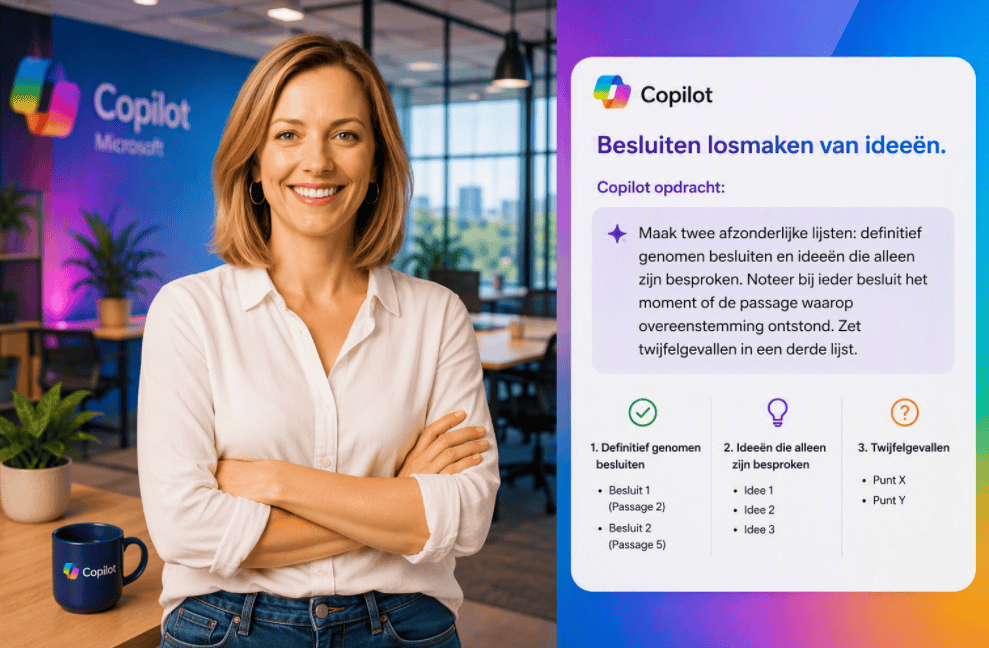
Maak twee afzonderlijke lijsten: definitief genomen besluiten en ideeën die alleen zijn besproken. Noteer bij ieder besluit het moment of de passage waarop overeenstemming ontstond. Zet twijfelgevallen in een derde lijst.
Gebruik wanneer: tijdens een overleg veel ideeën en besluiten door elkaar lopen.
Controle: vraag deelnemers bij twijfel om bevestiging.
8. Verschillende standpunten vergelijken
Vergelijk de standpunten van de deelnemers over [onderwerp]. Beschrijf per standpunt het belangrijkste argument, de onderliggende zorg, gebruikte feiten en mogelijke gevolgen. Geef geen winnaar aan. Benoem welke aanvullende informatie nodig is om tot een besluit te komen.
Deze prompt voorkomt dat de luidste deelnemer automatisch het meeste gewicht krijgt in de samenvatting.
Copilot prompts voor documenten en Word
9. Een document kritisch beoordelen
Beoordeel dit document als een kritische maar redelijke lezer uit [doelgroep]. Zoek zwakke argumenten, onbewezen aannames, onduidelijke begrippen en conclusies die niet logisch uit de tekst volgen. Citeer de betreffende passage en leg per punt uit waarom deze verbetering nodig heeft. Herschrijf het document nog niet.
Vraag Copilot bewust om nog niet te herschrijven. Anders krijg je vaak een nettere tekst, terwijl je juist wilt weten wat er inhoudelijk misgaat.
10. Tegenstrijdigheden vinden

Vergelijk de uitspraken, cijfers en deadlines in dit document. Maak een lijst van mogelijke tegenstrijdigheden. Vermeld per punt beide passages, leg uit waarom ze mogelijk botsen en geef aan welke controle nodig is. Verander zelf geen cijfers.
11. Een managementsamenvatting maken
Maak een managementsamenvatting van maximaal 300 woorden. Begin met de hoofdconclusie. Benoem daarna de drie belangrijkste inzichten, het gewenste besluit, de grootste risico’s en de eerstvolgende stap. Gebruik alleen informatie uit dit document.
12. Een document omzetten naar een FAQ
Zet dit document om in een FAQ voor [doelgroep]. Selecteer de tien vragen die een nieuwe lezer waarschijnlijk stelt. Geef per vraag een kort maar volledig antwoord. Voeg geen informatie toe die niet in het document staat en markeer onderwerpen waarvoor de bron onvoldoende antwoord geeft.
Niet gebruiken wanneer: het document formele voorwaarden bevat die letterlijk moeten worden overgenomen.
Copilot prompts voor PowerPoint en Excel
13. Een PowerPoint-structuur maken

Maak een structuur voor een presentatie van acht dia’s over [onderwerp] voor [doelgroep]. Geef per dia één kernboodschap, maximaal drie ondersteunende punten en een voorstel voor een passende visual. Bouw de presentatie op van probleem naar inzicht, keuze en vervolgstap.
Lees in dit artikel meer over Copilot in Powerpoint gebruiken.
14. Data interpreteren zonder te snel conclusies te trekken

Analyseer de geselecteerde tabel. Benoem de drie belangrijkste patronen, opvallende afwijkingen en mogelijke verklaringen. Maak duidelijk onderscheid tussen wat de data aantoont en wat slechts een mogelijke verklaring is. Verwijs bij iedere conclusie naar de relevante kolommen of waarden.
Dit onderscheid is cruciaal. Een omzetdaling na een prijswijziging betekent bijvoorbeeld niet automatisch dat de prijswijziging de oorzaak was.
15. Trends en afwijkingen vinden
Onderzoek deze gegevens op trends, seizoenseffecten, uitschieters en plotselinge veranderingen. Geef per bevinding aan vanaf welk moment deze zichtbaar wordt en hoe groot het verschil is. Stel daarna drie controlevragen die ik moet beantwoorden voordat ik conclusies trek.
Wil je weten hoe je Copilot gebruikt in Excel? Lees dan ons artikel over Zo gebruik je Copilot in Excel.

16. Een presentatie aanpassen aan de doelgroep
Beoordeel deze presentatie voor [doelgroep]. Geef per dia aan wat te technisch, te uitgebreid of onvoldoende onderbouwd is. Stel vervolgens een aangepaste formulering voor. Behoud alle belangrijke cijfers en benoem welke dia’s menselijke controle nodig hebben.
Goed om te weten: een presentatie voor het management vraagt niet altijd minder informatie. Vaak vraagt die vooral om een andere volgorde. Het besluit en de gevolgen moeten eerder zichtbaar worden.
Copilot prompts voor planning en productiviteit
17. Taken prioriteren
Orden onderstaande taken op urgentie, impact, afhankelijkheden en benodigde inspanning. Maak drie groepen: vandaag uitvoeren, deze week plannen en later beoordelen. Leg per taak in één zin uit waarom die daar staat. Vraag om aanvullende informatie als prioriteiten niet verantwoord te bepalen zijn.
18. Een projectplan maken
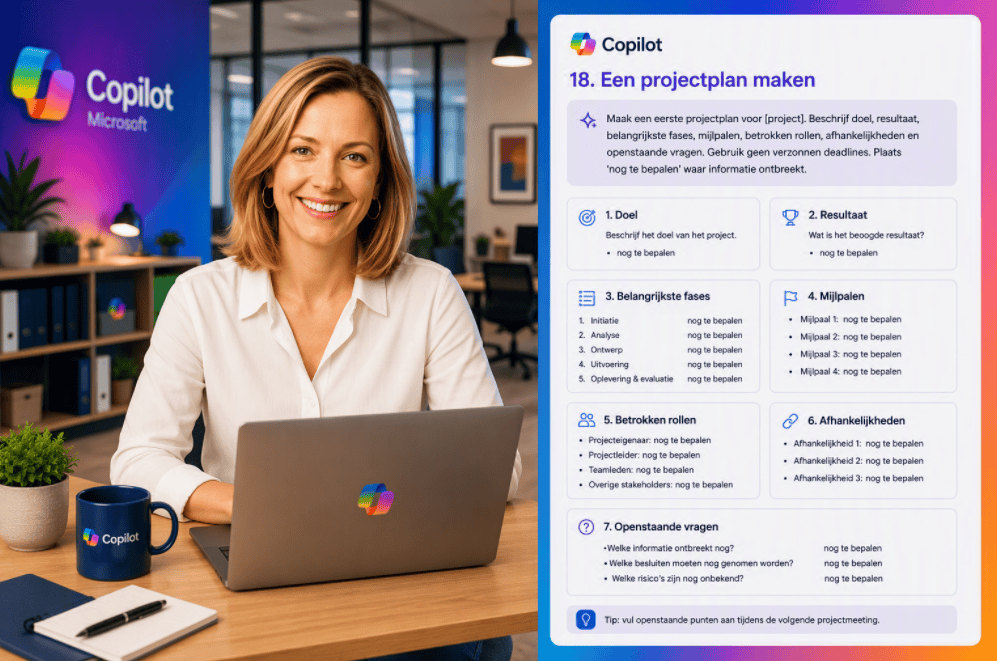
Maak een eerste projectplan voor [project]. Beschrijf doel, resultaat, belangrijkste fases, mijlpalen, betrokken rollen, afhankelijkheden en openstaande vragen. Gebruik geen verzonnen deadlines. Plaats ‘nog te bepalen’ waar informatie ontbreekt.
19. Een risicoanalyse uitvoeren
Beoordeel dit plan op risico’s. Maak onderscheid tussen operationele, financiële, juridische, technische en organisatorische risico’s. Geef per risico de mogelijke oorzaak, het gevolg, de waarschijnlijkheid, de impact en een passende beheersmaatregel. Markeer punten waarvoor specialistisch advies nodig is.
20. Een follow-upplanning opstellen
Maak op basis van deze vergadering een follow-upplanning voor de komende vier weken. Koppel ieder besluit aan een actie, eigenaar, controlepunt en gewenste uitkomst. Zet ontbrekende eigenaren en deadlines in een aparte lijst. Maak nog geen afspraken in agenda’s.
Beste toepassing: Teams of Microsoft 365 Copilot Chat
Tijdwinst: hoog
Controle: laat betrokkenen de taakverdeling bevestigen.

In de aparte uitleg over Copilot in Teams gebruiken lees je hoe je van een vergadering naar een gecontroleerde actielijst en opvolgmail gaat.
De echte kracht zit in de keten tussen prompts
Een projectleider ontvangt na een overleg een transcript van 45 minuten. Eerst laat hij Copilot de besluiten en actiepunten scheiden. Daarna laat hij van dezelfde bron een interne actielijst maken.
Pas daarna volgt een e-mail aan de deelnemers. Tot slot gebruikt hij de managementsamenvatting als basis voor drie PowerPoint-dia’s.
Het bijzondere is dat geen enkele stap op zichzelf spectaculair is. De winst ontstaat doordat informatie niet vier keer opnieuw wordt gelezen, geïnterpreteerd en overgetypt.
De sterkste kantoorworkflow is daarom vaak:
- bron analyseren;
- ontbrekende informatie signaleren;
- conceptuitvoer maken;
- inhoud controleren;
- uitvoer aanpassen aan de doelgroep;
- pas daarna versturen of publiceren.
Bij WegwijsAI zien we Copilot daarom niet als een automatische collega die een taak overneemt. Het is eerder een snelle eerste verwerker. Jij blijft degene die betekenis, gevoeligheid en gevolgen beoordeelt.
Vijf Copilot-prompts die juist extra werk veroorzaken
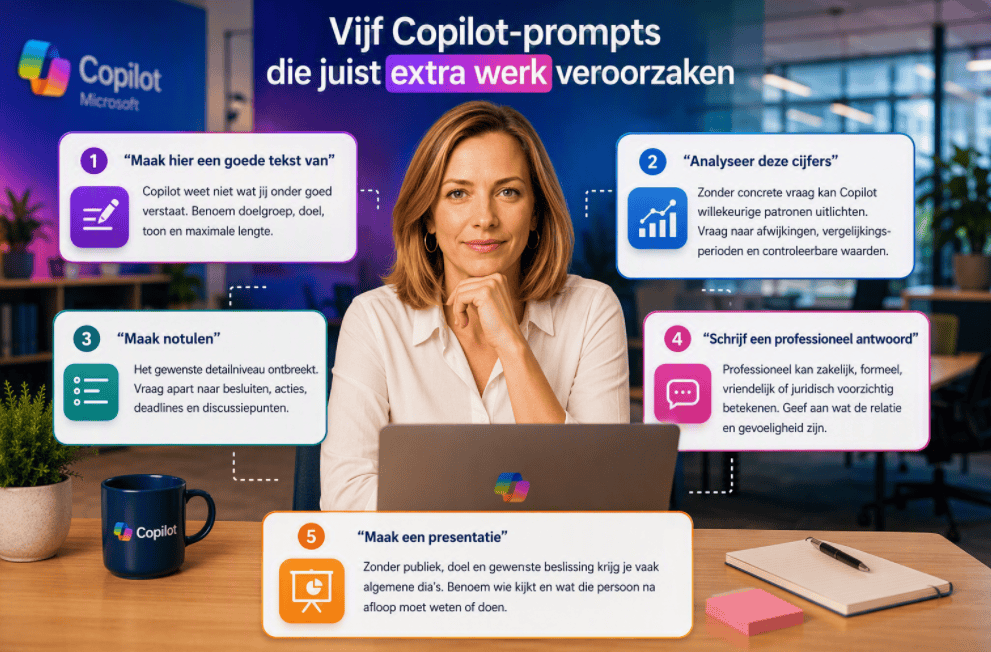
Sommige opdrachten klinken efficiënt, maar leveren een antwoord op dat je bijna volledig moet herschrijven.
“Maak hier een goede tekst van”
Copilot weet niet wat jij onder goed verstaat. Benoem doelgroep, doel, toon en maximale lengte.
“Analyseer deze cijfers”
Zonder concrete vraag kan Copilot willekeurige patronen uitlichten. Vraag naar afwijkingen, vergelijkingsperioden en controleerbare waarden.
“Maak notulen”
Het gewenste detailniveau ontbreekt. Vraag apart naar besluiten, acties, deadlines en discussiepunten.
“Schrijf een professioneel antwoord”
Professioneel kan zakelijk, formeel, vriendelijk of juridisch voorzichtig betekenen. Geef aan wat de relatie en gevoeligheid zijn.
“Maak een presentatie”
Zonder publiek, doel en gewenste beslissing krijg je vaak algemene dia’s. Benoem wie kijkt en wat die persoon na afloop moet weten of doen.
Wat Copilot niet van jouw werksituatie weet
Copilot ziet soms een e-mail of document, maar kent niet automatisch alle achtergrond.
Het systeem weet bijvoorbeeld niet altijd:
- hoe gevoelig de relatie met een klant is;
- welke toezegging eerder mondeling is gedaan;
- welke onderwerpen intern politiek gevoelig liggen;
- welke cijfers nog niet definitief zijn;
- wie formeel bevoegd is om een besluit te nemen;
- welke informatie niet buiten het team mag komen.
Dat verklaart waarom een grammaticaal goed antwoord toch ongeschikt kan zijn.
De gebruiker ziet een nette tekst. Mechanisch heeft Copilot vooral patronen en beschikbare context gecombineerd. In de praktijk kan daardoor precies de menselijke nuance ontbreken die bepaalt of je iets wel of niet moet versturen.
Controleer dit voordat je een prompt gebruikt

Bij kantoorwerk kan een prompt informatie bevatten over klanten, medewerkers, financiën of interne plannen. Controleer daarom vooraf:
- Mag deze informatie volgens jouw organisatiebeleid in Copilot worden verwerkt?
- Gebruik je de zakelijke, goedgekeurde Copilot-omgeving?
- Heeft Copilot toegang tot de juiste bron?
- Bevat de bron persoonsgegevens of vertrouwelijke informatie?
- Kun je bedragen, namen, data en conclusies controleren?
- Moet een manager, jurist of vakspecialist de uitkomst beoordelen?
- Is duidelijk welk deel feit is en welk deel interpretatie?
Laat Copilot nooit zelfstandig een inhoudelijk gevoelig bericht versturen alleen omdat de tekst professioneel klinkt.
Heb je maar tien minuten? Begin met deze vijf prompts
Begin niet meteen met alle twintig voorbeelden. Kies eerst één terugkerende taak.
De vijf meest bruikbare starters zijn:
- een lange e-mail samenvatten;
- actiepunten uit een vergadering halen;
- een document kritisch laten beoordelen;
- feiten en aannames in een analyse scheiden;
- taken op prioriteit ordenen.
Gebruik iedere prompt een week bij dezelfde soort taak. Noteer daarna niet alleen hoeveel minuten je bespaarde, maar ook:
- hoeveel correcties nodig waren;
- hoeveel belangrijke punten Copilot miste;
- of het resultaat direct bruikbaar was;
- of je minder denkwerk hoefde te verrichten;
- of collega’s het eindresultaat duidelijker vonden.
Zo meet je de werkelijke promptwaarde. Tijdwinst zonder betrouwbare output is namelijk geen productiviteitswinst.
Conclusie: een goede prompt voorkomt dubbel werk
De beste Copilot prompts kantoorwerk zijn niet noodzakelijk de slimste of langste opdrachten. Ze maken vooral duidelijk welk resultaat je nodig hebt, welke bron geldig is en waar Copilot niet zelf over mag speculeren.
Kies daarom één herkenbaar kantoorproces. Verbeter eerst de analyse, voeg daarna controle toe en automatiseer pas als laatste de vervolgstappen.
Wil je dit rustig opbouwen? Begin met één prompt uit deze gids, pas de woorden tussen blokhaken aan en vergelijk het antwoord met je huidige werkwijze.
Dit artikel is geschreven en gecontroleerd door Maarten en Sanne van WegwijsAI.
FAQ
Wat is een goede Copilot-prompt voor kantoorwerk?
Een goede Copilot-prompt beschrijft het gewenste resultaat, de relevante context, de te gebruiken bron en de vorm van het antwoord. Voeg bij gevoelig of belangrijk werk ook controlecriteria toe. Vraag Copilot bijvoorbeeld om ontbrekende informatie te markeren en geen deadlines, bedragen of eigenaren te verzinnen.
Werken dezelfde Copilot-prompts in Outlook, Teams en Word?
De opbouw kan hetzelfde blijven, maar de beschikbare informatie verschilt per programma. In Outlook draait een prompt vaak om e-mails en afspraken. Teams is geschikt voor vergaderingen en actiepunten. Word werkt vooral goed voor het beoordelen, samenvatten en herschrijven van documenten. Controleer altijd of Copilot toegang heeft tot de bron die je noemt.
Mag ik vertrouwelijke informatie in een Copilot-prompt zetten?
Dat hangt af van de Copilot-versie, de instellingen en het beleid van je organisatie. Gebruik voor zakelijk werk alleen een goedgekeurde omgeving. Deel niet zomaar personeelsgegevens, klantinformatie, contracten of financiële cijfers. Controleer vooraf wat jouw werkgever toestaat en laat gevoelige uitkomsten door de juiste specialist beoordelen.
Over de auteur