Copilot Teams gebruiken: zo haal je er echt meer uitLeestijd: maximaal 12 minuten
Copilot Teams gebruiken betekent meer dan automatisch een vergadering laten samenvatten. De echte winst ontstaat wanneer je Copilot inzet om een gesprek voor te bereiden, onduidelijkheden tijdens het overleg zichtbaar te maken en besluiten daarna om te zetten in werk.
Toch is er een belangrijke grens. Een slechte vergadering wordt niet vanzelf goed omdat er AI aanwezig is. Copilot kan structuur herkennen, maar geen structuur terugvinden die nooit in het gesprek zat.

Wat doet Copilot in Microsoft Teams precies?
Copilot kan informatie uit een Teams-vergadering, de bijbehorende chat en beschikbare werkdocumenten gebruiken. Daardoor kun je vragen stellen over wat er is besproken, welke besluiten zijn genomen en welke onderwerpen nog openstaan.
Dat lijkt op een digitale notulist, maar die vergelijking is te beperkt. Een notulist legt vooral vast wat mensen zeggen. Copilot probeert daarnaast verbanden te leggen en een antwoord te vormen dat past bij je vraag.
Wil je eerst rustig begrijpen wat de assistent binnen Microsoft 365 doet? Lees dan onze uitleg over Wat is Copilot.
Wat gebeurt er achter de schermen?
Op gebruikersniveau zie je een invoerveld waarin je een vraag typt.
Op de mechanische laag zoekt Copilot naar passende context. Daarbij kan het systeem informatie gebruiken uit bijvoorbeeld het gesprek, de chat en documenten waarvoor jij toegang hebt. Copilot krijgt dus niet automatisch toegang tot alle bestanden binnen het bedrijf. Rechten die al in Microsoft 365 gelden, blijven bepalend.
Op interpretatieniveau betekent dit iets belangrijks: de kwaliteit van Copilot hangt niet alleen af van je prompt. Ook de kwaliteit van je digitale werkomgeving telt mee. Een onduidelijk genoemd document in een rommelige map blijft lastig te vinden, zelfs voor een slimme assistent.
Wanneer levert Copilot in Teams de meeste waarde op?
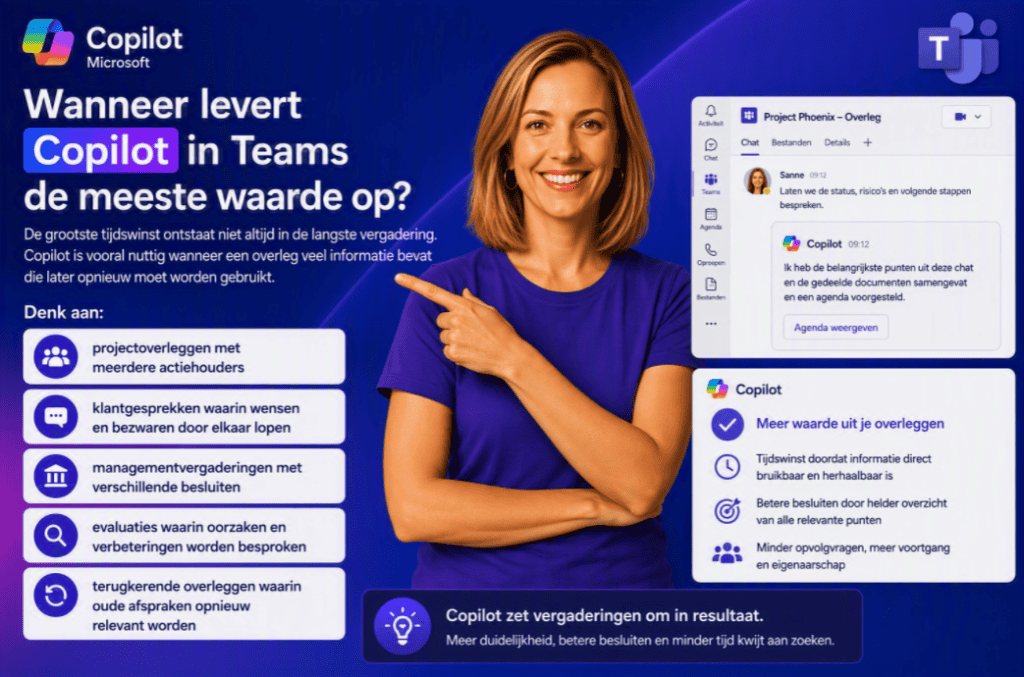
De grootste tijdswinst ontstaat niet altijd in de langste vergadering. Copilot is vooral nuttig wanneer een overleg veel informatie bevat die later opnieuw moet worden gebruikt.
Denk aan:
- projectoverleggen met meerdere actiehouders;
- klantgesprekken waarin wensen en bezwaren door elkaar lopen;
- managementvergaderingen met verschillende besluiten;
- evaluaties waarin oorzaken en verbeteringen worden besproken;
- terugkerende overleggen waarin oude afspraken opnieuw relevant worden.
Bij een dagelijkse stand-up van tien minuten is de winst vaak kleiner. Als drie collega’s alleen kort vertellen waar ze aan werken, kost het controleren van een samenvatting mogelijk net zoveel tijd als zelf drie regels noteren.
Dat is het eerste tegenintuïtieve inzicht: meer Copilot gebruiken levert niet automatisch meer tijdwinst op. Het systeem heeft vooral waarde wanneer informatie moet worden teruggevonden, vergeleken of doorgegeven.
Werk je ook met andere Microsoft-apps? Bekijk op Copilot hoe Copilot samenwerkt met Word, Excel, Outlook en meer.
Copilot Teams gebruiken vóór een vergadering
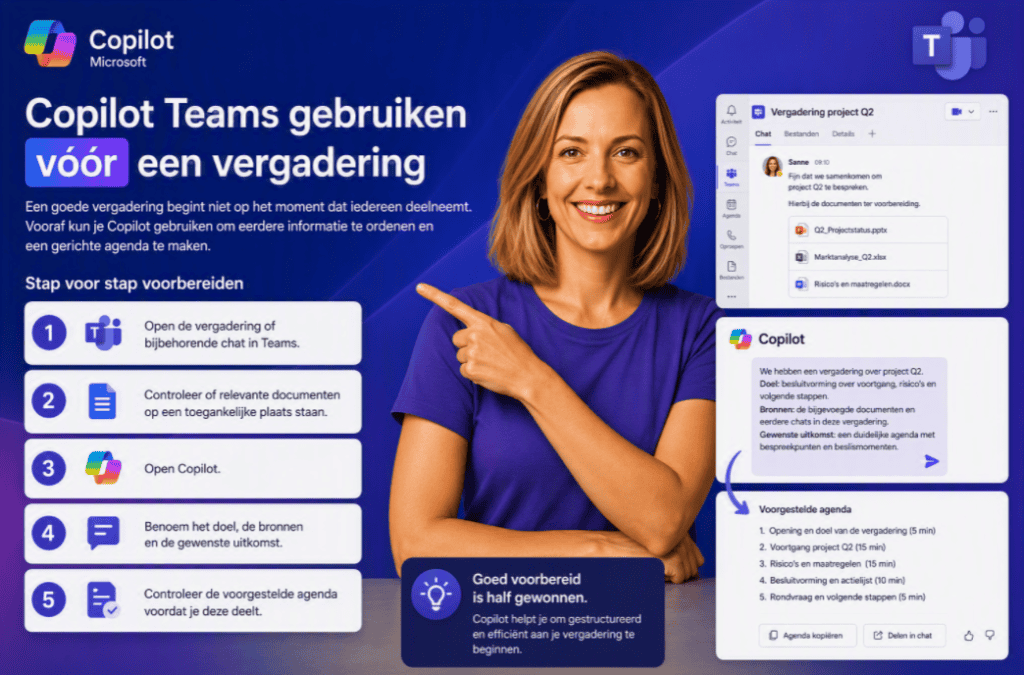
Een goede vergadering begint niet op het moment dat iedereen deelneemt. Vooraf kun je Copilot gebruiken om eerdere informatie te ordenen en een gerichte agenda te maken.
Stap voor stap voorbereiden
- Open de vergadering of bijbehorende chat in Teams.
- Controleer of relevante documenten op een toegankelijke plaats staan.
- Open Copilot.
- Benoem het doel, de bronnen en de gewenste uitkomst.
- Controleer de voorgestelde agenda voordat je deze deelt.
Een bruikbare prompt is:
Maak een agenda voor deze projectvergadering. Gebruik de vorige vergadersamenvatting en de gedeelde projectplanning. Geef prioriteit aan openstaande besluiten, vertragingen en acties zonder eigenaar. Beperk de agenda tot vijf punten.
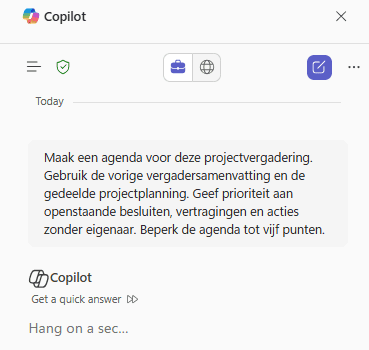
Deze prompt werkt beter dan “maak een agenda”. Dat komt doordat je drie beslissingen vooraf vastlegt: welke informatie telt mee, waarop Copilot moet letten en hoe het antwoord eruit moet zien.
Wil je eerst oefenen met de basisaanpak? In de gids over Hoe gebruik je Copilot leggen we uit hoe je een vraag opbouwt zonder ingewikkelde termen.

Copilot inzetten tijdens een Teams-vergadering
Tijdens een vergadering is Copilot vooral sterk als tweede paar oren. Je kunt tussendoor controleren of het gesprek nog richting een besluit beweegt.
Goede vragen zijn bijvoorbeeld:
- Welke besluiten zijn tot nu toe genomen?
- Over welke onderwerpen bestaat nog verschil van mening?
- Welke actiepunten hebben nog geen eigenaar?
- Welke risico’s zijn genoemd, maar niet besproken?
- Welke vraag moeten we beantwoorden voordat we kunnen besluiten?
- Vat alleen de bezwaren van de klant samen.
- Welke aannames worden gebruikt zonder dat ze zijn gecontroleerd?
De laatste vraag is bijzonder waardevol. Copilot wordt vaak gebruikt om overeenstemming te vinden, terwijl het soms nuttiger is om juist onduidelijkheid zichtbaar te maken.
Dat is het tweede tegenintuïtieve inzicht: de beste samenvatting is niet altijd de nuttigste output. Een lijst met onbeantwoorde vragen kan meer waarde hebben dan een keurige terugblik op alles wat al is gezegd.
Microsoft noemt zelf prompts waarmee je meningsverschillen, zwakke plekken in een redenering en voor- en nadelen kunt laten verzamelen. Copilot kan antwoorden baseren op gesproken inhoud en de vergaderchat.
Een slechte vergadering wordt niet beter door AI
Stel dat acht mensen een uur praten zonder duidelijke agenda. Onderwerpen lopen door elkaar. Niemand spreekt uit wanneer een besluit definitief is. Taken worden genoemd, maar niet toegewezen.
Copilot kan daar achteraf een nette tekst van maken. Die tekst wekt mogelijk zelfs de indruk dat de vergadering gestructureerder was dan werkelijk het geval was.
Hier zit een risico. Een goed geschreven samenvatting kan onzekerheid verbergen. Als Copilot een losse suggestie als actiepunt formuleert, lijkt het alsof daarover een afspraak is gemaakt.
Daarom adviseren wij vanuit WegwijsAI om belangrijke besluiten tijdens het gesprek hardop te bevestigen:
“We besluiten dus dat Marieke vrijdag de aangepaste planning deelt. Is iedereen het daarmee eens?”
Dat helpt de deelnemers én Copilot. De formulering bevat een besluit, een eigenaar en een termijn. Daardoor wordt de kans groter dat het systeem de informatie correct indeelt.
Na de vergadering: van gesprek naar uitvoering

Na een overleg begint vaak het minst zichtbare werk. Iemand moet aantekeningen opschonen, acties verdelen en afwezige collega’s informeren.
Copilot kan hierbij helpen, maar gebruik liever niet één grote opdracht. Splits de verwerking op in controleerbare stappen.
Praktische werkwijze
- Vraag eerst alleen om de definitieve besluiten.
- Laat daarna actiepunten met eigenaar en datum verzamelen.
- Vraag vervolgens om onbeantwoorde vragen.
- Controleer deze drie onderdelen aan de hand van het transcript.
- Laat pas daarna een opvolgmail of managementupdate maken.
Een goede vervolgprompt is:
Maak een korte opvolgmail voor de deelnemers. Begin met de drie besluiten. Zet daarna de acties per eigenaar met deadline. Sluit af met de twee vragen waarover nog geen besluit is genomen. Voeg niets toe dat niet in de vergadering of chat staat.
Door “voeg niets toe” te vermelden, verklein je de kans dat een nette maar onbevestigde aanvulling als afspraak wordt gepresenteerd. Helemaal uitsluiten kun je fouten niet. Microsoft adviseert zelf om gegenereerde inhoud te controleren, omdat antwoorden niet gegarandeerd volledig feitelijk zijn.
Van Teams naar Excel en PowerPoint
De echte kracht zit vaak niet in Teams zelf, maar in wat je met de uitkomst doet.
Laat Copilot bijvoorbeeld een overzicht maken van risico’s, bedragen of deadlines. Een tabelvormig antwoord uit Teams kan onder bepaalde voorwaarden verder worden geopend in Excel. Daarna kun je de gegevens ordenen, controleren en visualiseren.
In onze handleiding over Copilot gebruiken in Excel zie je hoe je zo’n overzicht verder analyseert.
Voor een managementoverleg kun je besluiten en voortgang daarna omzetten in een korte presentatie. Gebruik daarvoor niet het volledige transcript. Selecteer eerst wat het management moet weten: voortgang, risico’s, besluiten en gevraagde keuzes. Lees vervolgens hoe je Copilot gebruikt in Powerpoint.

Zo ontstaat een logische keten:
Teams-gesprek → gecontroleerde besluiten → Excel-overzicht → PowerPoint-update
Welke gegevens kan Copilot zien?
Een veelvoorkomend misverstand is dat Copilot alle bestanden, chats en e-mails binnen een organisatie kan lezen. Dat klopt niet.
Copilot gebruikt informatie waarvoor de gebruiker al toegangsrechten heeft. Het systeem neemt bestaande Microsoft 365-rechten als uitgangspunt. Dat betekent echter niet dat een organisatie automatisch goed is ingericht. Als medewerkers per ongeluk toegang hebben tot te veel SharePoint-mappen, kan Copilot die bestaande ruime toegang sneller zichtbaar maken.
Het probleem is dan niet dat Copilot beveiliging omzeilt. Het probleem is dat oude toegangsrechten nooit goed zijn opgeschoond.
Controleer daarom vóór brede invoering:
- wie toegang heeft tot vertrouwelijke Teams en SharePoint-sites;
- of oude gedeelde mappen nog nodig zijn;
- of documenten duidelijke namen hebben;
- of gevoelige vergaderingen passende instellingen gebruiken;
- wie transcripties en samenvattingen mag openen.
Microsoft geeft aan dat prompts, antwoorden en via Microsoft Graph gebruikte gegevens niet worden ingezet om de onderliggende basismodellen te trainen. Interacties kunnen wel binnen de Microsoft 365-omgeving worden opgeslagen en onder bewaarbeleid vallen.
Werkt Copilot zonder opname of transcript?
Copilot kan tijdens een vergadering worden gebruikt zonder dat de vergadering wordt opgenomen. De exacte mogelijkheden hangen af van de vergaderinstellingen en het beleid van de organisatie.
Een transcript is wél belangrijk als je Copilot na afloop vragen wilt stellen over wat mondeling is besproken. Bij de instelling “alleen tijdens de vergadering” kan de tijdelijke spraak-naar-tekstinformatie na afloop verdwijnen als er geen transcript is gemaakt.
Controleer daarom vóór een belangrijk overleg:
- Open de vergaderopties.
- Zoek naar Copilot en andere AI.
- Bekijk of Copilot tijdens én na de vergadering is toegestaan.
- Bepaal of transcriptie past bij de vertrouwelijkheid van het gesprek.
- Informeer deelnemers duidelijk over het gebruik.
Wat kan Copilot financieel opleveren?

Neem een organisatie met 150 medewerkers. Iedere medewerker heeft gemiddeld zes vergaderingen per week. Als Copilot per vergadering tien minuten bespaart, komt theoretisch 150 uur per week vrij:
150 medewerkers × 6 vergaderingen × 10 minuten = 9.000 minuten = 150 uur
Bij gemiddelde totale arbeidskosten van €45 per uur vertegenwoordigt dat €6.750 aan vrijgespeelde werktijd per week.
Maar vrijgespeelde tijd is nog geen directe besparing. De waarde ontstaat pas wanneer medewerkers die tijd besteden aan klantcontact, analyse, voorbereiding of ander werk dat anders blijft liggen.
Meet daarom niet alleen hoeveel samenvattingen worden gemaakt. Meet liever:
- tijd tussen vergadering en versturen van de opvolging;
- percentage acties met een eigenaar en deadline;
- aantal openstaande punten na één week;
- tijd die afwezige collega’s nodig hebben om bij te lezen;
- aantal correcties op door Copilot gevonden besluiten.
Een eenvoudig experiment voor je eigen organisatie
Test Copilot vier weken met twee vergelijkbare teams. Laat het ene team de bestaande werkwijze volgen. Laat het andere team Copilot volgens dezelfde vaste aanpak gebruiken.
| Meetpunt | Zonder Copilot | Met Copilot |
|---|---|---|
| Minuten voor voorbereiding | Zelf meten | Zelf meten |
| Minuten voor opvolging | Zelf meten | Zelf meten |
| Gemiste actiepunten | Zelf tellen | Zelf tellen |
| Acties met eigenaar en datum | Percentage | Percentage |
| Correcties op samenvatting | Niet van toepassing | Zelf tellen |
Gebruik geen verzonnen succespercentage. Juist je eigen praktijkdata maakt later zichtbaar of Copilot binnen jouw organisatie waarde toevoegt.
Wanneer is Copilot in Teams de investering waard?
Copilot is vooral interessant als je organisatie veel projectmatig werkt, informatie verspreid staat over Microsoft 365 en vergaderingen duidelijke vervolgacties opleveren.
De investering is minder vanzelfsprekend wanneer Teams voornamelijk wordt gebruikt voor korte gesprekken, documenten slecht zijn georganiseerd of medewerkers gegenereerde antwoorden ongecontroleerd overnemen.
Onze visie is daarom eenvoudig: behandel Copilot niet als automatische notulist, maar als een tweede deelnemer die razendsnel kan terugzoeken en ordenen. Die deelnemer heeft echter geen eindverantwoordelijkheid. De mens bepaalt wat werkelijk is besloten.
Wil je dit rustig leren toepassen? Oefen dan eerst met één terugkerende vergadering, drie vaste prompts en een korte controle achteraf. Zo bouw je ervaring op zonder direct het hele werkproces om te gooien.
Dit artikel is geschreven en gecontroleerd door Sanne van WegwijsAI.
FAQ
Kun je Copilot tijdens een Teams-vergadering gebruiken?
Ja. Als Copilot binnen je organisatie en voor de vergadering beschikbaar is, kun je tijdens het gesprek vragen stellen. Je kunt bijvoorbeeld vragen naar besluiten, actiepunten, meningsverschillen en onbeantwoorde vragen. De organisator en beheerder kunnen bepalen welke mogelijkheden beschikbaar zijn.
Werkt Copilot in Teams zonder opname?
Copilot kan tijdens een vergadering gebruikt worden zonder een video- of audio-opname te bewaren. Voor vragen na afloop over het gesproken gesprek is meestal wel een transcript nodig. Zonder transcript kan informatie die alleen tijdens de vergadering is verwerkt later niet meer beschikbaar zijn.
Kan Copilot alle documenten van mijn organisatie zien?
Nee. Copilot kan alleen informatie gebruiken waarvoor de ingelogde gebruiker al toegangsrechten heeft. Daarom blijven correcte rechten in Teams, SharePoint en OneDrive belangrijk. Als bestaande rechten te ruim zijn ingesteld, moet de organisatie die eerst opschonen.
Heb je een aparte licentie nodig voor Copilot in Teams?
De beschikbare functies zijn afhankelijk van het Microsoft 365-abonnement, de Copilot-licentie en het beleid van de organisatie. Ook vergaderinstellingen en gevoeligheidslabels kunnen bepalen welke functies zichtbaar zijn. Vraag bij twijfel aan de Microsoft 365-beheerder welke licentie aan jouw account is toegewezen.
Over de auteur