Copilot PowerPoint gebruiken: van eerste opzet tot sterke presentatieLeestijd: maximaal 17 minuten
Copilot PowerPoint gebruiken lijkt eenvoudig: je geeft een opdracht en enkele ogenblikken later staan er dia’s klaar. Toch ontstaat daarmee nog niet automatisch een goede presentatie. Copilot kan werk uit handen nemen, maar begrijpt niet vanzelf wat je publiek moet voelen, onthouden of beslissen.
In deze handleiding leer je daarom niet alleen waar je moet klikken. Je leert vooral hoe je van een snelle AI-opzet een heldere en overtuigende presentatie maakt.

Wat doet Copilot in PowerPoint precies?
Copilot is een assistent die in PowerPoint kan helpen bij het maken, bewerken en begrijpen van presentaties. Je kunt bijvoorbeeld om een nieuwe presentatie vragen, een dia laten toevoegen, een lange tekst inkorten of sprekersnotities laten schrijven.
Je hoeft daarvoor geen technische opdrachten te gebruiken. Je beschrijft in gewone taal wat je nodig hebt.
Denk bijvoorbeeld aan:
- een presentatie maken vanuit een onderwerp;
- een Word-document omzetten in dia’s;
- een bestaande presentatie samenvatten;
- teksten korter of zakelijker maken;
- dia’s opnieuw ordenen;
- afbeeldingen of andere visuele elementen voorstellen;
- sprekersnotities voorbereiden;
- een presentatie aanpassen aan een andere doelgroep.
Microsoft ondersteunt het maken van presentaties vanuit bestaande bestanden, maar de mogelijkheden verschillen per type abonnement. Bij zakelijke versies kunnen onder andere Word- en PDF-bestanden als bron worden gebruikt. Microsoft adviseert bovendien om een bestaand bedrijfssjabloon als uitgangspunt te nemen wanneer de presentatie binnen een vaste huisstijl moet blijven.
Wil je eerst rustig begrijpen hoe de assistent binnen Microsoft 365 werkt? Lees dan onze uitleg over Wat is Copilot.
Waarom een presentatie uit één zin meestal tegenvalt
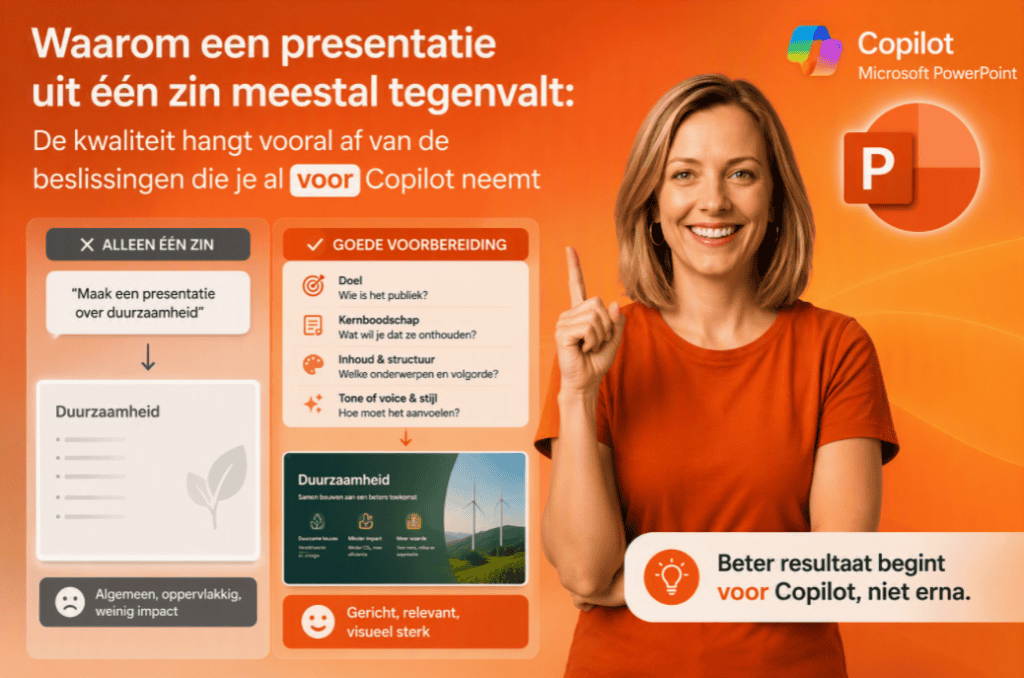
Een veelvoorkomend misverstand is dat Copilot vooral beter wordt wanneer je een langere opdracht schrijft. Dat klopt maar gedeeltelijk.
De kwaliteit hangt vooral af van de beslissingen die je al voor Copilot neemt.
Bij de opdracht “maak een presentatie over klanttevredenheid” ontbreken minstens vijf belangrijke keuzes:
- Wie bekijkt de presentatie?
- Welk probleem moet zij oplossen?
- Welke beslissing moet het publiek nemen?
- Welke informatie is betrouwbaar?
- Wat moet de presentatie na afloop hebben bereikt?
Copilot vult ontbrekende informatie zelf in. Daardoor krijg je vaak keurige maar voorspelbare dia’s: eerst een titel, daarna een definitie, enkele voordelen, wat aandachtspunten en een algemene conclusie.
Dat ziet er verzorgd uit, maar het verhaal heeft weinig richting.
Wat er onder de motorkap gebeurt
Copilot zoekt naar een aannemelijke structuur die past bij je opdracht en bronmateriaal. Het systeem weet echter niet automatisch welke interne discussie er voorafging, welke bezwaren bij de directie leven of welke cijfers politiek gevoelig liggen.
Het gevolg is tegenintuïtief: hoe beter Copilot je dia’s vormgeeft, hoe makkelijker je een zwak verhaal over het hoofd ziet.
Een nette dia voelt namelijk al snel als een afgeronde dia. Daardoor controleer je de redenering soms minder kritisch.
Copilot PowerPoint gebruiken in zeven stappen
De precieze knoppen kunnen veranderen door updates of verschillen tussen de webversie, Windows en Mac. In de huidige PowerPoint-ervaring open je Copilot via het Copilot-pictogram en beschrijf je vervolgens de gewenste presentatie. Copilot kan eerst verduidelijkende vragen stellen en een opzet voorstellen voordat de dia’s worden gemaakt.
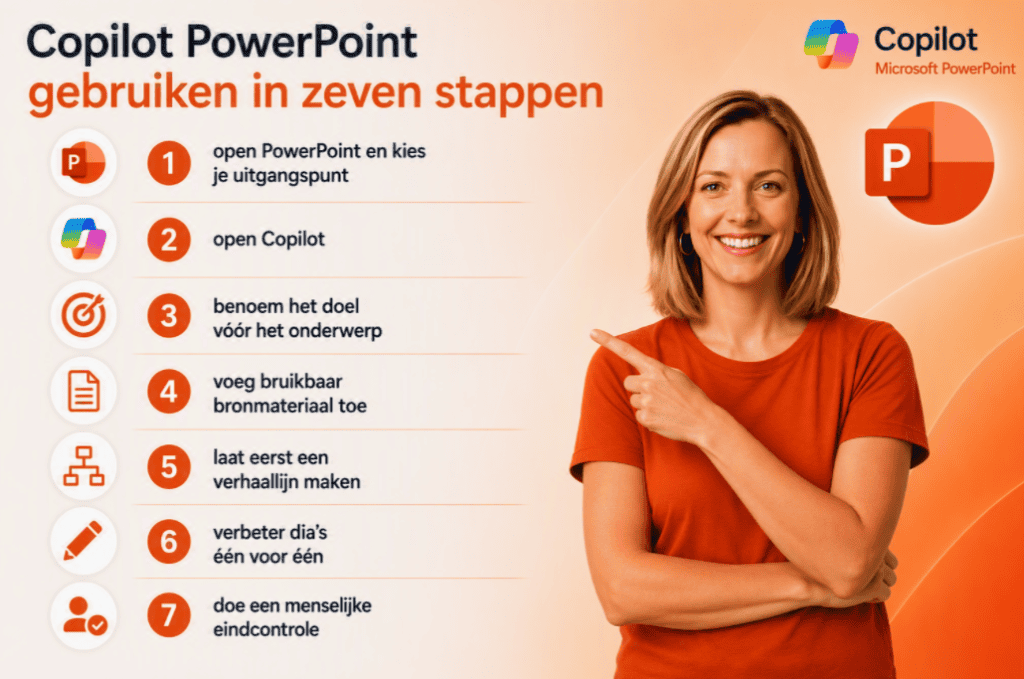
Stap 1: open PowerPoint en kies je uitgangspunt
Open een lege presentatie of, nog beter, begin met het vaste PowerPoint-sjabloon van je organisatie.
Een sjabloon helpt Copilot om bestaande kleuren, lettertypen en indelingen te volgen. Toch moet je het resultaat controleren. Een sjabloon bevat namelijk vormregels, maar niet automatisch alle ongeschreven keuzes van je merk.
Stap 2: open Copilot
Klik op het Copilot-pictogram in PowerPoint. Zie je het pictogram niet, controleer dan je abonnement, app-versie en de instellingen van je organisatie.
Copilot in PowerPoint vereist een geschikte Microsoft 365-licentie en een internetverbinding. Ook kan een beheerder functies beperken of uitschakelen.
Stap 3: benoem het doel vóór het onderwerp
Begin niet met het onderwerp, maar met de gewenste uitkomst.
Schrijf daarom liever:
Maak een presentatie waarmee het management kan beslissen of project X in september naar de volgende fase gaat.
Dan:
Maak een presentatie over project X.
De eerste opdracht geeft richting. De tweede vraagt alleen om informatie.
Stap 4: voeg bruikbaar bronmateriaal toe
Copilot presteert meestal beter wanneer het kan werken vanuit een goed opgebouwd bronbestand. Dat kan bijvoorbeeld een projectplan, onderzoeksrapport, voorstel of evaluatie zijn.
Een document van twintig pagina’s is niet automatisch beter dan een zorgvuldig overzicht van twee pagina’s. Veel tekst geeft Copilot meer informatie, maar ook meer ruis.
Zet daarom bovenaan je brondocument:
- de aanleiding;
- de doelgroep;
- de hoofdvraag;
- drie belangrijkste conclusies;
- verplichte cijfers;
- gewenste vervolgstap.
Gebruik in Word duidelijke kopstijlen. Microsoft geeft aan dat deze stijlen Copilot helpen om de structuur van het document te herkennen en de inhoud over dia’s te verdelen.
Stap 5: laat eerst een verhaallijn maken
Vraag niet direct om volledig uitgewerkte dia’s. Laat Copilot eerst een overzicht maken.
Gebruik bijvoorbeeld:
Maak eerst alleen een opzet voor een presentatie van tien dia’s. De doelgroep bestaat uit directieleden. Begin met de belangrijkste conclusie, onderbouw die daarna met drie inzichten en sluit af met een concreet besluit. Maak nog geen dia’s.
Controleer vervolgens:
- Komt de kern vroeg genoeg?
- Bouwt iedere dia voort op de vorige?
- Staat er informatie in die niet nodig is?
- Is duidelijk wat het publiek moet beslissen?
- Eindigt de presentatie met een echte vervolgstap?
Pas daarna laat je de dia’s uitwerken.
PowerPoint-presentatie gemaakt met Microsoft Copilot

Stap 6: verbeter dia’s één voor één
Een volledige presentatie opnieuw laten maken klinkt efficiënt, maar vaak raak je daarmee ook goede onderdelen kwijt.
Geef daarom gerichte vervolgopdrachten:
Maak de titel van dia 4 tot een duidelijke conclusie.
Beperk dia 6 tot drie kernpunten.
Vervang de algemene voorbeelden op dia 7 door situaties uit de Nederlandse zakelijke markt.
Maak dia 8 begrijpelijk voor iemand zonder achtergrondkennis.
Zo houd je controle over de presentatie.

Stap 7: doe een menselijke eindcontrole
Controleer iedere dia op vier niveaus:
- Feiten: kloppen cijfers, namen en conclusies?
- Logica: volgt de conclusie werkelijk uit de informatie?
- Eenvoud: begrijpt iemand de dia binnen enkele seconden?
- Effect: helpt deze dia het publiek om een keuze te maken?
Copilot kan teksten overtuigend formuleren, maar overtuigend klinkt niet automatisch betrouwbaar.
Wil je eerst breder oefenen met duidelijke opdrachten en vervolgvragen? In onze handleiding lees je hoe gebruik je Copilot zonder dat je alle functies tegelijk hoeft te leren.
De anatomie van een sterke PowerPoint-prompt
Een bruikbare prompt bevat niet alleen een onderwerp. Hij geeft Copilot een werkbriefing.
Gebruik daarvoor deze zes onderdelen:
- Doel: wat moet de presentatie bereiken?
- Publiek: wie bekijkt de presentatie?
- Context: wat is er voorafgegaan?
- Bron: welke informatie moet worden gebruikt?
- Vorm: hoeveel dia’s en welke stijl?
- Uitkomst: wat moet het publiek daarna doen?
Voorbeeld van een zwakke prompt
Maak een presentatie over het verduurzamen van ons kantoor.
Deze opdracht levert waarschijnlijk een algemene presentatie op met voordelen, maatregelen en een samenvatting.
Voorbeeld van een betere prompt
Maak vanuit het bijgevoegde projectvoorstel een presentatie van negen dia’s voor het management van een Nederlands bedrijf met 150 medewerkers. Het doel is goedkeuring krijgen voor de verduurzaming van het kantoor. Begin met het verwachte financiële effect, behandel daarna kosten, planning en risico’s en eindig met het gevraagde besluit. Gebruik maximaal drie korte punten per dia. Neem alleen cijfers over die in het bronbestand staan.
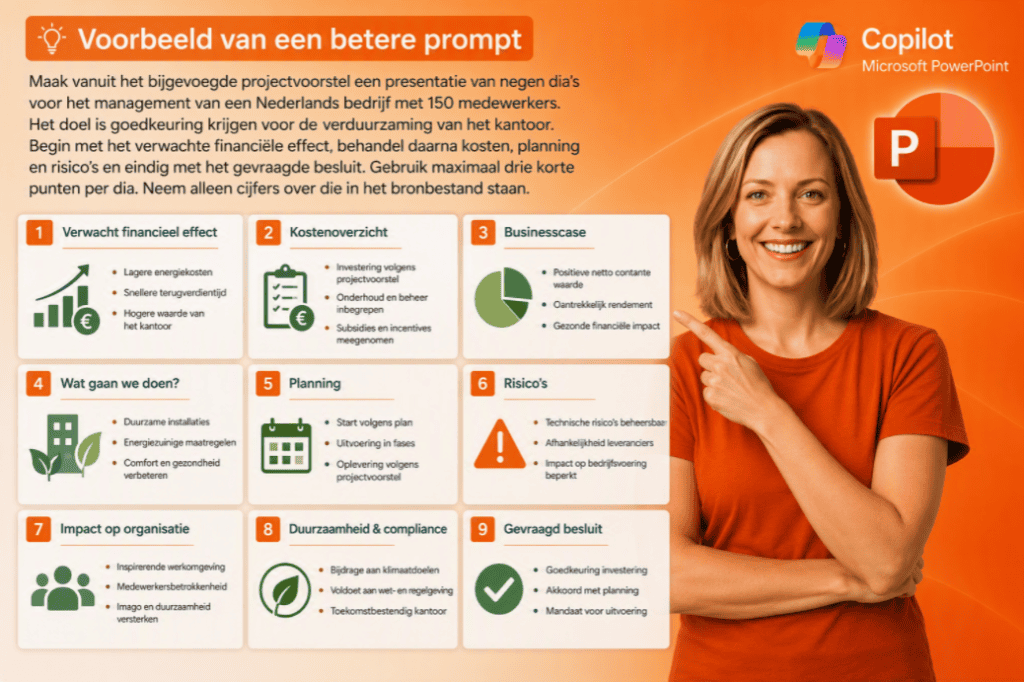
Waarom werkt dit beter?
De opdracht begrenst de ruimte waarin Copilot keuzes maakt. Het systeem hoeft minder zelf in te vullen en kan de bron doelgerichter ordenen. Daardoor ontstaat meestal een relevantere eerste versie.
Waar Copilot goed in is en waar de mens nodig blijft
De sterkste inzet van Copilot zit niet altijd in het maken van een complete presentatie. Juist kleinere, afgebakende taken leveren vaak de meeste tijdwinst op.
| Copilot is vaak goed in | Menselijke beoordeling blijft nodig bij |
|---|---|
| Een eerste structuur maken | De centrale boodschap kiezen |
| Lange teksten inkorten | Politieke of gevoelige context beoordelen |
| Informatie groeperen | Een overtuigende verhaallijn bouwen |
| Een agenda opstellen | Prioriteiten bepalen |
| Dia’s herschrijven | Feiten en broninformatie controleren |
| Sprekersnotities voorbereiden | Humor, timing en emotie toevoegen |
| Varianten voorstellen | Definitieve ontwerpkeuzes maken |
Onafhankelijke praktijktests zijn opvallend eensgezind over dit verschil. Copilot is vooral sterk in samenvatten, ordenen en herschrijven. De grootste zwakte zit bij gespecialiseerde grafieken, consequente merkvormgeving en het overtuigend veranderen van een bestaand verhaal.
Waarom bijna alle AI-presentaties op elkaar lijken
Veel AI-presentaties volgen dezelfde veilige logica. Ze beginnen breed, leggen het onderwerp uit en werken langzaam naar een conclusie toe.
Dat gebeurt niet omdat Copilot maar één presentatie kent. Het gebeurt omdat algemene opdrachten leiden tot algemene patronen.
Ook gebruikers spelen daarin een rol. Een keurige agenda, symmetrische dia’s en korte bullets voelen professioneel. Daarom accepteren we die vorm snel, zelfs wanneer de inhoud weinig spanning bevat.
Je doorbreekt dit patroon door Copilot een redactionele keuze te geven:
Begin niet met achtergrondinformatie. Open met het grootste probleem dat uit het rapport blijkt.
Of:
Bouw de presentatie op rond drie lastige vragen die het management waarschijnlijk zal stellen.
Of:
Laat iedere diatitel een conclusie bevatten in plaats van alleen een onderwerp.
“Kostenontwikkeling” is een onderwerp.
“Kosten stijgen vooral door drie vermijdbare oorzaken” is een boodschap.
Dat verschil bepaalt of mensen alleen naar een dia kijken of werkelijk begrijpen waarom die belangrijk is.
De laatste 20 procent kost nog steeds veel tijd
Een eerste versie kan snel klaar zijn. Het laatste deel bestaat echter uit werk dat moeilijk te automatiseren is:
- een zwakke redenering herkennen;
- twee bijna gelijke dia’s samenvoegen;
- een grafiek vereenvoudigen;
- belangrijke cijfers van bronvermelding voorzien;
- de toon aanpassen aan de aanwezigen;
- controleren of de conclusie bestuurlijk haalbaar is;
- oefenen of het verhaal binnen de beschikbare tijd past.
Daarom moet je Copilot niet alleen beoordelen op de snelheid waarmee dia’s verschijnen.
De betere vraag is:
Hoeveel tijd kost het voordat deze presentatie werkelijk vertoond kan worden?
Een presentatie die in tien minuten wordt gegenereerd maar twee uur correctiewerk vraagt, is niet automatisch efficiënter dan een handmatige opzet van dertig minuten.
Een bruikbaar WegwijsAI-testmodel
Wil je de tijdwinst eerlijk meten? Maak dan twee versies van dezelfde presentatie:
- Maak versie A op je gebruikelijke manier.
- Maak versie B met Copilot.
- Gebruik voor beide dezelfde broninformatie.
- Houd voorbereiding, correctie en vormgeving apart bij.
- Laat een collega beide versies blind beoordelen.
Beoordeel beide presentaties op:
- duidelijkheid;
- feitelijke juistheid;
- overtuigingskracht;
- visuele rust;
- bruikbaarheid zonder extra uitleg;
- totale productietijd.
Zo meet je niet alleen snelheid, maar ook de kosten van herstelwerk. Gebruik pas echte gemeten resultaten in je publicatie. Een verzonnen tijdsbesparing maakt een artikel minder betrouwbaar, ook wanneer het getal aannemelijk klinkt.
Praktijkvoorbeeld: van kwartaalrapport naar managementpresentatie
Stel dat een marketingmanager een kwartaalupdate moet geven. Er ligt een Word-rapport met campagneprestaties en een Excel-bestand met omzet, kosten en conversie.
De gebruikelijke aanpak is om beide bestanden door te nemen, conclusies te markeren en daarna een presentatie op te bouwen. Met Copilot kun je eerst het Word-document laten omzetten naar een verhaallijn. Vervolgens gebruik je de analyse uit Excel om de belangrijkste dia’s van cijfers te voorzien.
Het cruciale moment komt daarna.
Copilot kan vaststellen dat de omzet is gestegen. Een mens moet bepalen of die stijging werkelijk positief is. Misschien zijn de advertentiekosten harder gestegen, komt de groei uit slechts één campagne of zijn er klanten geworven die snel weer vertrekken.
De gebruikerslaag zegt: “de omzet groeit.”
De mechanische laag zegt: “Copilot heeft een opvallende verandering in de aangeleverde cijfers geselecteerd.”
De interpretatielaag vraagt: “is deze groei gezond en relevant voor het besluit?”
Daar ontstaat de echte presentatie.
Werk je vaker met cijfers? Lees dan ook hoe je Excel gebruiken in Copilot voordat je analyses naar PowerPoint overneemt.

Zeven prompts die direct bruikbaar zijn
1. Voor een managementupdate
Maak een presentatie van acht dia’s voor het management. Begin met de drie belangrijkste ontwikkelingen, leg daarna oorzaken en risico’s uit en sluit af met drie beslispunten. Gebruik alleen informatie uit het bijgevoegde document.
2. Voor een verkoopgesprek
Maak van dit voorstel een korte klantpresentatie. Richt je op het probleem van de klant, het verwachte resultaat en de aanpak. Vermijd interne termen en maak iedere diatitel resultaatgericht.
3. Voor een projectupdate
Maak een presentatie waarin duidelijk wordt wat gereed is, wat vertraging heeft en welke besluiten deze week nodig zijn. Zet risico’s niet achteraan, maar direct na de voortgang.
4. Voor een training
Zet deze handleiding om in een presentatie van twaalf dia’s voor beginners. Behandel per dia één handeling en voeg bij iedere stap een kort praktijkvoorbeeld toe.
5. Voor een bestaande presentatie
Controleer de opbouw van deze presentatie. Benoem waar informatie dubbel staat, waar een stap in de redenering ontbreekt en welke dia’s kunnen worden samengevoegd.
6. Voor betere titels
Herschrijf alle diatitels als conclusies. De titel moet duidelijk maken wat het publiek van de dia moet onthouden.
7. Voor sprekersnotities
Schrijf voor iedere dia korte sprekersnotities. Voeg per dia één toelichting, één praktijkvoorbeeld en één waarschijnlijke vraag uit het publiek toe.
Ontdek op Copilot hoe je Copilot ook inzet in Teams, Outlook, Excel en andere Microsoft-applicaties.
Wanneer kun je Copilot beter niet leidend maken?
Copilot kan ook helpen bij een bestuurs-, klant- of investeerderspresentatie. Alleen moet het systeem daar niet zelfstandig de verhaallijn bepalen.
Wees extra voorzichtig bij:
- vertrouwelijke onderhandelingen;
- reorganisaties;
- juridische onderwerpen;
- presentaties met niet-openbare financiële cijfers;
- belangrijke offertes en aanbestedingen;
- communicatie over incidenten;
- investeerders- of bestuursbesluiten.
Het probleem is niet alleen dat Copilot een fout kan maken. Het grotere risico is dat een aannemelijk geformuleerde tekst de nuance uit een gevoelige situatie haalt.
Gebruik Copilot daar voor deelwerk. Laat het bijvoorbeeld tekst inkorten, vragen voorspellen of een bestaande structuur controleren. Houd de kernboodschap, argumentatie en definitieve formulering zelf in handen.
Is Copilot in PowerPoint veilig?
Voor zakelijke accounts stelt Microsoft dat prompts en antwoorden onder zakelijke gegevensbescherming vallen. Bestaande toegangsrechten, gevoeligheidslabels, bewaarbeleid en beheerdersinstellingen blijven van toepassing. Microsoft zegt bovendien dat prompts, antwoorden en gegevens uit Microsoft Graph niet worden gebruikt om de onderliggende basismodellen te trainen.
Dat betekent niet dat ieder document zonder nadenken kan worden gebruikt.
Copilot respecteert bestaande rechten. Wanneer medewerkers te ruime toegang hebben tot bestanden, kan Copilot die bestaande zwakte zichtbaarder maken. De technologie maakt een slecht ingerichte documentomgeving dus niet automatisch veilig.
Controleer daarom:
- of het document werkelijk nodig is;
- wie toegang tot de bronbestanden heeft;
- welke regels je werkgever hanteert;
- of vertrouwelijke gegevens kunnen worden weggelaten;
- of gegenereerde informatie opnieuw gecontroleerd moet worden;
- of prompts en antwoorden door de organisatie worden gelogd.
Welke licentie heb je nodig?
Of Copilot in PowerPoint beschikbaar is, hangt af van je Microsoft 365-abonnement en de instellingen van je organisatie. Microsoft biedt verschillende zakelijke licenties en uitbreidingen. De prijzen en inbegrepen functies kunnen veranderen, waardoor je het actuele aanbod het beste rechtstreeks bij Microsoft controleert.
Wil je eerst bepalen of de mogelijkheden de prijs waard zijn? Bekijk dan ons overzicht van wat Microsoft Copilot kost.

Gebruik je Copilot nauwelijks of past het niet bij je manier van werken? Dan vind je in onze handleiding ook de stappen voor Copilot opzeggen.
De WegwijsAI-visie: behandel Copilot als een redacteur
Wij zien Copilot in PowerPoint niet als een automatische presentatiemachine. Daarvoor zijn presentaties te afhankelijk van timing, context en menselijk oordeel.
Zie Copilot liever als een snelle redacteur.
Een goede redacteur kan ordenen, inkorten, alternatieven bedenken en zwakke stukken aanwijzen. Maar jij blijft verantwoordelijk voor het standpunt. Jij weet wie er in de zaal zit, welke voorgeschiedenis meespeelt en welk besluit haalbaar is.
De beste werkwijze is daarom:
eerst denken, dan genereren, vervolgens schrappen en ten slotte controleren.
Copilot maakt het begin sneller. Een sterke presentatie ontstaat vooral door wat jij daarna durft weg te halen.
Conclusie: sneller dia’s maken is niet het echte doel
Copilot PowerPoint gebruiken kan veel startwerk besparen. De assistent helpt vooral bij het ordenen van bronmateriaal, het maken van een eerste structuur en het herschrijven van teksten.
Toch blijft één regel belangrijk: een presentatie is geen verzameling mooie dia’s. Het is een route naar begrip of een besluit.
Geef Copilot daarom niet alleen een onderwerp. Geef een doel, doelgroep, bron en gewenste uitkomst. Laat eerst de verhaallijn maken en werk daarna in kleine stappen verder.
Dan gebruik je Copilot niet om meer dia’s te produceren, maar om sneller tot een beter verhaal te komen.
Dit artikel is geschreven door Sanne en gecontroleerd door Maarten van WegwijsAI.
FAQ
Hoe gebruik je Copilot in PowerPoint?
Open PowerPoint en klik op het Copilot-pictogram. Beschrijf daarna wie de presentatie bekijkt, wat het doel is en hoeveel dia’s je nodig hebt. Laat bij voorkeur eerst een opzet maken. Controleer die voordat Copilot de volledige presentatie uitwerkt.
Kan Copilot een Word-document omzetten naar PowerPoint?
Copilot kan op basis van een geschikt Word-document een presentatie opstellen. Een goed opgebouwd document met duidelijke koppen, conclusies en betrouwbare cijfers geeft meestal een beter resultaat dan een lang document zonder structuur. Welke bronbestanden je kunt gebruiken, hangt af van je abonnement.
Kan Copilot een volledige presentatie maken?
Ja, Copilot kan een eerste volledige presentatie maken. Dat betekent niet dat de presentatie direct klaar is voor gebruik. Controleer altijd de verhaallijn, cijfers, broninformatie, dia-opbouw en aansluiting op je publiek.
Heb je Microsoft 365 Copilot nodig voor PowerPoint?
Je hebt een abonnement nodig waarin de Copilot-functies voor PowerPoint zijn opgenomen. De precieze mogelijkheden verschillen tussen persoonlijke en zakelijke abonnementen. Ook kan een werkgever functies centraal beheren.
Is Copilot geschikt voor zakelijke presentaties?
Copilot is vooral bruikbaar voor eerste versies, projectupdates, samenvattingen, sprekersnotities en het herschrijven van dia’s. Bij directie-, klant- en investeerderspresentaties blijft menselijke controle noodzakelijk vanwege de gevoeligheid, context en gewenste overtuigingskracht.
Is Copilot veilig voor vertrouwelijke documenten?
Microsoft biedt voor zakelijke gebruikers gegevensbescherming en zegt dat zakelijke prompts en antwoorden niet worden gebruikt om onderliggende modellen te trainen. Toch moet je altijd het beleid van je organisatie volgen en controleren wie toegang tot het bronbestand heeft.
Over de auteur