Excel gebruiken in Copilot: 10 prompts die echt helpenLeestijd: maximaal 16 minuten
Excel gebruiken in Copilot klinkt eenvoudig: je opent een spreadsheet, stelt een vraag en krijgt direct een analyse. In de praktijk zit de winst niet alleen in de knop waarop je klikt. Het verschil ontstaat door de manier waarop je gegevens zijn opgebouwd en hoe precies je jouw vraag formuleert.
In deze handleiding leer je niet alleen wat Copilot kan. Je ziet vooral waarom sommige opdrachten goed werken, waarom andere mislukken en hoe je zelf de uitkomst controleert.

Wat doet Copilot in Excel precies?
Copilot is een assistent binnen Excel. Je kunt in gewone Nederlandse zinnen vragen stellen over een spreadsheet. Je hoeft dus niet altijd zelf te weten welke formule, grafiek of draaitabel je nodig hebt.
Je kunt Copilot bijvoorbeeld vragen om:
- een formule te maken of uit te leggen;
- opvallende waarden te zoeken;
- omzet per productgroep te vergelijken;
- een passende grafiek te maken;
- gegevens te sorteren of te markeren;
- een draaitabel op te bouwen;
- een rapportage samen te vatten;
- een werkblad overzichtelijker in te richten.
Microsoft geeft Copilot daarbij toegang tot gewone Excel-onderdelen, zoals tabellen, formules, grafieken en draaitabellen. De uitkomst blijft daardoor meestal bewerkbaar. Het is dus niet alleen een los tekstueel advies naast je spreadsheet.
Wil je eerst begrijpen wat de assistent buiten Excel doet? Lees dan onze uitleg over Wat is Copilot.

Zo begin je met Excel gebruiken in Copilot
Het moeilijkste moment is vaak niet de analyse, maar het begin. Je ziet veel rijen en kolommen en weet niet goed wat je moet vragen.
Gebruik daarom deze eenvoudige werkwijze.
Stap 1: open het juiste bestand
Open het Excel-bestand dat je wilt onderzoeken. Controleer of je in Excel bent aangemeld met het Microsoft-account waaronder je toegang tot Copilot hebt.
Zie je geen Copilot-knop? Dan kan dat te maken hebben met je abonnement, de versie van Excel of de instellingen van je organisatie. De beschikbaarheid verschilt per licentie en zakelijke omgeving.

Stap 2: maak van je gegevens een tabel
Selecteer je gegevens en kies bovenaan voor Invoegen > Tabel. Controleer vervolgens of Excel de juiste kopteksten herkent.
Een tabel vertelt Excel dat de gegevens bij elkaar horen. Copilot kan daardoor beter bepalen waar bijvoorbeeld de kolom Omzet eindigt en waar de kolom Kosten begint.
Dat lijkt een kleine technische handeling, maar het effect is groot. Losse cellen krijgen pas betekenis door hun onderlinge structuur.
Stap 3: maak de gegevens begrijpelijk
Controleer voordat je Copilot opent het volgende:
- iedere kolom heeft een duidelijke naam;
- iedere rij beschrijft één bestelling, klant of gebeurtenis;
- datums hebben overal dezelfde opmaak;
- bedragen zijn als getallen opgeslagen;
- lege rijen zijn verwijderd;
- totalen staan niet midden tussen de brongegevens;
- samengevoegde cellen zijn zoveel mogelijk vermeden.
Stap 4: open Copilot
Open Copilot vanuit Excel. Afhankelijk van je versie verschijnt de assistent via de Copilot-knop of via een knop rechtsonder in het werkblad.
Begin niet direct met een grote opdracht. Stel eerst een controlevraag:
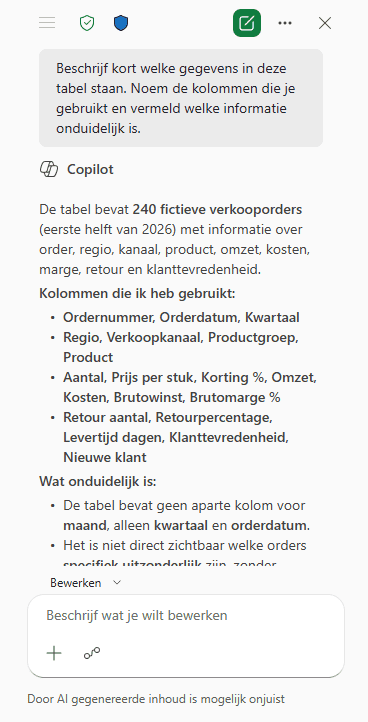
Beschrijf kort welke gegevens in deze tabel staan. Noem de kolommen die je gebruikt en vermeld welke informatie onduidelijk is.
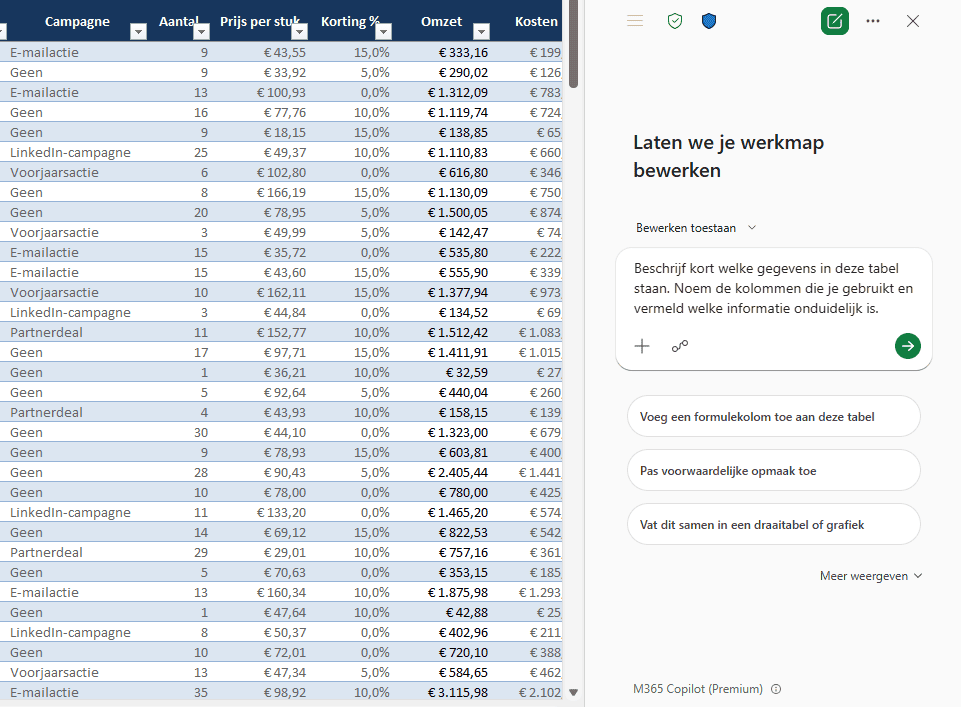
Hiermee controleer je of Copilot hetzelfde in de tabel ziet als jij.
Stap 5: geef één duidelijk doel
Vraag daarna niet om “een volledige analyse”. Kies eerst één concrete vraag, zoals:
Vergelijk de brutomarge per productgroep en geef aan welke productgroep in het tweede kwartaal het sterkst is gedaald.
De kans op een bruikbaar antwoord wordt groter wanneer je het doel, de relevante kolommen en de gewenste vorm noemt.
Voor een bredere uitleg over de verschillende manieren van werken kun je daarna onze handleiding Hoe gebruik je Copilot bekijken.

Waarom Copilot betere resultaten geeft bij nette gegevens
Copilot kijkt niet naar een spreadsheet zoals een mens dat doet. Een mens ziet vaak direct dat een vetgedrukte regel een totaal is of dat twee blokken bij verschillende jaren horen. Voor de assistent moet die betekenis vooral blijken uit namen, waarden en structuur.
Dat leidt tot drie lagen.
Gebruikerslaag: jij ziet klanten, omzet, retouren en regio’s.
Mechanische laag: Excel ziet cellen, kolommen, tabellen, formules en relaties.
Interpretatielaag: Copilot probeert daaruit af te leiden welke zakelijke vraag jij wilt beantwoorden.
Wanneer de mechanische laag rommelig is, wordt de interpretatie onzeker. Een kolom met de naam Waarde kan bijvoorbeeld omzet, marge, voorraad of korting betekenen. Copilot moet dan gokken.
Dit levert een tegenintuïtief inzicht op: een groter bestand geeft niet automatisch een betere analyse. Een kleine, duidelijk opgebouwde tabel kan waardevoller zijn dan een bestand met vijftig tabbladen en onduidelijke kolomnamen.
Naast Excel zijn er nog veel andere slimme toepassingen binnen Microsoft Copilot. Bekijk ze allemaal op Copilot.
Het verschil tussen een zwakke en een sterke prompt
Een prompt hoeft niet lang te zijn. Hij moet vooral duidelijk zijn.
Zwakke prompt
Analyseer deze gegevens.
Deze opdracht bevat geen doel. Copilot moet zelf bepalen wat belangrijk is. Dat kan een algemene opsomming opleveren, terwijl jij eigenlijk wilt weten waarom de marge daalt.
Betere prompt
Vergelijk voor ieder kwartaal de omzet, kosten en brutomarge per productgroep. Benoem de drie grootste afwijkingen en maak een kolomgrafiek van de brutomarge.
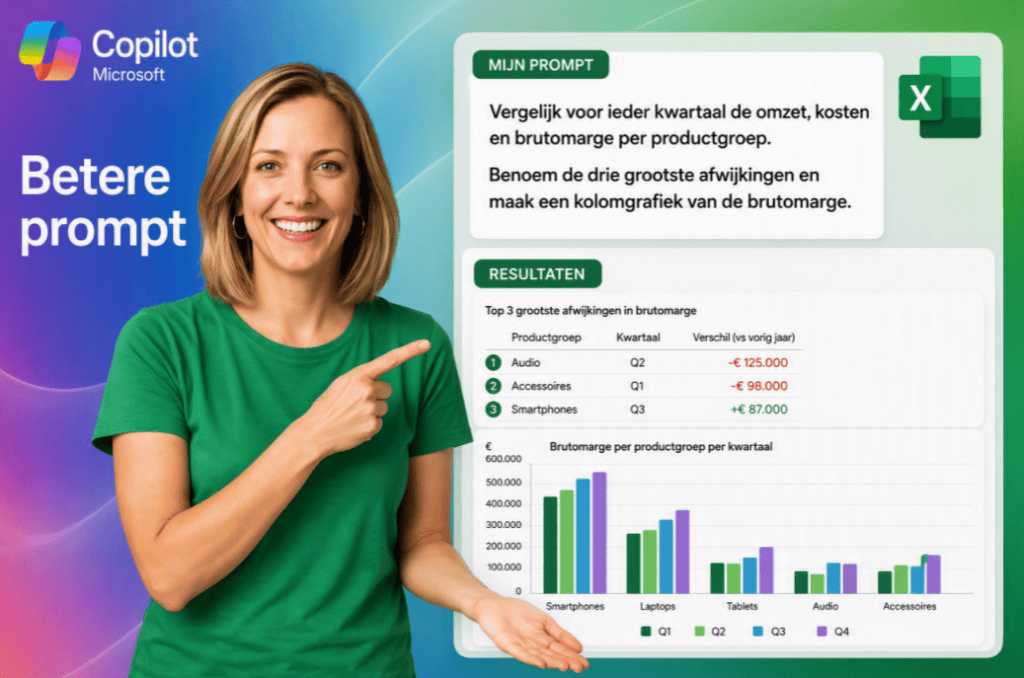
Deze prompt bevat:
- de gewenste vergelijking;
- de kolommen die nodig zijn;
- het aantal afwijkingen;
- de gewenste presentatie.
Nog sterkere prompt
Vergelijk voor ieder kwartaal de omzet, kosten en brutomarge per productgroep. Controleer eerst of de kolommen volledig zijn. Benoem daarna de drie grootste afwijkingen, geef mogelijke verklaringen en maak een kolomgrafiek. Scheid feiten uit de tabel van mogelijke oorzaken.
De laatste zin is belangrijk. Copilot kan een afwijking berekenen, maar een oorzaak is niet altijd in het bestand aanwezig. Door feiten en verklaringen te scheiden, voorkom je dat een vermoeden wordt gepresenteerd als zekerheid.
Tien ijzersterke Copilot-prompts voor Excel
Pas de namen tussen blokhaken aan de kolommen in je eigen bestand aan.
1. Controleer de kwaliteit van mijn gegevens
Controleer deze tabel op lege cellen, dubbele regels, afwijkende datumformaten en waarden die mogelijk verkeerd zijn ingevoerd. Verander nog niets, maar maak eerst een overzicht van de problemen.
2. Zoek opvallende afwijkingen
Zoek opvallende waarden in [Omzet], [Kosten] en [Marge]. Leg per afwijking uit waarom deze opvalt ten opzichte van vergelijkbare regels.
3. Maak een formule en leg hem uit
Maak een formule waarmee in iedere rij de brutomarge als percentage wordt berekend uit [Omzet] en [Kosten]. Leg daarna in gewone taal uit hoe de formule werkt.
4. Vergelijk perioden eerlijk
Vergelijk de omzet per productgroep tussen het eerste en tweede kwartaal. Toon zowel het verschil in euro’s als het procentuele verschil. Waarschuw wanneer een vergelijking door ontbrekende gegevens onbetrouwbaar is.
5. Bouw een draaitabel
Maak een draaitabel met [Regio] in de rijen, [Productgroep] in de kolommen en de som van [Omzet] als waarde. Voeg daarnaast een filter voor [Jaar] toe.
6. Kies de juiste grafiek
Welke grafiek laat de ontwikkeling van [Omzet] per maand het duidelijkst zien? Leg kort uit waarom en maak daarna die grafiek.
7. Onderzoek een zakelijke beslissing
Welke drie productgroepen verdienen extra aandacht als we omzetgroei, brutomarge en retourpercentage samen beoordelen? Laat per productgroep zien waarop je conclusie is gebaseerd.
8. Laat Copilot kritisch meedenken
Geef drie mogelijke interpretaties van deze dalende omzet. Benoem per interpretatie welke gegevens de verklaring ondersteunen en welke aanvullende informatie nog ontbreekt.
9. Maak een managementsamenvatting
Schrijf een samenvatting van maximaal 150 woorden voor een managementoverleg. Noem de belangrijkste ontwikkeling, het grootste risico en één logische vervolgvraag. Gebruik alleen informatie uit deze tabel.
10. Controleer de eigen analyse
Controleer je vorige analyse opnieuw. Noem de gebruikte kolommen en berekeningen. Benoem eventuele aannames en geef aan welke conclusie ik handmatig moet verifiëren.
De tiende prompt lijkt misschien overbodig, maar is vaak de belangrijkste. Een snelle analyse levert pas waarde op wanneer je weet waarop de conclusie is gebaseerd.
Waar Copilot verrassend goed in is

Copilot is vooral nuttig wanneer een taak duidelijk begrensd is. Denk aan het maken van een formule, het vergelijken van afdelingen of het zoeken naar opvallende waarden.
Patronen zichtbaar maken
In een tabel met duizenden verkoopregels kan Copilot sneller categorieën vergelijken dan iemand die handmatig filters aanklikt. De echte winst zit echter niet alleen in snelheid. Copilot kan ook helpen om de volgende vraag te formuleren.
Een daling in omzet is bijvoorbeeld nog geen beslissing. Je wilt weten of de daling wordt veroorzaakt door minder bestellingen, lagere prijzen of een verschuiving naar andere producten.
Formules begrijpelijk maken
Voor beginners is het uitleggen van een bestaande formule misschien waardevoller dan het maken ervan. Vraag daarom:
Leg deze formule stap voor stap uit. Gebruik de kolomnamen uit mijn tabel en geef een eenvoudig rekenvoorbeeld.
Zo gebruik je Copilot niet als vervanging van kennis, maar als persoonlijke uitleg naast het werkblad.
Een eerste rapportage opbouwen
Copilot kan een begin maken met draaitabellen, grafieken en samenvattingen. Dat bespaart vooral tijd bij de eerste opzet. Daarna blijft menselijke controle nodig voor definities, huisstijl en de vraag welke informatie werkelijk relevant is.
Waar Copilot nog fouten kan maken
Het grootste misverstand is dat Copilot automatisch begrijpt wat een bedrijf onder omzet, marge of actieve klant verstaat.
Dat klopt niet.
Een organisatie kan retouren van de omzet aftrekken, terwijl een ander bedrijf ze apart registreert. Ook kan klant verwijzen naar een klantnummer, contract of vestiging. Copilot ziet de gebruikte gegevens, maar kent niet vanzelf alle afspraken achter die gegevens.
Let daarom op:
- een onjuiste interpretatie van een kolom;
- een formule die technisch werkt, maar de verkeerde definitie gebruikt;
- een grafiek met een misleidende schaal;
- een conclusie die correlatie verwart met oorzaak;
- ontbrekende waarden die onzichtbaar worden genegeerd;
- een plausibele verklaring waarvoor geen bewijs in de tabel staat.
Externe praktijktests laten zien dat de uitkomst geloofwaardig kan klinken terwijl er toch gegevens ontbreken of verkeerd worden geïnterpreteerd. Daarom blijft verificatie belangrijk.
Praktijkvoorbeeld: de verkoopdaling die geen verkoopprobleem was
Een commercieel medewerker ziet dat de gemiddelde omzet per bestelling in juni sterk is gedaald. De eerste gedachte is dat klanten minder besteden.
Hij vraagt Copilot om de omzet per bestelling, productgroep en verkoopkanaal te vergelijken. Daaruit blijkt dat er in juni veel meer kleine online bestellingen zijn geplaatst. De totale omzet is vrijwel gelijk gebleven.
Het eerste cijfer was correct, maar de eerste interpretatie niet.
Dit voorbeeld laat zien waarom Copilot het nuttigst is als sparringpartner. Het systeem vindt geen objectieve “waarheid” achter een cijfer. Het helpt je om verschillende verklaringen sneller te onderzoeken.
Copilot tegenover formules, Power Query en draaitabellen
Copilot vervangt de klassieke Excel-onderdelen niet. Het maakt ze toegankelijker.
| Hulpmiddel | Vooral geschikt voor | Minder geschikt voor |
|---|---|---|
| X.ZOEKEN | Waarden betrouwbaar koppelen | Open onderzoeksvragen |
| INDEX en VERGELIJKEN | Flexibele zoekopdrachten | Beginners zonder formulekennis |
| Draaitabel | Vaste samenvattingen en vergelijkingen | Mogelijke oorzaken bespreken |
| Power Query | Herhaalbaar opschonen en combineren | Eenmalige uitleg in gewone taal |
| Copilot | Vragen stellen, opzetten en verklaren | Ongecontroleerde eindbeslissingen |
| VBA | Vaste handelingen automatiseren | Snel aanpassen zonder kennis |
Een expert gebruikt Copilot daarom niet in plaats van Excel. De expert gebruikt Copilot om sneller te bepalen welk Excel-gereedschap nodig is.
Ook hier zit een tegenintuïtief inzicht: hoe meer je van Excel weet, hoe beter je Copilot kunt gebruiken. Je hoeft niet iedere formule uit je hoofd te kennen, maar basiskennis helpt je om fouten eerder te herkennen.
Praktijkvoorbeelden per afdeling
Finance
Vraag Copilot om afwijkingen tussen begroting en werkelijkheid te tonen. Laat altijd vermelden of het om absolute of procentuele verschillen gaat.
Marketing
Vergelijk campagnekosten, aanvragen en verkopen per kanaal. Vraag niet alleen welk kanaal de meeste aanvragen oplevert, maar ook welk kanaal de laagste kosten per verkoop heeft.
Sales
Laat regio’s vergelijken op omzet, gemiddelde orderwaarde en groei. Daarmee voorkom je dat een grote regio automatisch als beste regio wordt gezien.
HR
Onderzoek veranderingen in verzuim of personeelsverloop. Gebruik bij persoonsgegevens alleen bestanden en toepassingen die binnen het privacybeleid van je organisatie zijn toegestaan.
Logistiek
Vergelijk beloofde en werkelijke levertijden. Vraag Copilot vervolgens welke productgroepen of leveranciers het vaakst buiten de afgesproken termijn vallen.
Inkoop
Laat prijsveranderingen per leverancier zien, maar neem ook besteld volume mee. Een hogere gemiddelde prijs kan namelijk ontstaan doordat je andere producten bent gaan inkopen.
Een WegwijsAI-test voor je eigen Excel-bestand
Wij adviseren om tijdswinst niet te baseren op algemene beloftes. Meet het in je eigen werksituatie.
Kies drie terugkerende taken en voer iedere taak twee keer uit:
- één keer op je normale manier;
- één keer met Copilot;
- noteer de benodigde minuten;
- controleer beide uitkomsten;
- beoordeel hoeveel herstelwerk nodig was.
Gebruik bijvoorbeeld dit schema:
| Taak | Normale tijd | Tijd met Copilot | Uitkomst correct? | Herstelwerk |
|---|---|---|---|---|
| Draaitabel maken | Zelf invullen | Zelf invullen | Ja/nee | Aantal minuten |
| Formule opbouwen | Zelf invullen | Zelf invullen | Ja/nee | Aantal minuten |
| Maandrapport samenvatten | Zelf invullen | Zelf invullen | Ja/nee | Aantal minuten |
Zo meet je niet alleen snelheid, maar ook netto tijdswinst:
netto tijdswinst = normale tijd − tijd met Copilot − controletijd − hersteltijd
Dat is eerlijker dan alleen meten hoe snel de eerste uitkomst verschijnt. Een antwoord in dertig seconden is geen tijdwinst wanneer je daarna twintig minuten moet corrigeren.
De visie van WegwijsAI: van formulevraag naar beslisvraag
De grootste verandering in Excel is niet dat je minder formules hoeft te onthouden. De verandering is dat meer mensen vragen kunnen stellen over gegevens.
Een beginner vraagt:
Welke formule heb ik nodig?
Een ervaren gebruiker vraagt:
Welke ontwikkeling zie ik?
Een volwassen Copilot-gebruiker vraagt:
Welke beslissing lijkt logisch, welke gegevens ondersteunen die beslissing en wat weten we nog niet?
Die laatste vraag maakt van Copilot geen automatische beslisser, maar een kritische gesprekspartner. Juist daar zit volgens WegwijsAI de werkelijke waarde.
Want een spreadsheet bevat cijfers. De betekenis ontstaat pas wanneer iemand de juiste vragen stelt.
Wat kost Copilot voor Excel?
Of Copilot in Excel beschikbaar is, hangt af van je Microsoft 365-abonnement, je licentie en soms de instellingen van je werkgever. Microsoft maakt bovendien onderscheid tussen verschillende vormen van toegang. Daardoor heeft niet iedere gebruiker precies dezelfde functies.
Controleer daarom eerst welk abonnement je hebt en welke functies daarbij horen. In ons actuele overzicht lees je wat Microsoft Copilot kost voor particulieren en bedrijven.

Conclusie: Copilot maakt vragen belangrijker dan formules
Excel gebruiken in Copilot helpt je om sneller formules, analyses, draaitabellen en grafieken op te bouwen. Toch begint een goede uitkomst niet bij Copilot. Hij begint bij overzichtelijke gegevens en een scherpe vraag.
Maak je tabel dus eerst begrijpelijk. Vraag daarna om één concrete analyse. Laat Copilot aannames benoemen en controleer belangrijke berekeningen zelf.
Je hoeft geen Excel-specialist te zijn om hiermee te beginnen. Wel moet je nieuwsgierig genoeg blijven om te vragen: waarom komt deze uitkomst eruit?
Dit artikel is geschreven en gecontroleerd door Sanne van WegwijsAI.
FAQ
Kan ik Copilot in Excel gebruiken zonder Excel-kennis?
Ja, je kunt Copilot vragen om formules te maken, gegevens samen te vatten en grafieken op te bouwen. Basiskennis van tabellen, kolommen en berekeningen blijft wel nuttig. Daarmee kun je beter beoordelen of de uitkomst past bij je gegevens.
Waarom werkt Copilot niet goed met mijn Excel-bestand?
Vaak is het bestand niet duidelijk genoeg opgebouwd. Denk aan lege rijen, onduidelijke kolomnamen, samengevoegde cellen of verschillende soorten informatie in één kolom. Maak eerst een echte Excel-tabel en gebruik duidelijke kopteksten.
Kan ik de analyses van Copilot vertrouwen?
Gebruik de uitkomst als een eerste analyse, niet als ongecontroleerd eindantwoord. Controleer formules, totalen en belangrijke conclusies. Vraag Copilot bovendien welke kolommen, berekeningen en aannames het heeft gebruikt.
Kan Copilot zelf grafieken en draaitabellen maken?
Ja, Copilot kan op basis van je gegevens grafieken en draaitabellen voorstellen en opbouwen. Geef wel aan welke kolommen je wilt vergelijken en wat de grafiek moet laten zien.
Heb ik een betaald abonnement nodig?
De beschikbare Excel-functies hangen af van je Microsoft 365-abonnement, Copilot-toegang en eventuele instellingen van je organisatie. Controleer daarom je account of vraag binnen een bedrijf aan de Microsoft 365-beheerder welke functies zijn geactiveerd.
Over de auteur