Copilot inloggen lukt niet? 12 oplossingen voor loginproblemenLeestijd: maximaal 15 minuten
Copilot inloggen lukt niet, terwijl je zeker weet dat je wachtwoord klopt. Je wordt opnieuw naar het aanmeldscherm gestuurd, ziet een wit venster of Copilot accepteert je account niet.
Begin niet meteen met het verwijderen van al je browsergegevens. Een loginprobleem kan ook ontstaan door het verkeerde Microsoft-account, een ontbrekende licentie of een beveiligingscontrole van je werkgever. Met deze diagnose ontdek je eerst waar het misgaat. Daarna kies je de juiste oplossing.

Welke Copilot-loginfout zie je?
De melding op het scherm vertelt niet altijd wat er werkelijk aan de hand is. Toch geeft het gedrag van Copilot vaak een eerste aanwijzing.
| Wat je ziet | Waarschijnlijke oorzaak | Eerste controle |
|---|---|---|
| Je komt steeds terug bij ‘Inloggen’ | Accountsessie of geblokkeerde cookies | Probeer een privévenster |
| Je account wordt niet geaccepteerd | Verkeerd account of wachtwoord | Log in op je Microsoft-account |
| Copilot opent met een ander account | Verkeerd browserprofiel | Controleer je profielicoon |
| Na het inloggen verschijnt een wit scherm | Browser, extensie of verbinding | Probeer een andere browser |
| Je wordt direct weer uitgelogd | Verlopen sessie of beveiligingsbeleid | Meld je volledig af |
| Je krijgt een melding over je licentie | Verkeerd abonnement of account | Controleer de Copilot-licentie |
| Goedkeuring via je telefoon lukt niet | Extra beveiligingscontrole | Controleer Microsoft Authenticator |
| De knop ‘Inloggen’ reageert niet | Browser of Copilot-app | Test via de website |
Bij WegwijsAI behandelen we een loginprobleem daarom niet als één storing. Wat de gebruiker ziet, is alleen de buitenkant. Daarachter probeert Microsoft achtereenvolgens je account, beveiliging en toegangsrechten te controleren.
Waarom kan ik niet inloggen bij Copilot?
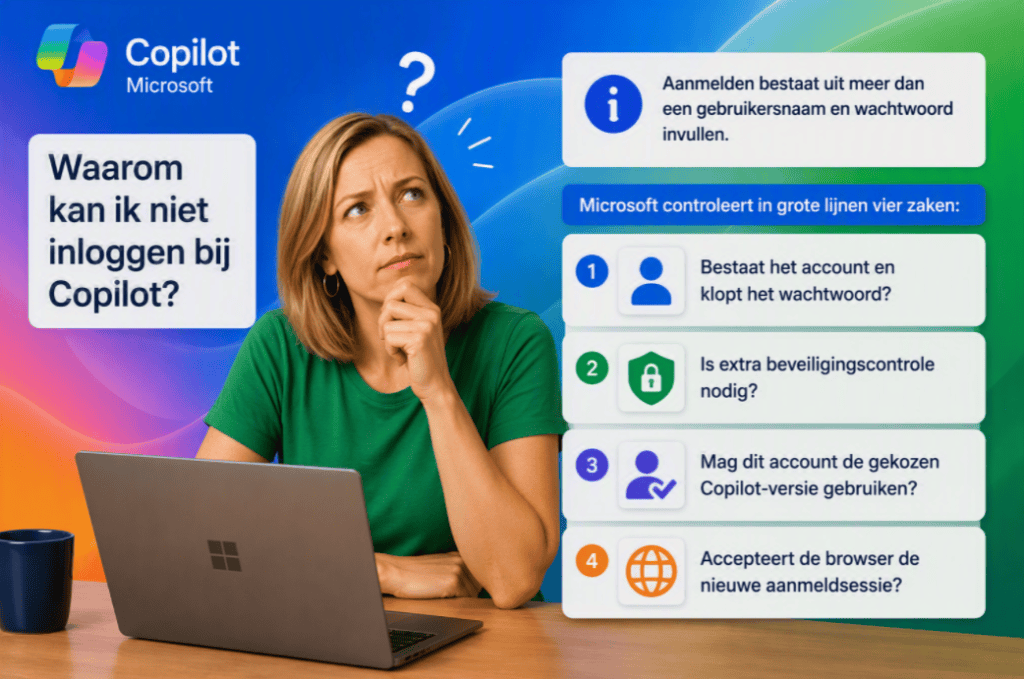
Aanmelden bestaat uit meer dan een gebruikersnaam en wachtwoord invullen.
Microsoft controleert in grote lijnen vier zaken:
- Bestaat het account en klopt het wachtwoord?
- Is extra beveiligingscontrole nodig?
- Mag dit account de gekozen Copilot-versie gebruiken?
- Accepteert de browser de nieuwe aanmeldsessie?
Pas als die controles slagen, opent Copilot met jouw persoonlijke instellingen en toegangsrechten.
Dat verklaart een tegenintuïtief verschijnsel: je kunt probleemloos zijn aangemeld in Outlook, maar toch niet worden toegelaten tot Copilot. Outlook en Copilot kunnen namelijk verschillende accountrechten of een nieuwe beveiligingscontrole nodig hebben.
Controleer eerst welke Copilot-versie je gebruikt
De naam Copilot wordt voor verschillende toepassingen gebruikt. Daardoor proberen mensen soms met het juiste wachtwoord toegang te krijgen tot de verkeerde omgeving.
Je kunt onder meer te maken hebben met:
- de algemene Copilot-website;
- Microsoft 365 Copilot;
- Copilot in Word, Excel, PowerPoint of Outlook;
- Copilot in de Microsoft 365-app;
- een zakelijke of door school beheerde omgeving.
De beschikbare functies hangen af van het soort account, je Microsoft 365-abonnement en de licentie die een organisatie heeft toegekend. Microsoft maakt bij werkaccounts bovendien onderscheid tussen verschillende Copilot-niveaus.
Kun je wel aanmelden op de algemene Copilot-website, maar niet in Word? Dan werkt je account waarschijnlijk gewoon. Controleer in dat geval of je abonnement of werkgever toegang tot Copilot in Microsoft 365-apps biedt.
Copilot inloggen lukt niet: doorloop eerst deze snelle test
Met deze test bepaal je binnen enkele minuten of het probleem bij je account, browser of Copilot ligt.
Stap 1: meld je aan bij je Microsoft-account
Open eerst de algemene Microsoft-accountpagina en meld je daar aan.
Lukt dat ook niet? Dan zit het probleem waarschijnlijk in je account, wachtwoord of beveiligingscontrole. Het heeft weinig zin om op dat moment Copilot opnieuw te installeren.
Lukt de algemene aanmelding wel? Ga dan verder.
Stap 2: open Copilot in een privévenster
Gebruik in Edge of Chrome de toetsencombinatie Ctrl + Shift + N.
Meld je in dat venster alleen aan met het account waarmee je Copilot wilt gebruiken. Werkt dit wel, dan is je account waarschijnlijk in orde. Het probleem zit dan eerder in je gewone browserprofiel, opgeslagen accountgegevens of een extensie.
Let op: bij sommige Microsoft 365-webfuncties zijn cookies van andere websites nodig om een Copilot-licentie te controleren. Deze cookies kunnen juist in een privévenster worden geblokkeerd. Gebruik de privétest daarom als aanwijzing, niet als definitief bewijs.
Stap 3: probeer een ander apparaat
Open Copilot kort op je telefoon of tablet.
Werkt het daar wel? Dan zijn je gebruikersnaam en wachtwoord waarschijnlijk niet het probleem. De mobiele browser gebruikt eigen cookies, een eigen accountkeuze en andere instellingen.
Stap 4: controleer of er een storing is
Als aanmelden plotseling op meerdere apparaten mislukt, kan Microsoft zelf problemen ondervinden.
Controleer dan eerst onze actuele pagina met de status van Microsoft Copilot. Zo voorkom je dat je wachtwoorden, browserinstellingen en apps verandert terwijl het probleem buiten je eigen apparaat ligt.
12 oplossingen als Copilot inloggen niet lukt

1. Controleer of je het juiste Microsoft-account gebruikt
Dit is een van de meest onderschatte oorzaken.
Veel mensen hebben ongemerkt meerdere Microsoft-accounts:
- een persoonlijk Outlook.com- of Hotmail-account;
- een account van hun werkgever;
- een schoolaccount;
- een oud account dat nog in de browser staat;
- een apart familieaccount voor Microsoft 365.
Kijk rechtsboven in Copilot welk e-mailadres actief is. Controleer vervolgens of dat account hoort bij de Copilot-versie die je probeert te openen.
Microsoft adviseert bij licentiefouten eveneens om eerst te controleren of je met het juiste account bent aangemeld. Een persoonlijk abonnement geeft bijvoorbeeld niet automatisch toegang tot Copilot bij zakelijke documenten.
2. Log uit bij alle Microsoft-accounts
Blijft Copilot het verkeerde account kiezen? Meld je dan eerst af bij alle geopende Microsoft-diensten.
Sluit vervolgens alle browservensters. Open de browser opnieuw en meld je uitsluitend aan met het account dat je voor Copilot nodig hebt.
Dit voelt omslachtig, maar heeft een duidelijk doel. De browser kan verschillende actieve Microsoft-sessies bewaren. Copilot krijgt dan soms een ander account aangeboden dan het account dat jij op het scherm hebt gekozen.
3. Gebruik aparte browserprofielen
Een structurele oplossing is één browserprofiel voor privégebruik en één profiel voor je werk.
In Edge en Chrome heeft ieder profiel eigen cookies, aanmeldingen en opgeslagen wachtwoorden. Daardoor raken een persoonlijk Microsoft-account en een werkaccount minder snel door elkaar.
Een herkenbaar voorbeeld is iemand die thuis Microsoft 365 Family gebruikt en via dezelfde browser ook inlogt bij de werkgever. Outlook opent met het werkaccount, terwijl Copilot het privéaccount kiest. Beide accounts werken, maar de combinatie veroorzaakt verwarring.
Juist omdat alle gegevens correct zijn, zoeken mensen vaak te lang naar een verkeerd wachtwoord.
4. Controleer je wachtwoord buiten Copilot
Open de Microsoft-accountpagina en probeer daar in te loggen.
Wordt je wachtwoord geweigerd? Herstel dan eerst je account. Controleer ook of je browser automatisch een oud wachtwoord invult. Dat gebeurt regelmatig nadat het wachtwoord op een ander apparaat is gewijzigd.
Vul het wachtwoord één keer handmatig in. Werk daarna pas het opgeslagen wachtwoord in je browser bij.
5. Rond extra beveiligingscontrole volledig af
Bij een werk- of schoolaccount kan Microsoft om een tweede controle vragen. Je moet dan bijvoorbeeld een melding in Microsoft Authenticator goedkeuren, een code invoeren of Windows Hello gebruiken.
Een organisatie bepaalt zelf wanneer deze controle nodig is. Dat kan bij ieder nieuw apparaat zijn, buiten het bedrijfsnetwerk of bij het openen van bepaalde toepassingen.
Kijk daarom niet alleen naar het Copilot-venster. Controleer ook je telefoon. Mogelijk wacht daar nog een goedkeuringsverzoek.
Is je oude telefoon vervangen of klopt het geregistreerde telefoonnummer niet meer? Dan moet je de beveiligingsgegevens laten aanpassen. Bij een werkaccount kan daarvoor hulp van de IT-afdeling nodig zijn.
6. Doorbreek een eindeloze Copilot-login-loop
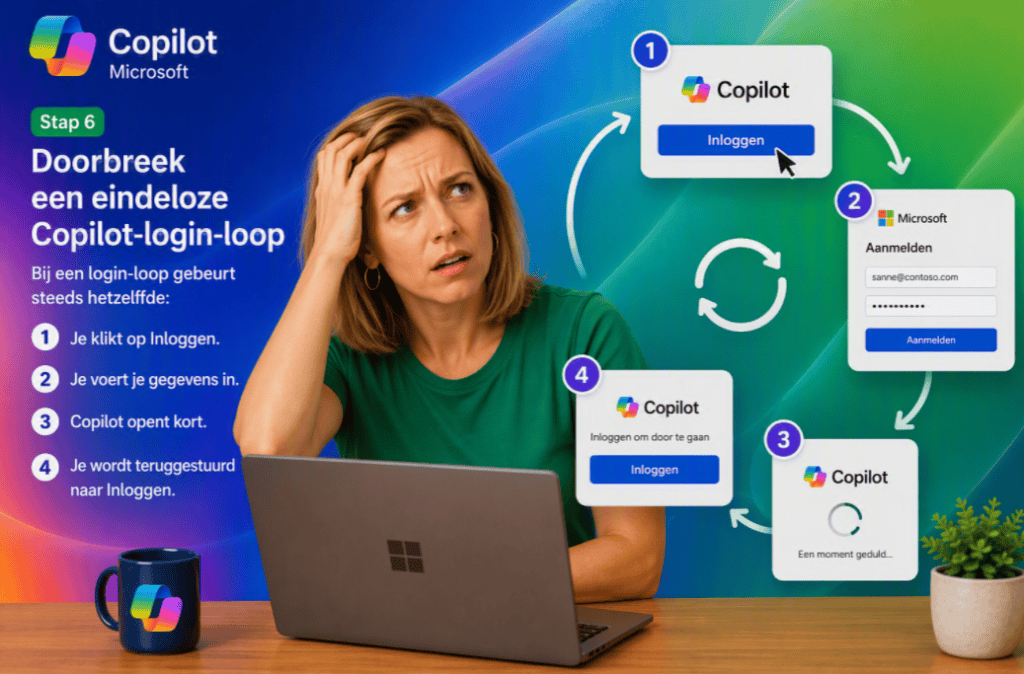
Bij een login-loop gebeurt steeds hetzelfde:
- Je klikt op Inloggen.
- Je voert je gegevens in.
- Copilot opent kort.
- Je wordt teruggestuurd naar Inloggen.
Zo’n lus betekent meestal niet dat je wachtwoord verkeerd is. De aanmelding wordt immers eerst geaccepteerd. Het gaat mis wanneer de browser de nieuwe sessie moet bewaren of wanneer Copilot die sessie controleert.
Probeer achtereenvolgens:
- meld je bij alle Microsoft-pagina’s af;
- sluit de browser volledig;
- open een privévenster;
- log in met één Microsoft-account;
- test Copilot opnieuw.
Werkt dat? Verwijder dan in je normale browser alleen de opgeslagen websitegegevens van Microsoft en Copilot. Je hoeft niet direct je volledige geschiedenis te wissen.
7. Controleer cookies en privacyinstellingen
Cookies onthouden dat de aanmelding succesvol is afgerond. Als je browser die informatie weigert of meteen verwijdert, lijkt het voor Copilot alsof je nooit bent ingelogd.
Controleer daarom of je browser cookies van Microsoft en Copilot toestaat. Kijk ook naar privacy-extensies die cookies automatisch wissen.
Bij licentievalidatie in Microsoft 365-webapps kunnen cookies van andere websites nodig zijn. Microsoft noemt geblokkeerde cookies expliciet als mogelijke oorzaak van een mislukte Copilot-licentiecontrole.
Wis niet meteen alles. Daarmee word je ook uitgelogd bij andere websites. Begin gericht bij microsoft.com, microsoftonline.com en Copilot.
8. Schakel extensies tijdelijk uit
Advertentieblokkers, privacyhulpmiddelen en beveiligingsextensies kunnen het aanmelden onderbreken.
Schakel de extensies tijdelijk uit en probeer opnieuw in te loggen. Werkt Copilot daarna wel? Zet de extensies één voor één terug. Zo ontdek je welke uitbreiding het probleem veroorzaakt.
Het veelvoorkomende misverstand is dat een advertentieblokker alleen reclame tegenhoudt. Zo’n extensie kan ook aanmeldvensters, cookies of verbindingen blokkeren die Copilot nodig heeft.
9. Controleer of je Copilot-licentie bij het account hoort
Een gewoon Microsoft 365-abonnement betekent niet in iedere situatie dat alle Copilot-functies beschikbaar zijn.
Bij een werkaccount kan je werkgever een specifieke licentie moeten toewijzen. Bij een persoonlijk abonnement kunnen functies afhangen van het abonnement en van wie de eigenaar is. Microsoft laat zakelijke gebruikers op de Microsoft 365-startpagina zien welk Copilot-niveau bij hun account hoort.
Krijg je een licentiemelding? Controleer dan:
- met welk account je bent aangemeld;
- of dat account de abonnementseigenaar is;
- of je werkgever een Copilot-licentie heeft toegewezen;
- of je een zakelijk bestand met het juiste werkaccount opent.
Een licentieprobleem is dus niet altijd werkelijk een loginprobleem. De aanmelding kan correct zijn, terwijl het account geen toegang heeft tot de gevraagde functie.
10. Probeer een andere browser of de website
Reageert de knop Inloggen niet? Open Copilot dan in een andere browser.
Werkt Edge niet, probeer dan Chrome of Firefox. Werkt de Copilot-app niet, probeer dan de website. Daarmee verander je de toegangspoort, maar niet je Microsoft-account.
Als één versie wel werkt, weet je dat het account niet volledig is geblokkeerd. Het probleem zit dan waarschijnlijk in de oorspronkelijke browser of app.
Een Microsoft Q&A-melding uit 2025 beschreef bijvoorbeeld een situatie waarin de aanmeldknop na een Edge-update niets meer deed. Het geaccepteerde advies was onder meer om het gekoppelde Microsoft-account te controleren en de Copilot-app te herstellen.
11. Herstel of reset de Copilot-app
Werkt aanmelden via de website wel, maar in de Windows-app niet? Herstel dan eerst de app.
Ga in Windows naar:
Instellingen → Apps → Geïnstalleerde apps → Copilot → Geavanceerde opties
Kies eerst Herstellen. Je lokale appgegevens blijven daarbij normaal gesproken behouden.
Helpt dat niet, kies dan Opnieuw instellen. Je moet daarna mogelijk opnieuw inloggen en voorkeuren opnieuw instellen. Microsoft Q&A noemt herstellen en daarna resetten eveneens als mogelijke aanpak wanneer de Copilot-app het account niet goed herkent.
12. Gebruik de officiële probleemoplossers
Microsoft biedt in de Windows-app Hulp vragen speciale controles voor Copilot.
Zoek daar op:
Copilot License TroubleshooterCopilot Connectivity Troubleshooter
De licentiecontrole is bedoeld voor situaties waarin je denkt recht te hebben op Copilot, maar de functie niet verschijnt. De verbindingscontrole zoekt onder meer naar firewallregels en andere blokkades.
Gebruik je Copilot via je werkgever? Deel de uitkomst dan met de IT-afdeling. Die kan controleren of je licentie, apparaat en beveiligingsinstellingen aan de voorwaarden van de organisatie voldoen.
Waarom werkt Copilot wel op je telefoon?
Dit is een van de nuttigste aanwijzingen bij de diagnose.
Je telefoon heeft:
- andere cookies;
- een andere browser;
- mogelijk een ander Microsoft-account;
- geen extensies uit je desktopbrowser;
- een andere internetverbinding;
- een aparte Copilot-app.
Werkt aanmelden mobiel wel, dan is je account waarschijnlijk niet volledig geblokkeerd. Het verschil zit eerder in de browser, toepassing of instellingen van je computer.
Een tegenintuïtief inzicht is dat dit nog niet bewijst dat je wachtwoord overal goed is opgeslagen. Je telefoon kan een bestaande sessie gebruiken en daardoor helemaal geen nieuw wachtwoord controleren. Test bij twijfel ook via een privévenster op je computer.
Loginprobleem of toch iets anders?
De woorden “Copilot doet het niet” kunnen verschillende situaties beschrijven.
- Kom je niet voorbij het aanmeldscherm? Dan zit je goed op deze pagina.
- Ben je aangemeld, maar blijft een draaiende indicator zichtbaar? Bekijk wat je kunt doen wanneer Copilot blijft laden.
- Opent Copilot helemaal niet of weet je niet waar het misgaat? Gebruik dan het bredere overzicht voor wanneer Copilot niet werkt.
Dit onderscheid voorkomt dat je browsergegevens verwijdert terwijl het echte probleem bijvoorbeeld een vastgelopen gesprek of algemene storing is.
De vijf meest gemaakte inlogfouten
1. Inloggen met het account zonder licentie
Het account is geldig, maar geeft geen toegang tot de gekozen Copilot-functie.
2. Een privéaccount en werkaccount mengen
De browser toont het ene account, terwijl Copilot de sessie van het andere account gebruikt.
3. Denken dat iedere Microsoft 365-versie hetzelfde is
Copilot op de website, in de app en binnen Microsoft 365-toepassingen kan verschillende toegangsvoorwaarden hebben.
4. Steeds opnieuw het wachtwoord invullen
Als een login-loop door cookies of een browserprofiel ontstaat, verandert een nieuw wachtwoord niets aan de oorzaak.
5. Al je browsergegevens direct verwijderen
Dat kan helpen, maar het wist ook andere aanmeldingen. Een privévenster en gericht verwijderen van Microsoft-gegevens zijn betere eerste tests.
Praktijkvoorbeeld: twee geldige accounts, toch geen toegang
Een medewerker opende Copilot in Edge met het persoonlijke Microsoft-account dat thuis voor Microsoft 365 werd gebruikt. In dezelfde browser stond Outlook open met het zakelijke account.
De Copilot-website werkte, maar Copilot in Word bleef om een aanmelding vragen. Het wachtwoord opnieuw instellen hielp niet. Beide wachtwoorden waren immers correct.
Pas in een apart Edge-profiel werd het verschil duidelijk. Word en Copilot gebruikten daar hetzelfde zakelijke account. De aanmelding werkte direct.
De les is eenvoudig: een geldig account is niet automatisch het juiste account. Bij Copilot bepaalt ook de combinatie van account, licentie en toepassing of je toegang krijgt.
Zo voorkom je nieuwe Copilot-loginproblemen
Een loginprobleem kun je niet altijd voorkomen. Wel kun je het risico verkleinen:
- gebruik aparte browserprofielen voor privé en werk;
- bewaar alleen het actuele wachtwoord;
- rond beveiligingsmeldingen direct af;
- houd je browser en Copilot-app bijgewerkt;
- controleer na een accountwissel welk profiel actief is;
- blokkeer Microsoft-cookies niet automatisch;
- meld oude Microsoft-accounts af;
- controleer bij zakelijk gebruik of je licentie nog actief is.
Vooral aparte browserprofielen geven rust. Je hoeft dan niet steeds te bedenken welk account Microsoft gaat kiezen.
Wanneer moet je hulp inschakelen?
Neem contact op met Microsoft of je IT-afdeling wanneer:
- je ook niet kunt aanmelden bij je algemene Microsoft-account;
- de extra beveiligingscontrole niet kan worden afgerond;
- je oude telefoon nog aan Microsoft Authenticator is gekoppeld;
- een zakelijk account door de organisatie is geblokkeerd;
- Copilot een licentie blijft weigeren;
- aanmelden op ieder apparaat en netwerk mislukt;
- de officiële probleemoplosser een blokkade vindt.
Noteer de exacte melding en maak eventueel een schermafbeelding zonder wachtwoorden of persoonlijke gegevens. Vermeld ook of aanmelden via je telefoon, een privévenster of een andere browser wel lukt.
Daarmee geef je de ondersteuning meer informatie dan alleen: “Copilot login werkt niet.”
Conclusie: controleer eerst account, daarna browser
Als Copilot inloggen niet lukt, is een verkeerd wachtwoord slechts één mogelijke oorzaak. Vaak gebruikt de browser het verkeerde Microsoft-account of kan Copilot de sessie, beveiligingscontrole of licentie niet goed bevestigen.
Test daarom eerst je Microsoft-account. Probeer daarna een privévenster en controleer welk browserprofiel actief is. Kijk pas vervolgens naar cookies, extensies en de Copilot-app.
Wil je daarna rustig leren wat je met Copilot kunt doen? Volg de praktische uitleg van WegwijsAI en oefen stap voor stap, zonder ingewikkeld technisch gedoe.
Dit artikel is geschreven en gecontroleerd door Maarten en Sanne van WegwijsAI.
FAQ
Waarom kan ik niet inloggen bij Copilot?
Inloggen bij Copilot kan mislukken wanneer je het verkeerde Microsoft-account gebruikt, je browser een oude aanmeldsessie bewaart of je account extra beveiligingscontrole nodig heeft. Bij Microsoft 365 Copilot kan ook een ontbrekende of verkeerd toegewezen licentie de oorzaak zijn. Test eerst of je rechtstreeks bij je Microsoft-account kunt inloggen.
Waarom blijft Copilot vragen om opnieuw in te loggen?
Een terugkerend aanmeldscherm ontstaat vaak wanneer de browser de nieuwe aanmeldsessie niet goed bewaart. Ook meerdere Microsoft-accounts, geblokkeerde cookies en privacy-extensies kunnen een login-loop veroorzaken. Meld je overal af en probeer vervolgens één account in een privévenster.
Kan ik met ieder Microsoft-account inloggen bij Copilot?
Je kunt verschillende Copilot-omgevingen met een persoonlijk, werk- of schoolaccount gebruiken, maar de beschikbare functies verschillen. Copilot in Microsoft 365-apps kan een geschikt abonnement of een door de werkgever toegewezen licentie vereisen. Controleer daarom niet alleen of het account werkt, maar ook of het toegang heeft tot de gekozen Copilot-versie.
Waarom werkt Copilot wel op mijn telefoon en niet op de computer?
Je telefoon gebruikt een andere browser, andere cookies en mogelijk een ander Microsoft-account. Ook desktop-extensies, browserprofielen of netwerkregels kunnen het aanmelden op de computer verstoren. Werkt de telefoon wel, dan is het account waarschijnlijk niet volledig geblokkeerd.
Over de auteur