Copilot blijft laden? 12 oplossingen als Copilot blijft hangenLeestijd: maximaal 15 minuten
Je verstuurt een opdracht, maar Copilot blijft laden. Het gekleurde symbool draait door en een antwoord verschijnt niet. Soms ligt dat aan één vastgelopen gesprek. Soms blokkeert je browser de verbinding. En soms kun je zelf helemaal niets oplossen, omdat Microsoft een storing heeft.
Met de diagnose hieronder ontdek je eerst waar het laden stopt. Daarna kies je alleen de oplossing die bij jouw situatie past.

Eerst vaststellen: waar blijft Copilot laden?
Niet ieder laadprobleem is hetzelfde. Toch worden ze vaak op één hoop gegooid. Dat leidt tot willekeurig cookies verwijderen, opnieuw installeren en herhaaldelijk verversen.
Kijk daarom eerst naar wat je precies ziet:
- Copilot opent helemaal niet en blijft op het beginscherm hangen.
- Copilot opent, maar blijft laden nadat je een opdracht verstuurt.
- Alleen één bepaald gesprek blijft hangen.
- De chat opent, maar de gespreksgeschiedenis verschijnt niet.
- Tekst werkt wel, maar een afbeelding of bestand blijft verwerken.
- Copilot werkt thuis wel, maar niet op de computer van je werkgever.
- Copilot werkt in een privévenster, maar niet in je gewone browser.
- Copilot blijft alleen in de Edge-zijbalk laden.
Werkt Copilot helemaal niet meer, dus ook niet in een nieuwe chat of andere browser? Gebruik dan de bredere handleiding voor wanneer Copilot niet werkt. De pagina die je nu leest gaat specifiek over een laadscherm, draaiende indicator of opdracht die niet wordt afgerond.
Waarom kan Microsoft Copilot blijven laden?
Een draaiende indicator betekent niet automatisch dat Copilot “aan het nadenken” is.
Voordat een antwoord verschijnt, moeten meerdere stappen goed verlopen. Je browser maakt verbinding met Microsoft. Daarna wordt je account gecontroleerd, je opdracht verwerkt en het resultaat teruggestuurd. Als één stap niet wordt afgerond, ziet de gebruiker alleen dat Copilot blijft draaien.
Dat verschil is belangrijk.
Op gebruikersniveau lijkt ieder probleem hetzelfde: er verschijnt geen antwoord. Onder de motorkap kan het echter gaan om een verlopen aanmelding, een geblokkeerde verbinding, een beschadigde browsersessie of een tijdelijke storing.
Microsoft maakt bij problemen met Copilot in Edge daarom expliciet onderscheid tussen bereikbaarheid, authenticatie en beleidsinstellingen. Een blanco scherm of knop met “Vernieuwen” wijst eerder op bereikbaarheid. Een knop met “Aanmelden” of “Opnieuw proberen” wijst vaker op een mislukte accountcontrole.
Hoe lang mag Copilot normaal laden?

Een exact aantal seconden bestaat niet. De snelheid hangt onder meer af van de drukte, de lengte van je opdracht en eventueel toegevoegde bestanden.
Gebruik daarom deze praktische grenswaarden als diagnosehulp, niet als officiële Microsoft-norm.
| Wachttijd | Waarschijnlijke betekenis | Wat je het beste doet |
|---|---|---|
| 1 tot 5 seconden | Normale verwerking | Even wachten |
| 5 tot 15 seconden | Tijdelijke vertraging | Nog niet ingrijpen |
| 15 tot 30 seconden | Mogelijk een zware opdracht of trage verbinding | Controleer of de indicator nog verandert |
| Langer dan 30 seconden | Waarschijnlijk vastgelopen | Stop de opdracht en probeer een nieuwe chat |
| Langer dan 1 minuut | Geen normale vertraging meer | Begin met de diagnose hieronder |
Een tegenintuïtief inzicht is dat sneller verversen het probleem soms juist verlengt. Je breekt dan een lopende sessie af en start direct een nieuwe verbinding. Bij een tijdelijke storing of instabiel netwerk levert dat vooral nieuwe mislukte pogingen op.
Test binnen twee minuten waar het probleem zit
Voer deze vier controles in deze volgorde uit:
- Start een volledig nieuwe chat.
- Open Copilot in een privévenster.
- Probeer een andere browser.
- Test kort via een mobiele hotspot.
De uitkomst vertelt vaak al waar je moet zoeken.
| Uitkomst | Waarschijnlijk probleem |
|---|---|
| Nieuwe chat werkt wel | Het oude gesprek is vastgelopen |
| Privévenster werkt wel | Cookies, cache of een extensie stoort |
| Andere browser werkt wel | Browserinstelling of browserprofiel |
| Mobiele hotspot werkt wel | Wifi, VPN, proxy of bedrijfsnetwerk |
| Niets werkt | Accountprobleem of storing bij Microsoft |
Deze test is nuttiger dan direct alles opnieuw installeren. Je verandert namelijk steeds maar één onderdeel. Daardoor kun je zien welke verandering verschil maakt.
Copilot blijft laden: 12 oplossingen in de juiste volgorde
1. Start een nieuwe chat
Blijft alleen één gesprek laden? Open dan eerst een nieuwe chat en verstuur een korte testopdracht, bijvoorbeeld:
Geef in twee zinnen een uitleg van het verschil tussen wintertijd en zomertijd.
Werkt dit wel, dan zit het probleem waarschijnlijk in het eerdere gesprek. Een lange conversatie bevat meer eerdere berichten, instructies en bijlagen die opnieuw moeten worden meegenomen.
Dat betekent niet dat een lang gesprek altijd te groot is. Wel kan één beschadigde of vastgelopen sessie ervoor zorgen dat nieuwe opdrachten binnen die chat niet meer goed worden afgerond.
Kopieer belangrijke informatie uit het oude gesprek en werk verder in de nieuwe chat.
2. Verkort je opdracht

Een lange prompt is niet automatisch een betere prompt. Vooral een opdracht met meerdere bestanden en veel verschillende taken kan langer blijven verwerken.
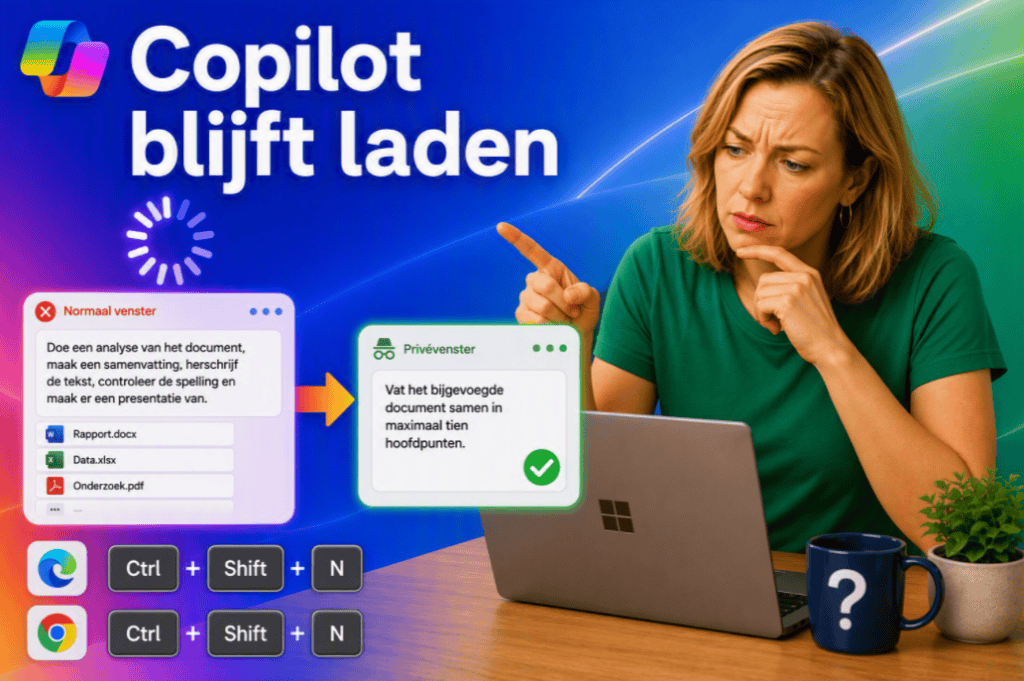
Knip de opdracht daarom op. Vraag niet tegelijk om een analyse, samenvatting, herschrijving, controle en presentatie.
Begin bijvoorbeeld met:
Vat het bijgevoegde document samen in maximaal tien hoofdpunten.
Vraag daarna pas om conclusies of een nieuwe tekst.
Hierdoor hoeft Copilot per stap minder keuzes tegelijk te maken. Bovendien zie je sneller bij welk onderdeel het misgaat.
3. Stop de opdracht en verstuur hem opnieuw
Zie je een stopknop bij de draaiende indicator? Stop de opdracht en wacht ongeveer tien seconden.
Verstuur daarna niet meteen precies dezelfde lange tekst. Begin met een kortere versie. Als die wel werkt, voeg je de details in een tweede bericht toe.
Blijft Copilot vervolgens zonder draaiende indicator of melding stil? Dan gaat het mogelijk niet meer om laden, maar om een ander probleem. Bekijk in dat geval onze oplossingen voor wanneer Copilot niet reageert.
4. Controleer of Copilot een storing heeft
Voordat je instellingen verandert, is het verstandig om te controleren of andere gebruikers hetzelfde ervaren.
Bekijk daarvoor onze actuele pagina met de status van Microsoft Copilot. Daar zie je snel of een breder probleem bekend is.

Bij een storing helpt het meestal niet om Copilot opnieuw te installeren of al je browsergegevens te verwijderen. Het probleem bevindt zich dan niet op je computer.
Microsoft verwijst bij aanhoudende laadproblemen in Edge eveneens naar de eigen Service Health-pagina. De openbare statuspagina toont de algemene status van Microsoft-diensten, terwijl zakelijke beheerders in het Microsoft 365-beheercentrum meer details kunnen zien.
5. Open Copilot in een privévenster
Een privévenster gebruikt tijdelijk een schonere browsersessie. Oude cookies en veel extensies spelen dan niet of minder mee.
In Edge druk je op Ctrl + Shift + N. In Chrome gebruik je dezelfde toetsencombinatie voor een incognitovenster.
Open Copilot, meld je aan en voer een korte testopdracht uit.
Werkt Copilot hier wel? Dan is dat sterk bewijs dat de dienst zelf bereikbaar is. Het probleem zit waarschijnlijk in je gewone browserprofiel, cookies of een extensie.
6. Meld je af en opnieuw aan
Een actieve Microsoft-sessie kan er aan de buitenkant normaal uitzien, terwijl de controle achter de schermen niet meer goed wordt afgerond.
Meld je daarom volledig af bij Copilot. Sluit vervolgens alle browservensters en meld je opnieuw aan met het juiste Microsoft-account.
Dit is vooral belangrijk als je meerdere accounts gebruikt, bijvoorbeeld een privéaccount en een werkaccount. De browser kan dan een ander account controleren dan je verwacht.
Microsoft geeft aan dat een knop als “Aanmelden” of “Opnieuw proberen” in de Edge-zijbalk kan betekenen dat geen geldig authenticatietoken is verkregen. Afmelden en opnieuw aanmelden vernieuwt die accountcontrole.
7. Schakel browserextensies tijdelijk uit
Advertentieblokkers, privacy-extensies, beveiligingssoftware en scriptblockers kunnen onderdelen van Copilot tegenhouden.
Schakel extensies tijdelijk uit en herstart de browser. Test Copilot daarna opnieuw.
Werkt het probleemloos? Schakel de extensies één voor één weer in. Zo ontdek je welke uitbreiding de storing veroorzaakt.
Het misverstand is dat een extensie alleen advertenties of pop-ups beïnvloedt. Sommige extensies beperken ook cookies, scripts of verbindingen die nodig zijn om een account en chatsessie actief te houden.
8. Verwijder gerichte browsergegevens

Wis niet meteen je volledige browsergeschiedenis. Begin bij voorkeur met cookies en tijdelijke gegevens van Microsoft Copilot.
Een privévenster is daarbij eerst de veiligste test. Als Copilot daar werkt, kun je in je gewone browser de gegevens van Copilot en Microsoft verwijderen.
Houd er rekening mee dat je daarna opnieuw moet inloggen. Op andere tabbladen kan een actieve Microsoft-sessie eveneens worden beëindigd.
Een beschadigde cache is mogelijk, maar niet de enige verklaring. Een gebruikersmelding uit april 2026 laat bijvoorbeeld zien dat het verwijderen van cache en gesprekken niet ieder geval van oneindig laden oplost.
9. Probeer een andere browser of het webadres
Blijft Copilot in de Edge-zijbalk laden? Open Copilot dan rechtstreeks in een gewone browsertab.
Test daarna eventueel Chrome, Firefox of een ander ondersteund apparaat. Werkt het daar wel, dan heb je waarschijnlijk geen algemene Copilot-storing. Het probleem zit dan in de oorspronkelijke browser of zijbalk.
Microsoft beschrijft afzonderlijke problemen voor de Edge-zijbalk, waaronder een blanco vlak, mislukte aanmelding en geblokkeerde interne adressen binnen beheerde organisaties.
10. Test zonder VPN of bedrijfsnetwerk
Een internetverbinding kan snel genoeg zijn voor websites en toch Copilot blokkeren.
Dat klinkt vreemd, maar een bedrijfsfirewall, proxy of VPN kan bepaalde Microsoft-verbindingen anders behandelen dan gewone websites. Daardoor opent de pagina wel, maar blijft het antwoord laden.
Schakel een VPN tijdelijk uit of test via een mobiele hotspot. Werkt Copilot via de hotspot wel, dan ligt het waarschijnlijk aan het oorspronkelijke netwerk.
Gebruik je een werkcomputer? Verander dan niet zelf de beveiligingsinstellingen. Geef de uitkomst van de hotspottest door aan de IT-afdeling.
11. Werk je browser of Copilot-app bij
Een oudere browser kan problemen geven na wijzigingen aan de online dienst. Controleer daarom of Edge, Chrome of de Copilot-app is bijgewerkt.
Sluit de toepassing daarna volledig af en start hem opnieuw.
Gebruik je de Windows-app en blijft alleen die versie hangen? Ga dan naar:
Instellingen → Apps → Geïnstalleerde apps → Microsoft Copilot → Geavanceerde opties
Kies eerst Herstellen als die mogelijkheid beschikbaar is. Gebruik Opnieuw instellen pas daarna, omdat daarbij lokale appgegevens kunnen verdwijnen.
12. Gebruik de probleemoplosser van Microsoft

Microsoft heeft specifieke probleemoplossers voor Copilot. De verbindingsprobleemoplosser controleert onder meer of een firewallregel of andere blokkade de verbinding tegenhoudt. Er bestaat ook een licentieprobleemoplosser voor situaties waarin Copilot niet zichtbaar of beschikbaar is.
Open in Windows de app Hulp vragen en zoek op:
Copilot connectivity troubleshooterCopilot license troubleshooter
Deze stap is vooral waardevol als Copilot op een werkcomputer blijft laden. Daar kunnen netwerkregels en licenties een rol spelen die je zelf niet in de browser kunt oplossen.
Waar stopt het laden precies?
Je kunt het proces zien als een korte route:
Opdracht verstuurd → verbinding gemaakt → account gecontroleerd → opdracht verwerkt → antwoord teruggestuurd
Bij iedere stap hoort een ander signaal.
- Blijft de hele pagina leeg, dan kan de verbinding niet goed tot stand komen.
- Zie je “Aanmelden”, dan stokt waarschijnlijk de accountcontrole.
- Blijft één complexe opdracht draaien, dan kan de verwerking zijn vastgelopen.
- Werkt Copilot nergens en bij meerdere mensen niet, dan is een storing waarschijnlijker.
- Werkt het via een hotspot, dan zit de blokkade waarschijnlijk in het netwerk.
Dit is de kern van de WegwijsAI-aanpak: niet twaalf oplossingen lukraak uitvoeren, maar eerst bepalen welk onderdeel nog wél werkt.
Praktijkvoorbeeld: het probleem zat niet in Copilot
Een medewerker gebruikte Copilot dagelijks in Edge. Op maandagochtend bleef iedere opdracht laden. Andere websites werkten normaal, dus het leek logisch dat Microsoft een storing had.
In een privévenster werkte Copilot echter direct. Daardoor vielen een algemene storing, het account en de internetverbinding grotendeels af. Na het tijdelijk uitschakelen van de browserextensies bleek een recent bijgewerkte privacy-extensie de chatsessie te blokkeren.
Het interessante is niet alleen de oplossing. De volgorde maakte het verschil. Zonder de test in een privévenster had de medewerker waarschijnlijk de app opnieuw geïnstalleerd, terwijl het probleem in de browser zat.
Veelvoorkomende misverstanden
“Als ik vaak genoeg vernieuw, werkt Copilot vanzelf”
Niet altijd. Bij een vastgelopen sessie kan één keer vernieuwen helpen. Tijdens een storing of netwerkblokkade start je vooral steeds dezelfde mislukte verbinding opnieuw.
“Mijn internet werkt, dus daar kan het niet aan liggen”
Ook dat klopt niet altijd. Een browser kan gewone websites openen terwijl een firewall, proxy of VPN een specifieke dienst tegenhoudt. De test via een mobiele hotspot geeft daarom meer informatie dan alleen een snelheidstest.
“Een lange prompt veroorzaakt het probleem”
Een zware opdracht kan de verwerking vertragen, maar is niet automatisch de oorzaak. Als ook een nieuwe chat met één korte vraag blijft laden, moet je eerder kijken naar je account, browser, netwerk of een storing.
“Opnieuw installeren is de beste eerste stap”
Opnieuw installeren heeft alleen zin als het probleem werkelijk in de app zit. Het helpt niet bij een storing, verlopen aanmelding of geblokkeerd bedrijfsnetwerk. Diagnose hoort daarom vóór herstel of herinstallatie te komen.
Zo voorkom je dat Copilot opnieuw blijft hangen
Je kunt niet ieder laadprobleem voorkomen. Wel verklein je de kans met een paar eenvoudige gewoonten:
- Houd je browser en Copilot-app bijgewerkt.
- Gebruik bij voorkeur één Microsoft-account per browserprofiel.
- Start bij lange werkzaamheden af en toe een nieuwe chat.
- Verdeel grote opdrachten in kleinere stappen.
- Voeg niet onnodig veel bestanden tegelijk toe.
- Beperk extensies die scripts, cookies of Microsoft-diensten blokkeren.
- Test bij twijfel eerst een privévenster.
- Controleer de storingsstatus voordat je instellingen verandert.
Vooral het gebruik van aparte browserprofielen is nuttig als je Copilot zowel privé als zakelijk gebruikt. Daarmee voorkom je dat accounts en aanmeldsessies door elkaar gaan lopen.
Wanneer moet je contact opnemen met ondersteuning?
Neem contact op met Microsoft of je IT-afdeling als:
- Copilot op meerdere browsers en netwerken blijft laden;
- het probleem langer dan een dag aanhoudt zonder bekende storing;
- andere collega’s binnen dezelfde organisatie hetzelfde ervaren;
- Copilot thuis werkt, maar niet op het bedrijfsnetwerk;
- je steeds opnieuw moet aanmelden;
- de Microsoft-probleemoplosser een blokkade of licentieprobleem vindt.
Noteer vooraf waar je hebt getest, welke melding je ziet en of een privévenster of hotspot verschil maakt. Daarmee voorkom je dat de ondersteuning alle basisstappen opnieuw met je moet doorlopen.
Conclusie: eerst lokaliseren, daarna oplossen
Als Copilot blijft laden, is de draaiende indicator slechts het zichtbare deel van het probleem. De werkelijke oorzaak kan in een gesprek, browser, account, netwerk of Microsoft-dienst zitten.
Start daarom met een nieuwe chat. Probeer daarna een privévenster, een andere browser en een mobiele hotspot. Met die vier controles weet je meestal binnen twee minuten in welke richting je moet zoeken.
Wil je Copilot rustig en praktisch leren gebruiken? Bekijk dan de uitleg en trainingen van WegwijsAI en oefen stap voor stap, zonder ingewikkelde technische termen.
Dit artikel is geschreven en gecontroleerd door Maarten en Sanne van WegwijsAI.
FAQ
Waarom blijft Copilot laden?
Copilot kan blijven laden door een vastgelopen gesprek, verlopen aanmelding, browserprobleem, extensie, VPN, bedrijfsfirewall of tijdelijke storing bij Microsoft. Start een nieuwe chat en test daarna een privévenster, andere browser en mobiele hotspot. Zo ontdek je meestal snel waar het probleem zit.
Hoe lang is het normaal dat Copilot laadt?
Een paar seconden wachten is normaal. Bij een lange opdracht of een bestand kan het iets langer duren. Blijft de indicator langer dan ongeveer dertig seconden zonder zichtbare voortgang draaien, dan is de opdracht mogelijk vastgelopen. Na één minuut kun je beter stoppen en een nieuwe chat proberen.
Wat moet ik doen als Copilot oneindig blijft laden?
Controleer eerst of er een storing is. Start vervolgens een nieuwe chat, open Copilot in een privévenster en probeer een andere browser. Test eventueel via een mobiele hotspot. Werkt dat wel, dan zit het probleem waarschijnlijk in je normale browser of netwerk.
Over de auteur