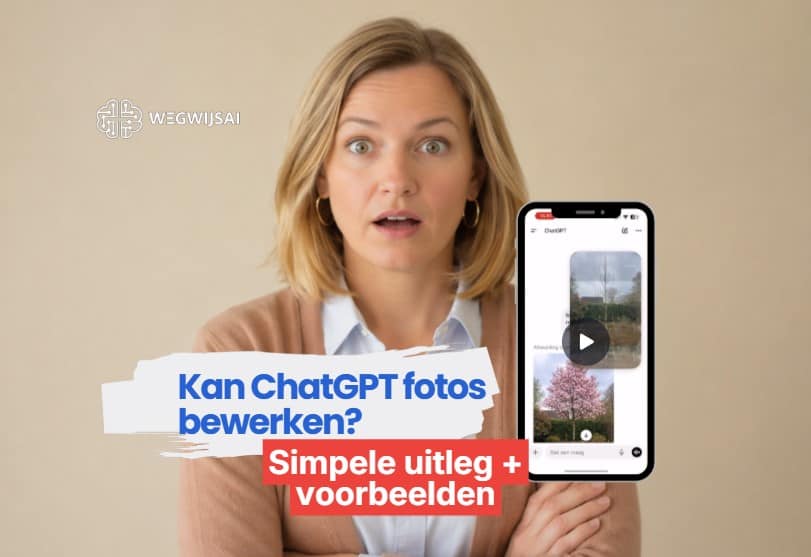
Kan ChatGPT fotos bewerken? Simpele uitleg + voorbeeldenLeestijd: maximaal 10 minuten
Kan ChatGPT fotos bewerken? Ja, dat kan steeds beter. Maar het is goed om te weten wat je precies bedoelt met “bewerken”. ChatGPT is geen klassiek fotoprogramma zoals Photoshop. Toch kun je er wel foto’s mee aanpassen, uitleg vragen over een afbeelding, achtergronden laten veranderen of ideeën krijgen voor een betere foto. In dit artikel leg ik rustig uit wat wel kan, wat niet handig is en hoe je zelf begint.
Kan ChatGPT foto’s bewerken? Het korte antwoord
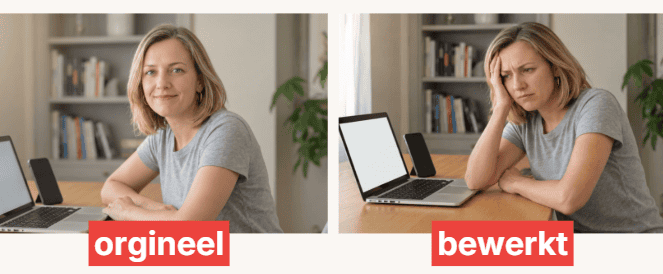
Ja, ChatGPT kan foto’s bewerken, maar niet altijd op dezelfde manier als een gewone foto-app.
Je kunt bijvoorbeeld een foto uploaden en vragen:
- “Maak de achtergrond rustiger.”
- “Laat deze foto professioneler lijken.”
- “Maak de belichting zachter.”
- “Verwijder de rommel op de tafel.”
- “Maak hier een nette profielfoto van.”
- “Leg uit wat ik aan deze foto kan verbeteren.”
Dat klinkt misschien bijzonder. En dat is het ook. Toch hoef je er niet technisch voor te zijn. Je beschrijft gewoon wat je wilt, alsof je het aan iemand naast je vraagt.
Wil je ook muziek maken met AI?
Met Suno maak je in korte tijd je eigen liedjes, jingles en muziekideeën. In de WegwijsAI Suno beginnersgids leer je stap voor stap hoe je betere prompts schrijft en sneller tot een goed nummer komt.
Bekijk de Suno beginnersgids →
Bij WegwijsAI vinden we vooral dit belangrijk: zie ChatGPT niet als een wonderknop, maar als een rustige helper. Het helpt je kijken, kiezen en verbeteren. Jij blijft degene die bepaalt of het resultaat klopt.

Wat kan ChatGPT doen met foto’s?
ChatGPT kan op verschillende manieren helpen met afbeeldingen. Soms maakt het echt een nieuwe versie van je foto. Soms helpt het vooral met uitleg en advies.
Dit zijn praktische dingen die goed passen bij beginners:
- een achtergrond rustiger maken;
- een foto lichter of professioneler laten ogen;
- een afbeelding omzetten naar een andere stijl;
- een bestaande foto gebruiken als voorbeeld voor een nieuwe afbeelding;
- uitleg geven over wat er op een foto staat;
- meedenken over een bijschrift voor Facebook of WhatsApp;
- tips geven om een betere foto te maken;
- een eenvoudige afbeelding maken voor een blog of uitnodiging.
Wil je eerst breder begrijpen wat je allemaal met ChatGPT kunt doen, dan past deze pagina goed als vervolgstap: wat kun je met ChatGPT
Wat kan ChatGPT minder goed?
Dit is minstens zo belangrijk.
ChatGPT kan veel, maar het is niet perfect. Vooral bij foto’s moet je altijd even controleren of het resultaat nog klopt.
ChatGPT is minder geschikt voor:
- heel precieze bewerkingen op pixelniveau;
- officiële pasfoto’s;
- medische of juridische beeldbeoordeling;
- foto’s waarbij herkenbaarheid heel belangrijk is;
- het exact behouden van elk detail;
- ingewikkelde ontwerpen met veel kleine tekst.
Een onverwachte gedachte: ChatGPT is soms beter in meedenken over een foto dan in het perfect uitvoeren van elke bewerking. Dat is geen zwakte. Het betekent alleen dat je het slim moet gebruiken.
Vraag dus niet alleen: “Bewerk deze foto.”
Vraag liever: “Maak deze foto rustiger, maar verander het gezicht niet en houd de kleding hetzelfde.” Dat geeft veel meer richting.
Het verschil tussen foto bewerken en foto begrijpen
Veel mensen halen twee dingen door elkaar.
Foto’s bewerken betekent: de afbeelding zelf aanpassen. Denk aan een andere achtergrond, zachter licht of een andere stijl.
Foto’s begrijpen betekent: ChatGPT kijkt naar de afbeelding en legt uit wat erop staat. Dat kan heel handig zijn als je bijvoorbeeld een document, formulier, productfoto of schermmelding wilt begrijpen.
Stel, je maakt een foto van een handleiding. Dan kun je vragen:
“Leg deze handleiding uit in makkelijke woorden. Wat moet ik als eerste doen?”
Dat is geen fotobewerking, maar wel enorm praktisch.
Wil je dit specifiek gebruiken om een foto of document te laten uitleggen? Lees dan ook hoe je een foto upload.
Stap voor stap: zo laat je ChatGPT een foto bewerken
Je hoeft geen ingewikkelde woorden te gebruiken. Begin rustig.
Stap 1: Kies een duidelijke foto
Gebruik een foto waarop goed te zien is wat je wilt aanpassen.
Een wazige foto geeft meestal een minder goed resultaat. Dat ligt niet aan jou. ChatGPT ziet dan gewoon minder goed wat belangrijk is.
Stap 2: Upload de foto
Open ChatGPT en upload je foto. Dat kan via de app of via de website, afhankelijk van wat jij gebruikt.
Werk je vooral op je mobiel? Dan is deze uitleg handig: ChatGPT op je telefoon.
Stap 3: Zeg wat hetzelfde moet blijven
Dit is de stap die veel mensen vergeten.
Typ bijvoorbeeld:
“Laat mijn gezicht hetzelfde.”
“Verander de kleding niet.”
“Houd de foto realistisch.”
“Laat de persoon hetzelfde blijven.”
Dat helpt om ongewenste veranderingen te voorkomen.
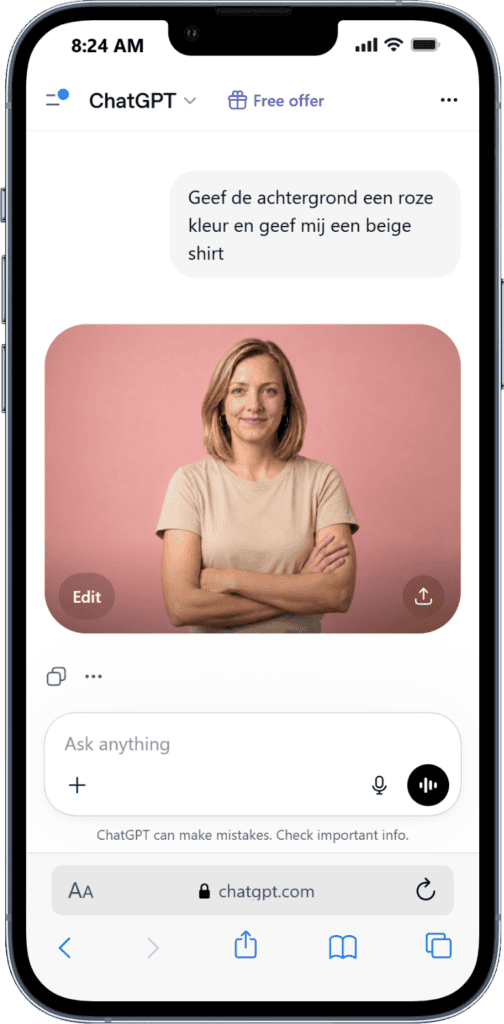
Stap 4: Zeg wat je wilt veranderen
Wees concreet, maar houd het simpel.
Bijvoorbeeld:
“Maak de achtergrond rustig en professioneel.”
“Maak de foto iets lichter.”
“Verwijder de rommel op de achtergrond.”
“Maak er een warme, natuurlijke foto van.”
Stap 5: Controleer het resultaat
Kijk rustig of alles nog klopt.
Let vooral op:
- gezicht;
- handen;
- tekst in beeld;
- kleding;
- achtergrond;
- rare vervormingen;
- dingen die verdwenen zijn.
Is het niet goed? Vraag gewoon om een nieuwe versie.
Stap 6: Vraag om één kleine verbetering tegelijk
Vraag niet meteen vijf dingen tegelijk. Dat maakt het resultaat vaak rommelig.
Beter:
“Maak alleen de achtergrond rustiger.”
Daarna:
“Maak de belichting iets warmer.”
Zo houd je controle.
Een goede voorbeeldvraag voor fotobewerking
Je kunt deze opdracht kopiëren:
“Bewerk deze foto rustig en natuurlijk. Houd de persoon hetzelfde. Verander het gezicht niet. Maak de achtergrond rustiger en professioneler. Zorg dat de foto nog realistisch blijft.”
Voor een profielfoto kun je zeggen:
“Maak van deze foto een nette, professionele profielfoto. Houd mijn gezicht, huid en uitstraling hetzelfde. Maak de achtergrond rustig en verbeter alleen licht en sfeer.”

Voor een oude foto kun je zeggen:
“Verbeter deze foto voorzichtig. Maak hem iets scherper en lichter, maar verander de personen niet.”
Dat is vaak genoeg.
Praktijkvoorbeeld: een foto voor werk netter maken
We kennen iemand uit ons netwerk die als zelfstandige werkt, wilde een foto gebruiken op een eenvoudige website. De foto was op zich prima, maar de achtergrond was rommelig. Hij vroeg ChatGPT om de achtergrond rustiger te maken en de foto iets professioneler te laten ogen. Daarna koos hij niet meteen de eerste versie, maar vroeg nog één kleine aanpassing: “maak het iets natuurlijker.” Het resultaat was geen studiowerk, maar wel goed genoeg voor zijn website.
Dat is precies hoe je ChatGPT het beste gebruikt. Niet als perfecte fotograaf, maar als hulpmiddel om sneller tot een bruikbaar resultaat te komen.
Waarvoor is dit handig in het dagelijks leven?
Je hoeft ChatGPT niet alleen voor “mooie plaatjes” te gebruiken. Juist kleine situaties zijn handig.
Denk aan:
- een foto voor een verkoopadvertentie;
- een rustiger beeld voor een uitnodiging;
- een afbeelding voor een vereniging;
- een betere profielfoto;
- een foto voor een presentatie;
- uitleg bij een afbeelding of screenshot;
- een idee voor een kaartje of flyer.
Stel, je organiseert een kleine middag voor de buurt. Je hebt een foto van de locatie, maar die oogt wat donker. Dan kun je vragen:
“Maak deze foto lichter en vriendelijker, zodat hij geschikt is voor een uitnodiging. Houd het natuurlijk.”
Dat is een praktische manier om ChatGPT te gebruiken zonder ingewikkelde software.
Verrassend: een goede foto begint vóór de bewerking
Veel mensen denken dat AI alles kan oplossen. Maar bij foto’s geldt nog steeds: hoe beter je beginfoto, hoe beter het resultaat.
Let daarom op drie simpele dingen:
- maak de foto bij daglicht;
- zorg dat het onderwerp duidelijk in beeld is;
- voorkom een te drukke achtergrond.
Dat scheelt later veel gedoe.
Een foto bij het raam, met een rustige muur op de achtergrond, werkt vaak beter dan een foto onder fel kunstlicht met veel spullen achter je.
ChatGPT kan veel verbeteren, maar een rustige basis helpt enorm.

Is het veilig om foto’s te uploaden in ChatGPT?
Dat is een goede vraag. Zeker als je foto’s gebruikt waar mensen op staan.
Gebruik deze simpele regel:
Upload geen foto’s die je ook niet aan een onbekende zou laten zien.
Wees voorzichtig met:
- paspoorten;
- bankpassen;
- medische documenten;
- kinderen;
- klantgegevens;
- privéfoto’s;
- formulieren met adres of BSN.
Wanneer kies je liever een andere tool?
Soms is ChatGPT handig genoeg. Soms is een andere tool beter.
Kies ChatGPT vooral als je:
- snel een idee wilt;
- een foto eenvoudiger wilt maken;
- uitleg wilt bij een afbeelding;
- een globale bewerking wilt;
- geen zin hebt in moeilijke software.
Kies liever Canva, Photoshop, Lightroom of een speciale foto-app als je:
- heel precies wilt snijden;
- kleuren exact wilt aanpassen;
- een officiële afbeelding nodig hebt;
- vaste huisstijlregels moet volgen;
- meerdere lagen en details wilt beheren.
Dat is geen mislukking. Dat is gewoon het juiste gereedschap kiezen.
WegwijsAI-visie: begin met kijken, niet met knoppen
Bij WegwijsAI merken we dat veel beginners denken dat fotobewerking vooral gaat over knoppen. Maar eigenlijk begint het eerder.
Je moet eerst leren kijken:
Wat stoort mij aan deze foto?
Wat wil ik behouden?
Wat wil ik veranderen?
Waarvoor ga ik de foto gebruiken?
Als je dat rustig kunt zeggen, kan ChatGPT vaak al helpen.
Daarom leggen wij dit niet uit als “AI-fototechniek”. We leggen het uit als een gesprek. Jij zegt wat je ziet en wat je wilt. ChatGPT doet een voorstel. Jij kijkt of het klopt.
Zo wordt het minder spannend.
Korte samenvatting
Kan ChatGPT foto’s bewerken? Ja, vooral voor eenvoudige en creatieve aanpassingen. Je kunt een foto uploaden en vragen om een rustigere achtergrond, betere belichting, een andere stijl of uitleg bij wat er op de foto staat.
Maar gebruik ChatGPT niet blind. Controleer altijd of gezichten, handen, tekst en belangrijke details nog kloppen. Deel geen gevoelige foto’s. En vraag liever om één kleine aanpassing tegelijk.
Wil je dit stap voor stap oefenen? In de training doe je dit direct zelf, met voorbeelden die passen bij dagelijks gebruik.
FAQ
Kan ChatGPT foto’s bewerken?
Ja, ChatGPT kan foto’s bewerken door een bestaande afbeelding te gebruiken en in gewone taal te beschrijven wat je wilt aanpassen. Denk aan een rustigere achtergrond, betere belichting of een andere stijl. Het resultaat is niet altijd perfect, dus controleer altijd of belangrijke details nog kloppen.
Heb ik technische kennis nodig om foto’s met ChatGPT te bewerken?
Nee, technische kennis is niet nodig. Je hoeft alleen duidelijk te zeggen wat je wilt. Bijvoorbeeld: “Maak de achtergrond rustiger, maar verander de persoon niet.” Begin met één kleine aanpassing tegelijk. Zo blijft het overzichtelijk en voorkom je dat de foto te veel verandert.
Wat kan ik met ChatGPT en foto’s in het dagelijks leven?
Je kunt ChatGPT gebruiken voor profielfoto’s, uitnodigingen, verkoopfoto’s, uitleg bij afbeeldingen, bijschriften voor social media en ideeën voor betere foto’s. Ook kun je een screenshot of document uploaden en vragen om uitleg in gewone taal. Dat maakt het vooral handig voor beginners die rustig willen oefenen.
Over de auteur