ChatGPT foto uploaden: zo voeg je een foto toeLeestijd: maximaal 17 minuten
Wil je in ChatGPT foto uploaden en daar een vraag over stellen? Je kunt een foto, screenshot, scan of afbeelding toevoegen aan een gesprek. Vervolgens kan ChatGPT beschrijven wat erop staat, tekst helpen uitlezen, een grafiek uitleggen of feedback geven op een ontwerp.
Je hoeft daarvoor geen technische kennis te hebben. Je kiest een foto, voegt een duidelijke vraag toe en verstuurt beide in hetzelfde gesprek. In deze handleiding lees je stap voor stap hoe dat werkt op een computer, iPhone en Android.
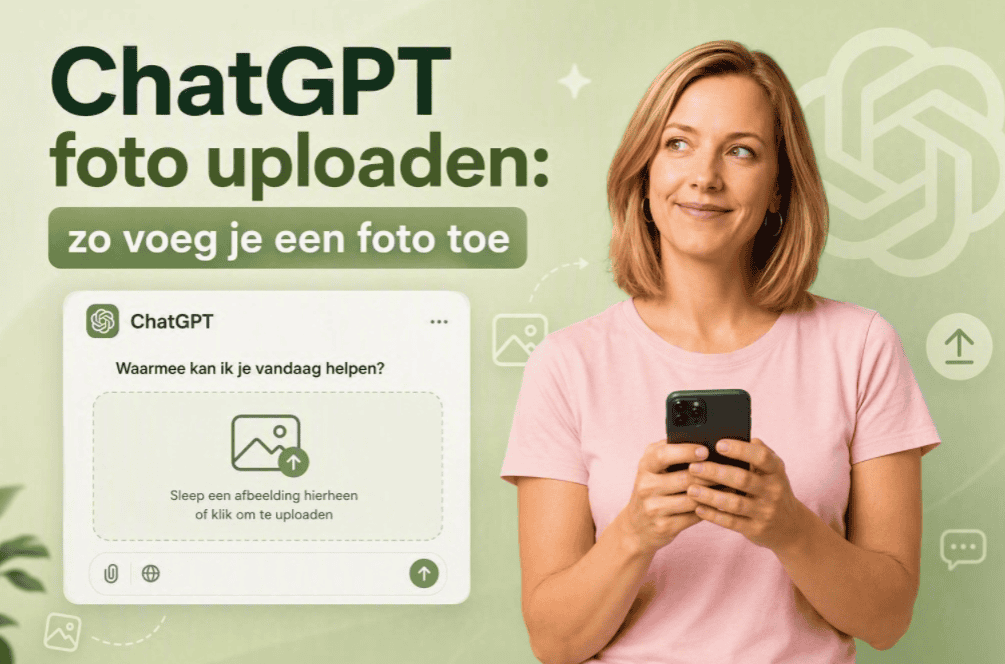
Hoe upload je een foto in ChatGPT?
Een foto uploaden in ChatGPT werkt meestal als volgt:
- Open ChatGPT.
- Start een nieuw gesprek.
- Klik of tik op het plusje naast het tekstvak.
- Kies Foto’s en bestanden toevoegen.
- Selecteer de foto die je wilt versturen.
- Typ wat je over de foto wilt weten.
- Verstuur je bericht.
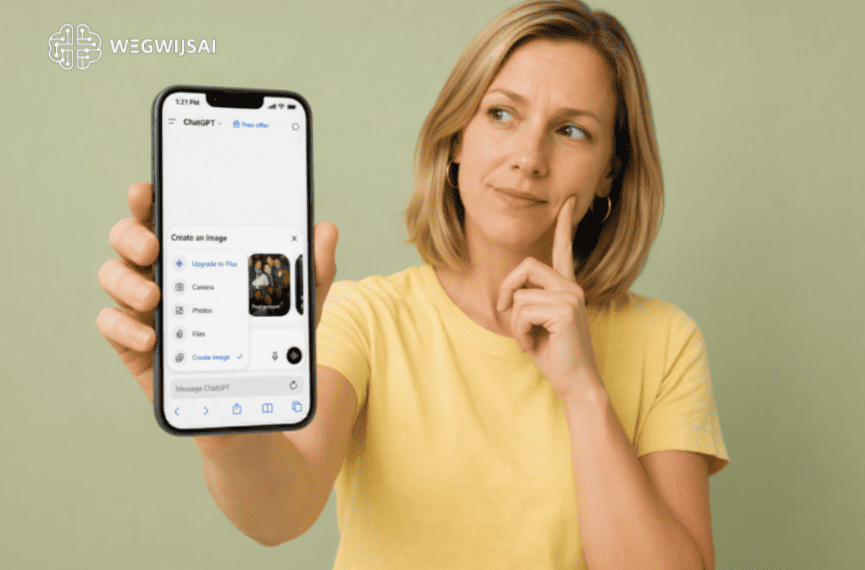
Je kunt op een computer ook een afbeelding naar het tekstvak slepen of een gekopieerde afbeelding rechtstreeks plakken. ChatGPT ondersteunt beeldinvoer op het web en in de mobiele apps.
Een goede eerste vraag is bijvoorbeeld:
Bekijk deze foto en leg in eenvoudige woorden uit wat erop staat.
Wil je dat ChatGPT op een bepaald onderdeel let? Zeg dan zo precies mogelijk welk deel van de afbeelding belangrijk is.
Foto uploaden in ChatGPT op een computer
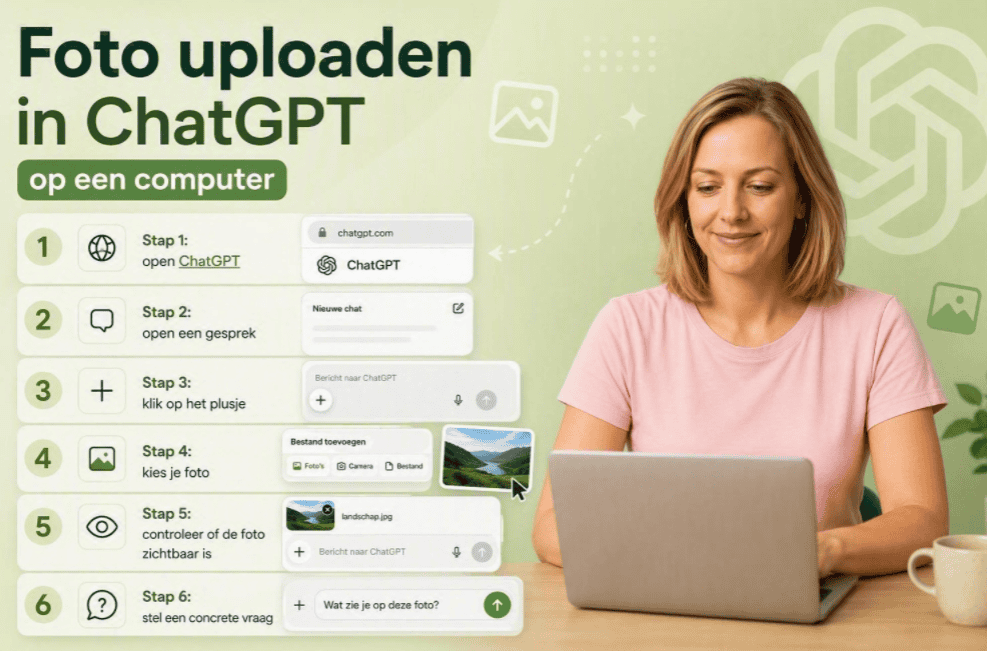
Gebruik je ChatGPT op een laptop of desktop? Volg dan deze stappen.
Stap 1: open ChatGPT
Ga naar de officiële website van ChatGPT en log eventueel in op je account.
Stap 2: open een gesprek
Start bij voorkeur een nieuw gesprek. Zo wordt de foto niet vermengd met informatie uit een oude, lange chat.
Stap 3: klik op het plusje
Naast het tekstvak staat een plusje waarmee je een foto of bestand kunt toevoegen. Kies de optie voor het toevoegen van foto’s en bestanden.
Stap 4: kies je foto
Selecteer een foto vanaf je computer. Je kunt een geschikte afbeelding soms ook rechtstreeks naar het tekstvak slepen of vanaf het klembord plakken.
Stap 5: controleer of de foto zichtbaar is
Wacht tot de afbeelding als bijlage bij je bericht verschijnt. Verstuur je vraag pas wanneer de foto volledig is toegevoegd.
Stap 6: stel een concrete vraag
Schrijf niet alleen:
Wat is dit?
Een preciezere vraag levert meestal een bruikbaarder antwoord op:
Beschrijf wat je op deze foto ziet. Leg daarna in eenvoudige woorden uit wat ik hiermee moet doen.
ChatGPT foto uploaden op iPhone of Android
Op een telefoon werkt het ongeveer hetzelfde als op een computer.
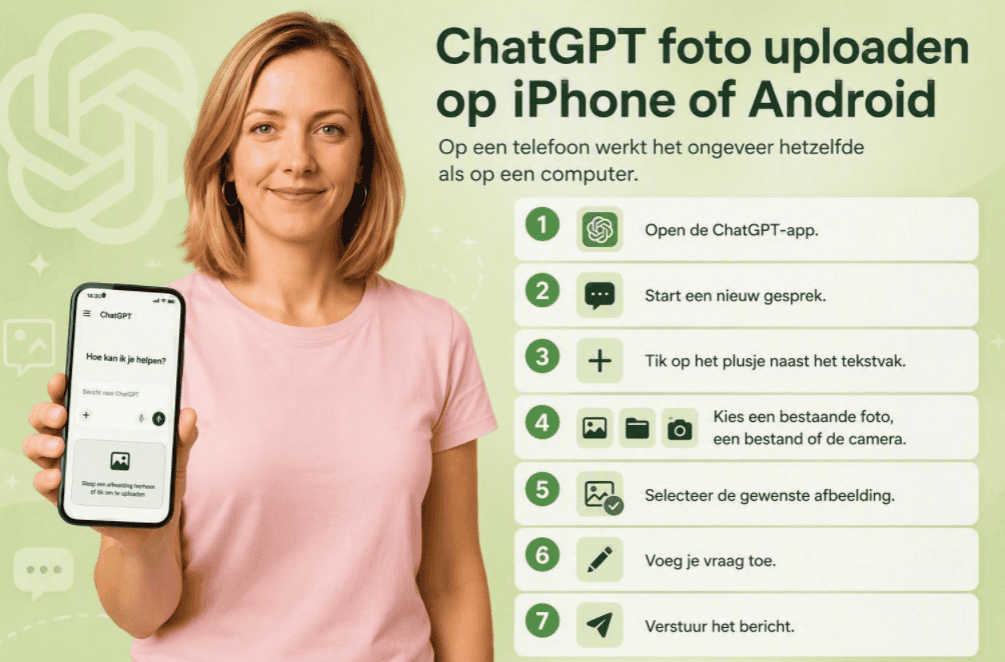
- Open de ChatGPT-app.
- Start een nieuw gesprek.
- Tik op het plusje naast het tekstvak.
- Kies een bestaande foto, een bestand of de camera.
- Selecteer de gewenste afbeelding.
- Voeg je vraag toe.
- Verstuur het bericht.

ChatGPT ondersteunt beeldinvoer via de webversie en de mobiele apps voor iOS en Android. De beschikbare opties kunnen wel verschillen per account, abonnement, appversie en apparaat.
Direct een foto maken
Op je telefoon kun je meestal meteen de camera openen. Dat is handig wanneer je uitleg wilt over:
- een brief;
- een verpakking;
- een apparaat;
- een foutmelding op een ander scherm;
- een plant;
- een gebruiksaanwijzing;
- een onduidelijk onderdeel.
Maak de foto zo recht en scherp mogelijk. Zorg dat belangrijke tekst groot genoeg in beeld staat.
Kun je een geüploade foto ook bewerken?
Een foto uploaden om er vragen over te stellen is iets anders dan een foto daadwerkelijk aanpassen.
Bij analyseren vraag je bijvoorbeeld:
Wat staat er op deze foto?
Bij bewerken vraag je bijvoorbeeld:
Verwijder de achtergrond en maak de afbeelding lichter.

Welke bewerkingen beschikbaar zijn, kan afhangen van de gekozen functie, het gebruikte model en je account. Wil je specifiek een bestaande foto aanpassen? Lees dan de handleiding over een foto bewerken met ChatGPT.
Ik zie geen plusje in ChatGPT
Zie je geen plusje of mogelijkheid om een foto toe te voegen? Controleer dan deze punten:
- Open een gewoon nieuw gesprek.
- Werk de ChatGPT-app bij.
- Sluit de app volledig af en open de app opnieuw.
- Controleer of je bent ingelogd.
- Probeer de webversie van ChatGPT.
- Test een andere browser.
- Controleer of je de officiële ChatGPT-app gebruikt.
- Wacht even als de functie tijdelijk niet reageert.
Gebruik je ChatGPT via een ingebouwde browser in een andere app? Open ChatGPT dan rechtstreeks in Chrome, Safari of Edge.
Lukt het uploaden nog steeds niet? Bekijk dan de aparte uitleg over wat je kunt doen wanneer uploaden naar ChatGPT niet lukt.
Welke afbeeldingen kun je uploaden?
Voor losse afbeeldingen ondersteunt ChatGPT volgens OpenAI momenteel:
- PNG;
- JPG en JPEG;
- niet-geanimeerde GIF-bestanden.
Video’s vallen niet onder deze functie. ChatGPT verwerkt bij beeldinvoer statische afbeeldingen. OpenAI noemt een maximale bestandsgrootte van 20 MB per afbeelding.
Probeer bij problemen eerst een gangbaar JPG- of PNG-bestand. Verklein een grote afbeelding wanneer het uploaden lang duurt of mislukt.
Kun je ook PDF’s en documenten uploaden?
Naast afbeeldingen kan ChatGPT verschillende documenten, presentaties, spreadsheets en tekstbestanden verwerken. De mogelijkheden hangen mede af van je abonnement, accountinstellingen en gebruikslimieten.
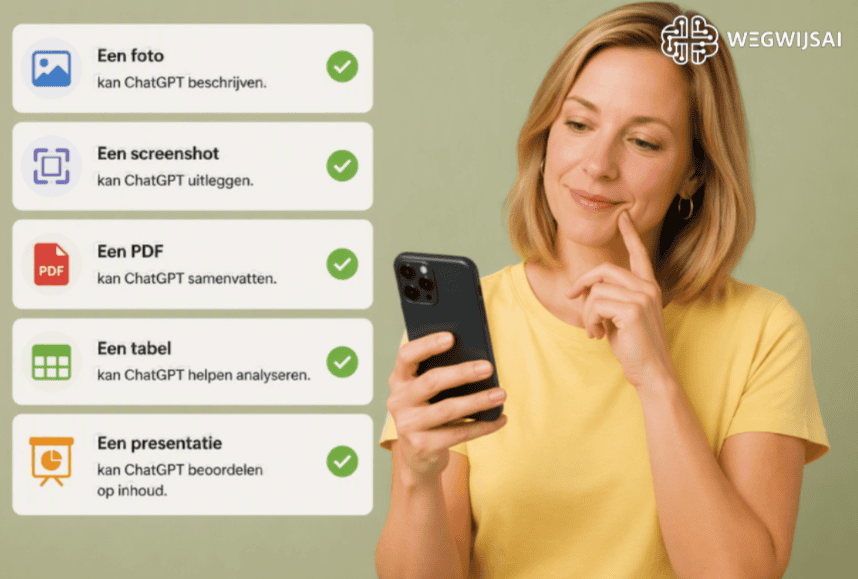
Voorbeelden van bestanden die je kunt gebruiken zijn:
- PDF-documenten;
- Word-bestanden;
- spreadsheets;
- presentaties;
- tekstbestanden;
- afbeeldingen.
Let wel op het verschil tussen een foto en een document. Een losse afbeelding mag volgens OpenAI maximaal 20 MB groot zijn. Voor andere bestanden gelden andere technische limieten.
Wil je vooral een document laten samenvatten? Lees dan de uitgebreide handleiding over een PDF samenvatten met ChatGPT.
Wat betekent ChatGPT image upload?
ChatGPT image upload is de Engelse benaming voor het toevoegen van een afbeelding aan een gesprek. In het Nederlands zoeken mensen vooral naar termen als:
- ChatGPT foto uploaden;
- foto uploaden in ChatGPT;
- een foto naar ChatGPT sturen;
- een afbeelding toevoegen aan ChatGPT;
- een screenshot uploaden;
- ChatGPT een vraag stellen met een foto.
Al deze termen verwijzen in de praktijk naar dezelfde functie. Je laat ChatGPT niet alleen jouw geschreven vraag lezen, maar ook naar het toegevoegde beeld kijken.
Dat kan bijvoorbeeld een foto zijn van:
- een brief;
- een product;
- een formulier;
- een foutmelding;
- een grafiek;
- een tabel;
- een kassabon;
- een handleiding;
- een presentatie;
- een website;
- handgeschreven notities.
Bij een normale tekstvraag moet je zelf beschrijven wat je ziet. Door een foto toe te voegen, kan ChatGPT de afbeelding eerst bekijken en daarna jouw vraag beantwoorden.
Wat kun je vragen over een geüploade foto?
Een foto uploaden is pas het begin. Het resultaat hangt sterk af van de vraag die je erbij stelt.
Tekst uit een foto halen
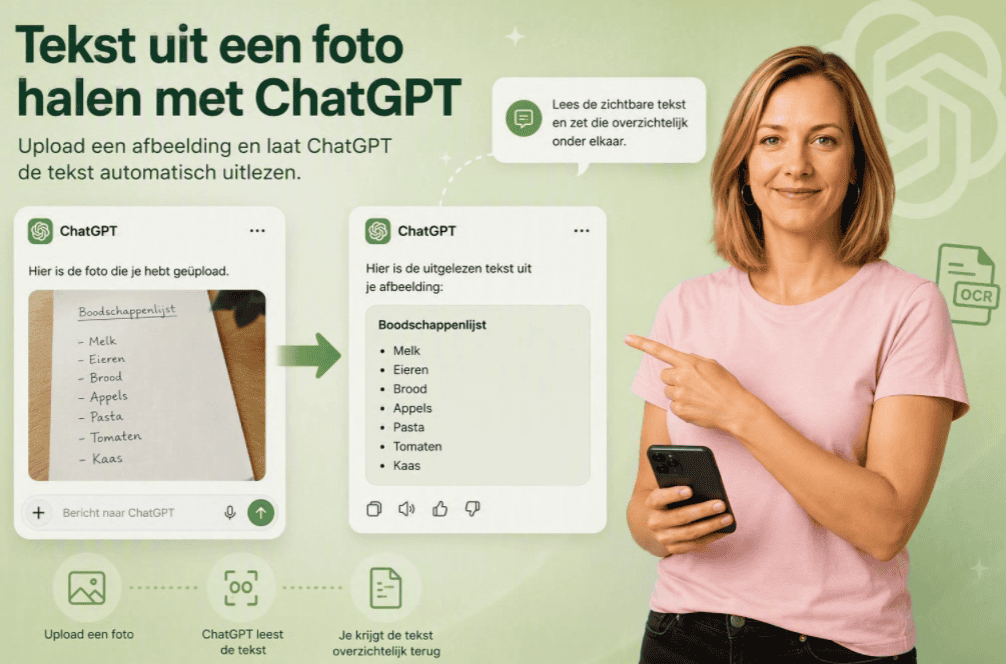
Heb je een foto van een brief, formulier of notitie? Vraag:
Lees de zichtbare tekst en zet die overzichtelijk onder elkaar.
Controleer namen, bedragen en data altijd aan de hand van het origineel. Kleine of wazige tekst kan verkeerd worden gelezen.
Een moeilijke brief laten uitleggen
Vraag bijvoorbeeld:
Leg deze brief in eenvoudige woorden uit. Vertel wat belangrijk is en welke actie van mij wordt gevraagd.
Maak gevoelige gegevens eerst onleesbaar voordat je de foto uploadt.
Een screenshot van een foutmelding begrijpen
Maak een screenshot en vraag:
Wat betekent deze foutmelding? Geef alleen veilige en eenvoudige stappen die ik eerst kan proberen.
Gebruik het antwoord als eerste uitleg. Bij belangrijke technische systemen blijft controle bij de officiële helpdesk verstandig.
Een grafiek laten uitleggen
Je kunt vragen:
Beschrijf deze grafiek. Wat is de belangrijkste conclusie en welke cijfers moet ik zelf controleren?
ChatGPT kan assen, legenda’s of kleine getallen verkeerd interpreteren. Controleer belangrijke cijfers daarom in het originele rapport.
Feedback vragen op een ontwerp of visualiseren
Upload een screenshot van een product, website, flyer of presentatie en vraag:
Geef drie concrete verbeterpunten voor de leesbaarheid. Beoordeel tekst, kleurcontrast en indeling apart.
Zo gebruik je ChatGPT als extra meelezer, niet als enige beoordelaar.
Wat ook enorm leuk is om te doen, is visualiseren. Bijvoorbeeld deze boom, die zojuist is geplant: door te vragen hoe hij er over acht jaar uitziet, krijg je een mooi beeld van de toekomst.
“Laat zien hoe deze boom er over 8 jaar uitziet. Laat de omgeving hetzelfde en zorg dat de boom realistisch is uitgegroeid.”

Een product of object laten herkennen
Je kunt ChatGPT vragen wat er op een foto staat. Denk aan een kabel, apparaat, verpakking, plant of onderdeel.
Wil je hier meer over weten? Lees dan ook wat ChatGPT op een foto kan herkennen.
Handige prompts voor een foto in ChatGPT
Gebruik bij voorkeur een prompt met drie onderdelen:
- wat ChatGPT eerst moet bekijken;
- welke uitleg je wilt;
- hoe het antwoord moet worden gepresenteerd.
Foto beschrijven
Beschrijf eerst objectief wat je op deze foto ziet. Noem daarna de belangrijkste onderdelen in een korte lijst.
Tekst uitlezen
Lees de zichtbare tekst op deze afbeelding. Neem onduidelijke woorden niet zomaar aan, maar geef aan welke delen je niet goed kunt lezen.
Brief uitleggen
Leg deze brief in eenvoudige Nederlandse taal uit. Vat de boodschap samen en benoem daarna wat ik moet doen.
Screenshot analyseren
Bekijk deze screenshot. Leg uit wat de melding betekent en geef drie veilige stappen die ik kan proberen.
Grafiek begrijpen
Leg deze grafiek uit voor iemand zonder veel ervaring met cijfers. Benoem de hoofdconclusie en waarschuw als getallen niet goed leesbaar zijn.
Feedback op een ontwerp
Beoordeel deze afbeelding op duidelijkheid. Geef afzonderlijk feedback op de titel, tekst, kleuren en indeling.
Foto vergelijken
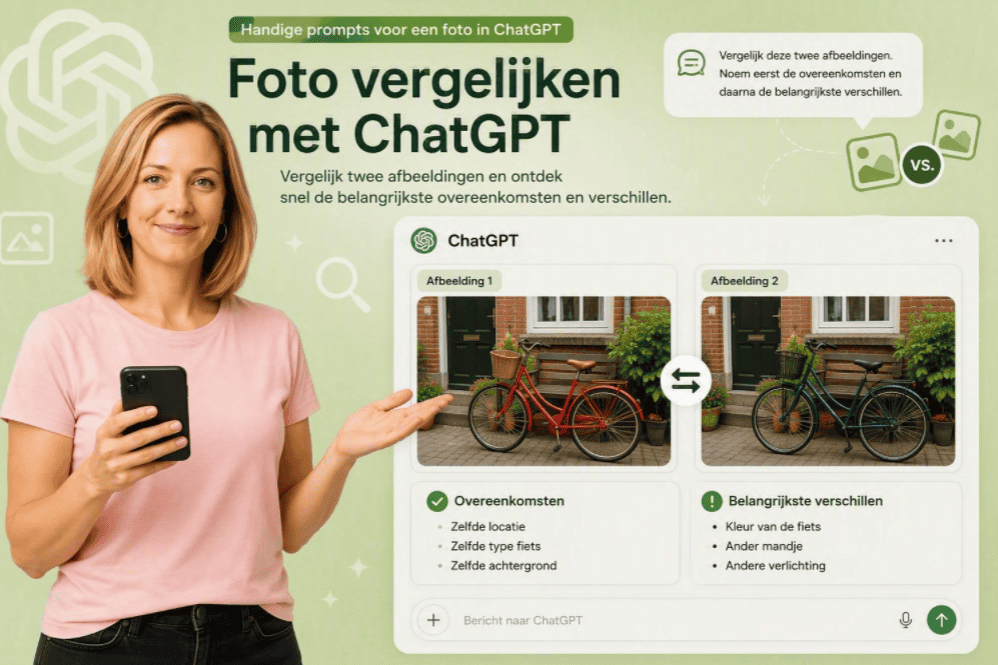
Vergelijk deze twee afbeeldingen. Noem eerst de overeenkomsten en daarna de belangrijkste verschillen.
Informatie samenvatten
Bekijk deze afbeelding en vat de belangrijkste informatie samen in maximaal vijf punten.
ChatGPT een vraag stellen met een foto
Een duidelijke vraag werkt beter dan een heel algemene opdracht. Vergelijk deze voorbeelden.
Te algemeen:
Wat vind je hiervan?
Beter:
Bekijk deze foto van een brief. Leg in eenvoudige woorden uit wat de afzender vraagt en welke datum belangrijk is.
Te algemeen:
Klopt dit?
Beter:
Controleer de zichtbare cijfers in deze tabel. Benoem welke optelsommen logisch lijken en welke ik zelf moet nakijken.
Te algemeen:
Maak dit beter.
Beter:
Beoordeel deze presentatieslide. Geef drie verbeterpunten waardoor de boodschap sneller te begrijpen is.
Vertel dus niet alleen wat ChatGPT moet bekijken, maar ook wat je uiteindelijk nodig hebt.
Wat als ChatGPT de foto verkeerd begrijpt?
ChatGPT kan zich vergissen bij het interpreteren van afbeeldingen. Onduidelijke beelden leveren doorgaans minder nauwkeurige resultaten op.
Probeer in dat geval het volgende:
- maak een scherpere foto;
- gebruik meer licht;
- fotografeer het document recht van boven;
- snijd onbelangrijke delen weg;
- upload één afbeelding tegelijk;
- wijs aan welk gedeelte belangrijk is;
- stel een specifiekere vraag;
- vraag ChatGPT eerst te beschrijven wat zichtbaar is;
- controleer daarna pas de uitleg.
Je kunt een foto vooraf markeren met een pijl of cirkel om duidelijk te maken welk onderdeel ChatGPT moet bekijken. OpenAI noemt annoteren als een manier om de aandacht op een specifiek deel te richten.
Kan ChatGPT medische foto’s beoordelen?
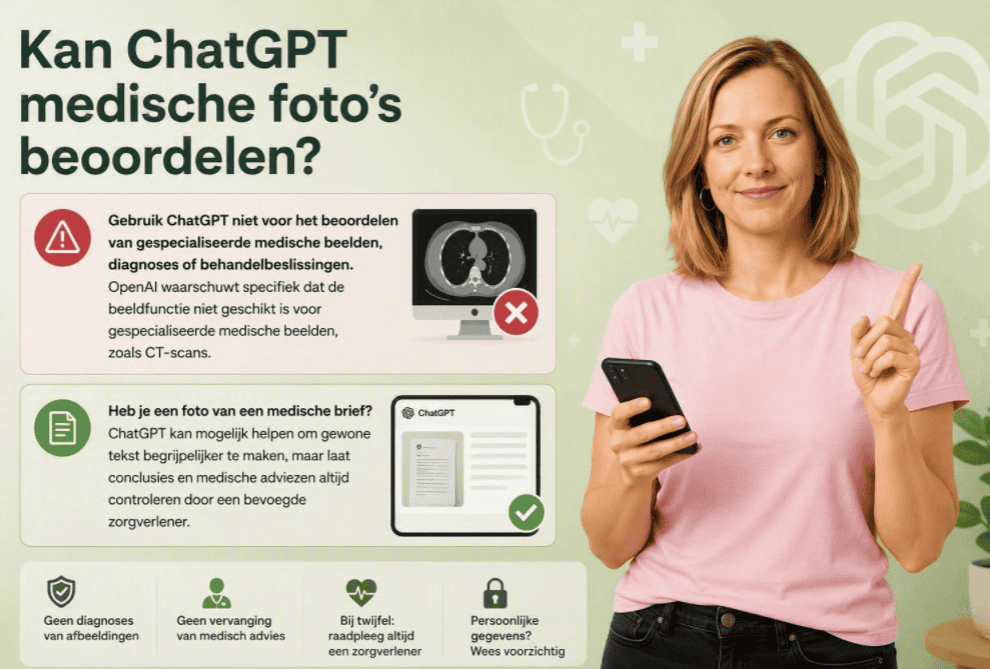
Gebruik ChatGPT niet voor het beoordelen van gespecialiseerde medische beelden, diagnoses of behandelbeslissingen. OpenAI waarschuwt specifiek dat de beeldfunctie niet geschikt is voor gespecialiseerde medische beelden, zoals CT-scans.
Heb je een foto van een medische brief? ChatGPT kan mogelijk helpen om gewone tekst begrijpelijker te maken, maar laat conclusies en medische adviezen altijd controleren door een bevoegde zorgverlener.
Privacy: welke foto’s kun je beter niet uploaden?
Controleer vóór het uploaden welke informatie zichtbaar is. Een foto kan meer gegevens bevatten dan je in eerste instantie denkt.
Maak deze informatie bij voorkeur onleesbaar:
- burgerservicenummer;
- bankrekeningnummer;
- pincodes en wachtwoorden;
- medische gegevens;
- klantinformatie;
- handtekeningen;
- volledige adresgegevens;
- kentekens als die niet nodig zijn;
- gezichten van anderen als toestemming ontbreekt;
- vertrouwelijke bedrijfsinformatie.
Een eenvoudige regel is:
Upload alleen de informatie die ChatGPT nodig heeft om jouw vraag te beantwoorden.
OpenAI geeft aan dat het gebruik van afbeeldingen voor modelverbetering aansluit bij de gegevensinstellingen van het betreffende product en account. Voor zakelijke omgevingen kunnen andere voorwaarden gelden. Controleer daarom ook je gegevensinstellingen en het privacybeleid dat van toepassing is op jouw account.
Lees voor een bredere uitleg ook ChatGPT privacy.
Foto uploaden in ChatGPT gratis
Beeldinvoer is volgens OpenAI beschikbaar voor gratis en betaalde ChatGPT-abonnementen, maar de gebruikslimieten en beschikbare instellingen kunnen per abonnement verschillen.
Dat betekent dat je mogelijk gratis een foto kunt uploaden, maar op een limiet kunt stuiten wanneer je de functie veel gebruikt.
Krijg je een melding dat je limiet is bereikt? Wacht dan tot de limiet wordt vernieuwd of controleer wat jouw abonnement ondersteunt. Je hoeft niet automatisch een betaald abonnement te nemen als je maar af en toe een foto wilt laten uitleggen.
Een foto uploaden of Google Lens gebruiken?
ChatGPT en Google Lens hebben deels overlappende functies, maar worden vaak voor een ander doel gebruikt.
Google Lens is vooral praktisch wanneer je snel:
- een product wilt herkennen;
- tekst wilt kopiëren;
- een plant of object wilt zoeken;
- tekst op een bord wilt vertalen;
- vergelijkbare afbeeldingen wilt vinden.
ChatGPT is vooral praktisch wanneer je:
- uitleg in gewone taal wilt;
- wilt doorvragen;
- een screenshot wilt laten analyseren;
- tekst wilt laten samenvatten;
- feedback wilt op een afbeelding;
- verschillende onderdelen samen wilt bespreken.
Je hoeft niet altijd één hulpmiddel te kiezen. Je kunt bijvoorbeeld eerst iets herkennen en daarna ChatGPT om een duidelijke uitleg vragen.
Als een foto uploaden niet lukt
Een upload kan mislukken door:
- een tijdelijke storing;
- een te groot bestand;
- een niet-ondersteund bestandsformaat;
- een zwakke internetverbinding;
- een verouderde app;
- browserproblemen;
- een bereikte gebruikslimiet;
- een probleem met het gesprek.
Probeer deze volgorde:
- Controleer of de afbeelding kleiner is dan 20 MB.
- Gebruik JPG of PNG.
- Start een nieuw gesprek.
- Sluit ChatGPT en open de app of website opnieuw.
- Probeer een andere browser.
- Wissel tussen wifi en mobiel internet.
- Controleer of ChatGPT een storing heeft.
- Probeer het later opnieuw.

Bekijk de uitgebreide probleemhulp als uploaden naar ChatGPT niet lukt.
Tips voor een beter antwoord
- Gebruik een scherpe afbeelding.
- Zorg voor voldoende licht.
- Maak belangrijke tekst groot genoeg.
- Upload niet meer beelden dan nodig.
- Stel één duidelijke hoofdvraag.
- Vertel welk onderdeel belangrijk is.
- Vraag eerst om een beschrijving.
- Vraag daarna pas om uitleg of advies.
- Laat ChatGPT onduidelijke delen benoemen.
- Controleer belangrijke informatie zelf.
Een goede combinatie is:
Beschrijf eerst objectief wat je op deze screenshot ziet. Leg daarna in eenvoudige woorden uit wat de melding betekent. Geef tot slot drie veilige stappen die ik kan proberen.
Door de opdracht in delen op te bouwen, kun je makkelijker controleren of ChatGPT de afbeelding goed heeft begrepen.
Samenvatting
Met ChatGPT foto uploaden kun je een foto, screenshot, scan of afbeelding toevoegen aan een gesprek en daar vragen over stellen.
De belangrijkste stappen zijn:
- Open ChatGPT.
- Klik of tik op het plusje.
- Kies een foto of bestand.
- Voeg een duidelijke vraag toe.
- Verstuur het bericht.
- Controleer belangrijke informatie altijd zelf.
Gebruik bij voorkeur een scherpe JPG- of PNG-afbeelding. Deel geen gevoelige informatie die niet nodig is. Lukt het uploaden niet, controleer dan het bestand, je verbinding, de app en de actuele status van ChatGPT.
Veelgestelde vragen
Hoe upload ik een foto in ChatGPT?
Open een gesprek en klik of tik op het plusje naast het tekstvak. Kies de gewenste foto, voeg je vraag toe en verstuur het bericht. Op een computer kun je een afbeelding soms ook naar het tekstvak slepen of vanaf het klembord plakken.
Kan ik gratis een foto uploaden in ChatGPT?
Beeldinvoer is beschikbaar voor gratis en betaalde ChatGPT-abonnementen. De gebruikslimieten en accountinstellingen kunnen per abonnement verschillen.
Welke fotoformaten ondersteunt ChatGPT?
OpenAI noemt PNG, JPG, JPEG en niet-geanimeerde GIF als ondersteunde indelingen voor beeldinvoer. De maximale grootte is 20 MB per afbeelding.
Kan ik een screenshot naar ChatGPT sturen?
Ja. Voeg het screenshot toe via het plusje, door het bestand naar het tekstvak te slepen of door een gekopieerde afbeelding te plakken. Vraag daarna wat je precies wilt weten.
Kan ChatGPT tekst uit een foto halen?
ChatGPT kan proberen zichtbare tekst te lezen en over te nemen. Controleer namen, bedragen, data en andere belangrijke details altijd zelf, vooral wanneer de foto wazig is of kleine tekst bevat.
Waarom kan ik geen foto uploaden in ChatGPT?
Mogelijke oorzaken zijn een te groot bestand, een verkeerd formaat, een gebruikslimiet, een verouderde app of een tijdelijke storing. Gebruik bij voorkeur JPG of PNG, houd de afbeelding onder 20 MB en probeer een nieuw gesprek.
Kan ik meerdere foto’s tegelijk uploaden?
Dat kan mogelijk, maar hoeveel afbeeldingen goed verwerkt kunnen worden hangt volgens OpenAI onder meer af van de bestandsgrootte en de hoeveelheid tekst in je bericht. Verminder het aantal of de grootte als er problemen ontstaan.
Wat kan ik vragen over een foto?
Je kunt vragen om een beschrijving, samenvatting, tekstherkenning, uitleg van een foutmelding, analyse van een grafiek of feedback op een ontwerp. Geef altijd duidelijk aan welk resultaat je nodig hebt.
Over de auteur