ChatGPT foto bewerken: gratis stappenplan met handige promptsLeestijd: maximaal 22 minuten
Wil je met ChatGPT een foto bewerken, maar weet je niet precies hoe het werkt? Je kunt een bestaande foto uploaden en in gewone woorden aangeven wat je wilt veranderen. Denk aan een achtergrond vervangen, storende voorwerpen verwijderen, kleuren verbeteren, tekst aanpassen of een foto een andere uitstraling geven.
Je hebt hiervoor geen ervaring met Photoshop of andere ingewikkelde fotoprogramma’s nodig. In deze handleiding laat ik stap voor stap zien hoe je een foto met ChatGPT bewerkt, wat je gratis kunt doen en welke prompts goede resultaten opleveren.

Kort antwoord: ja, ChatGPT kan foto’s bewerken. Upload je foto, beschrijf wat aangepast moet worden en vermeld duidelijk welke onderdelen hetzelfde moeten blijven. Controleer het resultaat altijd goed, omdat kleine details soms onbedoeld kunnen veranderen.
Kun je met ChatGPT een foto bewerken?
Ja, je kunt met ChatGPT een bestaande foto bewerken. Je uploadt een afbeelding en geeft vervolgens met een tekstuele opdracht aan wat je wilt veranderen.
Wil je ook muziek maken met AI?
Met Suno maak je in korte tijd je eigen liedjes, jingles en muziekideeën. In de WegwijsAI Suno beginnersgids leer je stap voor stap hoe je betere prompts schrijft en sneller tot een goed nummer komt.
Bekijk de Suno beginnersgids →
Je kunt bijvoorbeeld vragen:
“Maak de achtergrond van deze foto rustiger. Houd de persoon, kleding en gezichtsuitdrukking hetzelfde.”
ChatGPT maakt daarna een aangepaste versie van de afbeelding. Je kunt het resultaat verder verbeteren door een nieuwe opdracht te geven. Je hoeft dus niet iedere keer opnieuw te beginnen.
ChatGPT Images ondersteunt het uploaden en aanpassen van bestaande afbeeldingen. Je kunt een bewerking op de volledige afbeelding laten uitvoeren of een specifiek gedeelte selecteren. Volgens OpenAI kunnen selecties soms buiten het aangewezen gebied doorwerken. Daarom blijft controle van het resultaat belangrijk.
Is ChatGPT foto bewerken gratis?
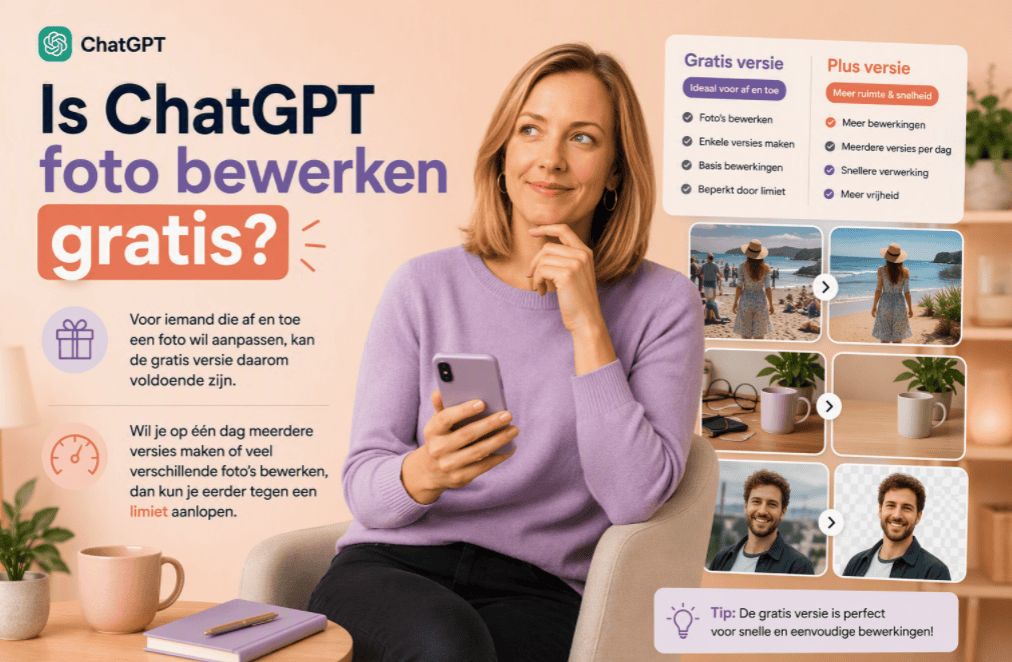
Ja, je kunt ook met de gratis versie van ChatGPT afbeeldingen uploaden, maken en bewerken. Voor functies zoals bestandsuploads en het genereren van afbeeldingen gelden wel afzonderlijke gebruikslimieten. Wanneer je een limiet bereikt, geeft ChatGPT aan wanneer je de functie opnieuw kunt gebruiken. Betaalde abonnementen hebben over het algemeen hogere gebruikslimieten.
Voor iemand die af en toe een foto wil aanpassen, kan de gratis versie daarom voldoende zijn. Wil je op één dag meerdere versies maken of veel verschillende foto’s bewerken, dan kun je eerder tegen een limiet aanlopen.
De precieze limieten kunnen veranderen. Kijk daarom in ChatGPT zelf welke mogelijkheden op dat moment voor jouw account beschikbaar zijn.
Zo kun je stap voor stap een foto bewerken met ChatGPT
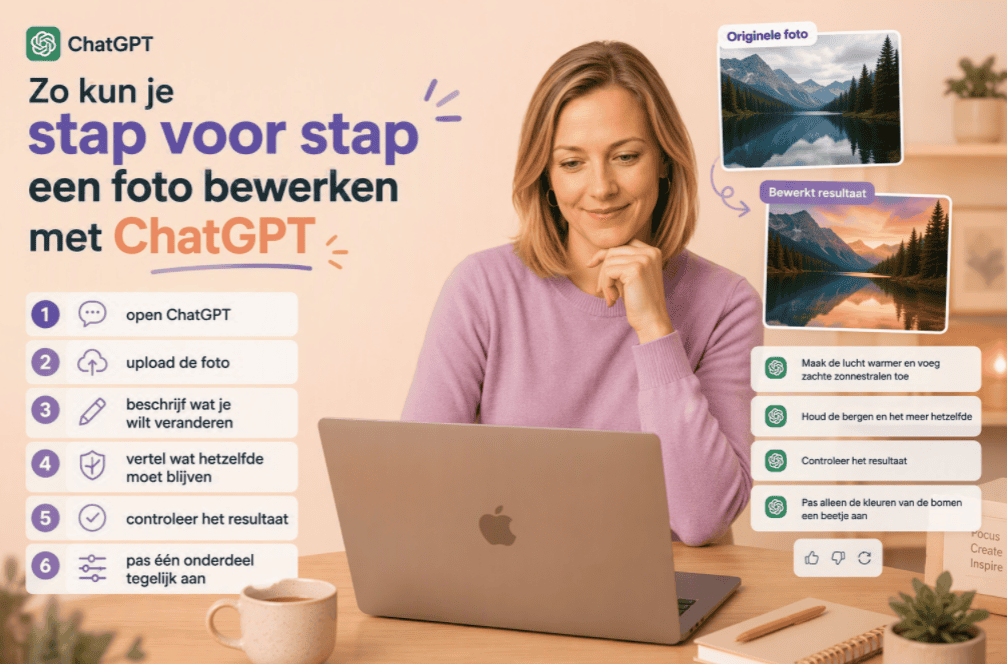
Het bewerken van een foto bestaat uit zes eenvoudige stappen.
Stap 1: open ChatGPT
Ga naar ChatGPT via je browser of open de app op je telefoon. De afbeeldingsfuncties zijn beschikbaar via internet, iOS en Android, afhankelijk van je account en de actuele beschikbaarheid.
Werk je vooral op je telefoon? Lees dan ook onze uitleg over ChatGPT op je telefoon gebruiken.

Stap 2: upload de foto
Klik of tik bij het invoerveld op het pictogram voor het toevoegen van bestanden of foto’s. Kies vervolgens de afbeelding die je wilt aanpassen.
Op een computer kun je een afbeelding vaak ook naar het invoerveld slepen of een gekopieerde afbeelding plakken. ChatGPT ondersteunt voor beeldinvoer onder andere PNG, JPEG en niet-geanimeerde GIF-bestanden, met een maximale bestandsgrootte van 20 MB per afbeelding.
Stap 3: beschrijf wat je wilt veranderen
Vertel zo precies mogelijk wat er moet gebeuren. Je hoeft hiervoor geen technische termen te gebruiken.
Een eenvoudige opdracht is bijvoorbeeld:
“Verwijder de spullen op de tafel en maak de achtergrond rustiger.”
Een uitgebreidere opdracht kan zijn:
“Maak deze foto geschikt als professionele profielfoto. Houd mijn gezicht, kapsel en kleding hetzelfde. Vervang alleen de rommelige achtergrond door een lichte, rustige werkomgeving.”

Hoe duidelijker je beschrijft wat er moet veranderen, hoe groter de kans dat het resultaat aansluit op je bedoeling.
Stap 4: vertel wat hetzelfde moet blijven
Dit is een van de belangrijkste onderdelen van een goede fotobewerkingsprompt.
Noem expliciet welke elementen ChatGPT niet mag veranderen:
- houd het gezicht hetzelfde;
- verander de kleding niet;
- behoud de oorspronkelijke houding;
- laat het product exact hetzelfde;
- verander de tekst niet;
- behoud de natuurlijke huidskleur;
- laat de verhoudingen van de foto gelijk;
- verander alleen de achtergrond.
Zonder deze beperkingen kan ChatGPT meer aanpassen dan je van plan was.
Stap 5: controleer het resultaat
Bekijk de nieuwe afbeelding niet alleen op het eerste gezicht, maar zoom ook even in.
Controleer vooral:
- gezichten;
- ogen en tanden;
- handen en vingers;
- sieraden en brillen;
- kleding;
- logo’s;
- geschreven tekst;
- randen rond personen;
- kleine voorwerpen;
- de vorm van producten;
- schaduwen en weerspiegelingen.
AI-bewerkingen kunnen overtuigend ogen, terwijl een klein detail toch niet klopt.
Stap 6: pas één onderdeel tegelijk aan
Is de nieuwe afbeelding bijna goed? Geef dan een gerichte vervolgopdracht.
Bijvoorbeeld:
“De achtergrond is goed. Maak nu alleen het gezicht iets natuurlijker en verander verder niets.”
Of:
“Behoud deze versie, maar maak het licht iets warmer.”
Door één verbetering tegelijk te vragen, houd je meer controle over het resultaat.
Wat kun je met ChatGPT aan een foto veranderen?

ChatGPT is geschikt voor verschillende praktische en creatieve bewerkingen.
Je kunt bijvoorbeeld:
- een achtergrond verwijderen of vervangen;
- storende voorwerpen weghalen;
- een foto lichter of warmer maken;
- kleuren natuurlijker laten ogen;
- een afbeelding scherper laten maken;
- een foto uitsnijden of anders laten indelen;
- tekst aan een afbeelding toevoegen;
- bestaande tekst proberen te vervangen;
- kleding of accessoires aanpassen;
- een profielfoto professioneler maken;
- meerdere afbeeldingen combineren;
- een foto omzetten naar een illustratie;
- een afbeelding uitbreiden naar een andere beeldverhouding;
- een transparante achtergrond laten maken;
- de sfeer of stijl van een foto veranderen.
ChatGPT Images kan onderdelen toevoegen, verwijderen of aanpassen en ondersteunt ook transparante achtergronden en verschillende beeldverhoudingen.
Hieronder behandel ik de bewerkingen waar het vaakst naar wordt gezocht.
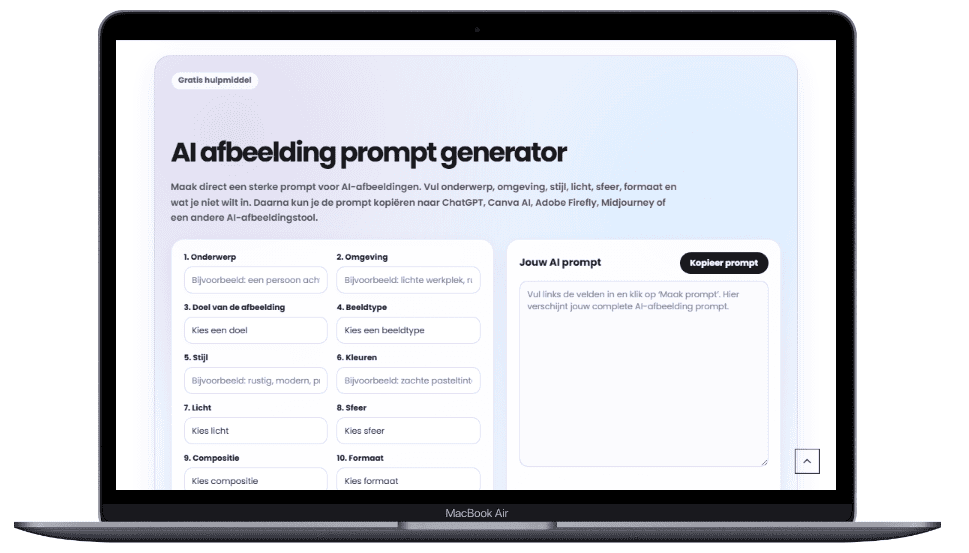
Een tip! Wist je dat WegwijsAI een professionele prompttool heeft ontwikkeld die je gratis kunt gebruiken? In slechts een paar stappen ontwikkel je de perfecte prompt door simpelweg een aantal vragen te beantwoorden.
Achtergrond van een foto verwijderen of vervangen

Een achtergrond aanpassen is een van de handigste toepassingen van ChatGPT-fotobewerking.
Stel dat je een stoel op Marktplaats wilt verkopen, maar er staan dozen en kabels achter. Dan kun je vragen:
“Vervang de achtergrond door een rustige, lichte muur. Houd de stoel, kleur, vorm en verhoudingen exact hetzelfde. Voeg geen nieuwe voorwerpen toe.”
Voor een profielfoto kun je deze prompt gebruiken:
“Maak de achtergrond licht en professioneel, alsof de foto in een rustige kantoorruimte is genomen. Houd mijn gezicht, kapsel, kleding en houding hetzelfde.”
Wil je alleen de achtergrond transparant maken?
“Verwijder de volledige achtergrond en maak deze transparant. Laat de persoon en de randen rond het haar zo natuurlijk mogelijk.”
Let bij een verwijderde achtergrond extra goed op het haar, de schouders en kleine openingen tussen armen en lichaam. Juist daar kunnen onnatuurlijke randen ontstaan.
Een foto verbeteren of scherper maken met ChatGPT
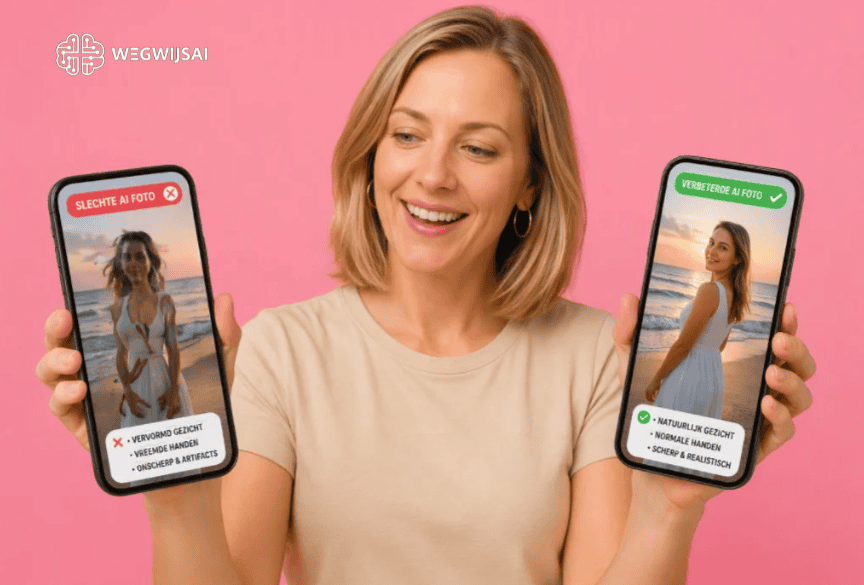
Je kunt ChatGPT vragen om een donkere, fletse of enigszins onscherpe foto te verbeteren.
Gebruik bijvoorbeeld:
“Verbeter de scherpte en belichting van deze foto. Maak de kleuren natuurlijker, maar verander niets aan de personen, gezichten, kleding of achtergrond.”
Of:
“Maak deze foto helderder en iets scherper. Verminder de korreligheid en houd het resultaat realistisch.”
ChatGPT kan een verbeterde versie genereren, maar haalt niet letterlijk alle verloren informatie terug uit een zeer wazige opname. Bij sterke verscherping kunnen kleine details opnieuw worden geïnterpreteerd. Controleer daarom vooral gezichten, tekst en herkenbare kenmerken.
Voor een heel belangrijke of historische foto waarbij elk detail exact behouden moet blijven, is gespecialiseerde restauratiesoftware vaak een veiligere keuze.
Storende voorwerpen uit een foto verwijderen
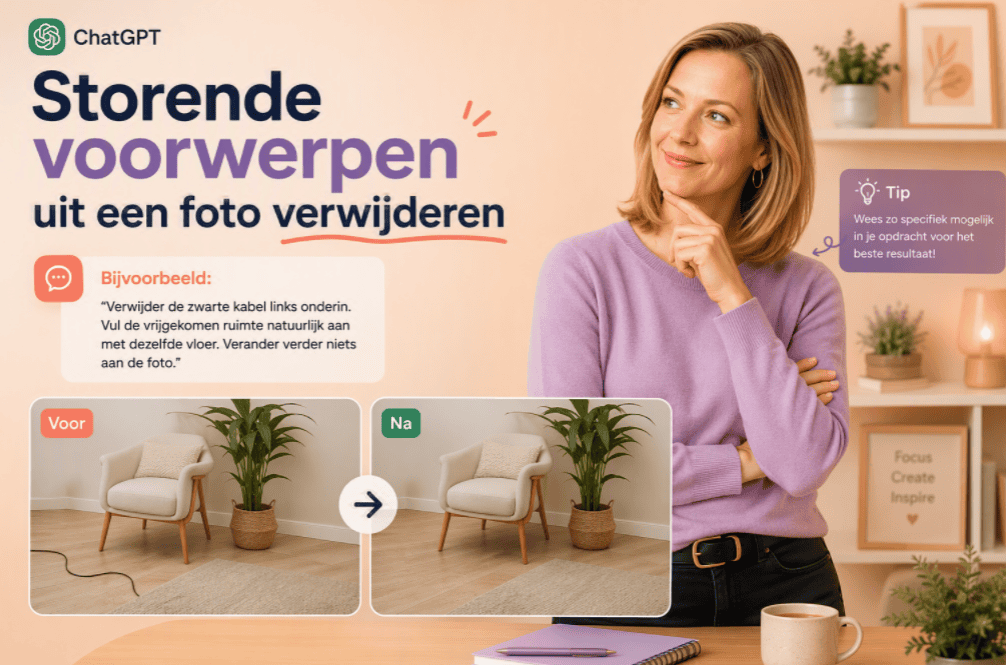
Een afvalbak, kabel, voorbijganger of voorwerp op tafel kan een goede foto onrustig maken. Upload de foto en benoem zo precies mogelijk wat verwijderd moet worden.
Bijvoorbeeld:
“Verwijder de zwarte kabel links onderin. Vul de vrijgekomen ruimte natuurlijk aan met dezelfde vloer. Verander verder niets aan de foto.”
Of:
“Verwijder de mensen op de achtergrond. Laat de persoon op de voorgrond volledig ongewijzigd en maak de achtergrond natuurlijk.”
Als meerdere dingen moeten verdwijnen, kun je ze het beste één voor één laten verwijderen. Daardoor is de kans kleiner dat andere delen van de afbeelding veranderen.
Tekst in een afbeelding aanpassen
ChatGPT kan proberen tekst in een afbeelding toe te voegen, te verwijderen of te vervangen. De resultaten zijn beter geworden, maar kleine letters, lange zinnen en ingewikkelde ontwerpen blijven gevoelig voor fouten.
Gebruik bijvoorbeeld:
“Vervang alleen de titel ‘Zomerfeest’ door ‘Buurtfeest’. Gebruik dezelfde positie, kleur en letterstijl. Verander verder niets.”
Controleer daarna iedere letter, het gebruik van hoofdletters en eventuele datums.
Voor flyers, advertenties en ander materiaal waarbij tekst foutloos moet zijn, kun je de afbeelding na de AI-bewerking het beste controleren of afwerken in Canva, PowerPoint, Photoshop of een vergelijkbaar ontwerpprogramma.
Een professionele profielfoto maken

Heb je een geschikte foto, maar is de omgeving rommelig? Dan kun je ChatGPT gebruiken om de uitstraling professioneler te maken.
Een goede prompt is:
“Maak van deze foto een natuurlijke, professionele profielfoto. Houd mijn gezicht, kapsel en kleding herkenbaar en realistisch. Maak de achtergrond licht en rustig. Gebruik zacht daglicht en voorkom een overdreven glad of kunstmatig resultaat.”
ChatGPT kan ook een andere uitsnede maken:
“Snijd deze afbeelding bij als een professionele profielfoto met hoofd en schouders in beeld. Houd voldoende ruimte rond het hoofd en verander mijn uiterlijk niet.”
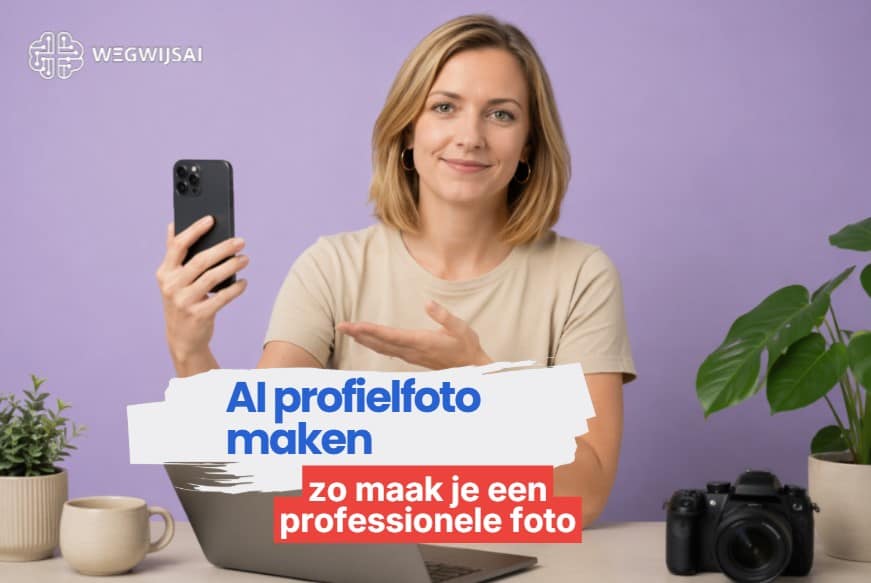
Gebruik een door AI aangepaste foto niet zomaar als officiële pasfoto. Voor officiële documenten gelden specifieke eisen en mag een afbeelding vaak niet inhoudelijk zijn aangepast.
Wil je meer weten over het maken van een perfecte profiel foto? Lees dan ons artikel over Profiel foto maken met AI
De stijl of sfeer van een foto veranderen

Je kunt een foto ook een creatieve uitstraling geven.
Denk aan:
- illustratie;
- aquarel;
- stripstijl;
- schilderij;
- filmische sfeer;
- studiobelichting;
- retrofoto;
- winterse of zomerse uitstraling;
- zakelijke banner;
- uitnodiging of verjaardagskaart.
Voorbeeld:
“Zet deze foto om in een warme, vriendelijke illustratie. Houd de persoon duidelijk herkenbaar en behoud dezelfde houding en compositie.”
Of:
“Geef deze foto een subtiele filmische sfeer met warm avondlicht. Houd alle personen en voorwerpen hetzelfde en maak het resultaat fotorealistisch.”
Hoe groter de stijlverandering, hoe groter de kans dat het eindresultaat afwijkt van de originele foto.
De beste prompts voor ChatGPT-fotobewerking

Een goede prompt bevat bij voorkeur vier onderdelen:
- Wat staat er op de foto?
- Wat wil je veranderen?
- Wat moet hetzelfde blijven?
- Hoe moet het eindresultaat eruitzien?
Een bruikbaar basissjabloon is:
“Dit is een foto van [onderwerp]. Verander [gewenste aanpassing]. Houd [onderdelen die gelijk moeten blijven] exact hetzelfde. Maak het resultaat [gewenste uitstraling]. Voeg niets anders toe en verander verder niets.”
Prompt voor een rustige achtergrond
“Maak de achtergrond van deze foto rustig en licht. Verwijder storende spullen, maar houd de persoon, het gezicht, de kleding en de houding hetzelfde. Zorg voor een natuurlijk en fotorealistisch resultaat.”
Prompt om een foto scherper te maken
“Maak deze foto iets scherper en helderder. Verminder korreligheid en verbeter het contrast subtiel. Houd gezichten, tekst, kleuren en belangrijke details hetzelfde.”
Prompt voor een productfoto
“Maak van deze foto een nette productfoto met een egale, lichte achtergrond. Houd het product exact hetzelfde, inclusief vorm, kleur, materiaal, logo en verhoudingen. Voeg een zachte, natuurlijke schaduw toe.”
Prompt om een voorwerp te verwijderen
“Verwijder alleen [voorwerp] uit de foto. Vul de vrijgekomen plaats natuurlijk aan op basis van de omgeving. Laat alle andere onderdelen volledig ongewijzigd.”
Prompt voor een profielfoto
“Maak deze foto geschikt als professionele profielfoto. Houd mijn gezicht, haar, kleding en herkenbare kenmerken hetzelfde. Gebruik een rustige achtergrond en natuurlijk daglicht. Maak mijn huid niet onnatuurlijk glad.”
Prompt om tekst te vervangen
“Vervang alleen de tekst ‘[oude tekst]’ door ‘[nieuwe tekst]’. Behoud dezelfde positie, grootte, kleur en stijl. Zorg dat alle letters correct en goed leesbaar zijn.”
Prompt voor social media
“Maak van deze foto een professionele socialmedia-afbeelding in vierkant formaat. Houd het hoofdonderwerp ongewijzigd en zorg voor een rustige compositie. Laat voldoende ruimte rond het onderwerp en voeg geen tekst toe.”
Waarom verandert ChatGPT soms te veel?

Een AI-fotobewerking werkt anders dan een traditioneel fotoprogramma. ChatGPT genereert een nieuwe versie op basis van de oorspronkelijke afbeelding en jouw opdracht.
Daardoor kan er soms onverwacht iets veranderen, zoals:
- een andere gezichtsuitdrukking;
- een verschoven logo;
- gewijzigde kleding;
- een ander aantal vingers;
- fout gespelde tekst;
- een iets andere achtergrond;
- veranderde kleuren;
- een verdwenen klein voorwerp.
OpenAI geeft aan dat geselecteerde bewerkingsgebieden niet altijd exact zijn en dat een aanpassing buiten de selectie kan doorwerken.
Je beperkt dit risico door:
- één verandering tegelijk te vragen;
- expliciet te noemen wat hetzelfde moet blijven;
- het te wijzigen gebied duidelijk te selecteren;
- korte en concrete opdrachten te gebruiken;
- iedere nieuwe versie zorgvuldig te controleren.
Foto bewerken of foto begrijpen: wat is het verschil?
ChatGPT kan een afbeelding niet alleen veranderen, maar ook analyseren en uitleggen.
Je kunt bijvoorbeeld een foto uploaden van:
- een foutmelding;
- een handleiding;
- een productlabel;
- een brief;
- een formulier;
- een apparaat;
- een screenshot van een instelling.
Daarna kun je vragen:
“Leg in eenvoudige woorden uit wat er op deze afbeelding staat en vertel welke stap ik als eerste moet uitvoeren.”
Dat is geen fotobewerking, maar kan wel praktisch zijn.
Gebruik ChatGPT niet voor een definitieve beoordeling van medische beelden of andere situaties waarin een fout grote gevolgen kan hebben. OpenAI vermeldt bijvoorbeeld dat beeldinvoer niet bedoeld is voor het interpreteren van gespecialiseerde medische beelden zoals CT-scans.
Waarvoor is ChatGPT-fotobewerking handig?
ChatGPT is vooral handig als je snel een bruikbare afbeelding wilt maken zonder ingewikkelde software te leren.
Praktische voorbeelden zijn:
- een rustigere foto voor Marktplaats;
- een profielfoto voor een website;
- een afbeelding voor een presentatie;
- een uitnodiging voor een buurtmiddag;
- een foto voor sociale media;
- een product tegen een nette achtergrond;
- een blogafbeelding;
- een eenvoudige poster;
- een afbeelding in een andere stijl;
- een object uit een vakantiefoto verwijderen;
- een donkere foto helderder maken.
Wil je meerdere AI-tools vergelijken? Lees dan verder in onze handleiding over foto bewerken met AI.
Wil je juist nieuwe afbeeldingen vanaf nul maken? Bekijk dan onze uitleg over AI-afbeeldingen maken.
Wanneer kun je beter een ander fotoprogramma gebruiken?

ChatGPT is niet voor iedere bewerking de beste keuze.
Gebruik ChatGPT vooral wanneer je:
- in gewone taal een foto wilt aanpassen;
- snel verschillende ideeën wilt proberen;
- een achtergrond wilt veranderen;
- een object wilt verwijderen;
- een creatieve stijl wilt toepassen;
- geen ingewikkelde fotobewerkingssoftware wilt leren.
Canva, Photoshop, Lightroom of een andere foto-editor is meestal geschikter wanneer je:
- iedere pixel precies wilt controleren;
- exacte huisstijlkleuren moet gebruiken;
- meerdere lagen nodig hebt;
- tekst volledig foutloos moet opmaken;
- een bestand voor professioneel drukwerk maakt;
- dezelfde bewerking op veel foto’s wilt toepassen;
- originele beeldinformatie zorgvuldig wilt behouden;
- een foto niet opnieuw gegenereerd mag worden.
Je kunt beide werkwijzen ook combineren. Gebruik ChatGPT voor een eerste creatieve bewerking en werk kleine details daarna af in een traditioneel fotoprogramma.
Veilig foto’s uploaden naar ChatGPT
Denk voor het uploaden na over wat er op de foto zichtbaar is. Een handige vuistregel is:
Upload geen foto die je ook niet met een onbekende zou willen delen.
Wees extra voorzichtig met afbeeldingen van:
- paspoorten en identiteitsbewijzen;
- bankpassen;
- medische documenten;
- kinderen;
- klantgegevens;
- vertrouwelijke bedrijfsinformatie;
- formulieren met een BSN;
- adressen en contactgegevens;
- privéfoto’s;
- toegangscodes en wachtwoorden.
Voor persoonlijk gebruikte ChatGPT-diensten kunnen instellingen beschikbaar zijn waarmee je bepaalt of gedeelde inhoud mag worden gebruikt voor modelverbetering. De verwerking kan verschillen per product en abonnement. Controleer daarom je gegevensinstellingen voordat je gevoelige bestanden uploadt.
Meer weten? Lees onze handleiding over ChatGPT veilig gebruiken.
Veelgemaakte fouten bij foto’s bewerken met ChatGPT
Alleen zeggen: “Bewerk deze foto”
Deze opdracht is te algemeen. ChatGPT weet niet wat jij mooi, storend of belangrijk vindt.
Zeg liever:
“Maak alleen de achtergrond rustiger. Houd de persoon en kleding hetzelfde.”
Te veel aanpassingen tegelijk vragen
Achtergrond vervangen, houding veranderen, kleding aanpassen en tekst toevoegen in één opdracht vergroot de kans op fouten.
Werk liever stap voor stap.
Niet zeggen wat hetzelfde moet blijven
Als je herkenbaarheid belangrijk vindt, moet je dat expliciet vermelden.
Gebruik bijvoorbeeld:
“Houd mijn gezicht, kapsel, bril, kleding en houding hetzelfde.”
Het resultaat niet controleren
Kijk niet alleen naar de algemene uitstraling. Controleer ook tekst, vingers, logo’s, randen en kleine details.
Verwachten dat een slechte foto perfect wordt
AI kan veel verbeteren, maar een sterk bewogen, overbelichte of zeer kleine foto bevat weinig betrouwbare beeldinformatie. Een betere beginfoto levert bijna altijd een beter eindresultaat op.
Zo krijg je meestal het beste resultaat
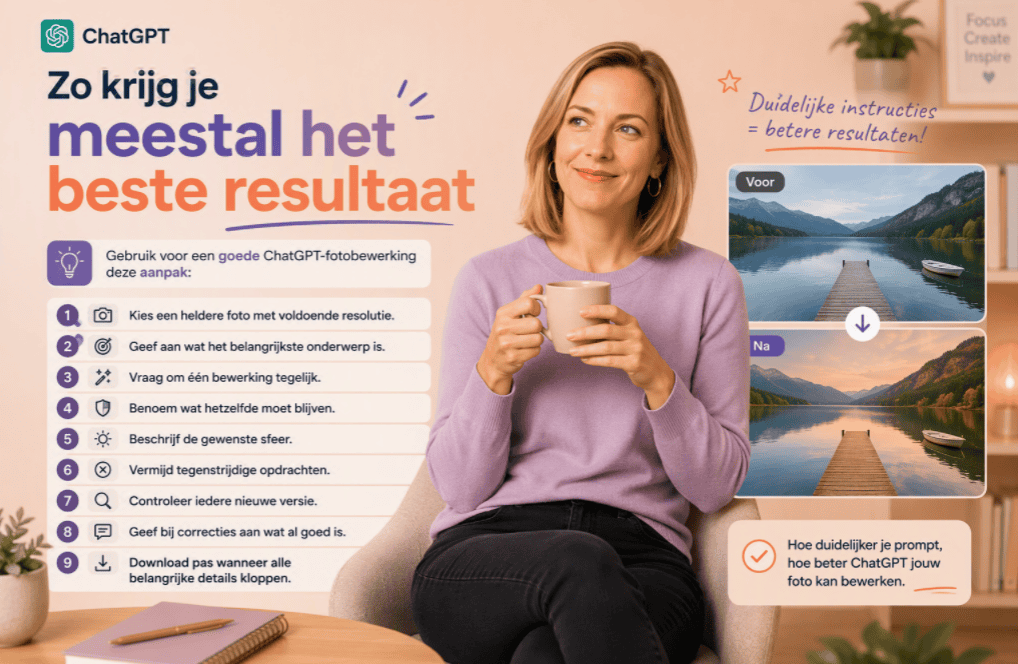
Gebruik voor een goede ChatGPT-fotobewerking deze aanpak:
- Kies een heldere foto met voldoende resolutie.
- Geef aan wat het belangrijkste onderwerp is.
- Vraag om één bewerking tegelijk.
- Benoem wat hetzelfde moet blijven.
- Beschrijf de gewenste sfeer.
- Vermijd tegenstrijdige opdrachten.
- Controleer iedere nieuwe versie.
- Geef bij correcties aan wat al goed is.
- Download pas wanneer alle belangrijke details kloppen.
Een effectieve vervolgprompt is bijvoorbeeld:
“De achtergrond en belichting zijn goed. Houd die precies hetzelfde. Herstel alleen de tekst op het bord naar ‘Welkom’ en verander verder niets.”
Zo hoeft ChatGPT niet opnieuw te raden welke onderdelen al naar wens zijn.
Conclusie: een foto bewerken met ChatGPT is vooral een gesprek
Met ChatGPT kun je een foto bewerken zonder dat je eerst een ingewikkeld fotoprogramma hoeft te leren. Je uploadt je afbeelding, vertelt wat je wilt veranderen en geeft aan wat hetzelfde moet blijven.
De gratis versie kan voldoende zijn voor incidentele bewerkingen, al gelden er gebruikslimieten. Begin met een eenvoudige opdracht, pas één onderdeel tegelijk aan en controleer het resultaat zorgvuldig.
Wil je meteen oefenen? Gebruik dan deze basisprompt:
“Bewerk deze foto rustig en natuurlijk. Verander alleen [gewenste aanpassing]. Houd [belangrijke onderdelen] exact hetzelfde. Controleer gezichten, handen, tekst en randen en voeg niets anders toe.”
Met een duidelijke prompt krijg je meestal een veel beter resultaat dan met een algemene opdracht zoals “maak deze foto mooier”.
Veelgestelde vragen over ChatGPT foto bewerken
Kan ChatGPT foto’s bewerken?
Ja. Je kunt een bestaande foto uploaden en in gewone woorden aangeven wat je wilt aanpassen. Je kunt onder meer achtergronden veranderen, objecten verwijderen, kleuren verbeteren en een afbeelding een andere stijl geven.
Is foto’s bewerken met ChatGPT gratis?
Ja, afbeeldingsfuncties zijn ook beschikbaar voor gratis gebruikers. Voor het uploaden, maken en bewerken van afbeeldingen gelden afzonderlijke gebruikslimieten. Betaalde abonnementen hebben doorgaans ruimere limieten.
Hoe bewerk je een foto met ChatGPT?
Upload de foto, beschrijf wat je wilt veranderen en benoem wat hetzelfde moet blijven. Controleer vervolgens het resultaat en vraag eventueel om één gerichte verbetering.
Kan ChatGPT een achtergrond verwijderen?
Ja. Vraag ChatGPT om de achtergrond te verwijderen, te vervangen of transparant te maken. Controleer daarna de randen rond haar, kleding en andere kleine details.
Kan ChatGPT een foto scherper maken?
ChatGPT kan een scherpere of verbeterde versie van een foto genereren. Bij een sterk wazige afbeelding kan het systeem details anders interpreteren. Controleer daarom gezichten en tekst extra goed.
Kan ChatGPT tekst in een afbeelding aanpassen?
Ja, ChatGPT kan tekst proberen toe te voegen, verwijderen of vervangen. Controleer altijd de spelling, lettertekens, datums en uitlijning.
Kan ik met ChatGPT een professionele profielfoto maken?
Je kunt een foto een rustigere achtergrond, betere belichting en een professionelere uitsnede geven. Geef duidelijk aan dat je gezicht, kapsel en kleding hetzelfde moeten blijven.
Waarom verandert ChatGPT mijn gezicht?
ChatGPT genereert een aangepaste versie van de afbeelding. Daarbij kunnen details onbedoeld veranderen. Vermeld daarom in je prompt dat het gezicht en herkenbare kenmerken exact hetzelfde moeten blijven.
Welke prompt gebruik ik om een foto te bewerken?
Gebruik bijvoorbeeld:
“Verander alleen de achtergrond van deze foto. Houd de persoon, het gezicht, kapsel, kleding en houding hetzelfde. Maak het resultaat natuurlijk en fotorealistisch.”
Is ChatGPT geschikt voor officiële pasfoto’s?
Gebruik een door AI bewerkte foto niet automatisch als officiële pasfoto. Voor identiteitsdocumenten gelden strikte eisen en inhoudelijke aanpassingen kunnen ervoor zorgen dat de foto niet wordt geaccepteerd.
Over de auteur