Foto bewerken met AI: de beste manieren en toolsLeestijd: maximaal 14 minuten
Wil je een foto bewerken met AI, maar weet je niet welke tool handig is? Dan zit je precies in de fase waar veel mensen nu zitten. Je hebt een foto die nét niet goed is. De achtergrond is te druk. Er staat iets storends in beeld. Of de foto oogt donkerder dan je hoopte.
Vroeger had je daar ingewikkelde fotoprogramma’s voor nodig. Nu kun je veel bewerkingen gewoon vragen in normale taal. In deze blog laat ik rustig zien wat kan, welke tools prettig zijn en hoe je begint zonder technisch gedoe.
Wat betekent foto bewerken met AI eigenlijk?
Foto’s bewerken met AI betekent dat een slimme tool helpt om je foto aan te passen. Jij hoeft dus niet zelf precies te weten waar elk knopje zit.
Je kunt bijvoorbeeld vragen:
Wil je ook muziek maken met AI?
Met Suno maak je in korte tijd je eigen liedjes, jingles en muziekideeën. In de WegwijsAI Suno beginnersgids leer je stap voor stap hoe je betere prompts schrijft en sneller tot een goed nummer komt.
Bekijk de Suno beginnersgids →
“Maak de achtergrond rustiger.” Of: “Verwijder de prullenbak links op de foto.”
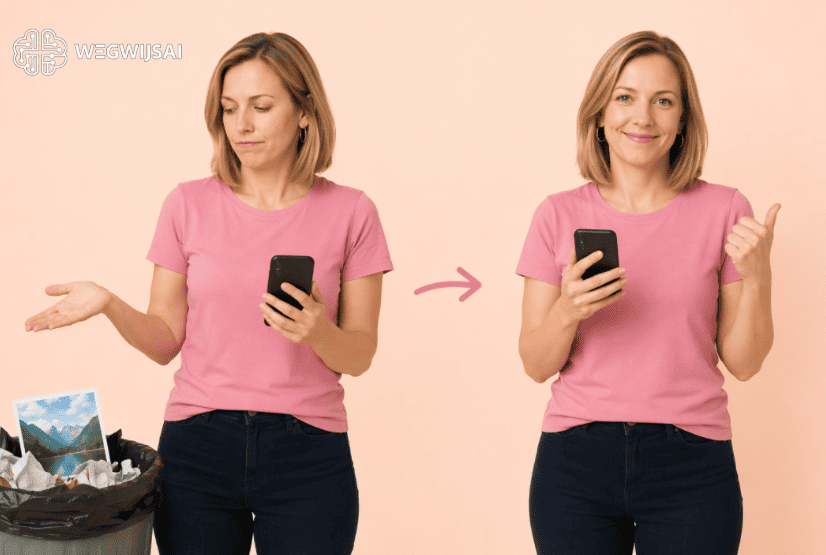
Dat klinkt simpel, en dat is precies waarom AI-fotobewerking zo interessant is voor beginners. Je hoeft niet te denken als een ontwerper. Je hoeft vooral goed te beschrijven wat je wilt.
Foto’s bewerken is één van de populairste toepassingen van AI. Wil je ook weten hoe je nieuwe beelden, cartoons, profielfoto’s of posters maakt? Bekijk dan het overzicht ai afbeeldingen maken.
Wanneer is foto bewerken met AI handig?
Er zijn veel situaties waarin een kleine aanpassing al genoeg is.
Denk aan:
- een vakantiefoto waar iemand op de achtergrond doorheen loopt;
- een portretfoto met een rommelige kamer erachter;
- een foto voor een uitnodiging die wat lichter mag;
- een afbeelding voor een vereniging of nieuwsbrief;
- een productfoto voor Marktplaats of een kleine webshop;
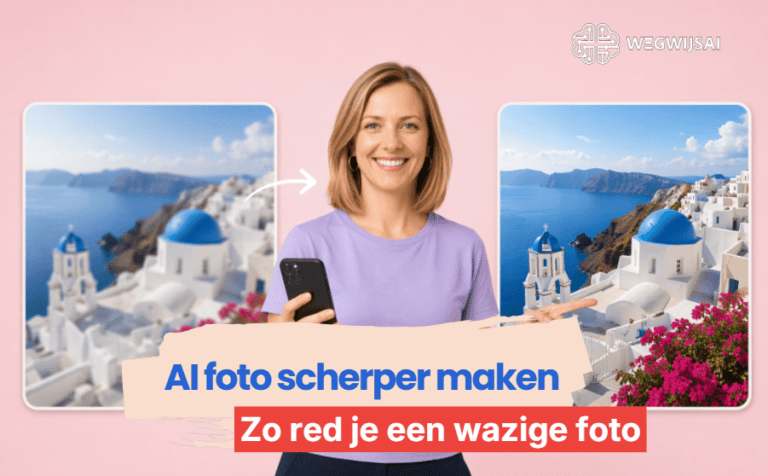
- een oude foto die je iets scherper wilt maken;
- een foto voor een blog die rustiger moet ogen.
Een foto hoeft niet perfect te worden. Vaak wil je gewoon dat hij bruikbaar wordt. En dat is precies waar AI sterk in kan zijn.
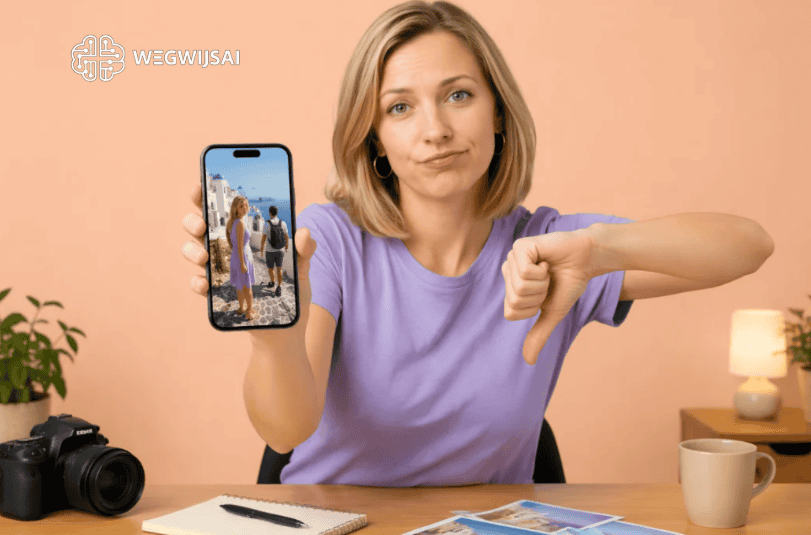
Foto bewerken met AI: dit zijn de beste manieren
Er zijn grofweg vier bewerkingen die voor beginners het meest waardevol zijn.
Gebruik je AI vooral om jezelf beter of professioneler in beeld te brengen? Lees dan ook AI profiel foto maken. Daar zie je hoe je een goede basisfoto kiest en natuurlijk blijft overkomen.
1. Foto verbeteren: licht, kleur en scherpte
Soms is een foto inhoudelijk prima, maar oogt hij wat dof. De kleuren zijn vlak. Het gezicht is donker. Of de foto mist net wat helderheid.
Dan kun je AI vragen om de foto te verbeteren.
Gebruik bijvoorbeeld:
“Maak deze foto iets lichter en warmer. Houd het natuurlijk en verander geen gezichten.”
Dat laatste is belangrijk. AI kan soms meer aanpassen dan je bedoelt. Daarom helpt het om erbij te zeggen wat gelijk moet blijven.
Vooral bij familiefoto’s, portretten of foto’s van echte situaties wil je geen “perfecte reclamefoto”. Je wilt dat de foto nog klopt.
2. Achtergrond aanpassen of verwijderen
Dit is misschien de populairste toepassing. Een drukke achtergrond kan een goede foto onrustig maken. Denk aan was op de achtergrond, een volle kast of een druk terras.
Met AI kun je:
- de achtergrond verwijderen;
- de achtergrond rustiger maken;
- de achtergrond vervangen;
- de achtergrond vervagen;
- de foto een lichtere sfeer geven.
Voor een profielfoto werkt dit vaak heel goed. Je kunt bijvoorbeeld een rustige beige, blauwe of lichtgrijze achtergrond laten maken. Niet te opvallend. Gewoon netjes.
Gebruik bijvoorbeeld:
“Maak de achtergrond rustig en licht. Houd de persoon hetzelfde. Geen tekst toevoegen.”
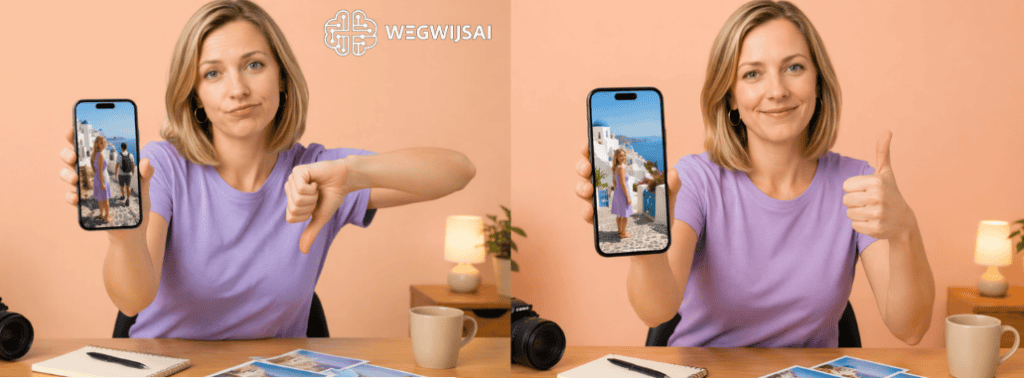
Wil je juist eerst nieuwe afbeeldingen maken in plaats van bestaande foto’s aanpassen? Dan sluit deze uitleg goed aan op onze gids over AI afbeeldingen maken gratis. Daar vergelijk ik de beste gratis opties om beelden vanaf nul te maken.
3. Objecten verwijderen uit een foto
Iedereen kent dit wel. Je hebt een leuke foto, maar er staat net een paaltje, prullenbak, kabel, stoel of onbekende voorbijganger in beeld.
AI-tools kunnen zulke objecten vaak weghalen. Jij selecteert het object, of je beschrijft wat weg moet. Daarna vult AI de achtergrond automatisch aan.
Dat werkt vooral goed bij eenvoudige achtergronden, zoals:
- gras;
- lucht;
- muur;
- tafelblad;
- vloer;
- rustige straat;
- eenvoudige achtergrond.
Bij drukke patronen gaat het soms minder goed. Denk aan bakstenen, drukke kleding, handen of gezichten dicht bij het object. Controleer dus altijd goed het resultaat.
4. Een foto geschikt maken voor een doel
Dit is een slimme manier om AI te gebruiken. Vraag niet alleen om een mooiere foto. Vertel waarvoor je hem nodig hebt.
Bijvoorbeeld:
“Maak deze foto geschikt als rustige afbeelding bovenaan een nieuwsbrief voor een wandelvereniging.”
Of:
“Bewerk deze foto zodat hij geschikt is voor een uitnodiging voor een buurtactiviteit. Maak de sfeer warm en vriendelijk.”
Daardoor denkt de tool beter mee. Een foto voor een LinkedIn-profiel vraagt iets anders dan een foto voor een verjaardagsuitnodiging.
De beste tools om foto’s te bewerken met AI
Welke tool je kiest, hangt vooral af van wat je wilt doen. Hieronder vind je een praktische vergelijking.
ChatGPT: handig als je wilt uitleggen wat je bedoelt
ChatGPT is prettig als je graag in gewone taal werkt. Je uploadt een foto en typt wat je aangepast wilt hebben. Dat voelt minder technisch dan werken met allerlei schuifjes.
Je kunt bijvoorbeeld typen:
“Verwijder de rommel op tafel, maak de achtergrond rustiger en houd de persoon hetzelfde.”
Het fijne is dat je daarna kunt doorvragen. Is het resultaat te glad? Dan zeg je:
“Maak het natuurlijker.”
Is de achtergrond te fel? Dan zeg je:
“Maak de achtergrond zachter en minder opvallend.”
Voor beginners is dat heel prettig. Je werkt meer als in een gesprek dan als in een ingewikkeld fotoprogramma.
Wil je specifiek weten wat ChatGPT wel en niet kan met bestaande foto’s? Lees dan ook onze uitleg over kan ChatGPT foto’s bewerken. Die blog zoomt meer in op ChatGPT zelf, terwijl deze blog breder naar alle manieren en tools kijkt.
Canva: ideaal als je foto direct in een ontwerp moet
Canva is sterk als je niet alleen een foto wilt bewerken, maar er meteen iets mee wilt maken.
Denk aan:
- een flyer;
- een kaart;
- een poster;
- een Facebookbericht;
- een presentatie;
- een uitnodiging.
Canva heeft handige functies zoals achtergrond verwijderen, objecten wissen en foto’s verbeteren. Het grote voordeel is dat je daarna direct tekst en vormgeving kunt toevoegen.
Een tip uit de praktijk: laat AI liever geen tekst ín de foto maken. Dat gaat nog vaak mis. Voeg tekst zelf toe in Canva. Dan blijft het netjes leesbaar.
Adobe Firefly / Adobe Express: mooi voor creatieve bewerkingen
Adobe Firefly en Adobe Express zijn handig als je net iets meer creatieve controle wilt. Je kunt achtergronden verwijderen, beelden aanvullen en stijlen proberen.
Voor absolute beginners kan Adobe soms iets voller aanvoelen dan ChatGPT of Canva. Maar als je graag mooie, rustige beelden maakt, is het zeker interessant.
Adobe is vooral sterk als je foto’s netter, stijlvoller of professioneler wilt maken. Bijvoorbeeld voor een presentatie, website of campagnebeeld.
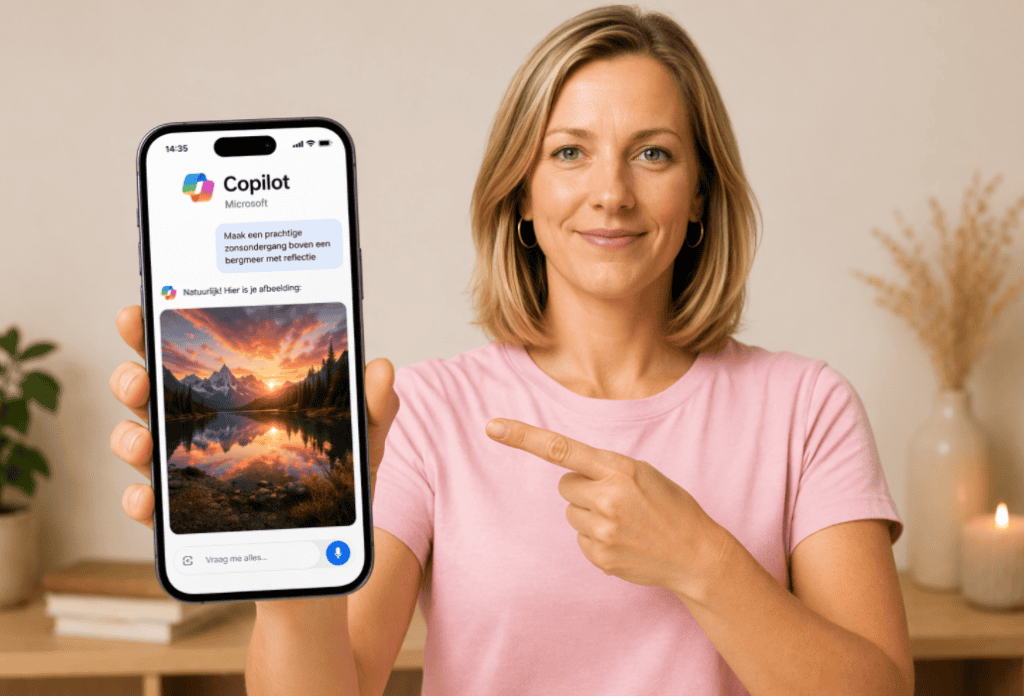
Microsoft Copilot: laagdrempelig en handig als reserve
Microsoft Copilot is handig als je al gewend bent aan Microsoft. Veel mensen gebruiken Microsoft al via Windows, Edge, Word, Outlook of Teams. Daardoor voelt Copilot vaak vertrouwd.
Voor simpele beeldvragen, varianten of creatieve ideeën is Copilot een prima optie. Zeker als je ChatGPT-limiet bereikt is of gewoon een tweede resultaat wilt vergelijken.
Wil je breder kiezen tussen AI-tools? Bekijk dan onze pagina AI tools vergelijken. Daar zie je rustig welke tool past bij jouw situatie.
Welke tool kies je waarvoor?
Gebruik deze simpele keuzehulp:
- Wil je gewoon typen wat er moet veranderen? Kies ChatGPT.
- Wil je een flyer, kaart of social post maken? Kies Canva.
- Wil je een creatieve stijl of nette beeldbewerking? Kies Adobe Firefly of Express.
- Wil je snel een alternatief proberen? Kies Microsoft Copilot.
- Wil je vooral objecten of achtergronden verwijderen? Probeer Canva, Photoroom, Fotor of Adobe Express.
Mijn praktische advies: begin met één tool. Niet met vijf tegelijk. Anders ben je meer bezig met kiezen dan met bewerken.
Stap voor stap: zo bewerk je je eerste foto met AI
Gebruik deze rustige aanpak.
Stap 1: Kies één foto
Begin met een duidelijke foto. Kies liever geen foto met heel veel mensen, drukke patronen of kleine details.
Een goede startfoto heeft:
- genoeg licht;
- één duidelijk onderwerp;
- niet te veel drukte;
- een herkenbaar doel.
Stap 2: Bedenk wat je precies wilt aanpassen
Vraag jezelf af: wat stoort mij aan deze foto?
Bijvoorbeeld:
- de achtergrond is te druk;
- de foto is te donker;
- er staat iets in beeld dat weg mag;
- de kleuren zijn te hard;
- de foto moet rustiger worden.
Hoe duidelijker jij dit weet, hoe beter AI helpt.
Stap 3: Vraag één aanpassing tegelijk
Dit is belangrijk. Vraag niet meteen alles tegelijk.
Niet handig:
“Maak de foto mooier, verander de achtergrond, verwijder de tafel, maak mij jonger en voeg bloemen toe.”
Beter:
“Maak alleen de achtergrond rustiger. Houd de persoon hetzelfde.”
Daarna kun je verder vragen.
Stap 4: Controleer goed
Kijk rustig naar:
- handen;
- gezichten;
- randen rond haar;
- tekst in beeld;
- rare vlekken;
- objecten die half zijn weggehaald;
- onnatuurlijke kleuren.
AI is snel, maar niet foutloos.
Stap 5: Vraag om een betere versie
Is het net niet goed? Zeg precies wat anders moet.
Bijvoorbeeld:
“De achtergrond is goed, maar maak de kleuren iets natuurlijker.”
Of:
“Het gezicht is te veel veranderd. Houd het gezicht zoals in de originele foto.”
Dat bijsturen hoort erbij. De eerste versie hoeft niet perfect te zijn.
Een herkenbare situatie: van rommelige foto naar bruikbaar beeld
Iemand die vrijwilligerswerk doet voor een lokale muziekvereniging moest een afbeelding maken voor de nieuwsbrief. Er was een foto van een repetitieavond. De sfeer was goed, maar op de achtergrond stonden stoelen scheef, tassen op de grond en een fel nooduitgangbord.
De foto weggooien voelde zonde, want de mensen stonden er mooi op. Daarom werd de foto met AI aangepast. Eerst werd gevraagd om de achtergrond rustiger te maken. Daarna om het felle bord minder opvallend te maken. Tot slot werd de foto iets warmer gemaakt.
Het resultaat was geen perfecte studiofoto. Maar dat hoefde ook niet. Het werd een rustige, bruikbare foto die nog steeds echt voelde. En precies daar zit de waarde: AI hoeft niet alles mooier te maken dan de werkelijkheid. Soms moet het alleen de afleiding weghalen.
Onverwacht: AI is beter in sfeer dan in details
Dit is misschien de belangrijkste les bij AI-fotobewerking.
AI is vaak heel goed in sfeer. Denk aan woorden zoals:
- rustiger;
- warmer;
- lichter;
- professioneler;
- vriendelijker;
- minder druk;
- natuurlijker.
Maar AI is minder betrouwbaar bij details. Denk aan:
- vingers;
- gezichten;
- brillen;
- sieraden;
- logo’s;
- kleine tekst;
- exacte kleuren;
- patronen op kleding.
Vraag dus eerst om sfeer. Controleer daarna de details.
Dat voorkomt teleurstelling.
Veilig foto’s bewerken met AI
Foto’s zijn persoonlijker dan je denkt. Soms staat er meer op dan je doorhebt: kinderen, kentekens, adressen, documenten, gezichten van anderen of informatie op een scherm.
Gebruik daarom deze simpele regels:
- Upload geen foto’s met gevoelige documenten.
- Deel geen foto’s van anderen zonder toestemming.
- Wees voorzichtig met kinderen op beeld.
- Gebruik geen paspoort, bankpas of medische foto’s.
- Controleer of er geen adres, kenteken of klantinformatie zichtbaar is.
- Gebruik AI vooral voor algemene beelden, hobby, werkmateriaal of creatieve projecten.
Bij WegwijsAI zeggen we vaak: als je de foto niet zomaar aan een onbekende zou laten zien, upload hem dan liever niet.
Veelgemaakte fouten bij AI-fotobewerking
1. Alleen vragen: “Maak mooier”
Dat is te vaag. “Mooier” betekent voor iedereen iets anders.
Beter:
“Maak de foto lichter, rustiger en natuurlijker. Verander de persoon niet.”
2. Te veel tegelijk willen
AI werkt beter in kleine stappen. Eerst achtergrond. Daarna licht. Daarna eventueel object verwijderen.
3. Niet controleren
Een AI-foto kan er op het eerste gezicht goed uitzien, maar kleine fouten bevatten. Zoom altijd even in.
4. Tekst laten maken in de foto
AI maakt vaak fouten met letters. Zet tekst liever zelf in Canva, PowerPoint of Word.
5. De originele foto niet bewaren
Bewaar altijd het origineel. Dan kun je terug als een bewerking mislukt.
Handige voorbeeldvragen om direct te gebruiken
Kopieer gerust één van deze prompts:
“Maak deze foto lichter en rustiger. Houd de persoon en het gezicht hetzelfde.”
“Verwijder het storende object links op de foto. Vul de achtergrond natuurlijk aan.”
“Maak de achtergrond zacht en licht, alsof de foto geschikt is voor een vriendelijke nieuwsbrief.”
“Verbeter de kleuren van deze foto, maar maak het niet overdreven.”
“Maak deze foto geschikt voor een uitnodiging. Warme sfeer, rustige achtergrond en geen tekst in de afbeelding.”
“Verwijder de rommel op tafel en houd de rest van de foto hetzelfde.”
Wat is mijn advies bij WegwijsAI?
Begin klein. Kies één foto en één doel.
Niet: “Ik wil leren ontwerpen met AI.”
Wel: “Ik wil deze ene foto bruikbaar maken voor een uitnodiging.”
Dat maakt het behapbaar. Je ziet sneller resultaat en je raakt minder snel verdwaald in alle tools.
Wil je dit stap voor stap oefenen? In de training kun je rustig meekijken, zelf proberen en leren wat je moet typen om betere resultaten te krijgen.
Korte samenvatting
Foto bewerken met AI is handig als je snel een foto wilt verbeteren zonder ingewikkelde software. Je kunt achtergronden rustiger maken, objecten verwijderen, kleuren verbeteren en foto’s geschikt maken voor een nieuwsbrief, uitnodiging, presentatie of social media.
Voor beginners is ChatGPT fijn omdat je gewoon kunt typen wat je wilt. Canva is handig als je direct een ontwerp wilt maken. Adobe Firefly is sterk voor creatieve stijlen. Copilot is een goede extra optie als je snel wilt vergelijken.
Begin met één foto, vraag één aanpassing tegelijk en controleer altijd het resultaat. Dan merk je vanzelf: dit kan ik ook.
FAQ
Is foto bewerken met AI moeilijk?
Nee, foto’s bewerken met AI is meestal niet moeilijk als je klein begint. Je hoeft geen ontwerpkennis te hebben. Je uploadt een foto en typt wat je wilt aanpassen, bijvoorbeeld: “Maak de achtergrond rustiger” of “Verwijder het object links.” Daarna controleer je het resultaat en vraag je eventueel om een nieuwe versie.
Welke gratis tool is het beste om foto’s te bewerken met AI?
Voor beginners zijn ChatGPT en Canva vaak de makkelijkste keuzes. ChatGPT is prettig omdat je in gewone taal kunt uitleggen wat je wilt veranderen. Canva is handig als je de foto daarna meteen in een flyer, kaart, poster of socialmediabericht wilt gebruiken. Voor achtergrond verwijderen zijn tools zoals Adobe Express, Photoroom en Fotor ook populair.
Kan AI objecten uit een foto verwijderen?
Ja, veel AI-tools kunnen objecten uit een foto verwijderen. Dat werkt vooral goed bij eenvoudige achtergronden, zoals lucht, gras, muur of vloer. Bij drukke patronen of objecten dicht bij gezichten en handen moet je extra goed controleren. Soms moet je een tweede poging doen voor een natuurlijk resultaat.
Kan ChatGPT foto’s bewerken?
Ja, ChatGPT kan in veel gevallen foto’s bewerken of helpen met aanwijzingen voor fotobewerking. Je kunt een foto uploaden en vragen om aanpassingen, zoals een rustiger achtergrond, lichtere kleuren of het verwijderen van storende elementen. Het is vooral handig als je in gewone Nederlandse taal wilt uitleggen wat je bedoelt.
Over de auteur