AI afbeeldingen maken gratis: dit zijn de beste optiesLeestijd: maximaal 12 minuten
Wil je ai afbeeldingen maken gratis, maar weet je niet welke tool je moet kiezen? Dan ben je niet de enige. Er zijn ineens veel opties: ChatGPT, Copilot, Canva, Adobe Firefly en nog meer. Maar wat is echt gratis? Waar zitten de limieten? En welke tool is het makkelijkst als je geen technische kennis hebt?
In deze gids leg ik het rustig uit. Niet met ingewikkelde termen, maar met praktische voorbeelden. Zodat je na het lezen denkt: dit kan ik ook.
AI afbeeldingen maken gratis: wat kan er echt zonder betalen?
Een AI-afbeelding maken werkt eigenlijk heel simpel. Je typt wat je wilt zien, en de tool maakt daar een beeld van.
Bijvoorbeeld:
Wil je ook muziek maken met AI?
Met Suno maak je in korte tijd je eigen liedjes, jingles en muziekideeën. In de WegwijsAI Suno beginnersgids leer je stap voor stap hoe je betere prompts schrijft en sneller tot een goed nummer komt.
Bekijk de Suno beginnersgids →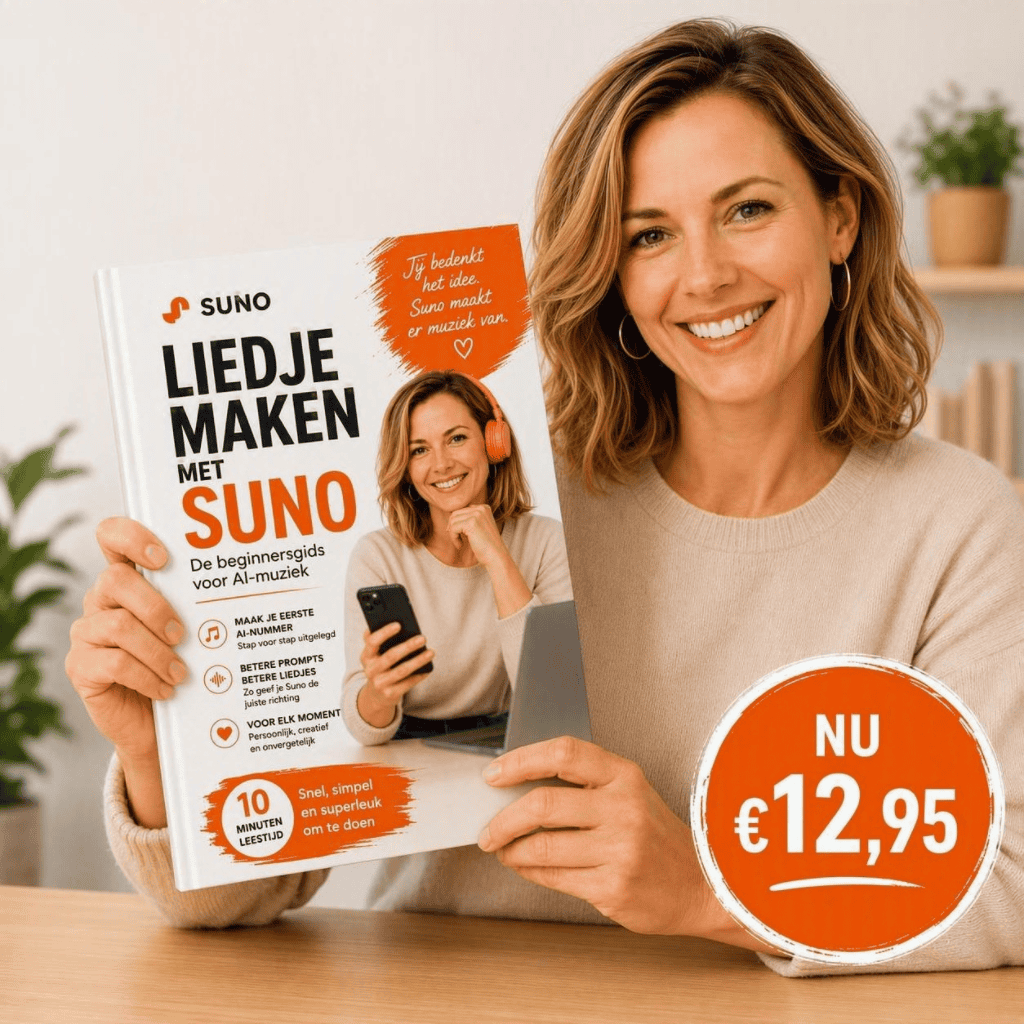
“Maak een rustige illustratie van een Nederlandse tuin met een houten tafel, bloemen en een kop koffie. Geen tekst in de afbeelding.”
Daarna krijg je één of meerdere afbeeldingen. Bevalt het niet? Dan vraag je gewoon om een aanpassing.

Gratis kan dus zeker. Alleen betekent gratis bijna nooit: onbeperkt. Bijna elke tool werkt met daglimieten, credits of maandtegoed. Dat is niet erg, zolang je weet waar je aan toe bent.
Wil je eerst het complete overzicht zien voordat je een gratis tool kiest? Bekijk dan AI afbeeldingen maken. Daar zie je wat je allemaal kunt maken en welke aanpak past bij jouw doel.
De beste gratis opties op een rij
1. ChatGPT: het makkelijkst als je gewoon wilt typen wat je bedoelt
ChatGPT is voor veel beginners de fijnste start. Je typt gewoon in het Nederlands wat je wilt zien. Daarna kun je blijven bijsturen.
Je kunt bijvoorbeeld typen:
“Maak een vriendelijke afbeelding van een vrouw aan een keukentafel met een laptop. De sfeer is rustig, licht en Nederlands. Geen tekst in de afbeelding.”
Daarna kun je zeggen:
“Maak de achtergrond iets lichter.”
Of:
“Maak het meer geschikt voor een blogartikel.”
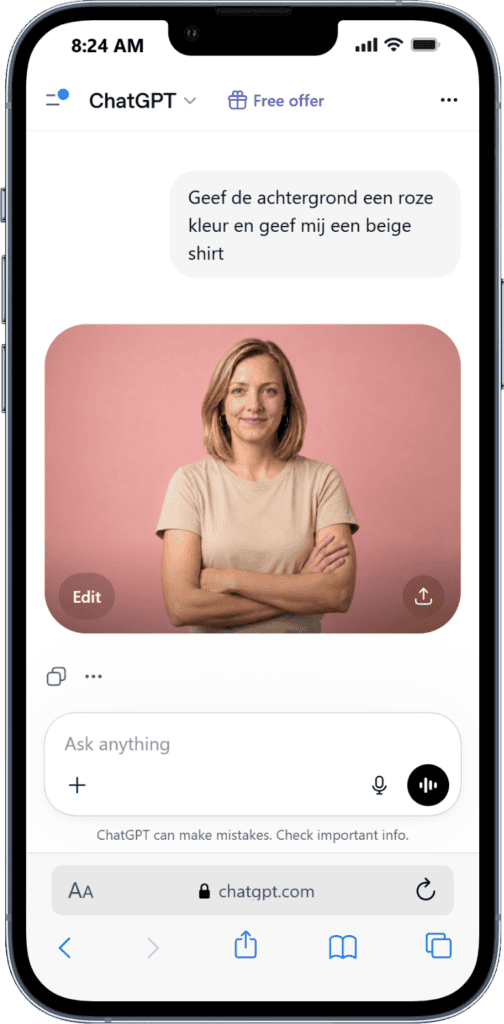
Dat voelt bijna als samenwerken. En juist daarom is ChatGPT prettig voor beginners.
Wat gratis kan:
- je kunt met een gratis account een beperkt aantal afbeeldingen maken;
- je kunt in het Nederlands werken;
- je hoeft geen ontwerpkennis te hebben;
- je kunt makkelijk om aanpassingen vragen.
Waar de limiet zit:
- gratis gebruikers hebben minder mogelijkheden dan betaalde gebruikers;
- soms moet je wachten als je limiet bereikt is;
- niet elke functie is altijd beschikbaar in de gratis versie.

Wil je specifiek leren hoe je dit in ChatGPT doet? Lees dan ook onze uitleg over ChatGPT afbeelding maken. Daar zie je stap voor stap hoe je van een simpele prompt naar een bruikbaar plaatje gaat.
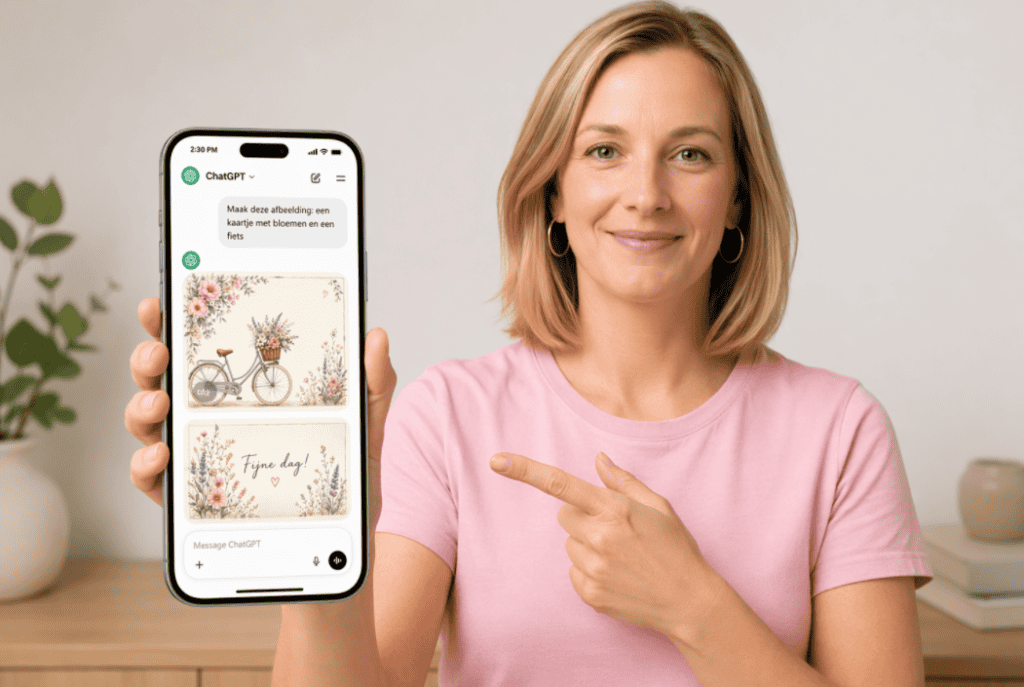
2. Microsoft Copilot / Bing Image Creator: snel, gratis en handig voor beginners
Copilot is ook een sterke keuze. Zeker als je al gewend bent aan Microsoft, Edge, Outlook of Windows.
Je opent Copilot, typt wat je wilt maken en krijgt meestal meerdere varianten. Dat is handig, want dan kun je kiezen welke afbeelding het beste voelt.
Een voorbeeld:
“Maak een vrolijke illustratie voor een uitnodiging van een buurtfeest in Nederland. Met koffie, bloemen, stoelen en warme kleuren. Geen tekst.”
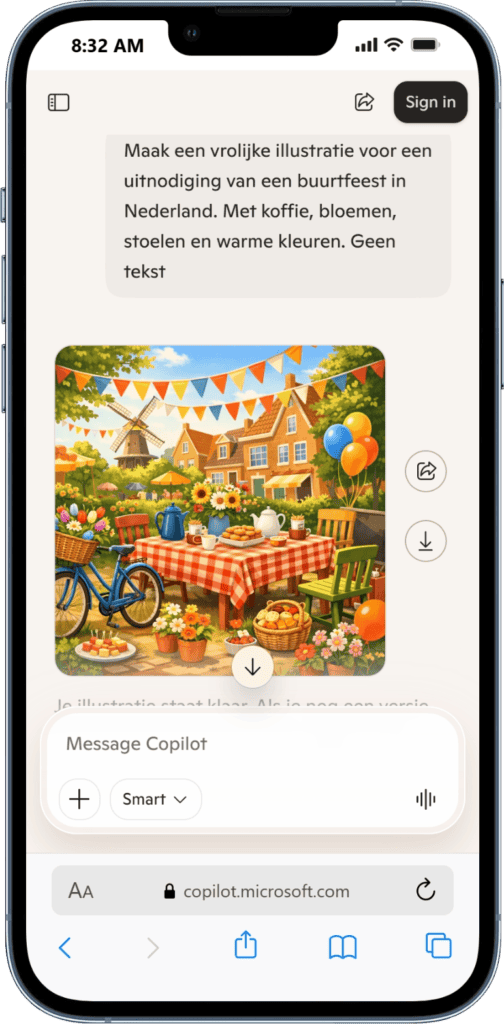
Copilot is vooral prettig als je snel iets wilt proberen. Je hoeft niet lang na te denken over instellingen. Je beschrijft gewoon wat je wilt.
Wat gratis kan:
- afbeeldingen maken via Copilot of Designer;
- meerdere varianten laten maken;
- werken met gewone Nederlandse zinnen;
- afbeeldingen downloaden voor bijvoorbeeld een presentatie of uitnodiging.
Waar de limiet zit:
- Microsoft werkt met limieten en soms AI-credits;
- na veel gebruik kan het trager worden of tijdelijk stoppen;
- sommige functies hangen af van je Microsoft-account of abonnement.
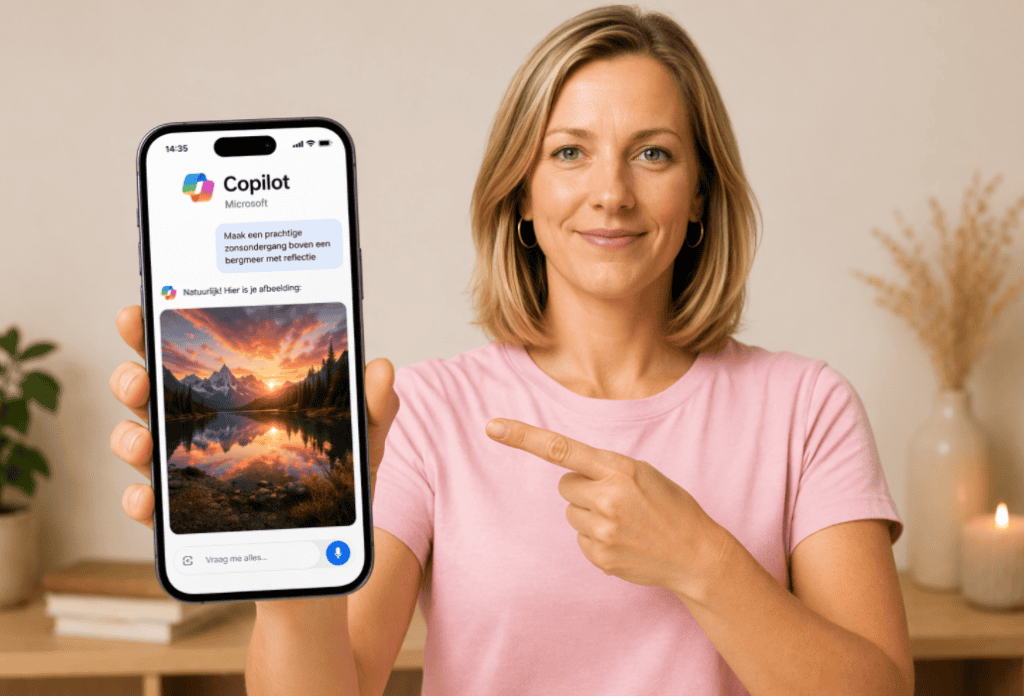
Voor beginners is Copilot vaak de beste “reserve-tool”. Werkt ChatGPT even niet, of wil je snel vier varianten zien? Dan is Copilot een prima optie.
Twijfel je welke gratis of betaalde tool het beste past? Lees dan ook Tools voor AI Afbeeldingen. Daar vergelijk je de bekendste opties per situatie.
3. Canva: handig als je meteen een flyer, kaart of social post wilt maken
Canva is iets anders dan ChatGPT en Copilot. Het is niet alleen een tool om een afbeelding te maken. Het is vooral een ontwerpprogramma.
Dat maakt Canva heel handig als je een afbeelding direct wilt gebruiken in een uitnodiging, flyer, poster of Facebookbericht.
Stel: je maakt een kaart voor een jubileum van een vereniging. Dan kun je in Canva eerst een AI-afbeelding maken en daarna zelf tekst, datum en kleuren toevoegen.
Wat gratis kan:
- een beperkt aantal AI-afbeeldingen maken;
- gratis templates gebruiken;
- tekst, kleuren en vormen toevoegen;
- ontwerpen maken voor social media, flyers of presentaties.
Waar de limiet zit:
- gratis AI-gebruik is beperkt;
- sommige beelden, templates en functies zijn alleen voor Pro-gebruikers;
- Canva kan soms uitnodigen om te upgraden.

Canva is dus ideaal als je niet alleen een plaatje wilt, maar meteen een compleet ontwerp.
Een kleine tip: laat de AI-afbeelding liever geen tekst maken. AI is nog vaak onhandig met letters in afbeeldingen. Zet tekst daarna zelf in Canva. Dat ziet er bijna altijd netter uit.
4. Adobe Firefly: mooi voor stijlen en nette beelden
Adobe Firefly is sterk als je graag mooie, rustige of professionele beelden wilt maken. Je kunt kiezen uit stijlen zoals foto, illustratie, schilderachtig of grafisch.
Firefly voelt wat meer als een creatieve studio. Daardoor is het soms iets minder laagdrempelig dan ChatGPT of Copilot, maar de resultaten kunnen erg mooi zijn.
Wat gratis kan:
- afbeeldingen maken met een gratis Adobe-account;
- werken met generative credits;
- verschillende stijlen uitproberen;
- beelden downloaden en verder gebruiken.

Waar de limiet zit:
- Adobe werkt met credits;
- als je credits op zijn, moet je wachten of betalen;
- sommige functies zitten achter betaalde plannen.
Voor absolute beginners zou ik Firefly niet als eerste kiezen. Maar als je al eens met Canva of Adobe hebt gewerkt, is het zeker de moeite waard.
Welke tool is het makkelijkst?
Als je gewoon wilt beginnen, zou ik het zo kiezen:
- Makkelijkste start: ChatGPT
- Beste gratis alternatief: Copilot
- Beste voor flyers en social media: Canva
- Beste voor mooie stijlen: Adobe Firefly
Voor de meeste beginners is ChatGPT of Copilot de beste eerste stap. Je hoeft alleen te typen wat je wilt. Dat is precies de kracht.
Canva komt daarna. Niet omdat Canva moeilijk is, maar omdat je daar ook met ontwerpen bezig bent. Dat is handig, maar net een stap extra.
Stap voor stap: zo maak je gratis je eerste AI-afbeelding
Wil je het meteen proberen? Gebruik dan deze rustige aanpak.
Stap 1: kies één tool
Begin met ChatGPT of Copilot. Kies niet meteen vijf tools tegelijk. Dan wordt het onnodig druk.
Stap 2: beschrijf wat je wilt zien
Gebruik gewone taal. Bijvoorbeeld:
“Maak een rustige illustratie van een Nederlandse woonkamer met een laptop op tafel, een kop thee en zachte kleuren. Geen tekst.”
Stap 3: zeg waar je het voor gebruikt
Voeg erbij of het voor een blog, uitnodiging, presentatie of Facebookbericht is.
Bijvoorbeeld:
“De afbeelding is bedoeld voor een blogartikel voor beginners.”
Stap 4: vraag om rustige kleuren
Voor WegwijsAI-achtige beelden werkt dit vaak goed:
“Gebruik rustige kleuren, duidelijke vormen en een vriendelijke uitstraling.”
Stap 5: verbeter het resultaat
Is het nog niet goed? Vraag gewoon:
- “Maak het minder druk.”
- “Maak de achtergrond lichter.”
- “Laat de tekst weg.”
- “Maak het meer Nederlands.”
- “Maak het geschikt voor een 50+ doelgroep.”
Dat bijsturen is normaal. De eerste afbeelding hoeft niet meteen perfect te zijn.
Een herkenbare situatie: van lege nieuwsbrief naar mooie afbeelding
Een vrijwilliger bij een lokale wandelvereniging moest een nieuwsbrief maken. De tekst was klaar, maar bovenaan moest nog een mooie afbeelding komen. Stockfoto’s voelden te algemeen, en zelf iets ontwerpen lukte niet lekker.
Ze typte in Copilot:
“Maak een rustige illustratie van een groep wandelaars op een Nederlands pad, met bomen, zachte ochtendzon en een vriendelijke sfeer. Geen tekst.”
De eerste versie was te druk. Daarna vroeg ze:
“Maak het rustiger en laat minder mensen zien.”
De tweede afbeelding paste precies. Ze zette hem bovenaan de nieuwsbrief en voegde in Canva zelf de titel toe. Niet perfect als reclamebureau, maar wél persoonlijk, passend en snel klaar.
Dat is voor mij de kern van gratis AI-afbeeldingen maken: het haalt de drempel weg. Niet omdat iedereen ineens ontwerper wordt, maar omdat je niet meer hoeft te beginnen met een leeg vlak.
Onverwacht: AI is beter in sfeer dan in details
Dit is goed om te weten.
AI is vaak sterk in sfeer: warm, rustig, modern, vrolijk, zakelijk, creatief.
Maar AI is minder betrouwbaar in details. Denk aan:
- handen;
- tekst in afbeeldingen;
- logo’s;
- gezichten op afstand;
- kleine voorwerpen;
- exacte merkkleuren.
Daarom werkt deze aanpak beter:
Vraag eerst om de sfeer. Controleer daarna de details.
Dus niet:
“Maak een perfecte flyer met alle tekst erop.”
Maar wel:
“Maak een rustige achtergrondafbeelding voor een flyer. Geen tekst.”
Daarna voeg je de tekst zelf toe in Canva, PowerPoint of Word. Dat geeft veel nettere resultaten.
Waar moet je op letten bij gratis AI-afbeeldingen?
Gratis AI afbeeldingen maken is handig, maar gebruik het verstandig.
Let vooral op deze punten:
- Deel geen privéfoto’s of gevoelige gegevens.
- Vraag liever geen bestaande logo’s na.
- Gebruik geen afbeeldingen van echte personen zonder toestemming.
- Controleer altijd rare details.
- Zet tekst liever zelf in Canva of PowerPoint.
- Gebruik rustige prompts als je rustige beelden wilt.
- Bewaar goede prompts in je notities.
Wil je weten wat ChatGPT wel en niet kan met bestaande foto’s? Lees dan ook kan ChatGPT foto’s bewerken. Dat is een logisch vervolg als je niet alleen nieuwe afbeeldingen wilt maken, maar ook bestaande beelden wilt aanpassen.
Wat is ons advies bij WegwijsAI?
Begin klein.
Maak niet meteen een complete huisstijl. Vraag niet om een perfecte campagne. Begin met één afbeelding voor één doel.
Bijvoorbeeld:
- een uitnodiging voor een buurtactiviteit;
- een afbeelding voor een presentatie;
- een plaatje bij een blog;
- een rustige achtergrond voor een flyer;
- een illustratie voor een vereniging.
AI wordt pas leuk als je merkt dat het iets simpels makkelijker maakt. Niet als je er meteen alles mee moet kunnen.
Wil je dit stap voor stap oefenen? In de training kun je direct zelf proberen wat je moet typen, hoe je een afbeelding laat aanpassen en hoe je het resultaat gebruikt zonder technisch gedoe.
Handige prompts om direct te gebruiken
Kopieer gerust één van deze voorbeeldvragen:
“Maak een rustige illustratie van een Nederlandse keukentafel met een laptop, een kop thee en een notitieboek. Warme sfeer. Geen tekst.”
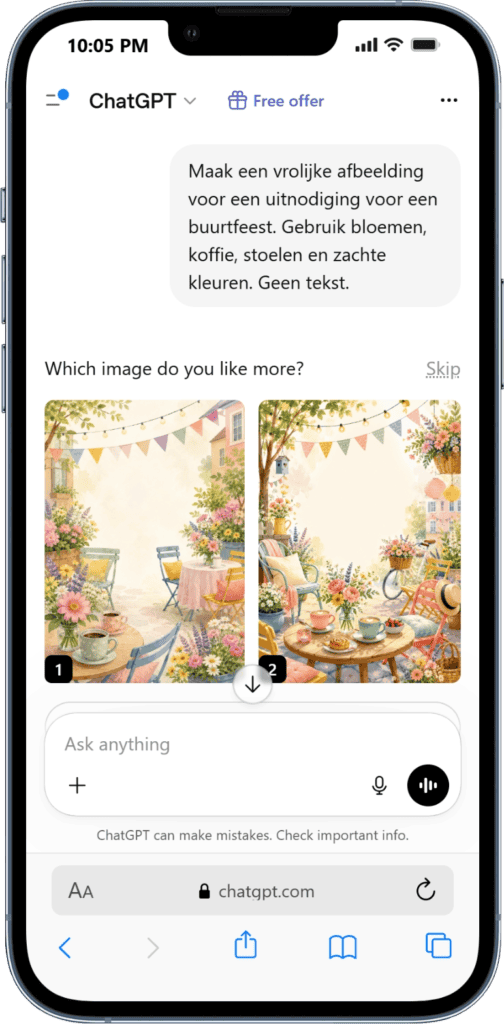
“Maak een vrolijke afbeelding voor een uitnodiging voor een buurtfeest. Gebruik bloemen, koffie, stoelen en zachte kleuren. Geen tekst.”
“Maak een eenvoudige cartoon van iemand die op een laptop een afbeelding maakt met AI. Vriendelijk, rustig en geschikt voor beginners.”
“Maak een professionele maar warme blogafbeelding over gratis AI-afbeeldingen maken. Gebruik een lichte achtergrond en geen tekst.”
“Maak een rustige illustratie van een vereniging die een nieuwsbrief maakt op een laptop. Nederlandse sfeer, vriendelijk en duidelijk.”
Korte samenvatting
AI afbeeldingen maken gratis kan prima met tools zoals ChatGPT, Copilot, Canva en Adobe Firefly. Voor beginners zijn ChatGPT en Copilot het makkelijkst, omdat je gewoon in het Nederlands kunt typen wat je wilt zien. Canva is handig als je meteen een flyer of social post wilt maken. Adobe Firefly is sterk als je mooie stijlen wilt proberen.
Begin gratis, let op limieten en vraag vooral om rustige, duidelijke beelden zonder tekst. Daarna kun je altijd verfijnen.
👉 Wil je dit rustig leren proberen? Start dan met de simpele ChatGPT-training en oefen stap voor stap, zonder technisch gedoe.
FAQ
Is ChatGPT moeilijk te gebruiken voor afbeeldingen maken?
Nee. Je typt gewoon in gewone Nederlandse taal wat je wilt zien. Bijvoorbeeld: “Maak een rustige illustratie van een tuin met bloemen en een laptop.” Als het resultaat niet goed is, vraag je om een aanpassing zoals “maak het lichter” of “laat de tekst weg”.
Heb ik technische kennis nodig om gratis AI-afbeeldingen te maken?
Nee. Als je een bericht kunt typen, kun je ook een AI-afbeelding maken. Je hoeft geen ontwerpkennis te hebben. Het belangrijkste is dat je duidelijk beschrijft wat je wilt zien, waar je de afbeelding voor gebruikt en welke sfeer je zoekt.
Wat kan ik met gratis AI-afbeeldingen in het dagelijks leven?
Je kunt ze gebruiken voor uitnodigingen, presentaties, nieuwsbrieven, social media, blogs, hobbyprojecten of verenigingen. Vooral als je snel een passend plaatje wilt zonder lang te zoeken naar stockfoto’s, zijn gratis AI-afbeeldingen handig.
Over de auteur