ChatGPT foto herkennen: wat kan met afbeelding?Leestijd: maximaal 10 minuten
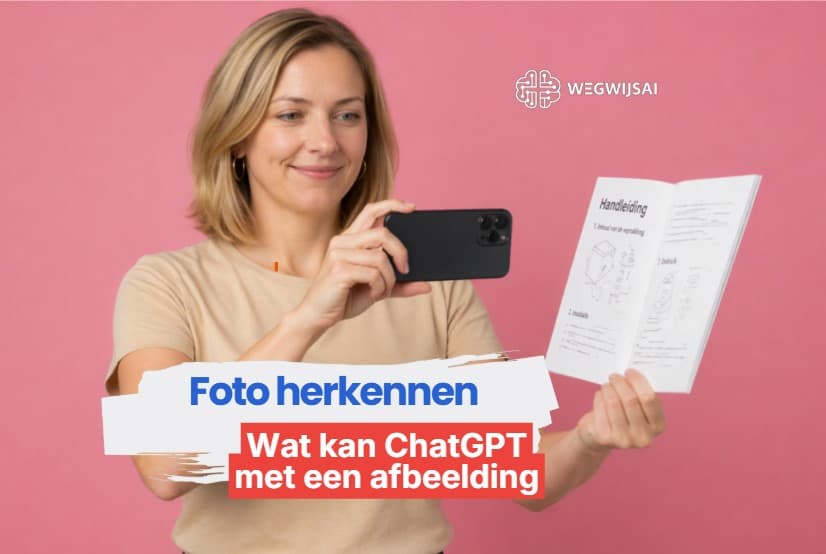
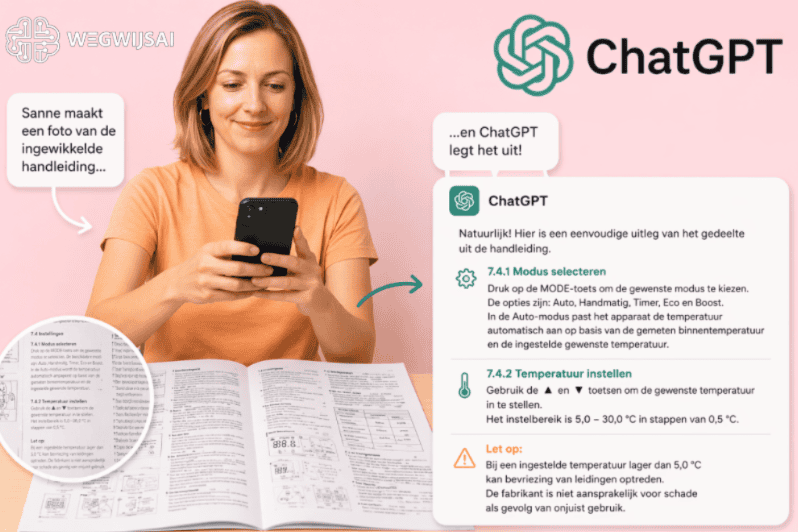
Wil je weten of ChatGPT foto herkennen kan? Ja, ChatGPT kan afbeeldingen bekijken en uitleg geven over wat erop staat. Denk aan een foto van een handleiding, een brief, een foutmelding of een product. Je uploadt de afbeelding en stelt daarna gewoon een vraag in normale taal. Het is geen magie en ook niet altijd perfect, maar voor veel dagelijkse situaties is het verrassend handig.
Wil je niet alleen een foto laten herkennen, maar ook zelf beelden maken of aanpassen? Bekijk dan onze complete uitleg over AI Afbeeldingen maken. Daar lees je welke mogelijkheden er zijn en welke tools handig zijn voor beginners.
ChatGPT foto herkennen: wat betekent dat eigenlijk?
Je hebt vast weleens iets voor je liggen waarvan je denkt: “Wat moet ik hiermee?”
Een handleiding met kleine letters.
Een brief van een instantie.
Een schermmelding op je telefoon.
Of een foto van een apparaat met knopjes waarvan je niet weet welke je nodig hebt.
Wil je ook muziek maken met AI?
Met Suno maak je in korte tijd je eigen liedjes, jingles en muziekideeën. In de WegwijsAI Suno beginnersgids leer je stap voor stap hoe je betere prompts schrijft en sneller tot een goed nummer komt.
Bekijk de Suno beginnersgids →
Vroeger moest je dan zelf zoeken, lezen en puzzelen. Nu kun je in ChatGPT een foto uploaden en vragen: “Leg dit uit in eenvoudige woorden.”
OpenAI geeft zelf aan dat ChatGPT afbeeldingen kan begrijpen die je toevoegt aan een gesprek. Je kunt bijvoorbeeld vragen stellen over objecten, documenten of visuele inhoud op een foto. Dit werkt via de website en de mobiele app.
Dat maakt het vooral handig voor beginners. Je hoeft niet te weten hoe het technisch werkt. Je hoeft alleen een duidelijke foto te maken en te vragen wat je wilt weten.
Waarvoor kun je een foto laten herkennen door ChatGPT?
ChatGPT is vooral handig als een foto informatie bevat waar jij iets mee moet.
Denk aan situaties zoals:
- een foto van een handleiding laten uitleggen;
- een brief of formulier begrijpelijk maken;
- een foutmelding op je telefoon laten vertalen naar gewone taal;
- een etiket of verpakking laten samenvatten;
- een schema of tabel laten uitleggen;
- een screenshot van een app laten bekijken;
- een apparaat herkennen en vragen welke knop waarvoor is;
- een foto van een bonnetje laten samenvatten.
Het fijne is: je hoeft niet alles over te typen. Je maakt een foto, uploadt die en vraagt om uitleg.

Een foto van een handleiding laten uitleggen
Dit is misschien één van de meest praktische toepassingen.
Stel: je hebt een nieuwe thermostaat, airfryer, bloeddrukmeter of printer. De handleiding is dik, klein gedrukt en net niet duidelijk. Je maakt een foto van de pagina waar je vastloopt.
Daarna typ je bijvoorbeeld:
“Leg deze handleiding uit in gewone taal. Wat moet ik als eerste doen?”
Of:
“Maak hier een stappenplan van maximaal 5 stappen.”
ChatGPT kan dan uitleggen wat er op de foto staat en wat waarschijnlijk de bedoeling is. Vooral bij gewone handleidingen, knoppen, waarschuwingen en korte instructies kan dat veel rust geven.
Let wel op: bij belangrijke apparaten of veiligheidssituaties blijf je altijd zelf controleren. Denk aan gas, elektra, medische apparaten of officiële instructies. ChatGPT helpt met uitleg, maar jij blijft degene die verstandig kijkt.
Een brief fotograferen en begrijpelijk maken
Een andere sterke toepassing is een foto van een brief.
Veel brieven zijn formeel geschreven. Ze gebruiken woorden als “termijn”, “bezwaar”, “machtiging” of “verzoek tot aanvulling”. Je begrijpt de woorden misschien wel, maar toch blijft de vraag hangen: wat moet ik nu doen?
Dan kun je een foto maken van de brief en vragen:
“Leg deze brief uit in eenvoudige taal. Zet bovenaan wat ik moet doen en of er een datum belangrijk is.”
Of:
“Vat deze brief samen in 5 korte punten. Gebruik geen moeilijke woorden.”
Dit kan heel prettig zijn. Niet omdat ChatGPT de officiële afzender vervangt, maar omdat je eerst rust krijgt. Je ziet sneller wat belangrijk is.
Gebruik hierbij wel een simpele veiligheidsregel: haal gevoelige gegevens weg of dek ze af. Denk aan BSN, klantnummer, adres, geboortedatum of medische informatie. OpenAI geeft aan dat beeldinvoer dezelfde benadering voor data gebruikt als andere inhoud in ChatGPT, met verschillende keuzes afhankelijk van je product of instellingen.

Onverwacht: ChatGPT ziet veel, maar begrijpt niet altijd jouw bedoeling
Dit is een belangrijk punt.
ChatGPT kan een foto bekijken, maar het weet niet vanzelf wat jij precies wilt. Als je alleen een foto uploadt en niets vraagt, krijg je soms een algemeen antwoord.
Veel beter is:
“Wat betekent deze foutmelding?”
“Welke stap moet ik nu doen?”
“Welke knop moet ik gebruiken?”
“Wat is de belangrijkste boodschap van deze brief?”
“Maak dit begrijpelijk voor iemand zonder technische kennis.”
Je hoeft ChatGPT dus niet te bedanken. Maar het helpt wél als je duidelijk zegt wat je wilt.
Dat is precies de WegwijsAI-manier: niet beginnen met techniek, maar met een herkenbare vraag. Wat ligt er voor je? Waar loop je vast? Wat wil je weten?
Stap voor stap: zo laat je ChatGPT een foto herkennen
Gebruik dit eenvoudige stappenplan.
Stap 1: maak een duidelijke foto
Zorg dat de tekst goed leesbaar is. Leg de brief of handleiding plat neer. Gebruik genoeg licht. Voorkom schaduw of een scheve hoek.
Bij kleine letters helpt het om dichterbij te fotograferen, maar zorg dat je niets belangrijks wegknipt.
Stap 2: upload de foto in ChatGPT
Open ChatGPT op je telefoon, tablet of computer. Kies de optie om een foto of bestand toe te voegen. Volgens OpenAI kun je via het plus-icoon foto’s en bestanden toevoegen, of op desktop een afbeelding slepen of plakken.
Stap 3: stel een gewone vraag
Typ bijvoorbeeld:
“Leg deze foto uit in eenvoudige woorden.”
Of:
“Wat moet ik doen volgens deze handleiding?”
Of:
“Vertaal deze brief naar begrijpelijk Nederlands.”

Stap 4: vraag om een korte samenvatting
Als het antwoord te lang is, typ je:
“Maak het korter.”
Of:
“Zet het in 3 stappen.”
Of:
“Wat is het belangrijkste dat ik moet onthouden?”
Stap 5: controleer altijd zelf
Lees het antwoord rustig door. Klopt het met wat jij ziet? Twijfel je? Vraag iemand mee te kijken of controleer bij de afzender.
ChatGPT is een hulpmiddel. Geen officiële instantie.
Een echte situatie: minder gedoe bij een foutmelding
Iemand werkt op de administratie van een kleine vereniging. Er komt een vrijwilliger binnen met een foto van een pinapparaat waarop een foutmelding staat. Normaal zou ze gaan zoeken in oude mails, handleidingen en WhatsApp-gesprekken.
Deze keer uploadt ze de foto in ChatGPT en vraagt: “Leg deze foutmelding uit in gewone taal. Wat kunnen we veilig proberen?” ChatGPT zet de melding om in een paar rustige stappen. Daarna controleert ze nog even de handleiding van de leverancier.
Het apparaat is niet meteen “magisch gerepareerd”, maar de paniek is weg. Ze weet welke stappen logisch zijn en welke ze beter niet zelf probeert. Dat is precies waar ChatGPT sterk in is: eerst overzicht, dan pas actie.
Wat kan ChatGPT minder goed herkennen?
Het is belangrijk om eerlijk te blijven. ChatGPT kan veel met afbeeldingen, maar niet alles.
OpenAI geeft aan dat onduidelijke afbeeldingen minder nauwkeurig kunnen worden geïnterpreteerd. Ook is ChatGPT niet geschikt voor gespecialiseerd medisch beeld, zoals scans, en moet je het niet gebruiken als medisch advies.
Wees daarom voorzichtig met:
- medische foto’s of uitslagen;
- juridische documenten;
- geldzaken of contracten;
- hele kleine of wazige tekst;
- foto’s met veel schittering of schaduw;
- situaties waarin exacte details belangrijk zijn;
- persoonlijke gegevens van jezelf of anderen.
Gebruik ChatGPT vooral voor uitleg, samenvatting en eerste overzicht. Niet als eindbeslissing.
Foto herkennen is iets anders dan foto bewerken
Dit is handig om te weten.
Bij foto herkennen kijkt ChatGPT naar wat er op een afbeelding staat. Je vraagt dus om uitleg, samenvatting of hulp bij begrijpen.
Bij foto bewerken wil je de afbeelding zelf aanpassen. Denk aan een achtergrond rustiger maken, licht verbeteren of iets weghalen. Daarvoor hebben we een aparte uitleg gemaakt: ChatGPT foto bewerken.
En wil je juist een volledig nieuwe afbeelding laten maken, bijvoorbeeld voor een blog, uitnodiging of social media? Dan past deze uitleg beter: ChatGPT afbeelding maken.
OpenAI maakt zelf ook onderscheid tussen afbeeldingen begrijpen, afbeeldingen maken en bestaande afbeeldingen bewerken. ChatGPT Images kan nieuwe beelden maken en bestaande beelden aanpassen, terwijl image inputs vooral gaan over het begrijpen van wat je uploadt.
Praktische voorbeeldvragen die je kunt kopiëren
Gebruik deze zinnen gerust letterlijk.
Voor een handleiding
“Leg deze handleiding uit in eenvoudige taal. Wat moet ik als eerste doen?”
Voor een brief
“Vat deze brief samen. Zet bovenaan wat ik moet doen en of er een datum belangrijk is.”
Voor een foutmelding
“Wat betekent deze foutmelding? Geef 3 veilige stappen die ik kan proberen.”
Voor een verpakking
“Leg uit wat er op dit etiket staat. Maak het kort en duidelijk.”
Voor een formulier
“Welke velden moet ik invullen? Leg het stap voor stap uit.”
Voor een screenshot
“Wat zie ik op dit scherm? Waar moet ik op klikken als ik verder wil?”
Kleine tip: maak de foto expres saai
Dit klinkt vreemd, maar het helpt.
Een goede foto voor ChatGPT hoeft niet mooi te zijn. Hij moet duidelijk zijn.
Dus liever geen schuine foto op tafel met koffiekopje erbij. Liever gewoon recht van boven, goed licht, rustig beeld.
Alsof je de foto maakt voor iemand die naast je zit en wil meelezen. Dat is vaak precies goed.
De WegwijsAI-visie: foto’s maken AI juist menselijker
Bij WegwijsAI zien we dat foto’s een grote drempel weghalen.
Veel mensen vinden typen lastig. Ze weten niet goed hoe ze moeten uitleggen wat er misgaat. Maar een foto maken lukt vaak wel. Je laat gewoon zien wat je bedoelt.
Dat maakt ChatGPT niet ingewikkelder, maar juist praktischer. Je hoeft niet meer te zoeken naar de juiste woorden. Je laat de brief, handleiding of melding zien en vraagt: “Wat betekent dit?”
Dat is voor veel beginners een fijn startpunt. Niet groot. Niet technisch. Gewoon één foto en één vraag.
Wil je dit stap voor stap oefenen? In de training doe je dit direct zelf, met voorbeelden uit het dagelijks leven.
Korte samenvatting
ChatGPT foto herkennen kan goed helpen bij gewone situaties. Je kunt een foto uploaden van een handleiding, brief, foutmelding, etiket, formulier of screenshot. Daarna vraag je in normale taal om uitleg. Maak de foto duidelijk, deel geen gevoelige gegevens en controleer belangrijke informatie altijd zelf.
FAQ
Is ChatGPT moeilijk te gebruiken met foto’s?
Nee, je hoeft alleen een foto te uploaden en een gewone vraag te stellen. Bijvoorbeeld: “Leg dit uit in eenvoudige woorden.” Het helpt wel als de foto duidelijk is en je precies vraagt wat je wilt weten.
Heb ik technische kennis nodig om ChatGPT een foto te laten herkennen?
Nee. Als je een foto kunt maken met je telefoon, kun je dit ook proberen. Je hoeft geen instellingen te begrijpen. Je uploadt de foto en vraagt bijvoorbeeld om een samenvatting, uitleg of stappenplan.
Wat kan ik met ChatGPT foto herkennen in het dagelijks leven?
Je kunt foto’s laten uitleggen van handleidingen, brieven, foutmeldingen, etiketten, formulieren en screenshots. Het is vooral handig als je iets niet wilt overtypen of als je eerst rust en overzicht wilt krijgen.
Over de auteur