Ja, je kunt een AI afbeelding laten bewegen. Je kunt bijvoorbeeld een cartoon, avatar, portret, productfoto of illustratie omzetten naar een korte bewegende clip. Maar het resultaat hangt sterk af van de tool die je gebruikt én van het soort beweging dat je wilt. Een lichte zoom in Canva is iets heel anders dan een AI-tool die echt nieuwe beweging maakt.
Dat verschil is belangrijk. Want als je dat eenmaal snapt, voorkom je teleurstelling.
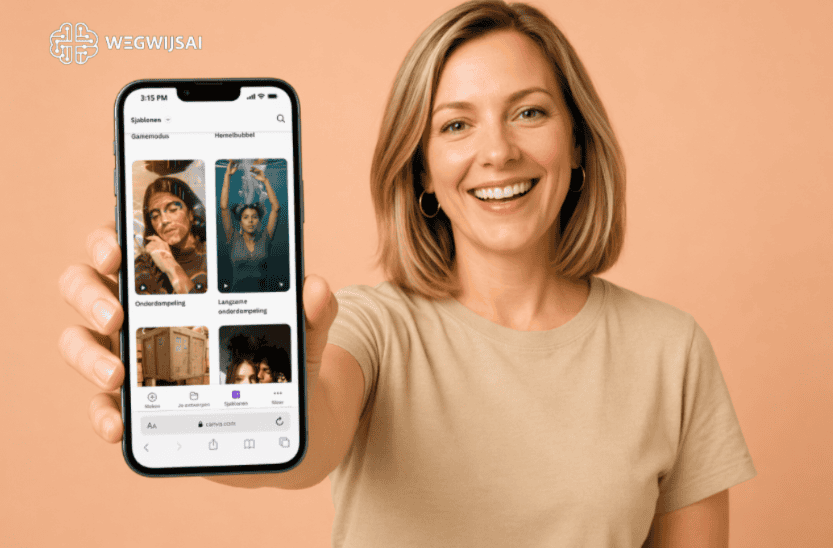
Dit is Canva. Hieronder laat ik je zo meteen een kort filmfragment zien waarin ik mezelf in het water laat zakken (zie de template rechtsboven).
Dit is Canva. Hieronder laat ik je zo meteen een kort filmfragment zien waarin ik mezelf in het water laat zakken (zie de template rechtsboven).
Een afbeelding laten bewegen begint vaak met een goed basisbeeld. Wil je eerst leren hoe je zulke beelden maakt? Bekijk dan AI Afbeeldingen maken pagina van WegwijsAI voor tools, voorbeelden en prompts.
🎵 Suno beginnersgids
Wil je ook muziek maken met AI?
Met Suno maak je in korte tijd je eigen liedjes, jingles en muziekideeën. In de WegwijsAI Suno beginnersgids leer je stap voor stap hoe je betere prompts schrijft en sneller tot een goed nummer komt.
Wat betekent een AI afbeelding laten bewegen precies?
Een stil beeld laten bewegen kan op twee manieren.
De eerste manier is simpele animatie. Denk aan een foto die langzaam inzoomt, naar links schuift of rustig vervaagt. Dat ziet er netter uit dan een stilstaand plaatje, maar de foto zelf verandert niet echt. Het is vooral beweging over het beeld heen.
De tweede manier is echte image-to-video. Dan probeert een AI-tool nieuwe videobeelden te maken op basis van jouw afbeelding. Een cartoon kan dan knipperen. Een avatar kan iets naar de camera draaien. Een product kan subtiel bewegen. Of een illustratie kan veranderen in een korte scène.
In enkele minuten maak je een video met één van de templates van Canva.
Dat klinkt magisch, maar het is niet altijd perfect. Vooral gezichten, handen en drukke achtergronden kunnen raar worden. Daarom is de keuze van je afbeelding minstens zo belangrijk als de keuze van je tool.
Wil je eerst leren hoe je een goede afbeelding maakt voordat je die laat bewegen? Lees dan ook onze uitleg over een afbeelding beter maken. Een sterke basisafbeelding maakt je bewegende versie meestal direct beter.
Simpele animatie of echte image-to-video?
Stel je hebt een cartoonportret gemaakt van jezelf. Je wilt dat gebruiken in een blogheader, presentatie of social post.
Met simpele animatie kun je dit doen:
langzaam inzoomen op het gezicht;
de afbeelding van links naar rechts laten schuiven;
tekst of icoontjes laten verschijnen;
een zachte overgang toevoegen.
Dat is handig voor beginners. Het ziet er rustig uit en het gaat bijna nooit helemaal mis.
Met echte image-to-video kun je dit proberen:
de cartoon laat kort een glimlach zien;
het hoofd draait iets naar rechts;
het haar beweegt zacht;
de camera komt langzaam dichterbij;
de achtergrond krijgt lichte beweging.
Dat is spannender, maar ook minder voorspelbaar. Soms krijg je een prachtig resultaat. Soms verandert je gezicht nét te veel. Of de cartoon krijgt een vreemde mond. Daarom moet je bij image-to-video altijd klein beginnen.
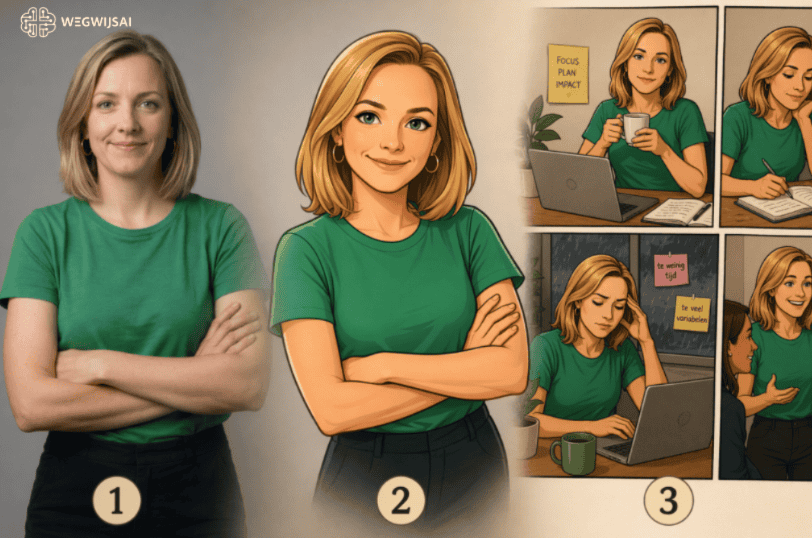
Hieronder tonen we een cartoon die we voor een ander artikel hebben gemaakt. Wil je eerst een cartoon maken? Lees dan het artikel over een AI cartoon maken.
Tip bij het maken van een Cartoon: werk altijd in stappen. Begin bijvoorbeeld met je eigen foto, maak daar eerst een karikatuur van en zet die vervolgens om in een cartoon. Zo kom je uiteindelijk beter tot het gewenste eindresultaat.
Een goede regel is: kies één hoofdactie.
Dus niet: “laat haar lachen, zwaaien, praten, rondkijken en de achtergrond bewegen.”
Maar wel: “laat haar kort glimlachen en één keer knipperen.”
Dat voelt misschien minder spectaculair. Toch ziet het eindresultaat vaak veel professioneler uit.
Herkenbaar voorbeeld: van cartoon naar bewegende clip
Neem een simpele situatie.
Je hebt een cartoon gemaakt voor een blog over jezelf als avatar. De afbeelding is rustig. Zachte achtergrond. Duidelijk gezicht. Geen tekst in beeld. Je wilt die cartoon laten bewegen voor een korte video bovenaan je artikel.
Met Runway upload je de cartoon en breng je hem tot leven.
Heb je nog geen geschikt beeld om te laten bewegen? Lees dan eerst AI foto genereren. Daar leer je hoe je een nieuw beeld maakt dat later beter geschikt is voor animatie.
Dan is dit een goede opdracht:
Laat de cartoon subtiel tot leven komen. De camera zoomt langzaam in. De persoon glimlacht licht en knippert één keer. Houd het gezicht herkenbaar en verander de stijl niet.
Dat is veel sterker dan:
Maak hier een leuke bewegende video van.
Waarom? Omdat AI niet weet wat jij bedoelt met “leuk”. Jij ziet misschien een rustige beweging voor je. De tool maakt er misschien dansende armen, flitsende kleuren of een drukke scène van.
Bij WegwijsAI kijken we daarom altijd naar rust. Zeker voor beginners. Een bewegend beeld moet helpen, niet afleiden. Als iemand bovenaan een blog komt, wil je dat die persoon denkt: “Hé, dit ziet er leuk uit.” Niet: “Wat gebeurt hier allemaal?”
Wil je eerst een cartoon maken van een foto? Dan past deze uitleg goed bij dit onderwerp: AI cartoon maken. Daarna kun je zo’n cartoon gebruiken als startpunt voor een korte bewegende clip.
Welke tools kun je gebruiken?
Er zijn veel tools waarmee je een afbeelding kunt laten bewegen. Voor beginners zijn vier namen vooral interessant: Canva, Adobe Express, Runway en Kling.
Canva: fijn voor beginners en subtiele beweging
Canva is prettig als je snel iets eenvoudigs wilt maken. Bijvoorbeeld een bewegende afbeelding voor Instagram, een presentatie of een blogheader.
Je hoeft weinig technische keuzes te maken. Je uploadt een afbeelding, kiest een animatie of gebruikt Image to Video, en Canva maakt er een korte clip van.
Canva is vooral geschikt voor:
rustige zooms;
lichte beweging;
social posts;
presentaties;
eenvoudige visuals;
productplaatjes;
blogheaders.
Het nadeel is dat Canva minder geschikt is voor echte karakteranimatie. Vooral gezichten kunnen tegenvallen. Canva geeft zelf ook aan dat gezichtsbeweging niet altijd goed wordt weergegeven en dat clips kort zijn.
Kort gezegd: Canva is ideaal als je niet te moeilijk wilt beginnen.
Adobe Express: ook geschikt voor laagdrempelig ontwerp
Adobe Express lijkt qua gevoel op Canva. Het is gemaakt voor mensen die snel iets moois willen maken zonder zware videobewerking.
Je kunt afbeeldingen, video’s, tekst, animaties en templates combineren. Daardoor is Adobe Express vooral handig als je een nette social post of korte promotievideo wilt maken.
Adobe Express is geschikt voor:
beginners;
kleine ondernemers;
presentaties;
eenvoudige video’s;
korte social posts;
visuals met huisstijl.
Het is minder geschikt als je volledige controle wilt over hoe een gezicht, lichaam of scène beweegt.
Runway: sterker voor creatieve controle
Runway is interessanter als je meer wilt dan een simpele animatie. Je kunt er gerichter werken met beweging, camerastandpunten en videostijl.
Denk aan een product dat subtiel draait, een illustratie die een filmische beweging krijgt of een avatar die iets levendiger wordt.
Runway is geschikt voor:
makers die vaker video gebruiken;
marketeers;
creatieve projecten;
korte campagnes;
productvisuals;
meer controle over beweging.
Met Runway kun je veel kanten op maar loop je snel tot je limiet.
Het nadeel is dat je sneller met credits, instellingen en variaties te maken krijgt. Daardoor voelt het voor beginners iets minder rustig.
Kling: interessant voor meer levende beweging
Kling is vooral interessant als je een afbeelding echt tot leven wilt brengen. Bijvoorbeeld een persoon, avatar of cartoon die meer natuurlijke beweging krijgt.
Denk aan een portret dat iets beweegt, een personage dat de camera aankijkt of een korte scène waarin de beweging realistischer voelt.
Kling is geschikt voor:
bewegende portretten;
cartoons;
avatars;
korte creatieve clips;
social video;
experimenten met karakterbeweging.
Ook hier geldt: verwacht geen wonderen bij elke afbeelding. Soms is de eerste versie mooi. Soms moet je drie keer bijsturen.
Vergelijking: welke tool past bij jou?
Tool
Beste keuze voor
Minder geschikt voor
Canva
Beginners, rustige beweging, blogheaders en social posts
Echte gezichtsanimatie of complexe beweging
Adobe Express
Eenvoudige video’s, templates en snelle vormgeving
Veel controle over karakterbeweging
Runway
Creatieve controle, camera-effecten en professionelere clips
Mensen die alleen snel iets simpels willen
Kling
Levendige portretten, cartoons en avatars
Wie volledige voorspelbaarheid wil
Mijn rustige advies: begin niet met de moeilijkste tool. Begin met één afbeelding, één beweging en één korte clip. Pas als je voelt wat werkt, ga je meer proberen.
Stappenplan: zo kun je een AI afbeelding laten bewegen
Stap 1: kies een rustige afbeelding
Gebruik een scherpe afbeelding met één duidelijk onderwerp. Een gezicht, cartoon, avatar of product werkt vaak beter dan een drukke scène.
Let op deze punten:
het onderwerp is goed zichtbaar;
de achtergrond is niet te druk;
er staat geen kleine tekst in beeld;
handen zijn niet te prominent;
het gezicht is duidelijk;
er is wat ruimte rondom het onderwerp.
Een afbeelding met rust geeft AI minder kans om te verdwalen.
Stap 2: bepaal één soort beweging
Kies eerst wat je precies wilt.
Bijvoorbeeld:
langzaam inzoomen;
één keer knipperen;
lichte glimlach;
hoofd iets draaien;
achtergrond zacht laten bewegen;
product rustig laten draaien.
Kies niet alles tegelijk. Eén hoofdactie is vaak genoeg.
Dit is misschien wel de belangrijkste tip uit het hele artikel. Een stil beeld beweegt vaak mooier als je niet probeert er een volledige film van te maken. Een goede bewegende afbeelding is meer als een ademhaling dan als een circus.
Stap 3: kies de tool
Gebruik Canva of Adobe Express als je rustig wilt starten. Gebruik Runway als je meer controle wilt. Test Kling als je een cartoon, avatar of portret meer tot leven wilt brengen.
Voor beginners is het slim om eerst Canva te proberen. Niet omdat Canva altijd het beste resultaat geeft, maar omdat je snel begrijpt wat er gebeurt.
Daarna kun je dezelfde afbeelding testen in Runway of Kling. Dan zie je direct het verschil.
Stap 4: maak eerst één korte versie
Laat niet meteen vijf varianten maken. Maak eerst één korte clip.
Bekijk daarna:
blijft het gezicht herkenbaar?
is de beweging rustig?
verandert de stijl niet te veel?
zijn er rare handen, ogen of monden?
past het bij je blog, presentatie of post?
Als de basis niet klopt, helpt langer maken meestal niet. Dan vergroot je vooral de fout.
Stap 5: stuur klein bij
Vraag daarna om één aanpassing tegelijk.
Dus niet:
Maak het mooier en professioneler en rustiger en realistischer.
Maar wel:
Maak alleen de glimlach subtieler. Houd de rest hetzelfde.
Of:
Laat de camera iets langzamer inzoomen. Verander het gezicht niet.
Dat werkt veel beter. Zeker bij beelden met gezichten of herkenbare stijlen.
Drie kant-en-klare prompts
Hier kun je direct mee testen.
Prompt 1: rustige blogheader
Laat deze afbeelding subtiel bewegen als korte blogheader. De camera zoomt langzaam in. Het onderwerp blijft scherp en herkenbaar. Geen tekst toevoegen. Geen drukke effecten. Houd de stijl rustig en professioneel.
Prompt 2: cartoon of avatar laten bewegen
Laat deze cartoon kort tot leven komen. De persoon glimlacht licht en knippert één keer. Het hoofd beweegt heel subtiel. Houd het gezicht herkenbaar en verander de kleding, kleuren en stijl niet.
Prompt 3: product of illustratie laten bewegen
Maak van deze afbeelding een korte rustige video. Laat alleen het hoofdonderwerp subtiel bewegen. De achtergrond mag heel licht meebewegen. Geen nieuwe objecten toevoegen. Geen tekst. Rustige beweging, geschikt voor social media of presentatie.
Een echte gebruikssituatie: waarom klein beginnen werkt
Een kleine ondernemer had een simpele illustratie laten maken voor een workshop. Een vriendelijke avatar, een laptop en een rustige achtergrond. Het idee was om die afbeelding te gebruiken in een korte video voor LinkedIn.
De eerste opdracht was te breed: “Maak hier een leuke video van.” Het resultaat was druk. De avatar bewoog te veel, de laptop verschoof en de achtergrond voelde onrustig.
Daarna werd de opdracht kleiner: “Laat alleen de camera langzaam inzoomen en laat de avatar één keer glimlachen.” Die versie was veel beter. Niet omdat de tool ineens slimmer werd, maar omdat de opdracht rustiger was.
Dat is precies hoe wij er bij WegwijsAI naar kijken. AI werkt vaak beter als je niet vraagt om méér, maar om duidelijker.
Waar kun je bewegende AI-afbeeldingen voor gebruiken?
Een AI afbeelding laten bewegen is vooral handig als je een stil beeld net wat meer aandacht wilt geven.
Denk aan:
een korte reel op Instagram;
een rustige video voor LinkedIn;
een bewegende blogheader;
een cartoon die kort tot leven komt;
een productvisual voor een website;
een afbeelding in een presentatie;
een uitnodiging voor een bijeenkomst;
een avatar voor een online training;
een korte intro voor een video;
een visuele uitleg bij een artikel.
Vooral bij blogs kan het mooi zijn. Een subtiele bewegende header geeft direct sfeer. Maar maak het niet te druk. De lezer komt voor uitleg, niet voor vuurwerk.
Werk je vaker met AI-tools en wil je weten welke tool bij welk doel past? Dan is onze pagina over AI tools vergelijken een logische volgende stap.
De grootste beperkingen
Het is goed om eerlijk te zijn: AI-video is indrukwekkend, maar nog niet foutloos.
Dit zijn de meest voorkomende problemen:
gezichten veranderen tijdens de beweging;
ogen of mond worden vreemd;
handen raken vervormd;
tekst in beeld wordt onscherp;
de stijl verandert;
de beweging is te druk;
de clip is kort;
je hebt meerdere pogingen nodig.
Dat laatste is normaal. Verwacht niet dat de eerste versie altijd raak is. Zie het als schetsen. Je maakt eerst een ruwe versie, daarna stuur je bij.
Een verrassend punt: korte clips zijn vaak juist sterker. Een bewegende afbeelding van 4 of 5 seconden kan veel netter ogen dan een langere video waarin steeds meer foutjes ontstaan.
Wanneer moet je het juist niet doen?
Niet elke afbeelding wordt beter door beweging.
Laat een afbeelding liever stil als:
het beeld al druk is;
er veel tekst in staat;
het gezicht heel belangrijk is;
je een formele uitstraling wilt;
de beweging niets toevoegt;
je geen tijd hebt om te testen.
Een stil beeld kan krachtiger zijn dan een matige video. Zeker bij vertrouwen, uitleg en educatie. Beweging moet de boodschap ondersteunen. Niet overschreeuwen.
WegwijsAI-visie: beweging is geen trucje, maar timing
Onze visie is simpel: gebruik beweging alleen als het de lezer helpt.
Een AI-cartoon die kort glimlacht kan een blog menselijker maken. Een product dat zacht draait kan duidelijker zijn dan een stil plaatje. Een subtiele zoom kan een header net wat levendiger maken.
Maar beweging zonder reden voelt snel goedkoop. Alsof je iets laat bewegen omdat het kan, niet omdat het iets toevoegt.
Daarom werkt deze volgorde goed:
Wat moet de lezer voelen?
Waar kijkt de lezer als eerste naar?
Welke beweging helpt daarbij?
Welke beweging leidt juist af?
Als je zo kijkt, maak je niet alleen een bewegende afbeelding. Je maakt een betere ervaring.
Welke tool kies je als beginner?
Als je net begint, kies dan Canva of Adobe Express. Die tools zijn overzichtelijk en je ziet snel resultaat.
Wil je meer stijlcontrole, probeer dan Runway. Vooral als je vaker visuals maakt voor blogs, social posts of presentaties.
Wil je een cartoon, avatar of portret meer laten leven, test dan Kling. Begin wel klein. Eén glimlach, één knippering of één rustige camerabeweging is genoeg.
Wil je dit stap voor stap oefenen met duidelijke voorbeelden? Dan is een training handig, omdat je direct ziet hoe je een afbeelding maakt, beoordeelt en verbetert zonder technisch gedoe.
Conclusie
Een AI afbeelding laten bewegen kan zeker. Het werkt vooral goed als je start met een rustige afbeelding en één duidelijke beweging kiest. Canva en Adobe Express zijn fijn voor beginners. Runway geeft meer creatieve controle. Kling is interessant voor cartoons, avatars en meer levende beweging.
De grootste fout is dat mensen te veel tegelijk willen. Een cartoon hoeft niet te dansen, praten, zwaaien en draaien. Soms is één zachte glimlach al genoeg.
FAQ
Kun je elke AI afbeelding laten bewegen?
Nee, niet elke afbeelding werkt even goed. Een rustige afbeelding met één duidelijk onderwerp geeft meestal het beste resultaat. Drukke beelden, kleine tekst, handen en gezichten kunnen sneller vervormen. Begin daarom met een eenvoudige cartoon, avatar, portret of productvisual.
Welke tool is het beste om een afbeelding te laten bewegen?
Voor beginners zijn Canva en Adobe Express het meest laagdrempelig. Wil je meer controle over beweging en camerastijl, dan past Runway beter. Wil je een cartoon, avatar of portret meer tot leven brengen, dan kun je Kling testen.
Wat is het verschil tussen animatie en image-to-video?
Bij animatie beweegt de afbeelding vooral als geheel, bijvoorbeeld met een zoom of pan. Bij image-to-video maakt AI nieuwe videobeelden op basis van je afbeelding. Daardoor kan een gezicht knipperen of een cartoon subtiel bewegen, maar het resultaat is minder voorspelbaar.
AI-specialist en medeoprichter van WegwijsAI. Helpt dagelijks Nederlanders om AI-tools zoals ChatGPT, Claude, Gemini, Copilot en Base44 praktisch te gebruiken.
Je vraagt Perplexity om een mooie afbeelding, maar het resultaat voelt algemeen of net niet bruikbaar. Vaak ligt dat niet aan jouw idee, maar aan de manier waarop de beeldopdracht is opgebouwd. In deze handleiding laten we rustig zien waar je op kunt letten. Lees verder en probeer het daarna met je eigen onderwerp.
Met ChatGPT kun je goed een eerste logo-idee maken, vooral als je duidelijk uitlegt wat je wilt uitstralen. Het is handig voor beginners, hobbyprojecten en eerste concepten. Voor professioneel gebruik blijft controle op kwaliteit, eenvoud en merkveiligheid belangrijk.
Een ai image generator maakt afbeeldingen op basis van tekst. In dit artikel leer je hoe je als beginner rustig start, betere opdrachten schrijft en voorkomt dat je beelden te druk, nep of onbruikbaar worden.
In dit artikel leer je hoe je met AI een professionele profielfoto maakt voor LinkedIn, cv, WhatsApp of website. Je ontdekt welke foto je het beste uploadt, welke tools handig zijn en hoe je voorkomt dat je foto nep overkomt.
In dit artikel leer je hoe je met AI een bestaande foto lichter, scherper en mooier maakt. Je ontdekt welke verbeteringen mogelijk zijn, welke tools handig zijn en welke fouten je beter voorkomt.
Foto bewerken met AI is handig voor iedereen die zonder ingewikkelde software een foto wil verbeteren. Met tools zoals ChatGPT, Canva, Adobe Firefly en Copilot kun je achtergronden aanpassen, objecten verwijderen en foto’s lichter of rustiger maken. Begin met één foto, vraag één aanpassing tegelijk en controleer altijd het resultaat.