ai image generator: zelf afbeeldingen maken zonder ontwerpkennisLeestijd: maximaal 11 minuten
Een ai image generator maakt afbeeldingen op basis van tekst. Jij beschrijft wat je wilt zien, de tool maakt er een beeld van. Dat klinkt misschien alsof je daar creatief of technisch voor moet zijn, maar dat valt mee. Het belangrijkste is niet dat je kunt ontwerpen. Het belangrijkste is dat je leert beschrijven wat je ongeveer zoekt.
Wat is een ai image generator?
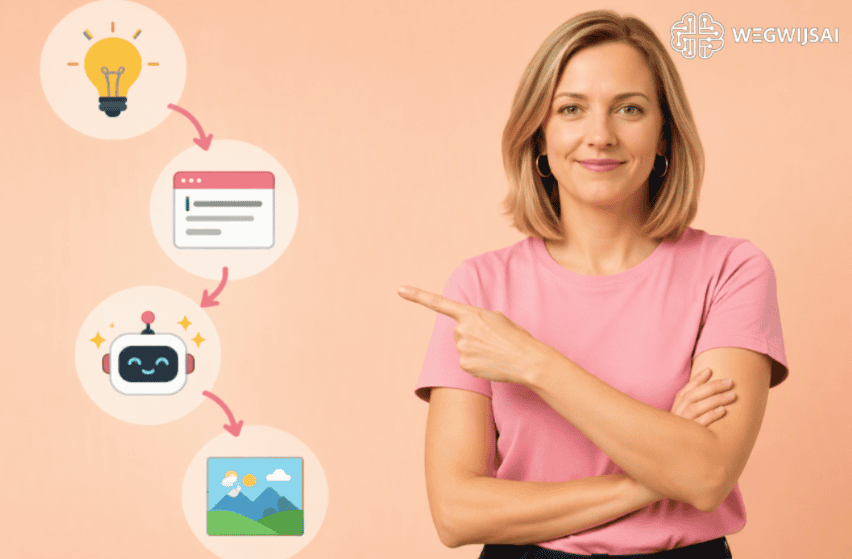
Een ai image generator is een hulpmiddel waarmee je van woorden een afbeelding maakt.
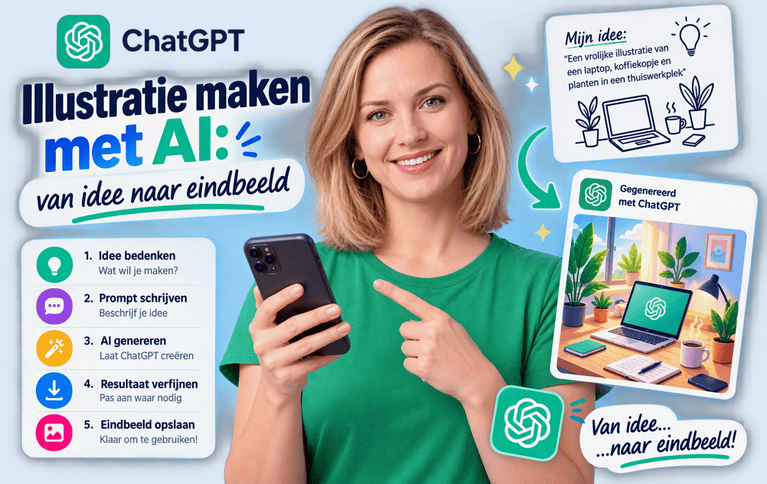
Je typt bijvoorbeeld: “Een rustige werkplek met een kop koffie, ochtendlicht en een notitieboek op tafel.”
Daarna maakt de AI één of meerdere beelden die daarbij passen.
Wil je ook muziek maken met AI?
Met Suno maak je in korte tijd je eigen liedjes, jingles en muziekideeën. In de WegwijsAI Suno beginnersgids leer je stap voor stap hoe je betere prompts schrijft en sneller tot een goed nummer komt.
Bekijk de Suno beginnersgids →
Dat kan een foto-achtig beeld zijn. Maar ook een illustratie, poster, cartoon, productafbeelding of blogafbeelding. Je hoeft dus niet te tekenen. Je hoeft ook geen programma als Photoshop te kennen. Je begint gewoon met een zin.
Toch zit daar meteen de belangrijkste les: de afbeelding wordt niet beter omdat je dure woorden gebruikt. De afbeelding wordt beter omdat jij duidelijker bent.
De grootste misvatting: AI maakt niet zomaar wat jij bedoelt
Je kent dat misschien wel.
Je hebt in je hoofd precies een beeld. Een rustige achtergrond. Niet te druk. Een persoon aan tafel. Een beetje warme kleur. Geen rare handen. Geen tekst in beeld.
Dan typ je: “Maak een afbeelding van iemand met AI.”
En vervolgens krijg je iets dat er totaal anders uitziet dan je bedoelde.
Dat ligt meestal niet aan jou. En ook niet meteen aan de tool. Het probleem is vaak dat de opdracht te algemeen was.
Een AI-tool kan veel, maar hij kan jouw hoofd niet lezen. Dat is eigenlijk de onverwachte les bij AI-afbeeldingen maken: je hoeft geen ontwerper te zijn, maar je moet wel leren kijken als iemand die een scène uitlegt.
Niet zo:
“Maak een mooie afbeelding.”
Wel zo:
“Maak een rustige brede blogafbeelding van een vrouw aan een keukentafel die op haar laptop een afbeelding maakt met AI. Zachte beige achtergrond, natuurlijk licht, modern maar niet druk. Geen tekst in beeld.”
Dat verschil merk je direct.
Waarvoor kun je een ai image generator gebruiken?
Een ai image generator is vooral handig als je wel een idee hebt, maar nog geen beeld.
Denk aan gewone situaties zoals:
- een afbeelding bij een blogartikel;
- een rustige visual voor social media;
- een poster voor een lokale activiteit;
- een sfeerbeeld voor een presentatie;
- een voorbeeldafbeelding voor een website;
- een illustratie bij een uitleg;
- een concept voor een logo of stijlrichting;
- een beeld voor een uitnodiging of flyer.
Voor beginners is vooral dat eerste idee waardevol: je hoeft niet meteen het perfecte eindresultaat te maken. Je kunt ook gewoon ideeën bekijken. Soms zie je pas wat je wilt, als je eerst ziet wat je níét wilt.
Wil je specifiek leren hoe je stap voor stap beelden maakt, dan sluit dit goed aan bij mijn uitleg over AI afbeeldingen maken. Daar ga je nog rustiger door het proces heen.
Een echte situatie: geen leeg scherm meer
Een zelfstandige communicatieadviseur maakt elke maand een nieuwsbrief voor een paar lokale ondernemers. De teksten lukken meestal wel. Maar de beelden blijven lastig. Stockfoto’s voelen vaak te glad, te Amerikaans of te algemeen. Zelf foto’s maken kost tijd. En een ontwerper inschakelen is niet voor elk klein bericht nodig.
Daarom gebruikt ze nu AI als eerste schets. Niet om blind alles over te nemen, maar om richting te krijgen.
Ze typt bijvoorbeeld:
“Maak een rustige afbeelding van een kleine Nederlandse winkelstraat in de ochtend, met warme verlichting en een vriendelijke sfeer. Geen tekst, geen logo’s, realistische stijl.”
Daarna kiest ze één beeld dat in de buurt komt. Soms gebruikt ze het direct. Soms ziet ze alleen: “O ja, deze sfeer bedoel ik.” Dan zoekt ze daarna gerichter verder.
Dat is een belangrijk punt. AI hoeft niet altijd het eindantwoord te zijn. Soms is het vooral een manier om je idee uit je hoofd te krijgen.
Stap voor stap: je eerste afbeelding maken met AI
Zo begin je rustig.
Stap 1: kies eerst het doel
Vraag jezelf af: waarvoor heb ik de afbeelding nodig?
Bijvoorbeeld:
- blogafbeelding;
- Facebookbericht;
- poster;
- presentatie;
- profielfoto;
- sfeerbeeld;
- uitlegplaatje.
Een afbeelding voor Facebook mag vaak wat warmer en eenvoudiger zijn. Een afbeelding voor een zakelijke presentatie moet juist rustiger en netter zijn.
Stap 2: beschrijf het hoofdonderwerp
Zeg duidelijk wat er in beeld moet staan.
Bijvoorbeeld: “Een vrouw die aan tafel een poster ontwerpt op haar laptop.”
Of: “Een eenvoudige illustratie van een huis, een tuin en zonnepanelen.”
Maak het niet te kort. Maar ook niet onnodig ingewikkeld.
Stap 3: voeg sfeer toe
Sfeer maakt veel verschil.
Gebruik woorden zoals:
- rustig;
- modern;
- warm;
- professioneel;
- vriendelijk;
- minimalistisch;
- Nederlands;
- natuurlijk licht;
- zachte kleuren.
Bijvoorbeeld: “Rustige, moderne stijl met zachte kleuren en natuurlijk licht.”
Stap 4: zeg wat je niet wilt
Dit vergeten veel mensen.
Als je geen tekst in beeld wilt, zeg dat.
Als je geen drukke achtergrond wilt, zeg dat ook.
Bijvoorbeeld: “Geen tekst, geen logo’s, geen drukke achtergrond.”
Dat voorkomt veel frustratie.
Stap 5: verbeter in kleine stappen
Is het beeld bijna goed? Vraag dan niet meteen om alles opnieuw te doen.
Zeg liever:
- “Maak de achtergrond rustiger.”
- “Maak de kleuren zachter.”
- “Maak het realistischer.”
- “Laat de persoon meer naar de laptop kijken.”
- “Houd dezelfde compositie, maar maak het lichter.”
Kleine aanpassingen werken vaak beter dan steeds opnieuw beginnen.
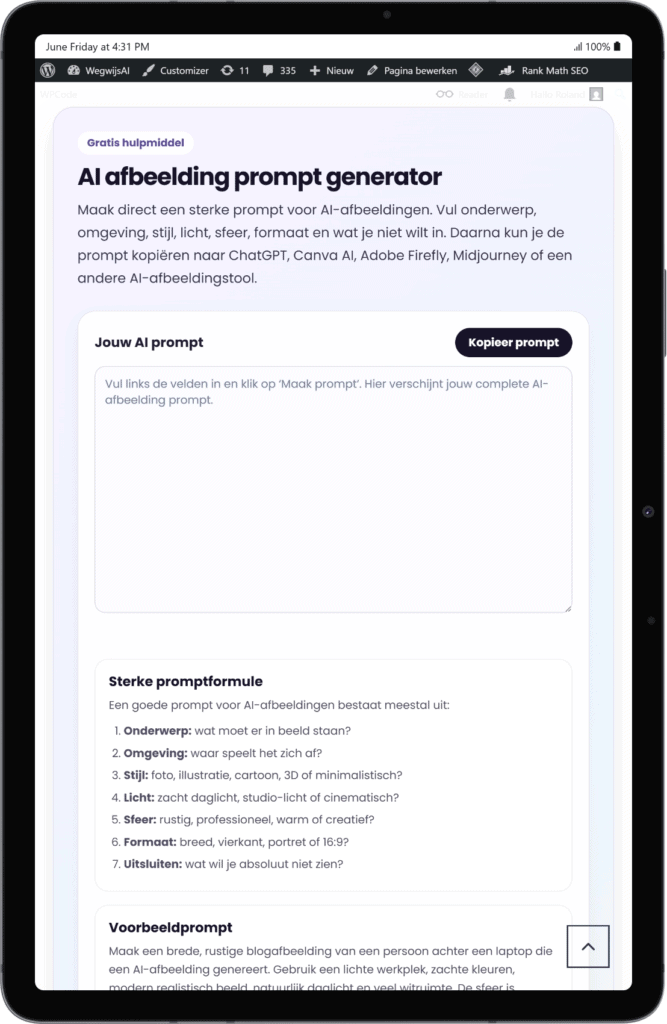
Goede promptformule voor beginners
Gebruik deze simpele formule:
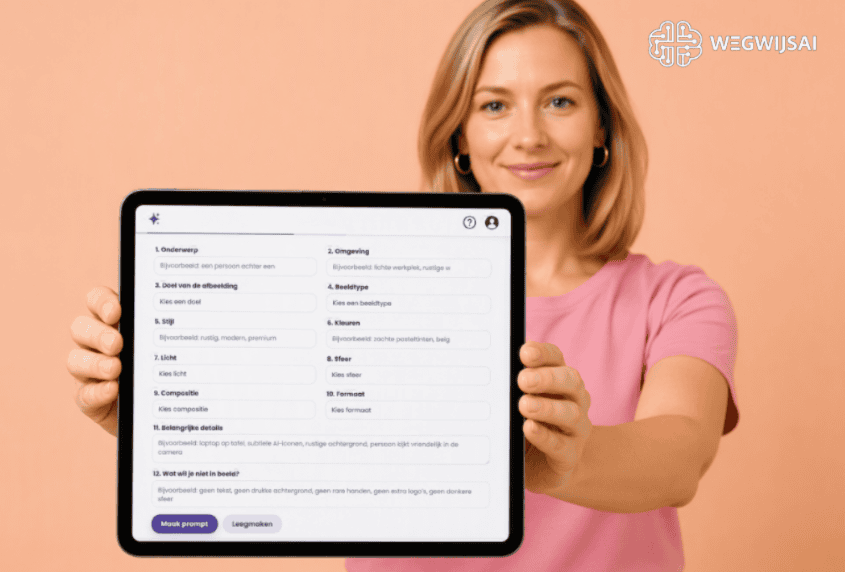
Maak een [soort afbeelding] van [onderwerp]. De sfeer is [stijl/sfeer]. Gebruik [kleuren/licht]. Het beeld is bedoeld voor [doel]. Geen [wat je niet wilt].
Voorbeeld:
“Maak een brede blogafbeelding van iemand die met AI een poster maakt op een laptop. De sfeer is rustig, modern en vriendelijk. Gebruik zachte beige en blauwe tinten. Het beeld is bedoeld voor een Nederlands blog over AI-tools. Geen tekst, geen logo’s en geen drukke achtergrond.”
Deze formule kun je bijna altijd gebruiken.
Wil je met ChatGPT zelf eerst een goede beeldprompt laten maken? Dan helpt deze uitleg goed: ChatGPT afbeelding maken. Daar zie je hoe je van een idee naar een duidelijke opdracht gaat.
Welke tool kies je als beginner?
Er zijn veel tools. Dat maakt het verwarrend.
Toch hoef je niet meteen de beste tool van de wereld te kiezen. Kies liever de tool die bij jouw situatie past.
Canva AI
Canva is fijn als je ook meteen iets wilt ontwerpen. Bijvoorbeeld een poster, social post of flyer. Je maakt een afbeelding en zet hem direct in je ontwerp.
ChatGPT met afbeeldingen
ChatGPT is handig als je nog niet precies weet wat je wilt. Je kunt eerst praten over je idee en daarna pas een afbeelding laten maken. Dat voelt voor beginners vaak rustiger.
Adobe Firefly
Adobe Firefly past goed als je wat meer controle wilt en beelden zakelijk wilt gebruiken. Vooral handig voor mensen die al iets met Adobe doen.
Midjourney
Midjourney maakt vaak prachtige beelden, maar voelt voor beginners soms wat minder toegankelijk. Vooral als je net start, is dat niet altijd de rustigste keuze.
Twijfel je tussen meerdere tools? Dan kun je beter eerst rustig vergelijken via AI tools voor afbeeldingen. Zo kies je niet op basis van hype, maar op basis van wat jij nodig hebt.
Waar moet je op letten bij AI-afbeeldingen?
AI-afbeeldingen zijn handig, maar niet altijd perfect.
Let vooral op:
- handen en vingers;
- rare gezichten;
- tekst die verkeerd gespeld is;
- logo’s die niet kloppen;
- details die niet logisch zijn;
- beelden die te nep of te glad ogen;
- herkenbare personen of merken.
Controleer dus altijd even rustig. Zeker als je de afbeelding gebruikt op je website, in een advertentie of voor je werk.
Een goede vuistregel: gebruik AI als hulp, niet als automatische waarheid. Jij blijft degene die beoordeelt of het beeld klopt.
Foto’s bewerken met AI is iets anders dan nieuwe beelden maken
Er is nog een belangrijk verschil.
Een afbeelding maken met AI betekent: je begint met tekst en krijgt een nieuw beeld.
Een foto bewerken met AI betekent: je hebt al een foto en wilt iets aanpassen. Bijvoorbeeld de achtergrond rustiger maken, een object verwijderen of het beeld scherper maken.
Dat onderscheid is handig, want veel beginners gooien alles op één hoop. Als je vooral bestaande foto’s mooier wilt maken, dan past dit artikel beter: foto bewerken met AI.
Wil je juist vanaf nul iets nieuws maken, dan zit je met een AI image generator goed.
De WegwijsAI-visie: begin niet met perfect, begin met proberen
Bij WegwijsAI kijken we nuchter naar AI.
Je hoeft niet meteen een designer te worden. Je hoeft ook niet alle tools te kennen. Begin gewoon met één beeld dat je nodig hebt.
Bijvoorbeeld:
- een rustige afbeelding voor een blog;
- een idee voor een poster;
- een visual voor een presentatie;
- een sfeerbeeld voor een project.
Daarna leer je vanzelf wat werkt. Je merkt welke woorden betere beelden geven. Je ontdekt dat “rustig”, “breed”, “zachte achtergrond” en “geen tekst” vaak belangrijker zijn dan ingewikkelde termen.
Dat is precies waarom AI toegankelijk kan zijn. Niet omdat alles vanzelf perfect gaat. Maar omdat je sneller kunt proberen, aanpassen en opnieuw kijken.
Veelgemaakte fouten bij AI-afbeeldingen
De meeste fouten zijn eenvoudig te voorkomen.
Fout 1: te weinig context geven
“Maak een poster” is te vaag.
Beter: “Maak een rustige poster voor een lokale wandelmiddag voor 50-plussers. Zachte natuurkleuren, vriendelijk, geen tekst.”
Fout 2: te veel tegelijk willen
Vraag niet meteen om een perfecte poster, logo, foto en tekst in één opdracht.
Begin met het beeld. Voeg later tekst toe in Canva of WordPress.
Fout 3: tekst in de afbeelding laten zetten
AI-tools maken tekst in beeld nog niet altijd goed. Voor Nederlandse woorden gaat het vaak mis.
Mijn advies: laat de afbeelding zonder tekst maken. Voeg tekst daarna zelf toe in Canva of je website.
Fout 4: het eerste resultaat meteen gebruiken
Bekijk het beeld even alsof je het van iemand anders krijgt. Klopt het? Past het bij je doelgroep? Is het niet te druk? Ziet het er betrouwbaar uit?
Een halve minuut controle voorkomt veel rommel.
Korte samenvatting
Een ai image generator helpt je om van tekst een afbeelding te maken. Je hoeft niet technisch te zijn en je hoeft niet te kunnen ontwerpen. Het belangrijkste is dat je duidelijk beschrijft wat je wilt zien.
Begin met het doel, noem het onderwerp, voeg sfeer toe en zeg wat je niet wilt. Daarna verbeter je het beeld stap voor stap.
FAQ
Is een ai image generator moeilijk te gebruiken?
Nee, een ai image generator is niet moeilijk als je klein begint. Je typt een beschrijving van wat je wilt zien en de tool maakt daar een afbeelding van. Het helpt wel om duidelijk te zijn over onderwerp, sfeer, kleuren en wat je niet wilt. Het eerste resultaat hoeft niet perfect te zijn. Je kunt daarna gewoon bijsturen.
Heb ik technische kennis nodig om AI-afbeeldingen te maken?
Nee, technische kennis is niet nodig. Als je een gewone zin kunt typen, kun je starten. Je hoeft geen ontwerpprogramma te kennen. Wel helpt het om rustig te oefenen met duidelijke opdrachten, zoals: “Maak een brede blogafbeelding met zachte kleuren en geen tekst in beeld.”
Wat kan ik met een ai image generator in het dagelijks leven?
Je kunt AI gebruiken voor blogafbeeldingen, posters, uitnodigingen, social media beelden, presentaties, sfeerbeelden en creatieve ideeën. Ook kun je eerst een voorbeeld laten maken voordat je zelf verder ontwerpt in Canva of WordPress. Zo hoef je minder vaak met een leeg scherm te beginnen.
Over de auteur