Wie voor het eerst aan de slag gaat met Copilot afbeeldingen maken, verwacht vaak dat één korte zin voldoende is voor een perfect resultaat. Soms komt er inderdaad iets moois uit. Alleen lijkt het resultaat meestal nog niet op het beeld dat je in gedachten had. In deze gids leer je stap voor stap hoe je Copilot beter aanstuurt, waarom kleine woorden een groot verschil maken en wanneer je beter een andere oplossing kiest.
Met een duidelijke prompt krijgt Copilot veel meer richting.
Wat gebeurt er als Copilot een afbeelding maakt?
Copilot tekent niet zoals een mens. Het systeem kijkt naar patronen die het tijdens zijn ontwikkeling heeft geleerd. Daardoor kan het verbanden leggen tussen woorden als koffiezaak, ochtendlicht, houten interieur en rustige sfeer.
Je ziet als gebruiker alleen een tekstvak en daarna een afbeelding. Onder de motorkap gebeurt iets anders. Ieder woord verandert de richting waarin het beeld wordt opgebouwd.
Microsoft adviseert daarom om niet alleen het onderwerp te beschrijven. Ook stijl, omgeving, sfeer, belichting, kleuren en compositie helpen Copilot om jouw bedoeling te volgen.
🎵 Suno beginnersgids
Wil je ook muziek maken met AI?
Met Suno maak je in korte tijd je eigen liedjes, jingles en muziekideeën. In de WegwijsAI Suno beginnersgids leer je stap voor stap hoe je betere prompts schrijft en sneller tot een goed nummer komt.
Dat verklaart meteen waarom deze opdracht weinig controle geeft:
Maak een afbeelding van een koffiezaak.
Copilot weet niet of je een foto, tekening, reclamebeeld of plattegrond wilt. Ook het tijdstip, de kleuren en de kijkrichting ontbreken. Het systeem vult al die keuzes zelf in.
Een betere versie is:
Maak een fotorealistische brede afbeelding van een kleine Nederlandse koffiezaak in de ochtend. Toon een houten toonbank, zacht daglicht door het raam en twee klanten op de achtergrond. Gebruik warme aardetinten, een natuurlijke ooghoogte en een rustige redactionele fotografiestijl.
voorbeeldprompt
Het onderwerp is hetzelfde. Toch geef je Copilot nu een kleine beeldregie mee.
Het resultaat van de prompt
Zo kun je in Copilot afbeeldingen maken
Copilot combineert aanwijzingen over onderwerp, stijl, licht en sfeer.
Je kunt Copilot gebruiken via de website, de app en verschillende Microsoft 365-omgevingen. Welke mogelijkheden je ziet, hangt af van je account, abonnement en organisatie-instellingen. In Microsoft 365 Create kun je onder meer een stijl en een vierkante, staande of brede uitvoer kiezen.
Stap voor stap
Open Copilot en meld je aan.
Typ dat je een afbeelding wilt laten maken.
Beschrijf eerst één duidelijk hoofdonderwerp.
Voeg de omgeving, stijl en sfeer toe.
Benoem de gewenste beeldverhouding.
Laat Copilot de afbeelding genereren.
Bekijk wat goed is en wat nog afwijkt.
Vraag om één gerichte aanpassing tegelijk.
Download pas de versie waarmee je verder wilt werken.
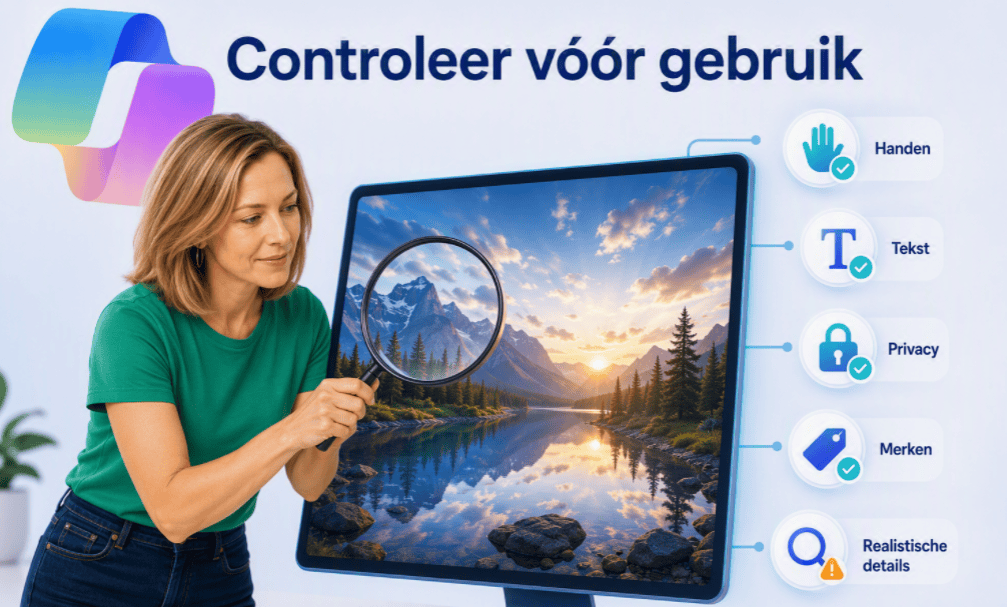
Controleer gezichten, handen, tekst en herkenbare merken.
Ook wij gebruiken Copilot om van een foto van onszelf professionele marketingbeelden te maken.
Maak een [stijl] afbeelding van [onderwerp], terwijl [handeling]. De scène speelt zich af in [locatie]. Gebruik [camerastandpunt of compositie], met [soort licht]. Kies vooral [kleuren] en geef het beeld een [sfeer]. Maak de afbeelding [beeldverhouding]. Voeg geen [ongewenste elementen] toe.
Voorbeeld voor een blogafbeelding
Maak een moderne redactionele illustratie van een Nederlandse ondernemer die achter een laptop een campagne voorbereidt. Toon haar schuin van voren aan een rustig bureau. Gebruik zacht raamlicht, turquoise en donkerblauwe accenten en een professionele maar vriendelijke sfeer. Maak de afbeelding liggend in verhouding 4:3. Geen tekst, logo’s of extra vingers.
Slechte prompt versus goede prompt
Onderdeel
Te vaag
Beter aangestuurd
Kantoor
Maak een kantoor
Modern Nederlands kantoor met daglicht, rustige werkplekken en natuurlijke materialen
Product
Maak een foto van een mok
Keramische mok op een licht houten tafel, zachte zijbelichting, rustige productfotografie
Persoon
Maak een vrouw met laptop
Vrouw van middelbare leeftijd die geconcentreerd achter een laptop werkt, ooghoogte, natuurlijk raamlicht
Horeca
Maak een restaurant
Klein Nederlands buurtrestaurant tijdens het diner, warm licht, realistische redactionele fotografie
Zorg
Maak een zorgafbeelding
Zorgmedewerker die naast een oudere cliënt een digitale afspraak bekijkt, rustige en respectvolle sfeer
Het verschil zit niet alleen in meer woorden. De betere prompt vermindert het aantal keuzes dat Copilot zelf moet maken.
Meer details geven is niet altijd beter
Hier zit een tegenintuïtief inzicht. Een langere prompt levert niet automatisch een betere afbeelding op.
Wanneer je twintig losse wensen opstapelt, kunnen die elkaar tegenspreken. Denk aan een beeld dat tegelijk minimalistisch, uitbundig, zakelijk, speels, donker en zonnig moet zijn. Copilot probeert alles te verwerken, waardoor geen enkele richting echt overtuigt.
Begin daarom met vijf vaste bouwstenen:
Controleer ieder AI-beeld voordat je het publiceert of commercieel gebruikt.
één hoofdonderwerp;
één duidelijke stijl;
één camerastandpunt;
één soort licht;
twee of drie hoofdkleuren.
Voeg pas daarna extra details toe.
Een tweede onverwacht inzicht is dat een klein detail soms meer invloed heeft dan een groot stijlwoord. Licht van links door een raam kan het beeld sterker veranderen dan maak het professioneel. Het eerste is zichtbaar. Het tweede is een brede interpretatie.
Naast afbeeldingen kan Microsoft Copilot nog veel meer. Op Copilot vind je een volledig overzicht van alle mogelijkheden.
Waarom AI-afbeeldingen soms direct als AI aanvoelen
Een afbeelding kan technisch goed zijn en toch kunstmatig aanvoelen. Vaak ligt dat niet aan één grote fout, maar aan een verzameling kleine signalen:
gezichten zijn te glad;
alles is gelijkmatig belicht;
voorwerpen staan onnatuurlijk netjes;
de achtergrond bevat veel details zonder functie;
personen kijken zonder duidelijke reden in de verte;
kleuren zijn opvallend verzadigd;
de compositie lijkt op een reclamefolder.
De oplossing is niet om simpelweg “maak het realistischer” te typen. Geef juist menselijke onvolmaaktheid mee.
Bijvoorbeeld:
Gebruik natuurlijke huidstructuur, een ontspannen houding, kleine gebruikssporen op het bureau, ongelijk verdeeld daglicht en een geloofwaardig moment tussen twee handelingen.
Een professioneel beeld hoeft dus niet perfecter te zijn. Het moet geloofwaardiger worden.
Verbeter een afbeelding in kleine rondes
Veel beginners schrijven na een matig resultaat een compleet nieuwe prompt. Daarmee verlies je ook de onderdelen die al goed waren.
Werk liever in korte correctierondes:
Behoud onderwerp en compositie.
Verander alleen de belichting.
Corrigeer daarna de houding.
Maak vervolgens de achtergrond rustiger.
Controleer ten slotte handen en gezichten.
Copilot kan ook een geüploade afbeelding als uitgangspunt gebruiken en wijzigingen uitvoeren, bijvoorbeeld mensen uit de achtergrond verwijderen of de omgeving aanpassen. Microsoft geeft daarbij aan dat geüploade en gegenereerde afbeeldingen tot achttien maanden beschikbaar kunnen blijven. Verwijderen uit de gespreksgeschiedenis blijft mogelijk.
Plaats daarom geen vertrouwelijke bedrijfsfoto, identiteitsbewijs of gevoelige foto van een cliënt in een gewone AI-chat. Meer praktische afwegingen vind je in onze uitleg over veilig werken met Copilot.
Is Copilot veilig? Zo bescherm je data en privacy
Wat Copilot nog niet betrouwbaar kan
Copilot is handig voor concepten, blogbeelden, sfeerbeelden en creatieve variaties. Toch zijn er situaties waarin je niet volledig op de uitvoer moet vertrouwen.
Controleer compositie, details, bestandsformaat en alt-tekst.
Copilot is minder geschikt voor:
een logo dat juridisch onderscheidend moet zijn;
een exacte productweergave;
een technische bouwtekening;
een afbeelding met veel foutloze tekst;
dezelfde persoon in tientallen scènes;
een nauwkeurige medische illustratie;
een historisch beeld dat feitelijk correct moet zijn.
Het misverstand is dat een realistisch ogende afbeelding ook inhoudelijk klopt. Dat is niet zo. Copilot probeert een aannemelijk beeld te maken, geen bewijsstuk.
Bij een product kan bijvoorbeeld een aansluiting ontbreken. Een gebouw kan een onmogelijke trap krijgen. Een bord kan Nederlandse letters bevatten die bij nader inzien geen woorden vormen.
25 voorbeeldprompts voor Copilot-afbeeldingen
Blog en website
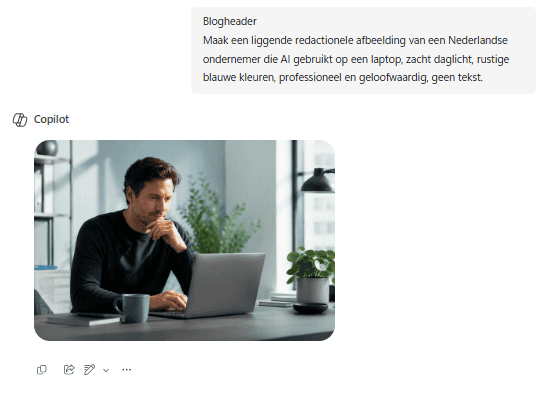
Blogheader Maak een liggende redactionele afbeelding van een Nederlandse ondernemer die AI gebruikt op een laptop, zacht daglicht, rustige blauwe kleuren, professioneel en geloofwaardig, geen tekst.
Uitlegartikel Maak een moderne SaaS-illustratie van drie eenvoudige stappen die van idee naar afbeelding leiden, turquoise en paarse accenten, rustige achtergrond.
Websitebanner Maak een brede minimalistische banner met een open laptop, creatieve beeldkaartjes en subtiele lichtreflecties, veel visuele rust aan de rechterkant.
Nieuwsbrief Maak een vriendelijk bureaubeeld met een tablet, notitieboek en kop thee, zacht ochtendlicht, natuurlijke Nederlandse werkomgeving.
Voorbeeld prompt en het resultaat met Copilot
Producten en webshops
Productfoto Maak een realistische studiofoto van een matte keramische vaas op een beige achtergrond, zachte schaduw, ooghoogte, geen tekst of logo.
Sfeerbeeld Toon een handgemaakte kaars op een houten kast in een rustig Nederlands interieur, warm avondlicht, natuurlijke kleuren.
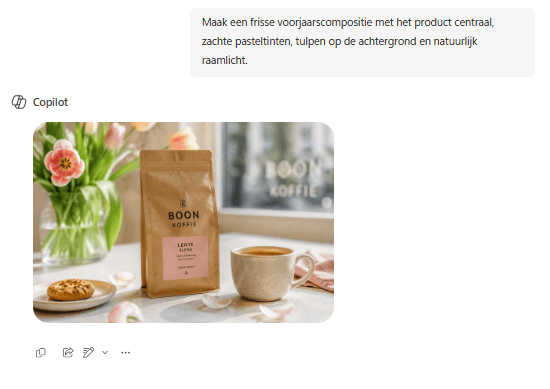
Seizoensbeeld Maak een frisse voorjaarscompositie met het product centraal, zachte pasteltinten, tulpen op de achtergrond en natuurlijk raamlicht.
Een prachtige afbeelding gemaakt met Copilot
Sociale media
LinkedIn-afbeelding Maak een zakelijke maar toegankelijke afbeelding van een klein team dat een digitaal plan bespreekt, moderne vergaderruimte, natuurlijk licht.
Instagram-beeld Maak een vierkante lifestylefoto van een creatieve werktafel met schetsboek, laptop en kleurstalen, energiek maar niet druk.
Aankondiging Maak een feestelijk beeld rond de opening van een lokale winkel, Nederlandse winkelstraat, echte mensen, subtiele versiering.
Onderwijs en training
Lesmateriaal Maak een heldere illustratie van een docent die een digitaal bord gebruikt, diverse groep volwassenen, vriendelijke sfeer.
Online cursus Maak een rustige thuiswerksituatie waarin iemand een online training volgt, laptop centraal, overzichtelijk bureau.
Stappenplan Maak een infographic-achtige illustratie met vijf visuele stappen van idee naar eindresultaat, weinig tekst, duidelijke iconen.
HR en werk
Vacaturebeeld Maak een geloofwaardig beeld van twee collega’s die samen een planning bekijken, modern kantoor, ontspannen samenwerking.
Onboarding Maak een vriendelijke illustratie van een nieuwe medewerker die welkom wordt geheten door een klein team.
Thuiswerken Maak een realistische werkplek in een Nederlandse woonkamer, praktisch bureau, zacht bewolkt daglicht.
Horeca en recreatie
Menubeeld Maak een professionele foto van een seizoensgerecht op een keramisch bord, natuurlijk zijlicht, echte voedselstructuur.
Terras Maak een levendig Nederlands terras op een zonnige lentedag, ontspannen gasten, natuurlijke kleuren.
Vakantiehuis Maak een ruimtelijk interieur van een eenvoudig vakantiehuis aan de Nederlandse kust, lichte materialen en ochtendzon.
Creatieve stijlen
Aquarel Maak een zachte aquarelillustratie van een Nederlandse grachtenstraat in de vroege ochtend.
Isometrisch Maak een isometrische illustratie van een klein modern kantoor met verschillende werkzones.
Papierkunst Maak een gelaagde papierkunst-illustratie van duinen, zee en wolken in rustige blauwe kleuren.
Retroposter Maak een retro reisposter van Deventer met vereenvoudigde vormen en warme jaren-zestigkleuren, zonder tekst.
Cartoon Maak een vriendelijke moderne cartoon van iemand die verbaasd naar vier verschillende AI-afbeeldingen kijkt.
Fotorealistisch portret Maak een natuurlijk portret van een ondernemer van middelbare leeftijd bij een raam, zichtbare huidstructuur, rustige blik, 85mm fotografiestijl.
Reverse prompting: leer van een afbeelding die je mooi vindt
Je hoeft niet altijd met een leeg tekstvak te beginnen. Bij reverse prompting gebruik je een bestaande afbeelding om te achterhalen waarom die werkt.
Vraag bijvoorbeeld:
Analyseer deze afbeelding. Beschrijf het onderwerp, de compositie, het licht, de kleuren, de sfeer en de vermoedelijke camerahoek. Schrijf daarna een nieuwe prompt voor een vergelijkbare uitstraling, zonder de afbeelding letterlijk na te maken.
Dit werkt vooral goed wanneer je wel weet wat je mooi vindt, maar niet welke woorden daarbij horen.
Gebruik een voorbeeldafbeelding als stijlles, niet als kopieeropdracht. Zo houd je ruimte voor een eigen compositie en voorkom je dat je onbedoeld een bestaand werk te nauw nabootst.
Toepassing in de praktijk
Een medewerker van een kleine opleider moest iedere maand banners maken voor nieuwe workshops. De eerste ontwerpen uit Copilot zagen er verzorgd uit, maar ze voelden allemaal hetzelfde: lachende mensen, fel licht en een opvallend leeg whiteboard.
In plaats van steeds “zakelijker” te vragen, veranderde zij haar werkwijze. Ze beschreef voortaan het moment dat ze wilde laten zien: twee cursisten die na afloop hun aantekeningen vergelijken, jassen over de stoelen en zacht namiddaglicht.
De beelden werden niet alleen rustiger. Ze pasten ook beter bij de echte sfeer van de trainingen. De les is duidelijk: beschrijf niet alleen het onderwerp, maar ook het geloofwaardige moment.
onnen cijfers de betrouwbaarheid van WegwijsAI juist verlagen. Dit experiment kan Maarten in ongeveer 25 tot 35 minuten uitvoeren, inclusief screenshots.
Copilot, ChatGPT of Midjourney?
Tool
Sterk in
Minder sterk in
Geschikt voor
Copilot
Toegankelijk, snel en geïntegreerd met Microsoft
Minder nauwkeurige creatieve controle
Beginners en Microsoft-gebruikers
ChatGPT
Overleggen, prompts verbeteren en afbeeldingen aanpassen
Resultaten kunnen per versie verschillen
Gebruikers die iteratief willen werken
Midjourney
Sterke sfeer, stijl en artistieke uitstraling
Meer leertijd en minder laagdrempelig
Ervaren visuele makers
Copilot is niet altijd de winnaar op pure beeldkwaliteit. Toch kan het voor beginners de beste keuze zijn, omdat de afstand tussen idee en eerste resultaat klein is.
Wil je eerst zonder betaald abonnement oefenen? Bekijk dan wat je met Copilot Gratis en welke beperkingen daarbij kunnen gelden.
Copilot gratis: wat krijg je zonder te betalen?
Afbeeldingen geschikt maken voor SEO
Een mooie afbeelding is nog geen goede websiteafbeelding. De bestandsnaam, het formaat en de plaatsing beïnvloeden hoe snel de pagina laadt en hoe duidelijk de inhoud is voor bezoekers en zoekmachines.
Praktische controlelijst
Gebruik een beschrijvende bestandsnaam met koppeltekens.
Sla fotoachtige afbeeldingen bij voorkeur op als WebP.
Verklein het bestand naar de afmetingen waarop je het toont.
Comprimeer zonder zichtbare kwaliteitsachteruitgang.
Schrijf een alt-tekst die beschrijft wat zichtbaar is.
Gebruik niet in iedere alt-tekst exact hetzelfde zoekwoord.
Plaats de afbeelding bij de inhoud waarop hij betrekking heeft.
Geef de uitgelichte afbeelding vaste hoogte- en breedtewaarden.
Lazy-load de eerste grote hero-afbeelding niet.
Controleer de mobiele uitsnede.
WebP is doorgaans aanzienlijk lichter dan een vergelijkbaar JPEG-bestand. Voor alt-tekst blijft de beste regel eenvoudig: beschrijf het beeld voor iemand die het niet kan zien, zonder zoekwoorden op te stapelen.
Juridische en commerciële aandachtspunten
Bij commercieel gebruik is “door AI gemaakt” geen vrijbrief.
Controleer altijd:
of herkenbare personen toestemming hebben gegeven;
of merken en logo’s onnodig in beeld staan;
of het resultaat sterk lijkt op een bestaand werk;
welke voorwaarden horen bij jouw Copilot-versie;
of je organisatie aanvullende regels gebruikt;
of het publiek kan worden misleid door een realistisch nepbeeld.
De Europese auteursrechtelijke benadering draait sterk om aantoonbare menselijke creatieve keuzes. Een volledig automatisch gegenereerd beeld heeft daardoor niet vanzelf dezelfde bescherming als menselijk gemaakt werk. De precieze beoordeling blijft afhankelijk van de situatie.
Microsoft biedt voor bepaalde commerciële Copilot-diensten een auteursrechtelijke toezegging, maar daar zijn voorwaarden aan verbonden, zoals het gebruiken van ingebouwde veiligheidsmaatregelen. Lees daarom altijd de actuele voorwaarden van jouw specifieke dienst.
Conclusie: behandel Copilot als een beeldmaker met instructies
Professionele resultaten ontstaan niet doordat je meer moeilijke woorden gebruikt. Ze ontstaan doordat je zichtbare keuzes maakt.
Bepaal eerst het hoofdonderwerp. Kies daarna compositie, licht, kleuren en sfeer. Verbeter vervolgens één onderdeel per ronde. Juist die rustige aanpak geeft meer controle dan een eindeloze prompt vol losse wensen.
De belangrijkste omslag is deze: vraag Copilot niet alleen wat het moet afbeelden. Leg ook uit hoe de kijker het beeld moet ervaren.
FAQ
Kan ik gratis Copilot-afbeeldingen maken?
Je kunt met bepaalde versies van Copilot gratis afbeeldingen genereren. De beschikbare functies, snelheid en gebruikslimieten kunnen verschillen per account en kunnen door Microsoft worden aangepast. Meld je aan en controleer welke opties je op dat moment ziet.
Waarom maakt Copilot niet precies wat ik beschrijf?
Copilot zet je woorden niet letterlijk om in vaste onderdelen. Het gebruikt patronen om een waarschijnlijk beeld samen te stellen. Wanneer informatie ontbreekt, vult het systeem zelf stijl, licht, kleuren en compositie in. Een duidelijkere prompt vermindert die vrije interpretatie.
Kan ik Copilot-afbeeldingen commercieel gebruiken?
Dat hangt af van de Copilot-versie, de voorwaarden van je abonnement en de manier waarop je de afbeelding gebruikt. Controleer altijd de actuele Microsoft-voorwaarden. Let daarnaast op merken, herkenbare personen, auteursrecht en mogelijke gelijkenis met bestaande werken.
Waarom zien handen en letters er soms vreemd uit?
Een beeldmodel bouwt vormen op basis van visuele patronen. Het redeneert niet over vingers en letters zoals een mens dat doet. De globale vorm kan daardoor overtuigend zijn, terwijl kleine onderdelen niet logisch zijn. Controleer deze details altijd op ware grootte.
Wat is de beste opbouw voor een Copilot-prompt?
Begin met het onderwerp en voeg daarna de handeling, locatie, compositie, stijl, belichting, kleuren, sfeer en beeldverhouding toe. Gebruik één duidelijke richting en vermijd wensen die elkaar tegenspreken.
AI-specialist en medeoprichter van WegwijsAI. Helpt dagelijks Nederlanders om AI-tools zoals ChatGPT, Claude, Gemini, Copilot en Base44 praktisch te gebruiken.
In dit artikel lees je hoe je gratis AI-afbeeldingen maakt met ChatGPT, Copilot, Canva en Adobe Firefly. Je ontdekt wat gratis kan, waar limieten zitten en welke tool het makkelijkst is voor beginners.
Copilot Pro is voor nieuwe klanten niet meer als los abonnement verkrijgbaar. De functies zijn ondergebracht in Microsoft 365 Personal, Family en Premium. Premium kost in Nederland €22 per maand of €219 per jaar en biedt de hoogste consumentenlimieten. Voor incidenteel gebruik blijft gratis Copilot meestal voldoende.
Copilot Work IQ is de intelligentielaag achter Microsoft 365 Copilot. Het gebruikt beschikbare werkcontext om documenten, gesprekken, personen en activiteiten met elkaar te verbinden. Daardoor kan Copilot relevantere antwoorden geven en werk beter voorbereiden. De kwaliteit hangt echter sterk af van toegangsrechten, informatiebeheer, privacyafspraken en menselijke controle.
Met ChatGPT kun je gratis een afbeelding maken door in gewone taal te beschrijven wat je wilt zien. Je hoeft geen technische kennis te hebben. Begin met een simpele opdracht, kies een stijl en vraag daarna om kleine aanpassingen.
Microsoft 365 Copilot verandert niet alleen hoe medewerkers documenten en e-mails maken. Het verandert hoe organisaties kennis vinden, beoordelen en gebruiken. Dit artikel legt uit welke bedrijven klaar zijn voor Copilot, waarom informatiebeheer bepalend is en hoe een meetbare pilot leidt tot blijvende adoptie.
Microsoft Copilot is een AI-assistent voor zoeken, schrijven, samenvatten en werken binnen Microsoft-programma’s. Welke functies beschikbaar zijn, hangt af van de gebruikte versie en licentie. Copilot kan tijd besparen, maar resultaten moeten altijd worden gecontroleerd.