ChatGPT afbeelding maken: zo maak je gratis een plaatje met AILeestijd: maximaal 13 minuten
Wil je een ChatGPT afbeelding maken, maar weet je niet goed waar je moet beginnen? Dan ben je zeker niet de enige. Veel mensen denken dat AI-plaatjes maken ingewikkeld is. Of dat je meteen moet betalen. Gelukkig valt dat mee. Je typt gewoon wat je wilt zien. Daarna maakt ChatGPT een afbeelding voor je. In dit artikel leg ik rustig uit hoe je gratis begint, zonder technische kennis.
Waarom een afbeelding maken met ChatGPT zo handig is
Je wilt misschien een plaatje maken voor een uitnodiging, een vereniging, een presentatie of een Facebookbericht. Vroeger moest je daar een fotoprogramma voor leren. Of je vroeg iemand anders om hulp.
Nu kun je gewoon beschrijven wat je zoekt.
Bijvoorbeeld:
Wil je ook muziek maken met AI?
Met Suno maak je in korte tijd je eigen liedjes, jingles en muziekideeën. In de WegwijsAI Suno beginnersgids leer je stap voor stap hoe je betere prompts schrijft en sneller tot een goed nummer komt.
Bekijk de Suno beginnersgids →
- een rustige afbeelding voor een nieuwsbrief;
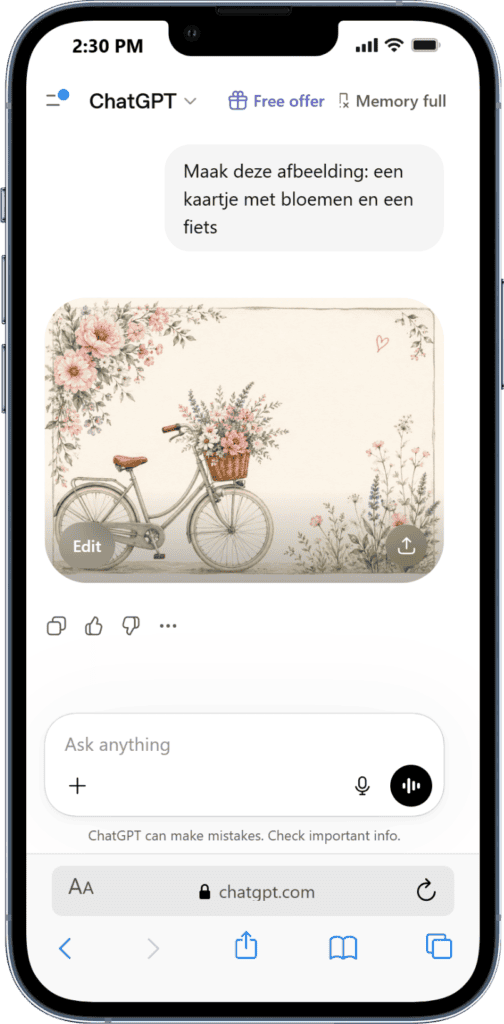
- een kaartje met bloemen en een fiets;
- een plaatje voor een buurtactiviteit;
- een illustratie voor een presentatie;
- een eenvoudige afbeelding voor een blog;
- een achtergrond zonder drukke details.
Dat maakt het toegankelijk. Je hoeft niet te kunnen tekenen. Je hoeft ook geen verstand te hebben van ontwerp.
Bij WegwijsAI zien we AI-afbeeldingen vooral als een hulpmiddel voor mensen die iets willen maken, maar niet vast willen lopen op techniek. Het gaat niet om “kunst maken”. Het gaat om een idee zichtbaar maken.
Wil je breder ontdekken welke soorten beelden je met AI kunt maken? Op de pagina AI afbeeldingen maken van WegwijsAI vind je een compleet overzicht met voorbeelden, tools en prompts.
ChatGPT afbeelding maken: wat bedoelen we precies?
Met ChatGPT afbeelding maken bedoelen we dat je in gewone taal beschrijft wat voor plaatje je wilt. ChatGPT maakt daar vervolgens een afbeelding van.
Je schrijft dus niet in technische termen. Je typt gewoon iets als:
“Maak een vrolijke illustratie van een tuinfeest in Nederland, met een lange tafel, bloemen en zacht avondlicht.”
Daarna krijg je een afbeelding. Is die nog niet helemaal goed? Dan vraag je gewoon om aanpassing.
Bijvoorbeeld:
“Maak de kleuren rustiger.”
“Haal de tekst weg.”
“Maak het meer geschikt voor 50-plussers.”
“Maak de achtergrond minder druk.”
Dat is misschien wel het fijnste: je hoeft het niet in één keer goed te doen.
Je hoeft niet creatief te zijn, maar wel duidelijk
Dit is een onverwachte gedachte: ChatGPT is niet zo handig omdat het gedachten kan lezen. Dat kan het niet.
ChatGPT wordt pas echt nuttig als jij duidelijk zegt wat je wilt.
Niet zo handig:
“Maak een plaatje.”
Veel beter:
“Maak een rustige digitale illustratie van een vrouw van ongeveer 60 jaar aan een keukentafel met een laptop. Ze maakt een uitnodiging voor een buurtmiddag. Geen tekst in de afbeelding. Warme kleuren, vriendelijk en eenvoudig.”
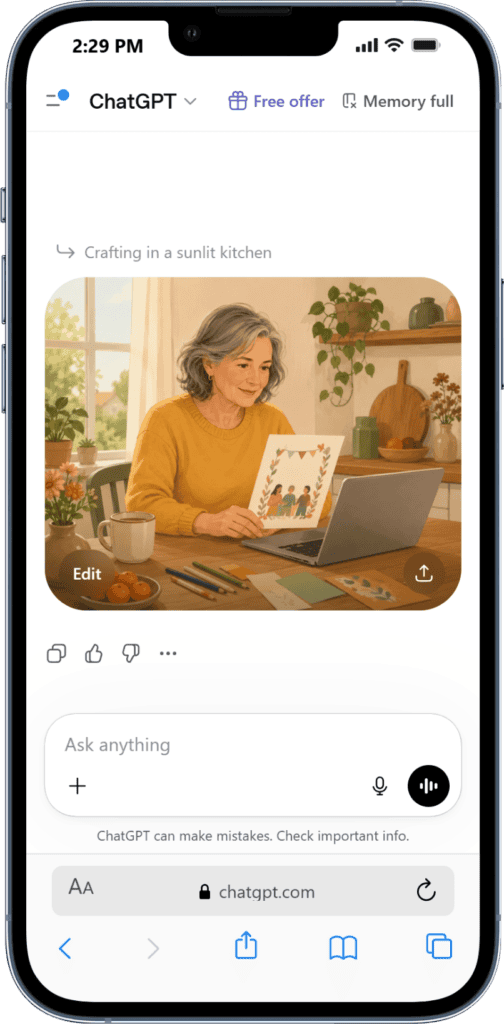
Je ziet het verschil.
In de tweede opdracht geef je:
- wie of wat erop moet staan;
- waar het gebeurt;
- waarvoor je het gebruikt;
- welke sfeer je wilt;
- wat er juist niet in moet.
Dat klinkt misschien veel, maar het zijn gewoon normale zinnen.
Stap voor stap: zo maak je gratis een plaatje met AI
Hieronder vind je een rustige manier om te starten.
Stap 1: Open ChatGPT
Ga naar de officiële ChatGPT-website of open de app. Gebruik bij voorkeur de bekende en officiële omgeving. Zo voorkom je verwarring met websites die erop lijken.
Gebruik je ChatGPT vooral op je mobiel? Dan kan deze uitleg handig zijn: ChatGPT op je telefoon gebruiken.
Stap 2: Typ wat je wilt maken
Begin simpel. Je hoeft nog geen perfecte opdracht te schrijven.
Bijvoorbeeld:
“Maak een afbeelding van een gezellige Nederlandse woonkamer met een laptop op tafel en een kop thee ernaast.”
Dat is al genoeg om te beginnen.

Stap 3: Voeg de stijl toe
Wil je dat het eruitziet als een foto, tekening of cartoon? Zet dat erbij.
Bijvoorbeeld:
“Maak het als een rustige illustratie, niet als een foto.”
Of:
“Maak het realistisch, alsof het een foto is.”
Of:
“Maak het in een vriendelijke cartoonstijl.”
Stap 4: Vertel waar je de afbeelding voor gebruikt
Dit helpt enorm.
Een afbeelding voor Facebook mag anders zijn dan een afbeelding voor een presentatie. Een afbeelding voor een blog mag weer rustiger zijn.
Voorbeeld:
“De afbeelding is bedoeld als blogafbeelding voor beginners die ChatGPT willen leren gebruiken.”
Daardoor begrijpt ChatGPT beter wat je nodig hebt.
Stap 5: Zeg wat je niet wilt
Dit wordt vaak vergeten. Maar het helpt juist veel.
Bijvoorbeeld:
“Geen tekst in de afbeelding.”
“Geen drukke achtergrond.”
“Geen futuristische robots.”
“Geen logo’s.”
“Geen overdreven kleuren.”
Voor beginners is vooral “geen tekst in de afbeelding” handig. AI kan tekst in plaatjes soms verkeerd spellen. Als je later tekst wilt toevoegen, kun je dat beter zelf doen in Canva, WordPress of een ander programma.
Stap 6: Vraag om een aanpassing
Is de afbeelding bijna goed, maar net niet helemaal? Dan hoef je niet opnieuw te beginnen.
Typ gewoon:
“Maak de achtergrond rustiger.”
“Maak het lichter.”
“Maak de persoon iets ouder.”
“Maak de sfeer warmer.”
“Houd de rest hetzelfde.”
OpenAI adviseert ook om bij beeldbewerking duidelijk te zeggen wat moet veranderen en wat hetzelfde moet blijven. Dat helpt om preciezer resultaat te krijgen.
Stap 7: Download de afbeelding
Ben je tevreden? Download de afbeelding en gebruik hem waar je hem nodig hebt.
Controleer altijd nog even:
- ziet het er natuurlijk uit?
- staan er geen rare handen of vreemde details in?
- klopt de sfeer?
- staat er geen vreemde tekst in beeld?
- past het bij jouw doel?
AI is handig, maar jij blijft degene die kiest.
Een simpele formule voor goede AI-afbeeldingen
Als je niet weet wat je moet typen, gebruik dan deze formule:
Maak een [soort afbeelding] van [onderwerp] in [omgeving].
De sfeer moet [rustig/vrolijk/professioneel/warm] zijn.
Gebruik [stijl].
De afbeelding is bedoeld voor [doel].
Geen [dingen die je niet wilt].
Voorbeeld:
Maak een rustige illustratie van een man van ongeveer 65 jaar die op een tablet een AI-plaatje bekijkt aan de keukentafel. De sfeer moet vriendelijk en eenvoudig zijn. Gebruik warme kleuren. De afbeelding is bedoeld voor een blog voor beginners. Geen tekst, geen logo’s en geen drukke achtergrond.
Dit is duidelijk genoeg. En toch gewoon Nederlands.
Praktisch voorbeeld: een afbeelding voor vrijwilligerswerk
Stel: iemand helpt bij een lokale vereniging. Er komt een middag voor nieuwe leden. Er is een kort bericht nodig op de website, maar ook een passend plaatje.
Normaal wordt er gezocht op gratis stockfoto’s. Dat kost tijd. Vaak past het net niet. De mensen op de foto zien er te zakelijk uit. Of de sfeer klopt niet.
Nu typt die persoon in ChatGPT:
“Maak een warme, rustige illustratie van een Nederlandse verenigingsmiddag. Er staan koffiekopjes op tafel, mensen praten met elkaar en er ligt een folder op tafel. Geen tekst in beeld. Geschikt voor een uitnodiging voor 50-plussers.”
De eerste versie is misschien iets te druk. Dan komt de vervolgvraag:
“Maak het rustiger en laat minder mensen zien. Houd de sfeer warm.”
Dat is precies hoe je ChatGPT goed gebruikt. Niet als magische knop, maar als meedenker. Jij stuurt. ChatGPT maakt een voorstel.
Waarvoor kun je een AI-plaatje gebruiken?
Een AI-afbeelding hoeft niet groot of ingewikkeld te zijn. Juist kleine toepassingen zijn handig.
Denk aan:
- een afbeelding voor een buurtbrief;
- een achtergrond voor een verjaardagskaart;
- een illustratie bij een blog;
- een plaatje voor een presentatie;
- een uitnodiging voor een club of vereniging;
- een sfeerbeeld voor een hobbyproject;
- een voorbeeldbeeld voor een idee;
- een visuele uitleg voor een training.
Je hoeft dus niet meteen “mooie kunst” te maken. Begin gewoon met iets praktisch.
Gratis een afbeelding maken: waar moet je op letten?
Je kunt vaak gratis starten met ChatGPT of andere AI-tools. Maar gratis betekent meestal niet onbeperkt.
Soms kun je maar een beperkt aantal afbeeldingen maken. Soms duurt het iets langer. En soms zijn extra functies alleen beschikbaar in een betaald abonnement.
Voor beginners is dat meestal geen probleem.
Mijn advies: begin gratis. Maak een paar simpele afbeeldingen. Kijk of je het leuk en handig vindt. Pas daarna kun je bepalen of betalen nodig is.
Wil je weten wat je zonder betalen kunt doen? Lees dan ook Is ChatGPT gratis?. Daar leggen we rustig uit wanneer gratis genoeg is en wanneer betalen interessant kan worden.
ChatGPT afbeelding maken of foto bewerken: dat is niet hetzelfde
Dit is belangrijk.
Een afbeelding maken betekent: je begint met een beschrijving. ChatGPT maakt iets nieuws.
Een foto bewerken betekent: je uploadt een bestaande foto en vraagt om aanpassing.
Bijvoorbeeld:
“Maak de achtergrond rustiger.”
“Maak de foto iets lichter.”
“Verwijder de rommel op tafel.”
“Maak het meer geschikt als profielfoto.”
Dat kan handig zijn. Maar wees voorzichtig met foto’s waar mensen herkenbaar op staan. Upload geen gevoelige foto’s of documenten.
Wil je hier dieper op ingaan? Lees dan ook Kan ChatGPT foto’s bewerken?. Dat artikel sluit goed aan op dit onderwerp.
Veilig omgaan met AI-afbeeldingen
Een plaatje maken voelt onschuldig. Toch is het goed om een paar simpele regels te gebruiken.
Deel liever geen:
- paspoorten;
- bankpassen;
- medische documenten;
- foto’s van kinderen;
- klantgegevens;
- privéfoto’s die je niet openbaar zou tonen;
- adressen of andere persoonlijke gegevens.
Gebruik ChatGPT vooral voor algemene beelden en ideeën.
Een veilige opdracht is bijvoorbeeld:
“Maak een illustratie van een persoon die een uitnodiging maakt op een laptop.”
Minder verstandig is:
“Maak een afbeelding van mijn buurvrouw op adres X met haar echte naam erbij.”
Houd het algemeen. Dan blijft het prettig en veilig.
Veelgemaakte fouten bij AI-plaatjes maken
Beginners maken vaak dezelfde kleine fouten. Dat is niet erg. Je leert snel.
1. Te weinig uitleg geven
“Maak een afbeelding” is te vaag.
Beter:
“Maak een rustige illustratie van een Nederlandse woonkamer met een laptop en een kop thee. Geen tekst.”
2. Te veel tegelijk willen
Als je in één opdracht twintig dingen vraagt, wordt de afbeelding vaak rommelig.
Begin liever klein. Vraag daarna om één aanpassing.
3. Vergeten te zeggen wat hetzelfde moet blijven
Bij bewerken is dit belangrijk.
Typ bijvoorbeeld:
“Verander alleen de achtergrond. Houd de persoon hetzelfde.”
4. Tekst in de afbeelding willen
AI kan tekst soms verkeerd spellen. Wil je tekst in een afbeelding? Voeg die liever later zelf toe.
5. Meteen het eerste resultaat gebruiken
Kijk rustig. Vraag gerust om een betere versie. Dat hoort erbij.
De WegwijsAI-manier: begin met één plaatje
Bij WegwijsAI maken we dit graag klein en praktisch.
Je hoeft niet meteen een perfecte afbeelding te maken. Je hoeft ook niet alle stijlen te kennen. Begin met één plaatje dat je echt kunt gebruiken.
Bijvoorbeeld:
- een rustige afbeelding voor een blog;
- een uitnodiging zonder tekst;
- een achtergrond voor een presentatie;
- een illustratie bij een hobby.
Daarna vraag je één kleine verbetering.
Zo leer je vanzelf wat werkt. Niet door lange theorie, maar door rustig te proberen.
Handige voorbeeldvragen om direct te kopiëren
Gebruik gerust één van deze zinnen.
Maak een rustige illustratie van een Nederlandse keukentafel met een laptop, een kop thee en een notitieboek. Warme sfeer. Geen tekst.
Maak een vriendelijke afbeelding voor een blog over AI voor beginners. Laat een persoon zien die rustig achter een laptop zit. Geen robots, geen tekst, geen drukke achtergrond.
Maak een vrolijke illustratie voor een uitnodiging voor een buurtmiddag. Er staan koffie, bloemen en stoelen klaar. Rustige kleuren. Geen tekst.
Maak een realistische afbeelding van een tablet op tafel waarop iemand een AI-plaatje bekijkt. Moderne, rustige sfeer. Geen logo’s.
Maak een simpele cartoon van een hond naast een laptop, alsof hij nieuwsgierig naar het scherm kijkt. Vriendelijk en licht.
Wil je betere opdrachten leren schrijven? Dan past dit artikel goed als vervolg: Hoe stel je een goede vraag.
Wanneer is een training handig?
Je kunt zelf veel proberen. Dat is prima.
Maar sommige mensen vinden het prettiger als iemand het rustig voordoet. Zeker bij afbeeldingen, omdat je dan ziet wat een kleine verandering in je opdracht doet.
In de training oefen je stap voor stap. Je ziet wat je kunt typen, hoe je een afbeelding aanpast en hoe je voorkomt dat het te druk of te technisch wordt.
Wil je dit rustig oefenen? Dan kun je starten met onze training voor beginners. Je doet het in je eigen tempo, zonder technisch gedoe.
Korte samenvatting
Een ChatGPT afbeelding maken is makkelijker dan veel mensen denken. Je beschrijft in gewone taal wat je wilt zien. Daarna maakt ChatGPT een plaatje. Is het nog niet goed? Dan vraag je om een kleine aanpassing.
Begin simpel. Zeg wat je wilt. Zeg ook wat je niet wilt. Gebruik geen gevoelige gegevens. En controleer altijd even of het resultaat klopt.
Je hoeft niet technisch te zijn. Je hoeft alleen rustig te beginnen.
FAQ
Is ChatGPT moeilijk te gebruiken voor afbeeldingen?
Nee. Je hoeft geen technische kennis te hebben. Je typt gewoon in gewone Nederlandse zinnen wat je wilt zien. Begin met een korte beschrijving, zoals: “Maak een rustige illustratie van een laptop op een keukentafel.” Daarna kun je vragen om aanpassingen, bijvoorbeeld “maak het lichter” of “haal de tekst weg”. Zo leer je vanzelf wat werkt.
Kan ik gratis een afbeelding maken met ChatGPT?
Ja, vaak kun je gratis starten. Wel kunnen er limieten zijn. Soms kun je maar een beperkt aantal afbeeldingen maken, of moet je even wachten. Voor beginners is gratis meestal genoeg om te oefenen. Begin dus zonder abonnement en kijk eerst of je het handig vindt.
Heb ik technische kennis nodig om een AI-plaatje te maken?
Nee. Als je een bericht kunt typen, kun je ook een AI-plaatje maken. Je hoeft geen ontwerpsoftware te kennen. Het belangrijkste is dat je duidelijk zegt wat je wilt: onderwerp, sfeer, stijl en eventueel wat je niet wilt.
Wat kan ik met een ChatGPT afbeelding in het dagelijks leven?
Je kunt een AI-afbeelding gebruiken voor een uitnodiging, kaartje, presentatie, blog, nieuwsbrief, vereniging of hobbyproject. Het is vooral handig als je snel een passend beeld wilt maken zonder lang te zoeken naar stockfoto’s.
Over de auteur