Wat kan Canva AI? 10 mogelijkheden en praktische voorbeeldenLeestijd: maximaal 11 minuten
Wat kan Canva AI? Je kunt ermee ontwerpen opzetten, afbeeldingen maken, teksten herschrijven, foto’s aanpassen en presentaties of korte video’s voorbereiden. De hulpmiddelen zitten binnen Canva, zodat je daarna verder kunt ontwerpen. Dat klinkt handig, maar de echte vraag is: hoeveel werk blijft er over? Aan de hand van een fictieve Nederlandse woonwinkel bekijken we tien toepassingen. Je ziet wat je kunt proberen, waarom een opdracht soms tegenvalt en welke keuzes je beter zelf maakt.
Wat kan Canva AI voor je doen, en wat niet?
Canva AI is geen enkele wonderknop. Het omvat verschillende hulpmiddelen voor tekst, beeld en ontwerp. Namen die je kunt tegenkomen zijn Magic Write, Magic Design en Magic Edit. Beschikbaarheid en gebruikslimieten verschillen per functie en abonnement.
Het helpt om drie soorten werk uit elkaar te houden:
- Genereren: iets nieuws laten voorstellen, zoals een afbeelding of kop.
- Bewerken: bestaand materiaal laten aanpassen.
- Afwerken: zelf controleren, verschuiven, inkorten en exporteren.
Niet iedere handeling in Canva is dus AI. Een tekstvak verplaatsen of een clip inkorten blijft gewone bewerking. Juist die combinatie is interessant: je hoeft een eerste voorstel niet meteen als eindresultaat te accepteren.
Wil je ook muziek maken met AI?
Met Suno maak je in korte tijd je eigen liedjes, jingles en muziekideeën. In de WegwijsAI Suno beginnersgids leer je stap voor stap hoe je betere prompts schrijft en sneller tot een goed nummer komt.
Bekijk de Suno beginnersgids →
Eén praktijkcase: een woonwinkel met een nieuwe tafellamp
Stel je een kleine woonwinkel voor die een nieuwe tafellamp introduceert. De eigenaar heeft een productfoto en enkele gecontroleerde gegevens. Er moeten een socialmediapost, flyer, nieuwsbriefbeeld en korte presentatie komen.
Het probleem is niet dat er geen ideeën zijn. Het probleem is dat dezelfde boodschap telkens opnieuw moet worden opgebouwd. Bovendien mag de lamp er op de ene uiting niet anders uitzien dan op de andere.
Dit is een fictieve oefencase, geen klantverhaal. We gebruiken hem om de mogelijkheden te beoordelen op samenhang, niet alleen op een mooi plaatje.
1. Een eerste ontwerp maken vanuit je briefing
Met Magic Design kun je een ontwerp laten voorstellen op basis van een beschrijving of eigen beeldmateriaal. Daarna pas je tekst, kleuren en afbeeldingen aan.
Voor onze winkel zou de opdracht kunnen zijn:
Maak een rustige vierkante socialmediapost voor een woonwinkel. Gebruik de aangeleverde foto van een tafellamp. Kies donkerblauw en warm beige. Hoofdboodschap: “Nieuw in de winkel”. Geen kortingsclaim.
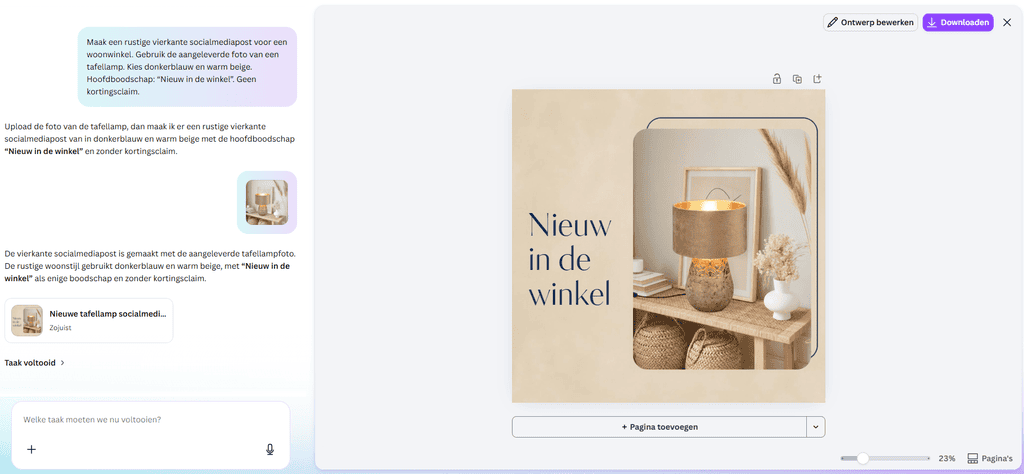
“Maak iets moois” laat veel keuzes open. Deze opdracht geeft juist een doel, formaat en grens mee. Daardoor heb je ook een duidelijke maatstaf om het voorstel te beoordelen.

Wil je specifiek een poster uitwerken? In onze gids over een poster maken met AI lees je hoe je tekst en beeld samenbrengt.
2. Een campagnebeeld of illustratie genereren
Canva kan afbeeldingen maken vanuit tekst, met verschillende stijlen en beeldverhoudingen. Je kunt ook een referentieafbeelding gebruiken.
Voor de lampcampagne kun je bijvoorbeeld een rustige woonkamerachtergrond laten voorstellen. Mijn advies: plaats daar vervolgens de echte productfoto in, in plaats van de lamp volledig opnieuw te laten bedenken.
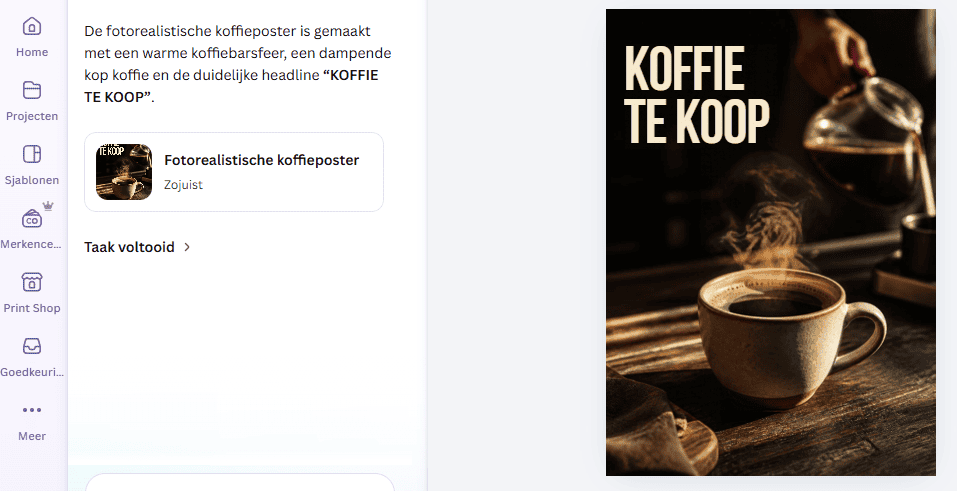
Waarom? Een sfeervol beeld en een correcte productweergave zijn verschillende doelen. Bij een verkoopbeeld wil je niet alleen aantrekkelijkheid, maar ook herkenbare verhoudingen en details.
Tegenintuïtief inzicht: minder laten genereren kan een beter eindontwerp opleveren. Laat AI de omgeving onderzoeken en houd het belangrijkste product onder eigen controle.
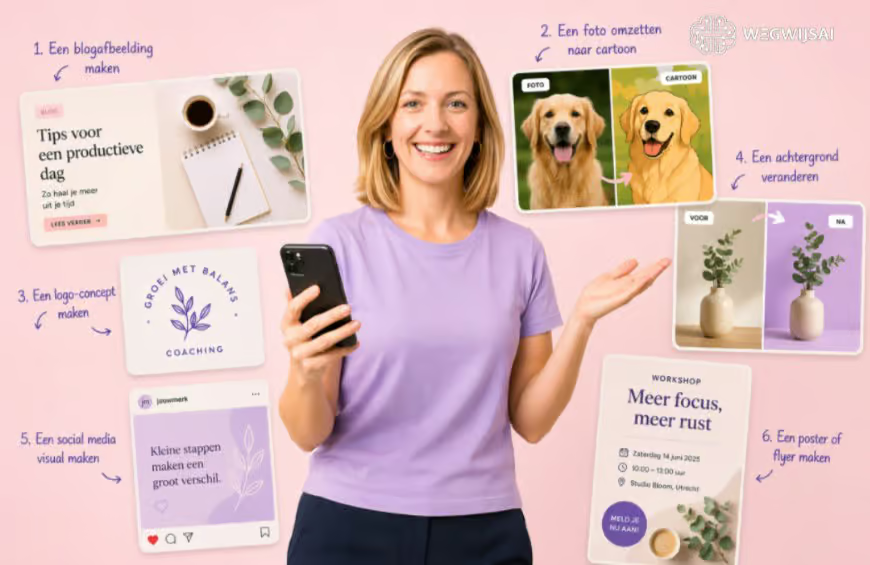
Meer mogelijkheden voor beeldcreatie vind je in ons overzicht over AI-afbeeldingen maken.
3. Koppen en korte teksten schrijven
Magic Write helpt bij eerste versies, koppen, bijschriften en het herschrijven of inkorten van tekst.
Geef daarvoor gecontroleerde informatie mee. Bijvoorbeeld: “De lamp heeft een stoffen kap en is verkrijgbaar in de winkel.” Vraag vervolgens om varianten voor verschillende plekken.
Onderstaande teksten zijn redactionele voorbeelden, geen Canva-output:
- Op een flyer: “Bekijk onze nieuwe tafellamp in de winkel.”
- Bij een socialmediapost: “Een nieuwe lamp voor een vertrouwde leesplek.”
- In een presentatie: “Nieuwe tafellamp: product, doelgroep en presentatie.”
De feiten blijven gelijk, maar de functie van de tekst verandert. Een kop moet aandacht richten. Een presentatiekop moet vooral duidelijk maken waar de slide over gaat.
Laat AI geen eigenschappen toevoegen die niet in je productinformatie staan.
4. Een presentatie opzetten zonder een leeg scherm
Magic Design voor presentaties kan een eerste opzet maken met pagina’s, een structuur en voorbeeldinhoud.
Voor de winkel is een korte presentatie denkbaar over de introductie van de lamp. Geef eerst zelf de volgorde:
- Voor wie is de lamp bedoeld?
- Wat zijn de gecontroleerde eigenschappen?
- Welke beelden gebruiken we?
- Waar publiceren we de campagne?
- Wie controleert de uitingen?
Dat voorkomt dat vormgeving het verhaal gaat bepalen. Beoordeel daarna iedere slide: voegt deze iets toe, of herhaalt hij vooral de vorige?
Een nette presentatie is nog geen heldere redenering.
5. Korte video’s voorbereiden
Canva biedt zowel AI-videogeneratie als hulpmiddelen om eigen foto’s en clips tot een video samen te voegen. Dat zijn verschillende werkwijzen.
Voor onze winkel zou ik beginnen met echte opnamen: de lamp op een tafel, een detail van de kap en een eindkaart. AI kan helpen bij een eerste montagevoorstel. De volgorde en boodschap controleer je zelf.
Voor een verticale video wil je bovendien anders kadreren dan voor een brede presentatie. Alleen hetzelfde materiaal in een ander formaat zetten is daarom niet voldoende.
Gebruik gegenereerde sfeerbeelden als bewuste aanvulling, niet ongemerkt als bewijs van een producteigenschap.
6. Gesproken video automatisch ondertitelen
Canva kan spraak in een video herkennen en daar ondertitels van maken. Je kunt de tekst vervolgens aanpassen.
Dat is nuttig wanneer de winkeleigenaar kort vertelt wat de nieuwe lamp bijzonder maakt. Maar luister en lees tegelijk terug. Controleer vooral productnamen, getallen en woorden die de betekenis veranderen.
Spraakherkenning zet geluid om in tekst. Het controleert niet of jouw verkoopverhaal inhoudelijk klopt. Daarom hoort een laatste leesronde bij het werk, ook als de zinnen er verzorgd uitzien.
7. Bestaande foto’s aanpassen
Met Canva’s AI-fotohulpmiddelen kun je onder meer achtergronden verwijderen, storende objecten wissen en geselecteerde delen aanpassen. Ook kun je een afbeelding uitbreiden.
Dat kan helpen als de lampfoto goed is, maar er een kabelhaspel naast staat. Verwijder de afleiding en bekijk daarna het tafelblad, de schaduw en de rand van de lamp.
Bij verwijderen moet het ontbrekende gebied worden aangevuld. Daardoor kan een bewerking logisch lijken op klein formaat, maar bij inzoomen toch opvallen.
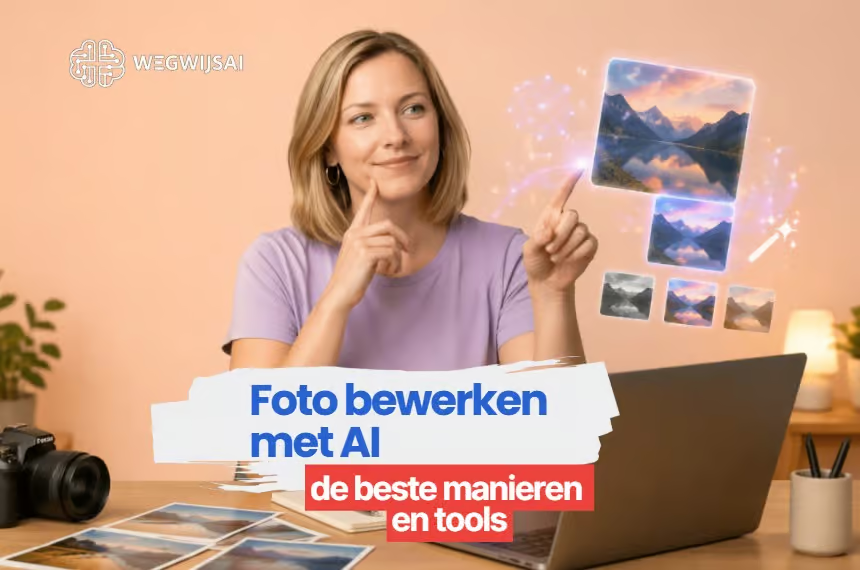
Wil je weten welke aanpak bij jouw foto past? Lees dan verder over foto’s bewerken met AI.
8. Ontwerpen aanpassen aan je huisstijl
Canva ondersteunt het toepassen van merkkleuren en lettertypen vanuit een Brand Kit. Welke merkfuncties beschikbaar zijn, hangt af van je abonnement.
Voor onze fictieve winkel leggen we vooraf donkerblauw, beige en twee lettertypen vast. Dat geeft richting, maar is nog geen volledige merkidentiteit.
Een merk herken je ook aan beeldkeuze, rust en toon. Vijf ontwerpen met dezelfde kleur kunnen alsnog voelen alsof ze van verschillende winkels komen.
Probeer daarom deze eenvoudige merkcheck: verberg het logo en leg de uitingen naast elkaar. Horen ze zichtbaar bij elkaar? Zo niet, pas eerst compositie en beeldstijl aan.
9. Informatie omzetten naar een visuele uitleg
Canva heeft hulpmiddelen voor grafieken en AI-ondersteunde visuele elementen. Je kunt daarmee informatie voor een rapport, presentatie of infographic vormgeven.
Voor de winkel is een eenvoudige keuzehulp denkbaar: waar komt de lamp te staan, hoeveel ruimte is er en welke stijl past daarbij?
Begin met de inhoudelijke volgorde. Laat de vormgeving die volgorde ondersteunen. Een pijl suggereert bijvoorbeeld dat de ene stap na de andere komt. Gebruik hem dus niet alleen omdat hij mooi staat.
Tweede tegenintuïtieve inzicht: minder informatie kan een betere infographic opleveren. Niet omdat details onbelangrijk zijn, maar omdat één duidelijke vraag beter te volgen is dan vijf tegelijk.
10. Variaties en vertalingen voorbereiden
Canva biedt functies voor het aanpassen van ontwerpen en het vertalen van tekst. Welke omzettingen beschikbaar zijn, verschilt per hulpmiddel.
Gebruik de campagnebriefing opnieuw voor een flyer, nieuwsbriefbeeld en socialmediapost. Maar kopieer niet blind dezelfde hoeveelheid tekst.
Op een flyer kun je praktische informatie kwijt. Een nieuwsbriefbeeld moet aansluiten op de tekst eromheen. Bij een vertaling kunnen woorden langer worden, waardoor regelafbrekingen veranderen.
Veelvoorkomend misverstand: één goed ontwerp kun je zonder nadenken overal gebruiken. De boodschap kan gelijk blijven, maar de indeling moet passen bij de plek waar iemand kijkt.
Stap voor stap: van briefing naar publicatie
Wil je weten wat Canva AI voor jouw werk oplevert? Begin dan met één uiting.
- Leg de feiten vast. Noteer doelgroep, boodschap en gecontroleerde gegevens.
- Kies één formaat. Maak bijvoorbeeld eerst de socialmediapost.
- Geef grenzen mee. Benoem kleuren, tekstlengte en wat niet mag veranderen.
- Selecteer één richting. Blijf niet eindeloos nieuwe voorstellen verzamelen.
- Werk handmatig af. Controleer tekst, beeld, contrast en uitlijning.
- Maak daarna varianten. Pas de indeling per kanaal aan.
- Laat iemand anders kijken. Vraag wat diegene als eerste ziet en begrijpt.
Onze WegwijsAI-visie: AI mag het begin makkelijker maken, maar mag de eindcontrole niet onzichtbaar maken.
Is Canva AI gratis, en wanneer is betalen zinvol?
Canva Free biedt beperkte AI-toegang. Betaalde abonnementen geven ruimere toegang, maar ook daar gelden gebruiksvoorwaarden en limieten. Sommige hulpmiddelen gebruiken een gedeeld maandtegoed; andere vallen daar op bepaalde abonnementen buiten.
Controleer daarom in je eigen account welke functie je nodig hebt en hoeveel gebruik beschikbaar is. Een app van een externe aanbieder binnen Canva kan bovendien eigen tegoeden hebben.
Betaal niet alleen voor “meer AI”. Kijk of je juist de bewerking, merkfuncties of herbruikbare ontwerpen regelmatig nodig hebt.
Waar liggen de grenzen?
| Probleem | Voorgestelde aanpak |
|---|---|
| Tekst klinkt algemeen | Geef concrete feiten en een voorbeeld van je toon |
| Productdetails veranderen | Gebruik de echte productfoto |
| Ontwerp is te druk | Verwijder elementen en kies één hoofdboodschap |
| Afbeelding heeft vreemde randen | Controleer ingezoomd en herstel of vervang |
| Presentatie mist samenhang | Herschrijf eerst de inhoudelijke volgorde |
Deze tabel is een praktische beoordelingshulp, geen eigen testuitslag.
Privacy en rechten vragen aparte aandacht. Volgens Canva ben je verantwoordelijk voor je invoer en uitvoer. Materiaal kan voor de werking met technologiepartners worden gedeeld; privacy-instellingen bepalen mede het gebruik voor verbetering van AI-diensten.
Commercieel gebruik kan onder de voorwaarden zijn toegestaan. Dat geeft geen garantie op exclusiviteit of rechten op alle gebruikte onderdelen. Voor bibliotheekmateriaal blijven de bijbehorende licenties gelden. Dit is een aandachtspunt, geen juridisch advies.
Veelgestelde vragen over Canva AI
Wat kan Canva AI voor een beginner betekenen?
Het kan helpen met eerste ontwerpen, korte teksten, afbeeldingen en bewerkingen. Je hoeft niet alles zelf op te bouwen, maar kiest en controleert wel het resultaat. Begin daarom met één duidelijk doel.
Kun je Canva AI in het Nederlands gebruiken?
Magic Write ondersteunt Nederlands. Taalondersteuning verschilt echter per functie; de geraadpleegde Magic Design-pagina noemt Engels. Controleer dus de specifieke functie, niet alleen de taal van je Canva-menu.
Mag je Canva AI gebruiken voor je bedrijf?
Dat kan onder de toepasselijke voorwaarden. Controleer de rechten op uploads, bibliotheekmateriaal en gegenereerde inhoud. Canva garandeert niet dat de uitvoer uniek, correct of voor ieder gebruik geschikt is.
Begin met één ontwerp dat iets duidelijk maakt
De beste eerste vraag is niet: hoeveel kan ik tegelijk laten maken? Vraag liever: welke uiting heb ik nodig, en wanneer is die goed genoeg?
Dan wordt Canva AI geen verzameling knoppen, maar een hulpmiddel binnen jouw manier van werken.
Dit artikel is geschreven en gecontroleerd door Maarten en Sanne van WegwijsAI.
Over de auteur