
Claude Motion: zo maak je korte animatievideo’sLeestijd: maximaal 10 minuten
Claude Motion maakt van tekst, grafieken en afbeeldingen een korte animatie. Denk aan een productuitleg, een bewegende grafiek of een stappenplan voor nieuwe klanten. Het is een officiële Claude-functie, maar geen videogenerator voor realistische mensen of filmbeelden. De functie is momenteel in bèta beschikbaar voor Team en Enterprise.
Dat verschil bepaalt of je er iets aan hebt. Wil je een ingewikkelde boodschap helder laten bewegen? Dan is Motion interessant. Zoek je een gefilmde klantcase of een digitale presentator? Dan heb je ander gereedschap nodig.
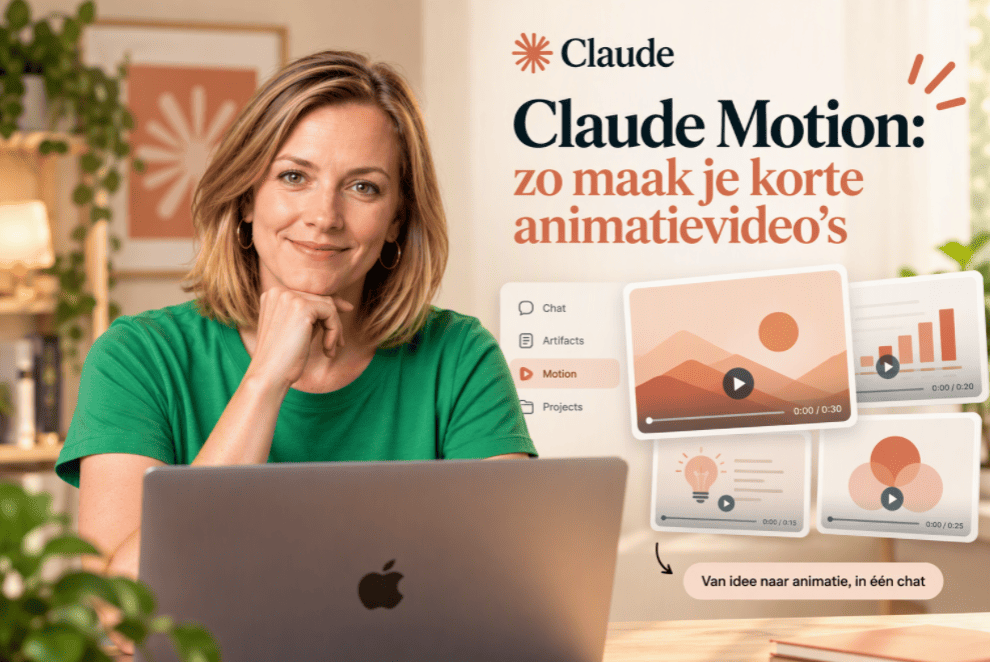
Claude Motion maakt uitlegvideo’s, geen realistische films
Het woord ‘video’ roept al snel beelden op van camera’s, mensen en locaties. Motion begint ergens anders: bij informatie die je wilt uitleggen.
Claude bouwt een animatie waarin teksten, vormen, grafieken en afbeeldingen bewegen. Achter de schermen gebeurt dat met code. Je hoeft die code niet zelf te schrijven om een animatie te maken of via een gesprek aan te passen.
Dat verklaart ook de kracht van de functie. Een verkeerd woord is een onderdeel dat je kunt wijzigen. Je hoeft niet automatisch een compleet nieuw filmbeeld te laten genereren. Volgens de officiële uitleg kun je een woord, getal of timing aanpassen terwijl de rest behouden blijft.
Het belangrijkste misverstand: “Claude kan video maken, dus Claude kan mijn klantinterview vervangen.”
Nee. Een animatie kan een klantresultaat toelichten. Ze vervangt niet de echte persoon die vertelt wat er is veranderd.
Welke animaties kun je ermee maken?
De officiële voorbeelden richten zich op korte zakelijke uitleg: een rapport samenvatten, een grafiek laten bewegen of een productproces tonen. Je kunt daarvoor eigen rapporten, gegevens en afbeeldingen aanleveren.
Praktische opdrachten zijn bijvoorbeeld:
- een proces in drie stappen uitleggen;
- verschillen tussen diensten zichtbaar maken;
- een openbare productupdate samenvatten;
- een bestaande grafiek stap voor stap onthullen;
- nieuwe klanten laten zien waar ze beginnen.
Kies niet meteen het meest indrukwekkende onderwerp. Kies iets waarbij beweging daadwerkelijk helpt.
Een proces met drie opeenvolgende handelingen kan baat hebben bij animatie. Een lijst met openingstijden hoeft meestal niet te bewegen. Dat is onze eerste WegwijsAI-afweging: een stilstaand beeld kan beter zijn dan een animatie die niets verduidelijkt.
Een herkenbare werksituatie
Neem een fictieve medewerker van een Nederlands opleidingsbureau. Nieuwe deelnemers missen regelmatig de laatste stap van hun inschrijving. De bestaande instructie bevat alle informatie, maar toont alles tegelijk.
Zij wil daarom een korte animatie: eerst de bevestiging openen, daarna de gegevens controleren en ten slotte de deelname bevestigen. De animatie moet niet vooral mooi zijn. De kijker moet weten wat hij hierna doet.
Dat geeft een veel betere briefing dan: “Maak een professionele video over ons inschrijfproces.”
Wie heeft toegang en waarom zie je Motion soms niet?
Motion is volgens de actuele officiële handleiding beschikbaar in bèta voor Team en Enterprise. Bij Team staat de functie standaard aan. Bij Enterprise moet een eigenaar deze inschakelen via Organization settings → Artifacts. Een organisatie kan toegang bovendien beperken tot bepaalde groepen.
Zie je de functie niet? Controleer dan eerst:
Mis geen nieuw Claude-artikel
Ontvang een melding zodra WegwijsAI een nieuwe handleiding, vergelijking of praktische update over Claude publiceert.
- Zit je in de juiste zakelijke werkruimte?
- Heeft die werkruimte een geschikt abonnement?
- Heeft de beheerder Motion ingeschakeld?
- Geldt de toegang ook voor jouw gebruikersgroep?

Een uitgebreider persoonlijk abonnement betekent dus niet automatisch toegang tot deze zakelijke bèta. Controleer de functievoorwaarden voordat je overstapt. Voor het bredere abonnementenoverzicht kun je onze uitleg over Claude-kosten gebruiken.
Je eerste animatie maken: stap voor stap
Gebruik één kleine opdracht als begin. Hieronder nemen we het fictieve inschrijfproces als voorbeeld.

1. Schrijf eerst de boodschap op
Maak deze zin af:
“Na het bekijken weet de deelnemer dat…”
Bijvoorbeeld: “…de inschrijving pas klaar is na de laatste bevestiging.”
Dit is een redactionele keuze, geen technische instelling. Je voorkomt ermee dat de animatie allerlei bijzaken gaat uitleggen.
2. Verzamel alleen noodzakelijk materiaal
Lever de goedgekeurde stappen, gewenste teksten en eventuele afbeeldingen aan. De officiële handleiding adviseert om bronmateriaal toe te voegen en te vertellen wie kijkt, waar de animatie wordt afgespeeld en hoe lang die ongeveer moet zijn.
Gebruik voor een eerste proef fictieve of openbare informatie. Een complete interne map is niet nodig om drie stappen te demonstreren.
3. Open de Motion-optie
Je kunt in een gesprek om een animatie vragen. Een andere route is Output → Motion in het invoerveld. Ook kun je via Artifacts een Motion-template kiezen.
4. Geef een afgebakende opdracht
Maak een korte uitleg voor nieuwe deelnemers aan een cursus. Doel: duidelijk maken dat de inschrijving pas na de laatste bevestiging klaar is. Gebruik drie scènes: bevestiging openen, gegevens controleren, deelname bevestigen. Richtduur: twintig seconden. Gebruik uitsluitend de aangeleverde teksten. Houd het beeld rustig en zorg dat de uitleg zonder geluid begrijpelijk is.
Waarom werkt deze briefing beter? Ze beschrijft niet alleen het uiterlijk, maar ook de gewenste uitkomst. De volgorde, bron en doelgroep zijn expliciet.
5. Controleer eerst de inhoud
Bekijk de eerste versie voordat je over kleuren begint. Kloppen de stappen? Ontbreekt een voorwaarde? Wordt een voorbeeld niet onbedoeld als echte productinterface getoond?
Een nette animatie is nog geen goedgekeurde instructie.
6. Pas gericht aan
Vraag bijvoorbeeld om de laatste stap langer zichtbaar te houden. Controleer daarna opnieuw het geheel.
7. Exporteer en bekijk het bestand
Kies Export → MP4. De animatie blijft ook beschikbaar via Artifacts. Bekijk het gedownloade bestand helemaal voordat je het publiceert.
Hoe stuur je kleuren, timing en beweging bij?
Je kunt wijzigingen vragen in het gesprek of de animatie rechtstreeks aanpassen in de editor. De officiële handleiding noemt onder meer het vertragen van een scène en het wijzigen van een getal.
Vermijd brede feedback zoals “maak het moderner”. Daarmee laat je open wat er precies moet veranderen.
Gebruik liever:
“Verleng alleen de laatste scène met twee seconden. Behoud de teksten, kleuren en volgorde. Laat de bevestigingsstap als laatste verschijnen.”
Voor huisstijl kun je vooraf goedgekeurde kleurwaarden, afbeeldingen en een voorbeeld aanleveren. Praktijkgidsen beschrijven het gebruik van kleurpaletten en referentiebeelden, maar dat maakt een eindcontrole niet overbodig.

Werk je vaker met dezelfde briefing en merkafspraken? Onze uitleg over Claude Projects helpt je die voorbereiding ordenen. Houd de animatieopdracht zelf vervolgens zo concreet mogelijk.
Hoe beoordeel je de kwaliteit zonder je te laten verblinden?
Een vloeiende overgang valt meteen op. Een ontbrekende instructie vaak pas wanneer iemand vastloopt.
Beoordeel daarom niet alleen de vormgeving. Gebruik deze controlelijst:
| Onderdeel | Praktische controlevraag |
|---|---|
| Inhoud | Staat er uitsluitend goedgekeurde informatie? |
| Leesbaarheid | Kun je alle tekst lezen op het bedoelde scherm? |
| Timing | Blijft belangrijke informatie lang genoeg staan? |
| Samenhang | Helpt de beweging om de volgorde te begrijpen? |
| Huisstijl | Kloppen kleuren, beelden en formuleringen? |
| Eindbestand | Speelt de volledige MP4 correct af? |
Een tweede tegenintuïtief inzicht: minder beweging kan een betere animatie opleveren. Als ieder element aandacht vraagt, wordt de hoofdboodschap een bijzaak.
Laat daarom iemand kijken die de briefing niet kent. Vraag niet: “Vind je dit mooi?” Vraag: “Wat moet je nu doen?” Dat antwoord vertelt meer over de bruikbaarheid.
Dit artikel bevat geen eigen kwaliteitsscore. Daarvoor moeten eerst daadwerkelijk animaties worden gemaakt en beoordeeld.
Wanneer heb je andere videosoftware nodig?
Motion is gebouwd voor bewerkbare uitleg met tekst, vormen, grafieken en afbeeldingen. Het genereert zelf geen realistische filmbeelden of mensen. Voor verdere uitwerking noemt de officiële aankondiging onder andere Adobe, Descript en Runway.
Onze praktische keuzehulp:
| Wat wil je maken? | Logische route |
|---|---|
| Een kort proces uitleggen | Motion onderzoeken |
| Een echt klantinterview monteren | Werken met opgenomen beeld en videobewerking |
| Een presentatie met een bewegende grafiek | Motion als onderdeel proberen |
| Een complete film met verschillende soorten materiaal | Een bredere videoworkflow gebruiken |
Let ook op de overdracht. Een geëxporteerde MP4 is niet automatisch een videoproject waarin ieder tekstonderdeel als losse bewerkbare laag beschikbaar is. Een besproken praktijkworkflow exporteert de animatie als gewone video; voor inhoudelijke wijzigingen gaat de maker terug naar Motion.

Wil je vooral een interface ontwerpen of een klikbaar prototype maken? Dan past ons artikel over Claude Design gebruiken beter bij die zoekvraag.
Bespaart Claude Motion tijd en geld?
Dat is zonder een eigen vergelijking niet eerlijk te beantwoorden.
De functie kan een eerste animatie opleveren vanuit een opdracht. Maar een publiceerbaar resultaat vraagt ook voorbereiding, correcties, controle en mogelijk nabewerking. Een externe praktijkbespreking noemt juist generatietijd, herhalingen en de overdracht naar videobewerking als aandachtspunten.
Motion telt bovendien mee voor de gebruikslimieten van je abonnement. Langere of complexere animaties vragen volgens de officiële handleiding meer gebruik dan een doorsnee bericht.
Meet daarom niet alleen hoe snel de eerste versie verschijnt. Meet hoeveel tijd je nodig hebt tot iemand de animatie kan goedkeuren.
Onze aanbeveling: test eerst een terugkerende, kleine opdracht. Bijvoorbeeld dezelfde instructie met één gewijzigde stap. Zo ontdek je of de bewerkbaarheid in jouw werk echt voordeel oplevert.
Controleer dit vóór export en publicatie
Bewaar de briefing en de goedgekeurde broninformatie bij het project. Daarmee kun je later terugvinden waarom een tekst of volgorde is gekozen.
Controleer daarnaast:
- persoonsgegevens in screenshots;
- toestemming voor gebruikte afbeeldingen;
- correcte productnamen en instructies;
- leesbaarheid op het publicatiekanaal;
- het verschil tussen een voorbeeldscherm en de echte interface.
Animaties beginnen volgens de officiële handleiding privé. Delen gebeurt via Share; mogelijkheden om buiten de organisatie te delen hangen mede af van beheerdersinstellingen.
Ga niet automatisch uit van een specifieke resolutie, maximale lengte of ingebouwde voice-over. De geraadpleegde officiële handleiding geeft daarvoor geen complete specificatielijst. Controleer wat jouw werkruimte daadwerkelijk aanbiedt.
Veelgestelde vragen over Claude Motion
Is Claude Motion een officiële functie?
Ja. Anthropic beschrijft Motion als een officiële functie voor korte animaties. De functie is in bèta beschikbaar voor Team en Enterprise. Het is geen apart videomodel voor realistische filmbeelden.
Kun je een animatie downloaden als MP4?
Ja. De officiële route is Export → MP4. Je kunt de animatie ook bewaren en delen vanuit Claude. Controleer het geëxporteerde bestand voordat je het verder gebruikt.
Moet je kunnen programmeren?
De beschreven werkwijze begint met een opdracht in gewone taal. Je kunt ook via een gesprek wijzigingen vragen. Claude bouwt de animatie achter de schermen met code; zelf programmeren is geen vereiste voor die route.
Begin met één boodschap die beweging verdient
De interessantste vraag is niet hoeveel video’s je kunt maken. Het is welke uitleg duidelijker wordt wanneer je informatie stap voor stap laat verschijnen.
Bij WegwijsAI zouden we beginnen met één korte instructie. Eerst inhoudelijk goed, daarna rustig vormgegeven. Zo blijft de animatie een hulpmiddel voor de kijker, niet alleen een demonstratie van de techniek.
👉 Bouw rustig verder aan je vaardigheden via ons Claude-overzicht met praktische uitleg.
Dit artikel is geschreven en gecontroleerd door Maarten en Sanne van WegwijsAI.
Over de auteur