AI foto verbeteren: maak je foto lichter, scherper en mooierLeestijd: maximaal 11 minuten
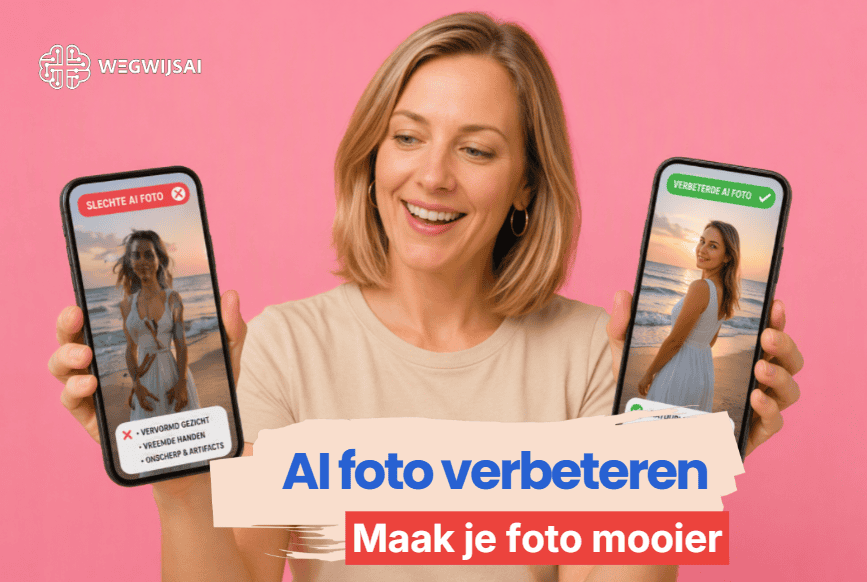
Wil je een AI foto verbeteren, maar weet je niet hoe je dit doet en welke tool je nodig hebt? Dan ben je niet de enige. Veel foto’s zijn eigenlijk nét goed: een beetje te donker, iets te wazig, wat korrelig of te klein om mooi te gebruiken. Met AI kun je zo’n foto vaak snel lichter, scherper en rustiger maken, zonder ingewikkelde fotobewerking.
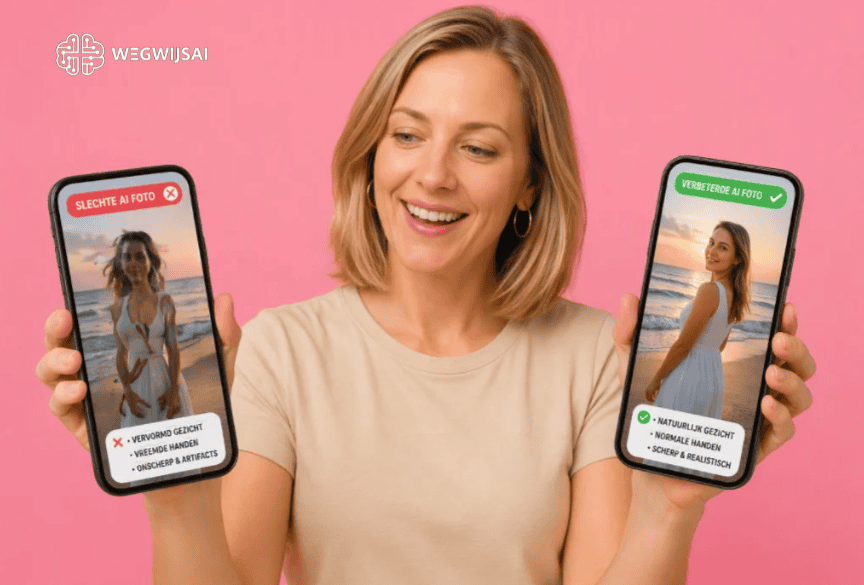
Wat betekent AI foto verbeteren eigenlijk?
Een foto verbeteren met AI betekent dat een slimme tool jouw bestaande foto analyseert en automatisch aanpast. Je maakt dus geen compleet nieuwe afbeelding, maar je probeert een bestaande foto mooier te maken.
Denk aan een vakantiefoto die te donker is. Een oude familiefoto die wat vaag is geworden. Of een portret dat net niet scherp genoeg is voor je website, LinkedIn of een uitnodiging.
AI kijkt naar onderdelen zoals licht, contrast, ruis, scherpte en resolutie. Daarna probeert de tool de foto te verbeteren op een manier die logisch lijkt.
Wil je ook muziek maken met AI?
Met Suno maak je in korte tijd je eigen liedjes, jingles en muziekideeën. In de WegwijsAI Suno beginnersgids leer je stap voor stap hoe je betere prompts schrijft en sneller tot een goed nummer komt.
Bekijk de Suno beginnersgids →
Belangrijk om te weten: AI kan veel, maar niet toveren. Een zwaar bewogen foto wordt niet ineens een perfecte studiofoto. AI vult soms ontbrekende details aan. Dat kan mooi zijn, maar het blijft een slimme inschatting.
Bij WegwijsAI vinden we daarom: gebruik AI niet om een foto “nep perfect” te maken, maar om een goede foto net dat rustige, heldere duwtje te geven.
Waarom steeds meer mensen foto’s verbeteren met AI
Vroeger had je voor fotobewerking vaak Photoshop-kennis nodig. Je moest weten wat belichting, contrast, ruisreductie, verscherping en resolutie betekenden.
Nu kun je vaak beginnen met één knop.
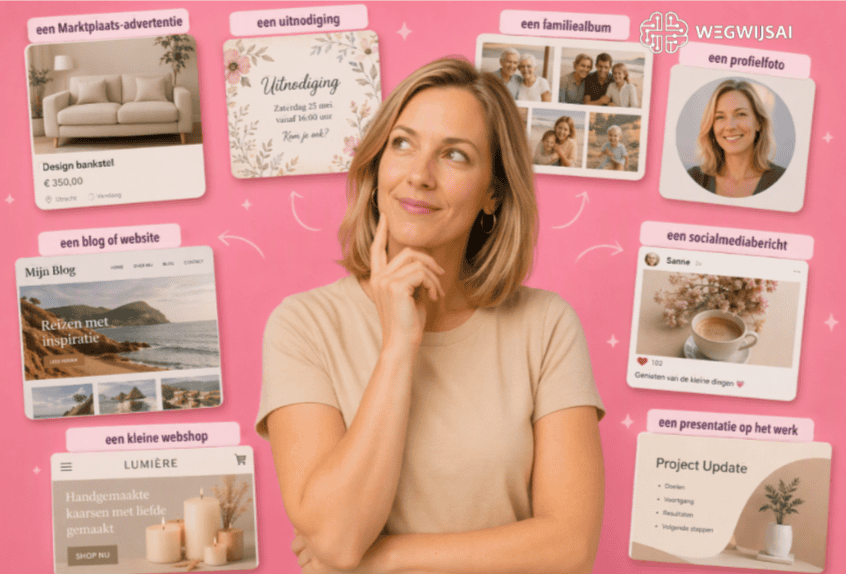
Dat maakt AI handig voor beginners. Zeker als je gewoon een foto wilt gebruiken voor:
- een Marktplaats-advertentie;
- een uitnodiging;
- een familiealbum;
- een profielfoto;
- een blog of website;
- een socialmediabericht;
- een kleine webshop;
- een presentatie op het werk.
Wil je juist vanaf nul beelden maken in plaats van bestaande foto’s verbeteren? Dan past deze uitleg goed bij onze pillarpagina over AI afbeeldingen maken.
AI foto verbeteren: wat kan AI precies aanpassen?
Een goede AI-tool kan meerdere problemen tegelijk aanpakken. Toch is het slim om te weten wat je eigenlijk wilt verbeteren.
Veelgebruikte verbeteringen zijn:
- Foto lichter maken: handig bij donkere binnenfoto’s of tegenlicht.
- Foto scherper maken: vooral nuttig bij lichte onscherpte.
- Ruis verwijderen: bij korrelige foto’s, vaak gemaakt in het donker.
- Resolutie vergroten: handig als een foto te klein is voor drukwerk of website.
- Kleuren verbeteren: bijvoorbeeld minder grauw of minder geel.
- Oude foto restaureren: krassen, vervaging en contrast verbeteren.
- Achtergrond verwijderen: handig voor productfoto’s of profielfoto’s.
- Gezicht subtiel verbeteren: bijvoorbeeld ogen iets scherper maken.
Let wel op met gezichten. Sommige tools maken huid te glad of ogen onnatuurlijk scherp. Dan voelt de foto ineens minder echt. Juist bij persoonlijke foto’s wil je dat voorkomen.
Het verschil tussen een foto verbeteren en een foto bewerken
Dit onderscheid is belangrijk.
Een foto verbeteren betekent meestal: de foto blijft hetzelfde, maar wordt technisch beter. Lichter. Scherper. Minder ruis. Meer detail.
Een foto bewerken gaat verder. Dan verander je bijvoorbeeld de achtergrond, verwijder je objecten of pas je onderdelen van de foto aan.
Wil je meer weten over bredere bewerkingen, zoals objecten verwijderen of de achtergrond aanpassen? Lees dan ook onze uitleg over foto bewerken met AI. Dat artikel sluit goed aan als je méér wilt dan alleen verbeteren.
Welke AI-tools kun je gebruiken?
Er zijn veel tools. De beste keuze hangt vooral af van wat je wilt doen. Daarom hieronder een rustige vergelijking.
Adobe Photoshop
Photoshop is sterk als je veel controle wilt. Je kunt foto’s verbeteren, objecten verwijderen, achtergrond aanpassen en handmatig bijwerken.
Pluspunten: zeer krachtig, professioneel, veel controle.
Minpunten: minder geschikt als je snel en simpel wilt starten.
Prijsindicatie: meestal betaald abonnement.
Topaz Photo AI
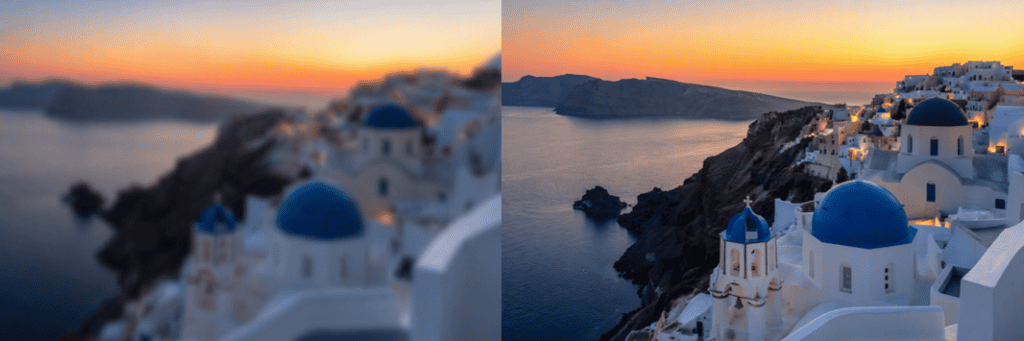
Topaz is vooral sterk in scherpte, ruis verwijderen en upscaling. Dit is populair bij fotografen die de technische kwaliteit van foto’s belangrijk vinden.
Pluspunten: heel sterk bij onscherpte, ruis en vergroting.
Minpunten: betaald en wat serieuzer in gebruik.
Prijsindicatie: betaalde desktopsoftware.
Remini
Remini is bekend van mobiele fotoverbetering. Vooral gezichten en oude foto’s kunnen snel beter ogen.
Pluspunten: makkelijk op telefoon, goed voor portretten.
Minpunten: kan gezichten soms te glad of te kunstmatig maken.
Prijsindicatie: gratis proberen, vaak betaalde functies.
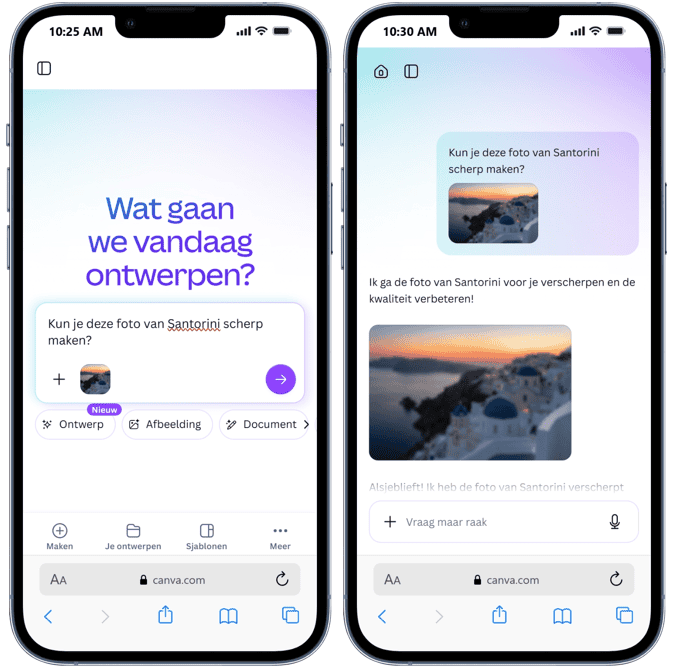
Canva
Canva is fijn voor beginners die foto’s willen verbeteren én meteen willen gebruiken in een ontwerp. Denk aan een kaart, poster, blogafbeelding of social post.
Pluspunten: gebruiksvriendelijk, handig voor ontwerpen.
Minpunten: minder technisch sterk dan gespecialiseerde tools.
Prijsindicatie: gratis basis, Pro betaald.
Twijfel je vooral tussen verschillende tools voor afbeeldingen? Dan is tools voor AI afbeeldingen een logische vervolgstap. Daar vergelijk je beter welke tool past bij jouw situatie.
Luminar Neo
Luminar Neo zit tussen eenvoudig en professioneel in. Het is sterk voor landschappen, portretten en algemene fotobewerking.
Pluspunten: mooi resultaat, veel AI-functies.
Minpunten: je moet er wel even in leren werken.
Prijsindicatie: betaald.
Stap voor stap: zo verbeter je een foto met AI
Je hoeft niet meteen alles te snappen. Gebruik gewoon deze volgorde.
Stap 1: Kies één foto
Begin met één foto. Niet meteen een hele map.
Kies een foto die bijna goed is. Bijvoorbeeld een portret dat wat donker is, of een vakantiefoto die net wat meer helderheid mag hebben.
Stap 2: Bepaal wat er mis is
Vraag jezelf af:
- Is de foto te donker?
- Is hij wazig?
- Is hij korrelig?
- Zijn de kleuren grauw?
- Is de foto te klein?
- Wil ik de achtergrond rustiger maken?
Dit helpt om de juiste tool en instelling te kiezen.
Stap 3: Upload de foto in een AI-tool
Gebruik bijvoorbeeld Canva, Remini, Topaz, Photoshop of een online AI photo enhancer.
Let op: upload liever geen foto’s met gevoelige informatie. Denk aan documenten, kentekens, medische gegevens of herkenbare gegevens van anderen.
Stap 4: Kies de gewenste verbetering
Begin subtiel. Kies bijvoorbeeld:
- “enhance”;
- “sharpen”;
- “denoise”;
- “upscale”;
- “light correction”;
- “restore photo”.
Zet niet alles tegelijk maximaal aan. Dat geeft vaak een overdreven resultaat.
Stap 5: Vergelijk voor en na
Zoom even in. Kijk vooral naar:
- ogen en gezichten;
- handen;
- tekst op de foto;
- randen van objecten;
- huidstructuur;
- achtergrond;
- kleuren.
Ziet het nog natuurlijk uit? Dan zit je goed.
Stap 6: Download de verbeterde foto
Bewaar altijd ook het origineel. Dan kun je later terug als de AI-versie toch te kunstmatig voelt.
Een herkenbaar voorbeeld uit de praktijk
Stel: iemand maakt voor een kleine sportvereniging een flyer voor een open dag. Er is een leuke groepsfoto, maar die is binnen gemaakt. De gezichten zijn wat donker en de foto oogt grauw.
Vroeger zou die persoon misschien iemand vragen met Photoshop-ervaring. Of de foto toch maar gebruiken zoals hij is. Nu kan hij de foto in een AI-tool zetten, de belichting verbeteren en de ruis verminderen. Daarna zet hij de foto in Canva op de flyer.
Het resultaat hoeft niet perfect te zijn. Maar de flyer voelt direct verzorgder. En vooral: de drempel is lager. Je hoeft geen ontwerper te zijn om een foto net wat beter te maken.
Dat is precies waar AI praktisch wordt. Niet als trucje, maar als hulpmiddel om iets af te maken waar je anders op blijft hangen.
Veelgemaakte fouten bij AI foto verbeteren
AI kan een foto snel mooier maken, maar het kan ook misgaan. Dit zijn de fouten die je wilt voorkomen.
1. Te veel verscherpen
Een foto lijkt dan eerst beter, maar bij inzoomen zie je harde randen of rare lijntjes.
2. Gezichten te glad maken
Sommige tools maken huid zo glad dat iemand er niet meer natuurlijk uitziet. Zeker bij familiefoto’s of profielfoto’s is subtiel beter.
3. Denken dat AI alles kan redden
Een foto die extreem bewogen is, blijft lastig. AI kan verbeteren, maar niet altijd herstellen wat er nooit duidelijk op stond.
4. Alleen op je telefoonscherm kijken
Op een klein scherm lijkt bijna alles goed. Bekijk de foto ook even groter, zeker als je hem wilt printen of op een website zet.
5. Het origineel overschrijven
Bewaar altijd de originele foto. Dan kun je later opnieuw beginnen.
Wanneer kies je voor AI foto verbeteren en wanneer voor een nieuwe afbeelding?
Soms is verbeteren slim. Soms kun je beter een nieuwe afbeelding maken.
Gebruik AI om een foto te verbeteren als:
- de foto emotionele waarde heeft;
- de compositie goed is;
- je de echte situatie wilt behouden;
- je alleen licht, scherpte of kwaliteit wilt verbeteren.
Maak liever een nieuwe AI-afbeelding als:
- je geen goede foto hebt;
- je een compleet andere stijl wilt;
- je een beeld voor een blog of campagne nodig hebt;
- je iets wilt laten zien dat nog niet bestaat.
Wil je dat verschil verder verkennen? Lees dan ook onze blog over AI foto genereren. Daar gaat het juist om nieuwe beelden maken, niet om bestaande foto’s verbeteren.
De WegwijsAI-visie: mooi is goed, maar echt blijft beter
Wij zien AI-fotobewerking niet als manier om alles glad te trekken. Juist niet.
Een foto mag karakter houden. Een oude foto mag oud blijven. Een gezicht hoeft niet perfect symmetrisch te worden. En een vakantiefoto hoeft niet ineens te lijken op een reisbrochure.
De beste verbetering is vaak de verbetering die je bijna niet ziet. Je merkt alleen: de foto kijkt prettiger. Hij is rustiger. Heldere details komen beter naar voren. Maar het blijft jouw foto.
Daarom adviseren we beginners: kies altijd voor subtiel. Eerst lichter. Dan eventueel scherper. Daarna pas ruis verwijderen of vergroten.
Korte samenvatting
Een AI foto verbeteren kan handig zijn als je foto te donker, wazig, korrelig of te klein is. AI-tools kunnen belichting corrigeren, scherpte verhogen, ruis verminderen, resolutie vergroten en oude foto’s opfrissen.
Kies een tool die past bij je doel. Canva is fijn voor beginners en ontwerpen. Remini werkt snel op mobiel. Topaz Photo AI is sterk voor technische kwaliteit. Photoshop en Luminar Neo bieden meer controle.
Begin klein, vergelijk altijd voor en na, en bewaar je originele foto. Zo houd je controle en blijft het resultaat natuurlijk.
FAQ
Kan AI een wazige foto echt scherp maken?
AI kan een licht wazige foto vaak duidelijk verbeteren. Vooral kleine onscherpte, ruis en lage resolutie zijn goed aan te pakken. Maar bij een extreem bewogen foto kan AI niet alles herstellen. De tool maakt dan een slimme inschatting van ontbrekende details, en dat kan soms onnatuurlijk worden.
Is AI-fotoverbetering gratis?
Ja, er zijn gratis tools of gratis proefversies. Denk aan Canva, sommige online enhancers en mobiele apps. Gratis versies hebben vaak beperkingen, zoals minder downloads, lagere resolutie of een watermerk. Voor af en toe een foto verbeteren is gratis vaak genoeg.
Welke AI-tool geeft de beste resultaten?
Dat hangt af van je foto. Voor beginners is Canva makkelijk. Voor portretten en oude foto’s is Remini laagdrempelig. Voor scherpte, ruis en upscaling is Topaz Photo AI vaak sterker. Voor uitgebreide bewerking blijft Photoshop krachtig.
Kan AI oude foto’s herstellen?
Ja, AI kan oude foto’s vaak opfrissen. Denk aan meer contrast, minder krassen, scherpere gezichten en betere kleuren. Toch is voorzichtigheid belangrijk. Bij waardevolle familiefoto’s wil je het karakter bewaren en niet alles te glad maken.
Over de auteur