Afbeeldingen maken met Perplexity: zo krijg je betere resultatenLeestijd: maximaal 26 minuten
Afbeeldingen maken met Perplexity lijkt eenvoudig. Je beschrijft wat je wilt zien en wacht op het resultaat. Toch zit het verschil tussen een aardige afbeelding en een bruikbaar ontwerp meestal niet in één slim woord. Het zit in de keuzes die je vooraf maakt.
In deze handleiding leer je niet alleen waar je moet klikken. Je ziet vooral hoe je een vaag idee verandert in een duidelijke beeldopdracht. Ook ontdek je waarom sommige prompts mislukken en wanneer Perplexity wel of juist niet de beste keuze is.
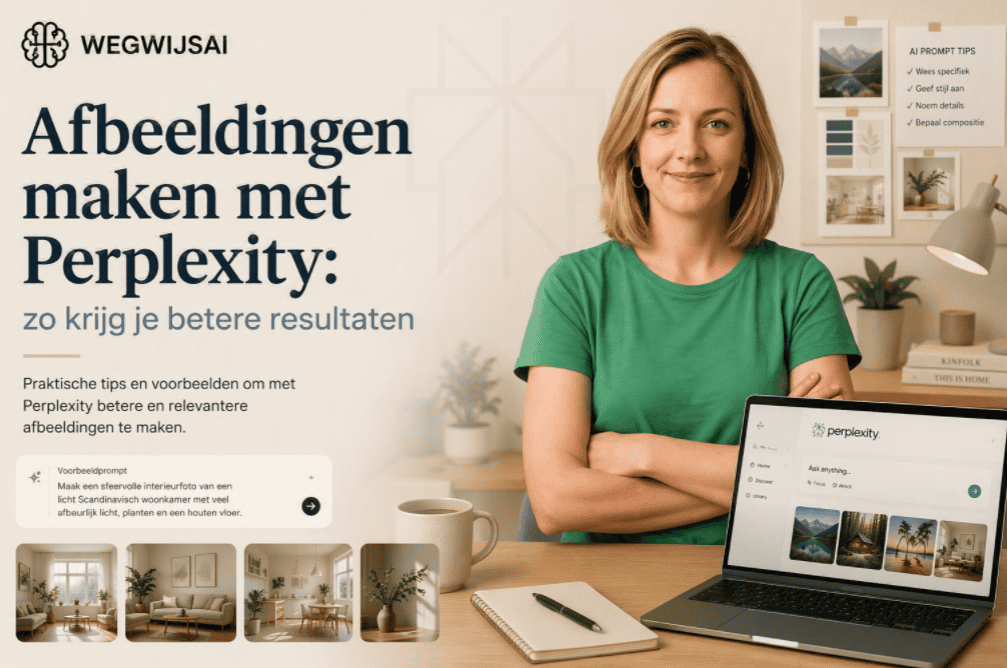
Het korte antwoord: kan Perplexity goede afbeeldingen maken?
Ja, Perplexity kan rechtstreeks afbeeldingen genereren en aanpassen. Je hoeft daarvoor niet altijd een aparte afbeeldingsknop te zoeken. Een opdracht als “Maak een afbeelding van…” kan al voldoende zijn om de beeldgenerator te starten. De functie is beschikbaar via het web, mobiele apps en desktopapps. De toegang en gebruikslimieten kunnen per abonnement verschillen.
Perplexity gebruikt hiervoor verschillende beeldmodellen. Volgens de actuele documentatie zijn onder meer GPT Image 1, Nano Banana en Seedream 4.5 beschikbaar. Je kunt Perplexity automatisch een model laten kiezen of zelf een voorkeur instellen.
Wil je ook muziek maken met AI?
Met Suno maak je in korte tijd je eigen liedjes, jingles en muziekideeën. In de WegwijsAI Suno beginnersgids leer je stap voor stap hoe je betere prompts schrijft en sneller tot een goed nummer komt.
Bekijk de Suno beginnersgids →

Dat levert direct een belangrijk inzicht op: je beoordeelt niet alleen Perplexity, maar ook het beeldmodel dat Perplexity voor de opdracht gebruikt.
Twee mensen kunnen daardoor ongeveer dezelfde prompt invoeren en toch een ander soort afbeelding krijgen. Dat maakt Perplexity flexibel, maar soms ook minder voorspelbaar.
Wil je eerst begrijpen hoe Perplexity antwoorden, bronnen en vervolgvragen verwerkt? Lees dan onze uitleg over wat Perplexity AI is en hoe het werkt.
Wat kan Perplexity Image Generation echt?
Perplexity is vooral interessant wanneer zoeken, analyseren en beeld maken onderdeel zijn van dezelfde opdracht. Het is minder een uitgebreid digitaal schildersatelier en meer een researchassistent die ook beelden kan genereren.
Voor een praktische beoordeling hebben we de belangrijkste toepassingen verdeeld in verschillende onderdelen. De onderstaande scores zijn een redactionele inschatting op basis van de huidige mogelijkheden en beschikbare modellen. Het zijn geen resultaten uit onafhankelijk laboratoriumonderzoek.

| Type afbeelding | Praktische score | Waarvoor bruikbaar? | Belangrijkste beperking |
|---|---|---|---|
| Fotorealistische afbeelding | 8/10 | Blogheaders, sfeerbeelden en conceptfotografie | Kleine anatomische details blijven controleren |
| Illustratie | 8/10 | Artikelen, presentaties en educatieve uitleg | De stijl kan per generatie iets veranderen |
| Product- of conceptbeeld | 7/10 | Moodboards en eerste ideeën | Exacte productvormen zijn niet altijd betrouwbaar |
| Infographic | 6/10 | Eenvoudige visuele uitleg | Tekst en cijfers kunnen fouten bevatten |
| Afbeelding met veel tekst | 5/10 | Korte titel of eenvoudig label | Langere Nederlandse teksten blijven kwetsbaar |
| Complexe compositie | 6/10 | Scènes met meerdere mensen of voorwerpen | Onderlinge verhoudingen kunnen verkeerd zijn |
| Serie in één visuele stijl | 6/10 | Eerste opzet van een beeldserie | Gezichten, kleding en compositie kunnen verschuiven |
Deze scores betekenen niet dat Perplexity geen infographics of beeldseries kan maken. Ze geven vooral aan hoeveel controle en nabewerking je waarschijnlijk nodig hebt.
Fotorealistische beelden werken vaak beter dan je verwacht
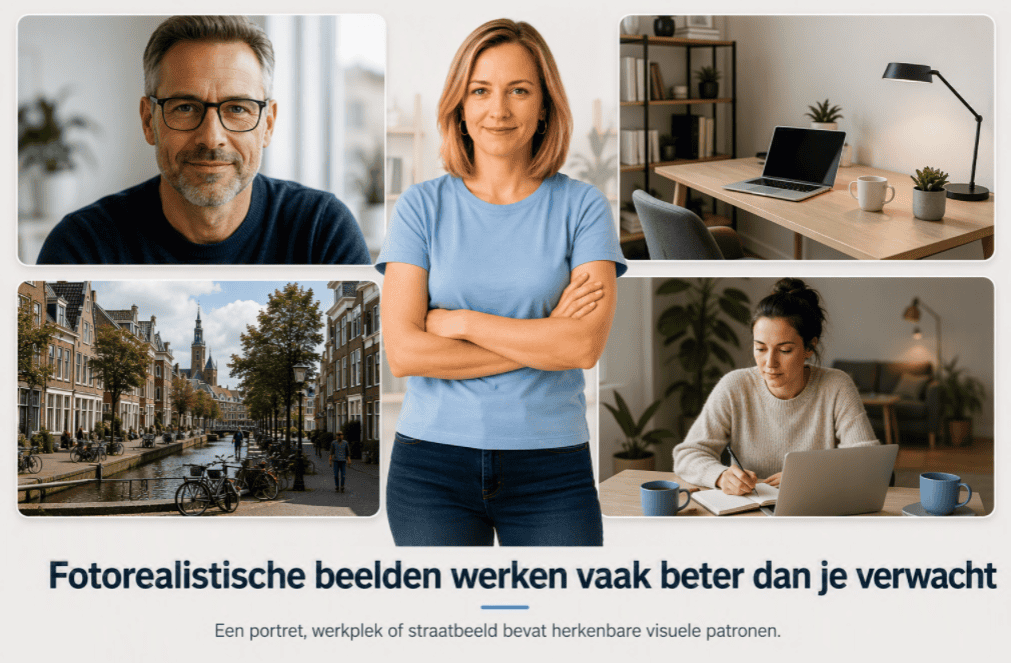
Een portret, werkplek of straatbeeld bevat herkenbare visuele patronen. Daardoor kan het beeldmodel terugvallen op veel voorbeelden van vergelijkbare composities.
Dat verandert wanneer je vijf personen, drie handelingen en verschillende voorwerpen in één scène probeert te plaatsen. Het systeem moet dan niet alleen ieder onderdeel maken, maar ook de onderlinge relaties begrijpen.
Wie houdt welk voorwerp vast? Wie kijkt naar welk scherm? Waar staat de tafel ten opzichte van de persoon? Juist bij zulke relaties ontstaan vaak fouten.
Een eerste tegenintuïtief inzicht is daarom dat meer details niet automatisch een beter beeld opleveren. Details helpen alleen wanneer ze duidelijk zijn en elkaar ondersteunen. Een lange prompt met tegenstrijdige opdrachten kan slechter werken dan een korte, goed opgebouwde prompt.
Afbeeldingen maken is slechts één van de mogelijkheden binnen Perplexity. Op Alles over Perplexity vind je ook uitleg over research, modellen, bronnen en dagelijks gebruik.
Illustraties geven meer creatieve ruimte
Illustraties hoeven minder letterlijk aan de werkelijkheid te voldoen. Daardoor vallen kleine afwijkingen minder snel op. Een iets vreemde verhouding kan bij een illustratie onderdeel lijken van de gekozen stijl.
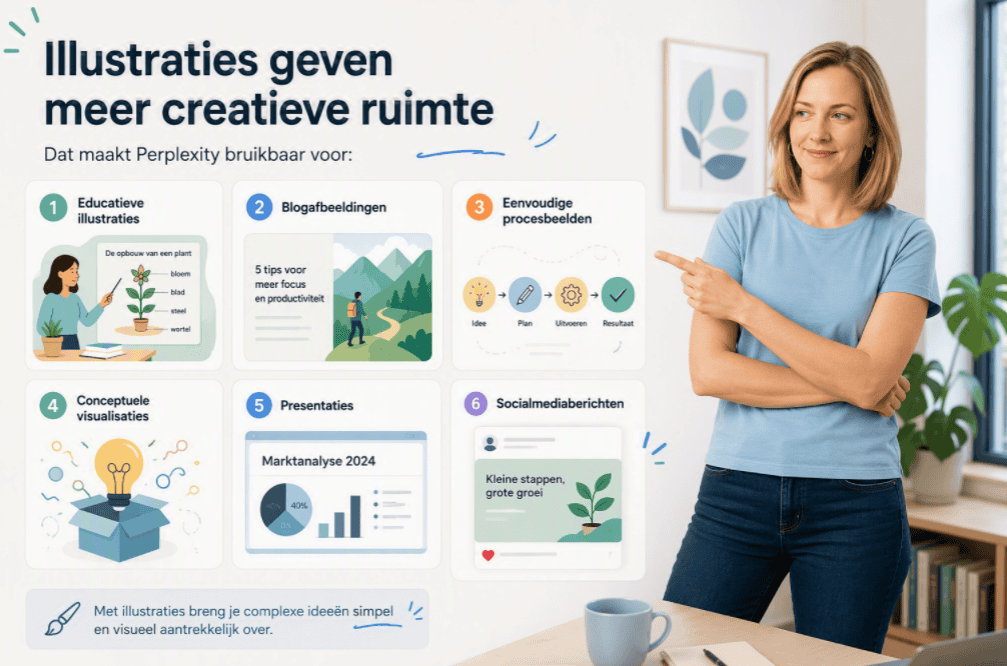
Dat maakt Perplexity bruikbaar voor:
- educatieve illustraties;
- blogafbeeldingen;
- eenvoudige procesbeelden;
- conceptuele visualisaties;
- presentaties;
- socialmediaberichten.
Toch moet je ook bij illustraties goed kijken naar de boodschap. Een visueel aantrekkelijk beeld kan inhoudelijk nog steeds verwarrend zijn.
Tekst in afbeeldingen blijft een apart risico
Korte woorden en titels worden steeds beter verwerkt. Toch vraagt een foutloze Nederlandse titel nog altijd extra controle. Vooral lange woorden, kleine letters en meerdere tekstblokken zijn kwetsbaar.
Maak daarom bij voorkeur eerst de afbeelding zonder tekst. Plaats de definitieve titel daarna zelf in Canva, PowerPoint of een andere ontwerptool. Zo houd je controle over spelling, lettertype, contrast en uitlijning.
Afbeeldingen maken met Perplexity: stap voor stap

Een standaardhandleiding zou nu zeggen dat je Perplexity opent, een prompt invoert en op verzenden klikt. Daarmee weet je echter nog niet hoe je een goed resultaat krijgt.
Daarom maken we een concreet praktijkvoorbeeld. We willen een headerafbeelding maken voor een blog over veilig werken met AI.
Stap 1: bepaal eerst het doel van de afbeelding
Bedenk voor het schrijven van je prompt waar je de afbeelding gaat gebruiken.
In ons voorbeeld willen we:
- een liggende blogheader;
- een professionele maar vriendelijke uitstraling;
- voldoende ruimte voor een titel;
- één herkenbare hoofdpersoon;
- geen drukke technische achtergrond;
- een beeld dat past bij een Nederlandse bedrijfswebsite.
Deze stap lijkt eenvoudig, maar voorkomt veel herstelwerk. Een mooie afbeelding is namelijk niet automatisch een bruikbare afbeelding.
Een sfeervol vierkant portret kan er uitstekend uitzien. Toch heb je er weinig aan wanneer je een brede WordPress-header nodig hebt met ruimte voor een titel.
Stap 2: schrijf een eenvoudige eerste prompt
Maak een professionele afbeelding van een persoon die met AI werkt op kantoor.

Met deze opdracht krijg je waarschijnlijk een nette afbeelding. De kans is echter groot dat het resultaat eruitziet als een algemene stockfoto. Er verschijnt iemand achter een laptop, de omgeving is modern en op de achtergrond staan misschien blauwe lichtstrepen of digitale schermen.
Technisch hoeft daar niets mis mee te zijn. Toch heeft het beeld nog geen duidelijke functie.
Stap 3: analyseer wat er ontbreekt
Kijk niet alleen of je de afbeelding mooi vindt. Stel gerichte vragen:
- Staat de persoon op de juiste plek?
- Is er voldoende rustige ruimte voor een titel?
- Past de achtergrond bij de doelgroep?
- Is de uitstraling menselijk of overdreven futuristisch?
- Kloppen de handen, ogen en voorwerpen?
- Past de verhouding bij een WordPress-header?
- Werkt het beeld ook wanneer WordPress een deel afsnijdt?
- Past het kleurgebruik bij je website?
Hier zit de echte vaardigheid. Goed prompten betekent niet dat je direct de perfecte zin schrijft. Het betekent dat je gericht kunt zien waarom het eerste resultaat nog niet werkt.
Stap 4: schrijf een verbeterde prompt

Maak een liggende blogheader voor een Nederlandse website over veilig werken met AI. Toon één vriendelijke persoon van ongeveer 45 jaar in een lichte, moderne thuiswerkruimte. De persoon zit schuin achter een laptop en kijkt aandachtig naar het scherm. Plaats de persoon aan de rechterkant van het beeld. Laat aan de linkerkant rustige ruimte vrij voor een titel. Gebruik zacht daglicht, warme neutrale kleuren en subtiele turquoise accenten. Kies realistische redactionele fotografie als stijl. Het beeld moet professioneel maar niet afstandelijk zijn. Geen zwevende hologrammen, geen zichtbare merknamen, geen tekst en geen drukke achtergrond.
Deze prompt werkt waarschijnlijk beter omdat iedere aanwijzing een duidelijke functie heeft.
- “Liggende blogheader” bepaalt het doel.
- “Aan de rechterkant” stuurt de compositie.
- “Ruimte voor een titel” maakt het beeld praktisch bruikbaar.
- “Zacht daglicht” stuurt de sfeer.
- “Geen hologrammen” voorkomt de bekende futuristische AI-look.
- “Geen tekst” voorkomt onnodige typografische fouten.
Stap 5: verbeter steeds één onderdeel
Verander niet direct de volledige prompt wanneer het resultaat tegenvalt. Pas eerst één onderdeel aan.
Behoud de persoon, kleding, compositie en kleuren. Maak alleen de achtergrond rustiger en verwijder de zwevende interface-elementen.
Wanneer je vijf wijzigingen tegelijk vraagt, weet je achteraf niet welke aanpassing het resultaat heeft verbeterd. Bovendien kan een grote wijziging onderdelen aantasten waar je al tevreden over was.
Perplexity laat je een afbeelding opnieuw genereren of binnen dezelfde sessie een vervolgopdracht geven. Houd er rekening mee dat opnieuw genereren kan meetellen voor je gebruikslimiet.
De anatomie van een goede Perplexity-prompt
“Maak je prompt specifieker” is op zichzelf geen bruikbaar advies. Je moet weten welke informatie echt verschil maakt.
Een goede beeldprompt bevat meestal de volgende onderdelen:
- Doel
- Onderwerp
- Omgeving
- Handeling
- Compositie
- Perspectief
- Licht
- Stijl
- Kleuren
- Formaat
- Beperkingen

1. Doel
Vertel waarvoor je de afbeelding gebruikt.
Denk aan:
- een blogheader;
- een LinkedIn-afbeelding;
- een presentatie;
- een advertentie;
- een educatieve illustratie;
- een thumbnail.
Het eindgebruik bepaalt hoeveel ruimte nodig is, hoe druk het beeld mag zijn en waar het hoofdonderwerp moet staan.
2. Onderwerp
Beschrijf wie of wat centraal staat. Benoem alleen kenmerken die werkelijk belangrijk zijn.
“Een ondernemer” geeft Perplexity meer vrijheid dan “een Nederlandse fietsenmaker van ongeveer 55 jaar in een werkplaats”.
3. Omgeving
De achtergrond bepaalt een groot deel van de geloofwaardigheid. Noem daarom de locatie en enkele relevante voorwerpen.
Een accountant achter een laptop kan bijvoorbeeld in een strak kantoor zitten. Een fietsenmaker hoort eerder thuis in een werkplaats met fietsen, onderdelen en gereedschap.
4. Handeling
Beschrijf wat op het belangrijkste moment gebeurt.
“Een persoon met een laptop” is minder duidelijk dan “een persoon vergelijkt een papieren werkbon met informatie op een laptop”.
5. Compositie
Bepaal waar het hoofdonderwerp staat. Geef ook aan waar je rustige ruimte nodig hebt.
Voor een blogheader kun je bijvoorbeeld vragen om de persoon rechts te plaatsen en de linkerkant rustig te houden voor een titel.
6. Perspectief
Kies bijvoorbeeld uit:
- close-up;
- medium shot;
- overzichtsbeeld;
- bovenaanzicht;
- ooghoogte;
- schuin van voren.
Het perspectief beïnvloedt hoe persoonlijk of informatief het beeld aanvoelt.
7. Licht
Licht bepaalt de sfeer. Zacht daglicht voelt anders dan fel studiolicht of donkere avondverlichting.
8. Stijl
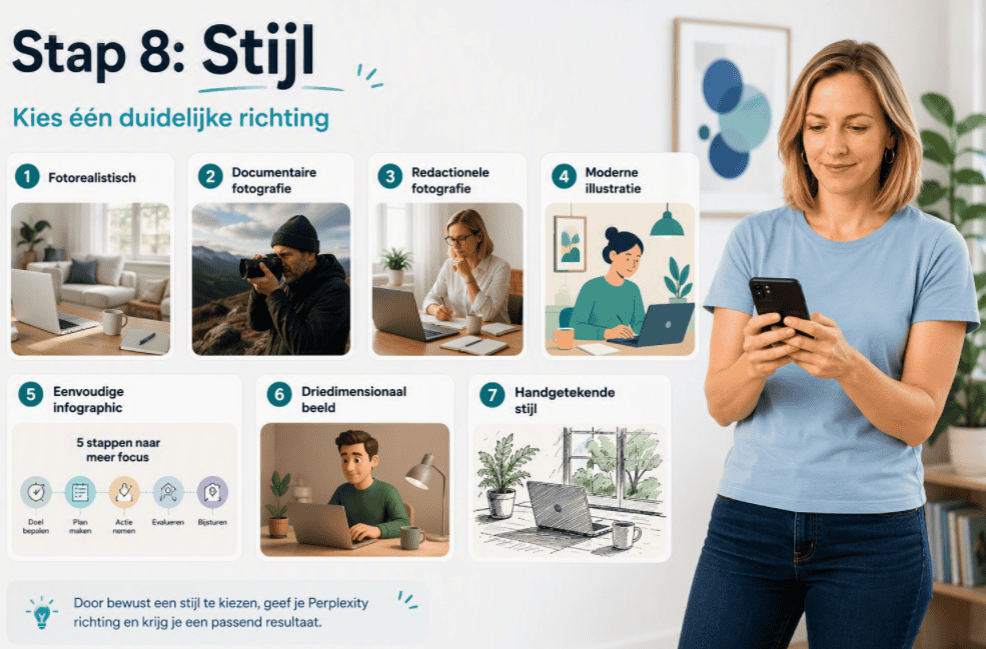
Kies één duidelijke richting:
- fotorealistisch;
- documentaire fotografie;
- redactionele fotografie;
- moderne illustratie;
- eenvoudige infographic;
- driedimensionaal beeld;
- handgetekende stijl.
Gebruik niet te veel stijlen tegelijk. “Fotorealistisch, cartoonachtig, aquarel en zakelijk” geeft tegenstrijdige signalen.
9. Kleuren
Noem twee of drie hoofdkleuren. Een overvolle kleurenlijst maakt het beeld eerder onrustig dan merkgericht.
10. Formaat
Geef aan of je een liggende, vierkante of staande afbeelding nodig hebt.
11. Beperkingen
Benoem wat je niet wilt zien. Denk aan:
- geen tekst;
- geen logo’s;
- geen hologrammen;
- geen drukke achtergrond;
- geen zichtbare merknamen;
- geen overdreven glimlach;
- geen willekeurige technische symbolen.
Recente promptgidsen adviseren eveneens om een beeldprompt te behandelen als een creatieve briefing. Onderwerp, compositie, licht, kleur en eindgebruik geven het model concrete houvast. Een langere prompt is daarbij niet automatisch beter. Duidelijkheid en samenhang zijn belangrijker.
Kopieerbaar prompt-template
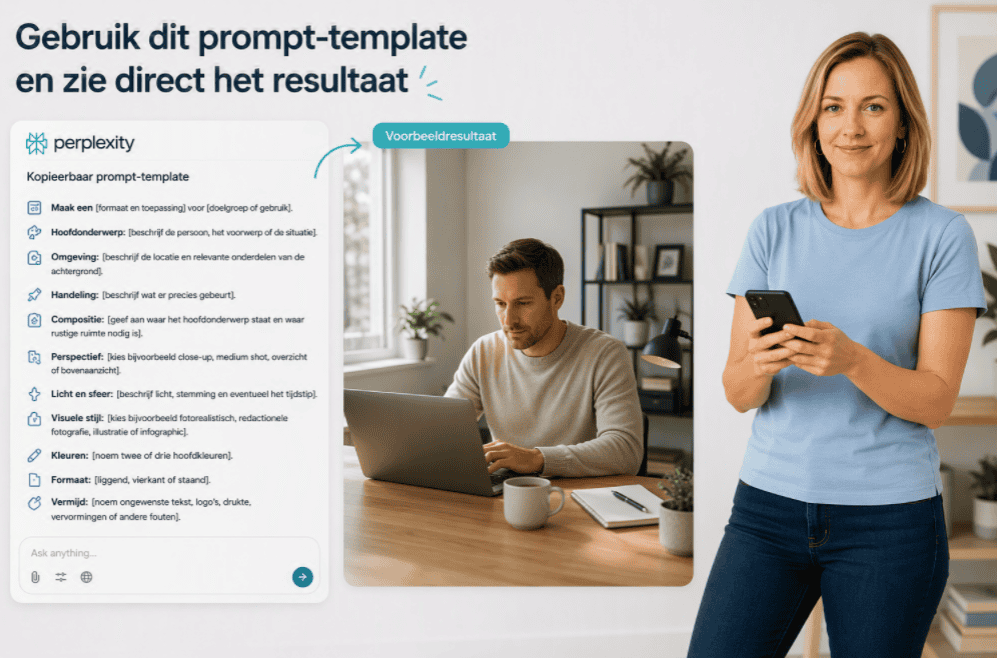
Maak een [formaat en toepassing] voor [doelgroep of gebruik].
Hoofdonderwerp: [beschrijf de persoon, het voorwerp of de situatie].
Omgeving: [beschrijf de locatie en relevante onderdelen van de achtergrond].
Handeling: [beschrijf wat er precies gebeurt].
Compositie: [geef aan waar het hoofdonderwerp staat en waar rustige ruimte nodig is].
Perspectief: [kies bijvoorbeeld close-up, medium shot, overzicht of bovenaanzicht].
Licht en sfeer: [beschrijf licht, stemming en eventueel het tijdstip].
Visuele stijl: [kies bijvoorbeeld fotorealistisch, redactionele fotografie, illustratie of infographic].
Kleuren: [noem twee of drie hoofdkleuren].
Formaat: [liggend, vierkant of staand].
Vermijd: [noem ongewenste tekst, logo’s, drukte, vervormingen of andere fouten].
Waarom Perplexity meer is dan een beeldgenerator
Hier ligt volgens WegwijsAI het interessantste voordeel van Perplexity.
Je kunt eerst onderzoek doen en daarna op basis van dat onderzoek een visueel concept ontwikkelen. Perplexity is in de eerste plaats een antwoord- en researchomgeving met bronverwijzingen. Beeldgeneratie is daar een aanvullende functie bij.
Stel dat je een educatieve afbeelding over de wederopbouw van Rotterdam wilt maken. Dan begin je niet direct met het genereren van een historische straat.
Je vraagt eerst:
Welke kenmerken bepaalden de architectuur van de wederopbouw van Rotterdam tussen 1945 en 1965? Gebruik betrouwbare bronnen en verdeel het antwoord in gebouwen, materialen, straatbeeld en vervoer.
Daarna controleer je de bronnen. Vervolgens maak je van de gecontroleerde informatie een visuele briefing:
Gebruik de gecontroleerde kenmerken uit het vorige antwoord als historische basis. Maak een redactionele illustratie van een Rotterdamse winkelstraat rond 1955, met brede wegen, wederopbouwarchitectuur, trams en sobere gevels. Maak geen exacte reconstructie van een bestaande foto. Vermijd moderne auto’s, hedendaagse verkeersborden en fantasiegebouwen.
Het voordeel is niet dat het beeld hierdoor automatisch historisch correct wordt. Het voordeel is dat je eerst een feitenkader opbouwt.
Daaruit volgt een tweede tegenintuïtief inzicht: een goed onderzochte prompt kan nog steeds een feitelijk verkeerde afbeelding opleveren.
Het onderzoek en de beeldgeneratie zijn twee verschillende stappen. Een bron kan aantonen hoe een gebouw eruitzag, maar de beeldgenerator maakt vervolgens een aannemelijke interpretatie. Dat is nog geen gecontroleerde reconstructie.
Hoeveel invloed heeft je prompt werkelijk?
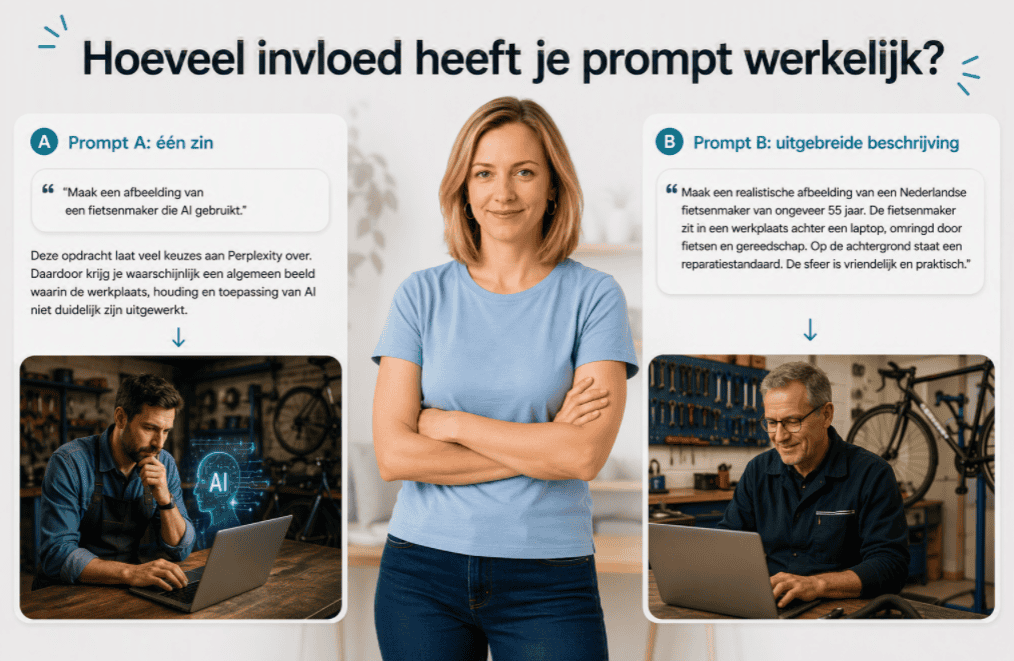
Om dit eerlijk te onderzoeken, kun je één onderwerp met vier verschillende prompts testen.
Gebruik bijvoorbeeld als onderwerp: een kleine Nederlandse fietsenmaker die AI gebruikt voor de administratie.
Prompt A: één zin
Maak een afbeelding van een fietsenmaker die AI gebruikt.
Deze opdracht laat veel keuzes aan Perplexity over. Daardoor krijg je waarschijnlijk een algemeen beeld waarin de werkplaats, houding en toepassing van AI niet duidelijk zijn uitgewerkt.
Prompt B: uitgebreide beschrijving
Maak een realistische afbeelding van een Nederlandse fietsenmaker van ongeveer 55 jaar. De fietsenmaker zit in een werkplaats achter een laptop, omringd door fietsen en gereedschap. Op de achtergrond staat een reparatiestandaard. De sfeer is vriendelijk en praktisch.
Deze prompt geeft meer context. Perplexity weet nu wie centraal staat, waar de situatie plaatsvindt en welke sfeer bij het beeld hoort.
Toch ontbreekt nog een duidelijke compositie. De fietsenmaker kan links, rechts of midden in beeld verschijnen. Ook is nog niet duidelijk wat er precies op de laptop gebeurt.
Prompt C: professionele artdirection
Maak een liggende redactionele foto voor een zakelijk blogartikel. Toon een Nederlandse fietsenmaker van ongeveer 55 jaar in een echte, licht rommelige werkplaats. De fietsenmaker zit links in beeld achter een compacte laptop en vergelijkt een werkbon met informatie op het scherm. Rechts staan onscherpe fietsen en gereedschappen. Gebruik zacht ochtendlicht vanaf de zijkant, natuurlijke kleuren en een documentaire fotografiestijl. Het beeld moet geloofwaardig en niet geposeerd aanvoelen.
Deze prompt werkt als een briefing voor een fotograaf. Niet alleen het onderwerp, maar ook de plaatsing, belichting, sfeer en het uiteindelijke gebruik zijn vastgelegd.
Prompt D: artdirection met beperkingen
Maak een liggende redactionele foto voor een zakelijk blogartikel. Toon een Nederlandse fietsenmaker van ongeveer 55 jaar in een echte, licht rommelige werkplaats. De fietsenmaker zit links achter een compacte laptop en vergelijkt een papieren werkbon met informatie op het scherm. Rechts staan onscherpe fietsen en gereedschappen. Gebruik zacht ochtendlicht, natuurlijke kleuren en een documentaire fotografiestijl. Geen robots, hologrammen, futuristische schermen, zichtbare merknamen, tekst, extra vingers, overdreven glimlach of gladde stockfoto-uitstraling.
Deze laatste versie benoemt ook wat je niet wilt zien. Dat is handig wanneer Perplexity bij eerdere pogingen steeds dezelfde ongewenste elementen toevoegt.
Beperkingen repareren echter geen onduidelijke afbeelding. Eerst moet de gewenste compositie helder zijn. Daarna gebruik je negatieve instructies om voorspelbare fouten te beperken.
Vergelijk de vier resultaten
Beoordeel iedere afbeelding op de volgende punten:
| Meetpunt | Wat beoordeel je? |
|---|---|
| Promptnauwkeurigheid | Zijn de belangrijkste instructies gevolgd? |
| Bruikbaarheid | Kun je de afbeelding daadwerkelijk publiceren? |
| Geloofwaardigheid | Voelt de situatie menselijk en aannemelijk? |
| Visuele kwaliteit | Kloppen compositie, licht en kleine details? |
| Merkgeschiktheid | Past de afbeelding bij je website of organisatie? |
| Hersteltijd | Hoeveel minuten zijn nodig voor correcties? |
Noteer daarnaast:
- welk beeldmodel je hebt gebruikt;
- welk abonnement je hebt;
- de datum en het tijdstip;
- de generatietijd;
- het aantal pogingen;
- zichtbare fouten;
- benodigde nabewerking;
- het uiteindelijke oordeel.
Zo ontstaat eigen praktijkdata die andere websites niet eenvoudig kunnen kopiëren. aan de beeldgenerator overgelaten.
Veelgemaakte fouten bij afbeeldingen maken met Perplexity
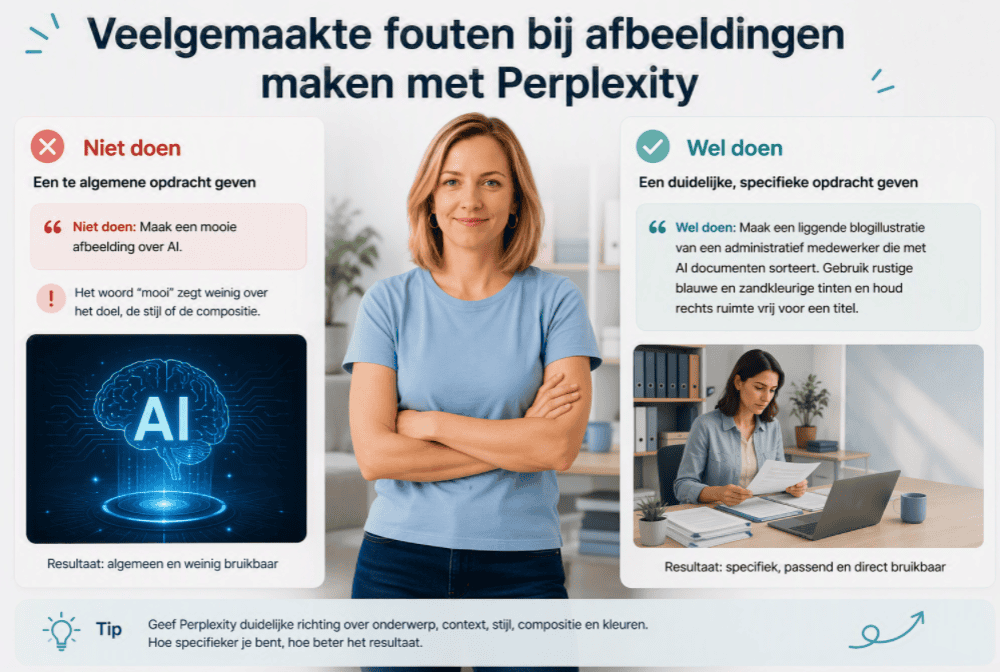
1. Een te algemene opdracht geven
Niet doen: Maak een mooie afbeelding over AI.
Het woord “mooi” zegt weinig over het doel, de stijl of de compositie.
Wel doen: Maak een liggende blogillustratie van een administratief medewerker die met AI documenten sorteert. Gebruik rustige blauwe en zandkleurige tinten en houd rechts ruimte vrij voor een titel.
2. Te veel eisen tegelijk stellen
Niet doen: Toon zes mensen, drie laptops, een robot, een stadsgezicht, grafieken, logo’s, tekst en vijf verschillende handelingen.
Bij zoveel onderdelen moet het model meerdere relaties tegelijk verwerken. Daardoor neemt de kans op vreemde details en een rommelige compositie toe.
Wel doen: Kies één hoofdhandeling, één hoofdpersoon en maximaal twee ondersteunende elementen.
3. Geen duidelijke compositie meegeven
Niet doen: Maak een blogheader met iemand op kantoor.
Wel doen: Plaats de persoon rechts in beeld en houd de linkerkant rustig voor een titel. Toon alleen een laptop en een notitieboek als ondersteunende voorwerpen.
4. Een volledige Nederlandse tekst laten genereren
Niet doen: Plaats een Nederlandse uitleg van zes regels in de afbeelding.
Wel doen: Maak de afbeelding zonder tekst en laat bovenaan voldoende rustige ruimte vrij. De titel wordt later handmatig toegevoegd.
5. Blind vertrouwen op handen en gezichten
Een afbeelding kan er op het eerste gezicht goed uitzien, terwijl kleine details niet kloppen.
Vergroot het beeld en controleer:
- vingers;
- tanden;
- brillen;
- sieraden;
- oren;
- reflecties;
- voorwerpen die worden vastgehouden;
- aansluiting van armen en handen.
6. De generieke stockfoto-look accepteren
Niet doen: Maak een professionele foto van mensen die blij samenwerken met AI.
Deze prompt stuurt sterk naar een geposeerd en algemeen beeld.
Wel doen: Maak een documentaire foto van een geloofwaardig werkmoment. Gebruik natuurlijke gezichtsuitdrukkingen, lichte rommel op tafel en een ongeposeerde compositie. Geen zichtbare hologrammen of overdreven glimlach.
7. De verkeerde beeldverhouding kiezen
Een vierkante afbeelding kan mooi zijn, maar slecht werken als brede WordPress-header. Bepaal daarom vóór het genereren waar je het beeld gebruikt.
8. Geen rekening houden met de uitsnede
WordPress, Facebook en LinkedIn kunnen ieder een ander deel van de afbeelding tonen. Zet belangrijke gezichten, handen en voorwerpen daarom niet te dicht bij de rand.
9. Het uiteindelijke gebruik vergeten
Een LinkedIn-afbeelding heeft andere eisen dan een presentatie of blogheader.
Een blogheader heeft vaak rustige ruimte voor een titel nodig. Een socialmedia-afbeelding moet ook op een kleiner scherm snel te begrijpen zijn. Een presentatiebeeld mag juist meer uitleg ondersteunen.
Wil je andere opties naast Perplexity bekijken? In ons overzicht van tools voor AI-afbeeldingen lees je welke soorten beeldgeneratoren er zijn en waarvoor ze geschikt zijn.
Waarvoor kun je Perplexity-afbeeldingen gebruiken?
Blogafbeeldingen
Maak een liggende redactionele afbeelding voor een blog over digitale veiligheid. Toon één duidelijk hoofdonderwerp en houd de linkerkant rustig voor een titel. Gebruik zachte donkerblauwe en turquoise accenten. Geen tekst en geen zichtbare merknamen.
LinkedIn-berichten
Maak een zakelijke verticale afbeelding over samenwerken met AI. Toon een realistische werksituatie met één duidelijke handeling. Gebruik een rustige compositie en laat bovenaan ruimte vrij voor een korte kop. Geen tekst in de afbeelding.
Thumbnails
Maak een contrastrijke liggende thumbnail met één persoon, een laptop en een duidelijk centraal onderwerp. Gebruik een heldere gezichtsuitdrukking, eenvoudige achtergrond en sterke licht-donkerverdeling. Geen tekst.
Presentaties
Maak een eenvoudige professionele illustratie van een persoon en een AI-assistent die samen informatie ordenen. Gebruik een lichte achtergrond, duidelijke vormen en maximaal drie visuele onderdelen. Geen tekst.
Advertentieconcepten
Maak een liggend advertentieconcept voor een lokale boekhouder die kleine ondernemers helpt tijd te besparen. Toon een geloofwaardige werksituatie en laat rechts rustige ruimte vrij voor een aanbod en knop. Geen tekst of logo’s.
Conceptontwikkeling
Maak drie visuele concepten voor een kleine Nederlandse adviesorganisatie die betrouwbaar, praktisch en menselijk wil overkomen. Gebruik donkerblauw, turquoise en warm wit als vaste kleuren.
Moodboards
Maak een visueel moodboard voor een betrouwbare Nederlandse AI-website. Gebruik donkerblauw, turquoise, warm wit, vriendelijke redactionele fotografie en subtiele digitale vormen. Geen leesbare tekst.
Illustraties
Maak een moderne redactionele illustratie van een kleine ondernemer die informatie controleert voordat deze wordt gepubliceerd. Gebruik eenvoudige vormen, zachte kleuren en een rustige achtergrond.
Educatieve content
Maak een eenvoudige illustratie waarin informatie van een bron naar controle en daarna naar publicatie stroomt. Gebruik maximaal drie duidelijke stappen en geen tekst.
Visualisaties van complexe onderwerpen
Maak een heldere conceptuele illustratie van online privacy als een huis met verschillende beveiligde kamers. Gebruik een professionele, rustige stijl en vermijd een dreigende sfeer.
Van één afbeelding naar een herkenbare visuele stijl
Een mooie afbeelding maken is makkelijker dan tien afbeeldingen maken die eruitzien alsof ze bij dezelfde website horen.
Voor een consistente reeks leg je vooraf zes zaken vast:
- twee of drie merkkleuren;
- fotografie of illustratie;
- een vaste camerahoogte;
- vergelijkbare belichting;
- een terugkerende compositie;
- één of twee herkenbare visuele elementen.
Maak een vast stijlblok
Vaste stijl voor deze serie: realistische redactionele fotografie, zacht daglicht, turquoise en donkerblauwe accenten, rustige SaaS-uitstraling, één duidelijk hoofdonderwerp, natuurlijke gezichtsuitdrukking, afgeronde vormen in de achtergrond en geen futuristische hologrammen.
Plak dat stijlblok bij iedere nieuwe prompt. Bewaar daarnaast de beste afbeelding als visuele referentie wanneer de gebruikte functie dat ondersteunt.
Leg ook de positie van het onderwerp vast
Een vaste stijl bestaat niet alleen uit kleuren.
Je kunt bijvoorbeeld afspreken dat:
- de hoofdpersoon altijd links of rechts staat;
- de achtergrond rustig en licht blijft;
- de camera op ooghoogte staat;
- ieder beeld zacht daglicht gebruikt;
- de titelruimte altijd aan dezelfde kant staat;
- turquoise alleen als accentkleur wordt gebruikt.
Dat maakt de serie herkenbaarder.
Toch blijft absolute consistentie moeilijk. Een gezicht kan subtiel veranderen. Ook kleding, achtergrond en camerapositie kunnen verschuiven.
Voor een belangrijke campagne blijft menselijke selectie en nabewerking daarom nodig.
Perplexity versus andere AI-afbeeldingstools
Perplexity is niet automatisch de beste beeldgenerator. De kracht zit vooral in de combinatie van research, gesprekken en beeldgeneratie.
| Onderdeel | Praktische beoordeling van Perplexity |
|---|---|
| Gebruiksgemak | Sterk, omdat je vanuit dezelfde omgeving een beeld kunt aanvragen |
| Research combineren met beeld | Zeer sterk |
| Fotorealisme | Goed, maar afhankelijk van het gekozen model |
| Tekst in afbeeldingen | Wisselend |
| Creatieve controle | Minder uitgebreid dan bij gespecialiseerde beeldtools |
| Stijlconsistentie | Redelijk, maar vraagt vaste prompts en menselijke selectie |
| Zakelijke inzet | Alleen na controle van abonnement en voorwaarden |
| Infographics | Geschikt voor eenvoudige ideeën, minder voor foutloze datavisualisaties |
| Socialmedia-afbeeldingen | Goed voor snelle concepten |
| Grote beeldproductie | Minder geschikt voor omvangrijke en strak consistente series |
Perplexity is vooral aantrekkelijk wanneer je nog onderzoek moet doen. Je kunt bronnen verzamelen, een onderwerp samenvatten en de bevindingen omzetten in een beeldbriefing.
Een gespecialiseerde beeldgenerator kan een betere keuze zijn wanneer je veel controle nodig hebt over vaste personages, stijlen, formaten en beeldseries.
Voor een bredere vergelijking tussen research en creatie kun je onze analyse van Perplexity versus ChatGPT lezen.
De zakelijke realitycheck
Stel jezelf vóór publicatie één eenvoudige vraag:
Zou ik deze afbeelding zonder extra uitleg op mijn bedrijfswebsite durven zetten?
Controleer vervolgens:
- Past het beeld echt bij het merk?
- Ziet een bezoeker direct wat het onderwerp is?
- Kloppen handen, voorwerpen, teksten en reflecties?
- Lijkt het beeld niet te veel op een bestaande campagne?
- Staat er geen vertrouwelijke informatie in de prompt?
- Mag je het beeld volgens je abonnement commercieel gebruiken?
- Kun je uitleggen welke menselijke keuzes en aanpassingen zijn gemaakt?
- Is duidelijk wanneer het beeld een fictieve situatie toont?
Dit is belangrijk omdat een visueel sterke afbeelding nog steeds ongeschikt kan zijn voor een bedrijfswebsite.
Misschien ziet het beeld er professioneel uit, maar draagt een persoon een vreemd logo. Wellicht klopt de tekst op een document niet. Ook kan een realistische afbeelding de indruk wekken dat een fictieve gebeurtenis werkelijk heeft plaatsgevonden.
Let op de voorwaarden voor commercieel gebruik
Perplexity vermeldt in de actuele helpdocumentatie dat afbeeldingen uit Free en individuele Pro- en Max-abonnementen bedoeld zijn voor persoonlijk, niet-commercieel gebruik. Voor Enterprise Pro en Enterprise Max noemt Perplexity commerciële inzet wel als mogelijkheid. Controleer de voorwaarden opnieuw op het moment van publiceren, omdat abonnementen en gebruiksregels kunnen veranderen. [perplexity.ai], [perplexity.ai], [perplexity.ai]
Een betaald individueel Pro-abonnement betekent dus niet automatisch dat je iedere afbeelding commercieel op een bedrijfswebsite mag plaatsen.
Beperkingen en risico’s van Perplexity Image Generation
Feitelijke fouten
Een historisch, medisch of technisch beeld kan behoorlijk geloofwaardig ogen en toch onjuiste details bevatten.
Controleer inhoudelijke kenmerken daarom afzonderlijk. Gebruik de afbeelding nooit als bewijs dat een gebouw, apparaat of gebeurtenis werkelijk zo heeft bestaan.
Tekstfouten
Controleer ieder zichtbaar woord. Kijk ook naar kleine teksten op beeldschermen, documenten, verpakkingen en borden.
Een titel kan correct lijken wanneer je snel kijkt, terwijl één letter ontbreekt.
Historische onnauwkeurigheden
Een historische scène kan moderne straatverlichting, verkeerde kleding of een onjuist voertuig bevatten. De beeldgenerator probeert vooral een aannemelijk beeld te maken. Historische juistheid vereist aparte controle.
Stereotypen
Een model kan bij beroepen, leeftijden of situaties terugvallen op voorspelbare beeldpatronen.
Controleer daarom niet alleen technische details, maar ook de boodschap die het beeld uitstraalt. Wie wordt in welke rol geplaatst? Welke omgeving wordt automatisch gekozen? Past dat werkelijk bij je onderwerp?
Auteursrecht
Binnen de Europese Unie blijft menselijke creatieve inbreng belangrijk bij de vraag of een AI-afbeelding auteursrechtelijke bescherming krijgt. Daarnaast kan een gegenereerd beeld elementen bevatten die te dicht in de buurt komen van bestaande logo’s of herkenbare creatieve werken. De juridische situatie ontwikkelt zich nog steeds.
Herkenbare personen
Gebruik niet zomaar het gezicht van een klant, medewerker of bekende persoon. Vraag toestemming en leg vast waarvoor de afbeelding wordt gebruikt.
Privacy
Plaats geen personeelsfoto’s, klantdocumenten of vertrouwelijke bedrijfsinformatie in een prompt zonder duidelijk beleid en passende afspraken.
Beeldmanipulatie
Geef duidelijkheid wanneer een realistisch beeld een gebeurtenis lijkt te tonen die nooit heeft plaatsgevonden. Dat is vooral belangrijk bij journalistieke, maatschappelijke en historische onderwerpen.
Onze conclusie: gebruik Perplexity als visuele researchassistent
Afbeeldingen maken met Perplexity werkt het beste wanneer je de tool niet behandelt als een gokautomaat voor mooie plaatjes.
Begin met het doel. Bouw daarna een duidelijke visuele briefing. Laat vervolgens één of twee varianten maken en analyseer wat nog niet klopt. Pas steeds één onderdeel aan.
Voor losse creatieve experimenten bestaan gespecialiseerde tools met meer beeldcontrole. Maar wanneer je onderzoek, bronnen, ideeën en beeld in één omgeving wilt combineren, heeft Perplexity een duidelijk voordeel.
De beste afbeelding ontstaat meestal niet uit de langste prompt. Een goed resultaat ontstaat uit een korte reeks duidelijke beslissingen.
Wil je rustig oefenen met AI en leren hoe je betere opdrachten schrijft? Bekijk dan de praktische uitleg en trainingen van WegwijsAI en probeer de methode direct met een eigen afbeelding.
Dit artikel is geschreven en gecontroleerd door Maarten en Sanne van WegwijsAI.
FAQ
Kan ik gratis afbeeldingen maken met Perplexity?
Perplexity vermeldt dat het gratis abonnement beperkte toegang tot beeldgeneratie kan geven. Het beschikbare aantal generaties en de beeldkwaliteit kunnen per abonnement en moment verschillen. Houd er rekening mee dat Perplexity afbeeldingen uit Free en individuele abonnementen volgens de huidige uitleg beperkt tot persoonlijk, niet-commercieel gebruik.
Welke prompt werkt het beste voor Perplexity-afbeeldingen?
Een goede prompt vermeldt het doel, hoofdonderwerp, de omgeving, handeling, compositie, belichting, stijl, kleuren, beeldverhouding en ongewenste elementen. Begin niet direct met twintig details. Leg eerst het doel en de compositie vast. Verbeter daarna steeds één onderdeel.
Mag ik een Perplexity-afbeelding op mijn bedrijfswebsite gebruiken?
Dat hangt af van het abonnement en de actuele voorwaarden. Perplexity noemt commerciële inzet momenteel als mogelijkheid voor Enterprise Pro en Enterprise Max. Afbeeldingen uit Free en individuele Pro- en Max-abonnementen worden in de helpdocumentatie aangeduid als persoonlijk en niet-commercieel. Controleer altijd de actuele voorwaarden voordat je publiceert.
Welk beeldmodel moet ik in Perplexity kiezen?
De standaardinstelling kan automatisch een passend model selecteren. Je kunt ook handmatig een beschikbaar model kiezen, zoals GPT Image 1, Nano Banana of Seedream 4.5. Test voor een belangrijke opdracht minstens twee modellen met dezelfde prompt. Ieder model kan een andere visuele uitwerking geven.
Over de auteur