AI foto scherper maken: zo red je een wazige foto met AILeestijd: maximaal 10 minuten
Een AI foto scherper maken is handig als je een mooie foto hebt die net niet scherp genoeg is. Denk aan een oude familiefoto, een productfoto voor je website, een foto van een evenement of een afbeelding die te vaak via WhatsApp is doorgestuurd. AI kan details verbeteren, ruis verminderen en soms zelfs onscherpte herstellen. Maar er zit ook een grens aan. In dit artikel lees je hoe je het slim aanpakt, welke prompts werken en waar je op moet letten.

Een foto scherper maken is één praktische toepassing van AI beeldbewerking. Wil je ook zien hoe je nieuwe beelden maakt, foto’s bewerkt of cartoons maakt? Bekijk dan AI Afbeeldingen maken.
Wat betekent een AI foto scherper maken eigenlijk?
Een foto scherper maken met AI is iets anders dan gewoon aan een schuifje “scherpte” trekken.
Een gewone verscherping maakt randen harder. Dat kan helpen, maar het kan ook snel lelijk worden. Je ziet dan rare randjes, korrelige huid of een onnatuurlijk contrast.
Wil je ook muziek maken met AI?
Met Suno maak je in korte tijd je eigen liedjes, jingles en muziekideeën. In de WegwijsAI Suno beginnersgids leer je stap voor stap hoe je betere prompts schrijft en sneller tot een goed nummer komt.
Bekijk de Suno beginnersgids →
AI-tools doen vaak meer tegelijk. Ze kunnen:
- onscherpte verminderen;
- kleine details beter zichtbaar maken;
- ruis weghalen;
- de resolutie verhogen;
- gezichten iets herstellen;
- compressieschade verminderen;
- kleuren en contrast subtiel verbeteren.
Vooral bij lage resolutie, oude scans, productfoto’s en licht wazige portretten kan dat veel verschil maken. Tools zoals LetsEnhance, Pixlr, Fotor, Picsart en andere AI-enhancers combineren vaak verscherpen, upscalen en ruisreductie in één workflow.
Wil je breder weten welke AI-tool bij jouw situatie past, dan kun je ook kijken naar AI tools vergelijken. Dat helpt vooral als je twijfelt tussen ChatGPT, Copilot, Gemini, Claude of aparte beeldtools.
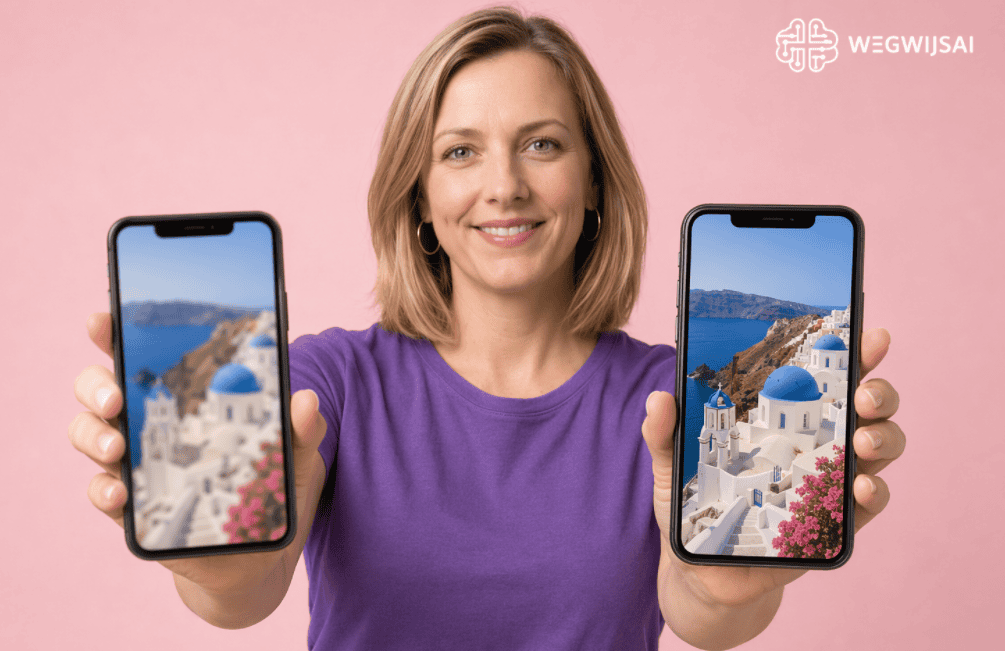
De onverwachte waarheid: scherper is niet altijd beter
Dit klinkt misschien vreemd, maar een foto kan té scherp worden.
Dan ziet de huid eruit als plastic. Haar wordt ineens draadachtig. Een oude foto krijgt vreemde nieuwe details. En een productfoto lijkt mooier dan het product in werkelijkheid is.
Dat is precies waar je mee moet oppassen. AI kan soms details “bedenken” om een foto scherper te laten lijken. Bij een vakantiefoto is dat meestal niet zo erg. Bij een productfoto, pasfoto, bewijsfoto of zakelijke foto wil je juist trouw blijven aan het origineel.
Een goede AI-bewerking voelt daarom niet als: “wauw, AI heeft er iets nieuws van gemaakt.”
Een goede bewerking voelt als: “dit was waarschijnlijk hoe de foto bedoeld was.”
Wanneer werkt AI goed voor scherpere foto’s?
AI werkt vooral goed als er nog genoeg informatie in de foto zit. Dus als de foto een beetje wazig is, maar het onderwerp nog herkenbaar blijft.
Goede situaties zijn bijvoorbeeld:
- een portret waarbij de ogen net wat zachter zijn;
- een productfoto met te weinig detail;
- een oude gescande foto met lichte vervaging;
- een afbeelding die door WhatsApp kleiner is geworden;
- een screenshot dat net niet scherp genoeg is;
- een AI-afbeelding die wat glad of vaag oogt;
- een socialmediabeeld dat je groter wilt gebruiken.
AI is minder geschikt als de foto extreem bewogen is. Als een gezicht bijna niet herkenbaar is, kan AI niet betrouwbaar “terughalen” wat er nooit goed op stond. Dan gaat de tool gokken.
Dat verschil is belangrijk. AI kan veel verbeteren, maar geen wonder verrichten zonder risico.
Stap voor stap: zo maak je een foto scherper met AI
Stap 1: begin met de beste versie van je foto
Gebruik niet meteen de foto uit WhatsApp als je het origineel nog hebt. WhatsApp en sociale media verkleinen beelden vaak. Daardoor verdwijnt detail.
Pak dus liefst:
- de originele foto van je telefoon;
- de hoogste resolutie;
- de scan zonder extra bewerking;
- de afbeelding vóórdat je hem ergens uploadde.
Hoe beter je startbestand, hoe natuurlijker het eindresultaat.

Stap 2: bepaal wat je wilt verbeteren
Niet elke foto heeft hetzelfde nodig.
Vraag jezelf af:
- Is de foto onscherp?
- Is hij te donker?
- Is er veel ruis?
- Is hij te klein?
- Zijn vooral gezichten belangrijk?
- Moet de foto voor website, print of social media zijn?
Een foto voor Instagram hoeft niet hetzelfde te zijn als een foto voor een webshop of drukwerk.
Stap 3: kies het juiste type AI-tool
Voor snelle verbetering kun je een online enhancer gebruiken. Denk aan tools die automatisch verscherpen, ruis verminderen en upscalen.
Voor meer controle kun je een tool gebruiken waar je ook met prompts werkt. Dan kun je precies zeggen wat hetzelfde moet blijven en wat verbeterd moet worden.
Tools verschillen sterk per gebruik. Sommige zijn goed in portretten. Andere werken beter voor productfoto’s, oude foto’s of AI-afbeeldingen. Vergelijkende bronnen laten zien dat er niet één beste tool voor alles is; de juiste keuze hangt af van portret, product, oude scan, social content of professionele workflow.
Stap 4: gebruik een goede prompt
Als de tool tekstinstructies accepteert, gebruik dan geen losse woorden zoals:
“Scherper, 4K, mooi, professioneel.”
Dat is te vaag.
Gebruik liever een duidelijke opdracht:
“Maak deze foto scherper en helderder. Herstel lichte onscherpte in het hoofdonderwerp. Behoud de natuurlijke kleuren, gezichten en compositie. Vermijd overdreven verscherping, plastic huid en kunstmatige details.”
Dat is veel beter. Je zegt niet alleen wat je wilt, maar ook wat je níét wilt.
Wil je beter worden in dit soort opdrachten, dan sluit dit goed aan bij een goede vraag stellen aan ChatGPT. Het principe is hetzelfde: hoe duidelijker je opdracht, hoe beter het resultaat.
Stap 5: controleer het resultaat op drie dingen
Zoom na afloop even in.
Let vooral op:
- Zien gezichten er nog natuurlijk uit?
- Zijn teksten of logo’s niet vervormd?
- Is de foto scherper zonder harde randjes?
- Kloppen kleuren nog?
- Is het onderwerp niet veranderd?
- Lijkt het resultaat geloofwaardig?
Als het te heftig is, vraag dan om een subtielere versie.
Wil je naast scherpte ook andere verbeteringen doen, zoals achtergrond aanpassen of storende elementen verwijderen? Lees dan verder in foto bewerken met AI. Daar zie je welke bewerkingen logisch zijn en welke tools handig zijn.
Voorbeeld prompts om een foto scherper te maken
Hieronder vind je prompts die je kunt kopiëren en aanpassen.
Algemene prompt voor een wazige foto
“Maak deze foto scherper en duidelijker. Verminder lichte onscherpte en verbeter de details van het hoofdonderwerp. Houd kleuren natuurlijk en behoud de originele compositie. Vermijd overdreven scherpte, harde randen en een kunstmatige AI-look.”
Prompt voor een portret
“Verbeter de scherpte van dit portret. Maak vooral de ogen, haarlijnen en gezichtdetails subtiel duidelijker. Behoud de identiteit, gezichtsuitdrukking, huidstructuur en natuurlijke belichting. Maak de huid niet plastic en voeg geen nieuwe gezichtskenmerken toe.”
Prompt voor een oude familiefoto
“Herstel deze oude foto voorzichtig. Maak de afbeelding scherper, verminder ruis en verbeter contrast en details. Behoud het originele karakter van de foto. Maak gezichten natuurlijker zichtbaar, maar verander geen gezichten, kleding of achtergrond.”
Prompt voor een productfoto
“Maak deze productfoto scherper voor gebruik op een website. Verbeter randen, textuur en details van het product. Behoud de originele vorm, kleur en verhoudingen. Verander niets aan het logo of de verpakking. Vermijd overdreven glans of kunstmatige details.”
Prompt voor een AI-afbeelding
“Verbeter deze AI-afbeelding door de details scherper te maken en zachte delen subtiel te verfijnen. Behoud stijl, compositie, kleuren en onderwerp. Verminder wazigheid zonder nieuwe elementen toe te voegen. Zorg voor een natuurlijke, rustige afwerking.”
Prompt voor social media
“Maak deze foto scherper en helderder voor social media. Verbeter details en contrast subtiel, zodat de foto fris oogt op een telefoonscherm. Houd de kleuren natuurlijk en voorkom een overdreven bewerkte uitstraling.”
Prompt als het resultaat te kunstmatig is
“Maak de bewerking subtieler. Behoud de scherpte, maar verminder harde randen, onnatuurlijke huid en overdreven detail. Het resultaat moet eruitzien als een echte foto, niet als een AI-bewerking.”
Een echte gebruikssituatie: productfoto’s die nét tekortkomen
Een kleine ondernemer maakt foto’s van handgemaakte producten voor zijn webshop. De foto’s zijn goed genoeg om te herkennen wat het is, maar op de productpagina missen ze net scherpte. Vooral de randen, stofstructuur en kleine details vallen weg.
Hij gebruikt een AI-tool om de foto’s te verbeteren. Eerst probeert hij: “maak mooier.” Het resultaat wordt te fel en te glad. Daarna geeft hij een betere opdracht: “Verbeter scherpte en textuur van het product, behoud kleur en vorm, verander niets aan het ontwerp.”
Dat werkt veel beter. De foto oogt professioneler, maar het product blijft eerlijk. En juist dat is belangrijk: AI mag de presentatie verbeteren, maar niet de werkelijkheid verdraaien.
Wat je beter niet doet
Een AI foto scherper maken werkt het best als je rustig blijft bijsturen. Toch zie je vaak dezelfde fouten.
Vermijd dit:
- te veel verscherping gebruiken;
- lage resolutie gebruiken terwijl je het origineel nog hebt;
- gezichten laten “herstellen” zonder controle;
- productfoto’s mooier maken dan het echte product;
- tekst of logo’s niet controleren;
- één versie meteen gebruiken;
- een tool kiezen zonder te weten waarvoor die goed is.
Vooral bij foto’s met mensen, documenten of producten moet je extra opletten. Een klein foutje kan snel geloofwaardig lijken.
WegwijsAI-visie: AI moet je foto helpen, niet overnemen
Bij WegwijsAI zien we AI niet als truc om alles mooier te maken. We zien het als hulpmiddel om beter te krijgen wat er al is.
Een foto scherper maken is geen kwestie van “meer detail erin gooien”. Het gaat om balans. De foto moet rustiger, duidelijker en bruikbaarder worden. Niet nepper.
Ons advies is daarom simpel:
Begin met een lichte verbetering. Controleer het resultaat. Vraag daarna pas om extra scherpte als het nodig is.
Dat geldt ook voor prompts. Je hoeft niet meteen een perfecte opdracht te schrijven. Begin met wat je wilt verbeteren, zeg wat hetzelfde moet blijven en benoem wat je wilt vermijden. Daarmee kom je al verrassend ver.
Weet je niet goed hoe je zo’n opdracht moet opbouwen? Dan helpt wat moet je typen in ChatGPT ook bij beeldprompts. De basis blijft: doel, context, stijl en grenzen.
Korte samenvatting
Een AI foto scherper maken kan veel opleveren, vooral bij licht wazige foto’s, oude scans, productfoto’s en beelden met lage resolutie. Het beste resultaat krijg je door de originele foto te gebruiken, duidelijk te zeggen wat verbeterd moet worden en te benoemen wat hetzelfde moet blijven.
Gebruik AI niet om een foto compleet te veranderen. Gebruik het om de foto duidelijker te maken. Controleer altijd gezichten, logo’s, tekst en productdetails.
FAQ
Kan AI elke wazige foto scherper maken?
Nee, niet elke foto. AI werkt goed bij lichte onscherpte, lage resolutie of compressie. Als een foto extreem bewogen is of het onderwerp bijna niet herkenbaar is, kan AI gaan gokken. Dan lijkt het resultaat soms scherp, maar klopt het niet helemaal.
Welke prompt werkt het beste om een foto scherper te maken?
Een goede prompt benoemt wat scherper moet worden, wat hetzelfde moet blijven en wat je wilt vermijden. Bijvoorbeeld: “Maak deze foto scherper, behoud gezichten en kleuren, en vermijd een kunstmatige AI-look.” Dat werkt beter dan alleen “maak scherper”.
Heb ik technische kennis nodig om een foto met AI te verscherpen?
Nee, maar het helpt wel als je duidelijk weet wat je wilt. Je hoeft geen fotobewerker te zijn. Kies een goede foto, gebruik een duidelijke prompt en controleer daarna of het resultaat natuurlijk blijft.
Over de auteur