Copilot reageert niet? Los het stap voor stap opLeestijd: maximaal 14 minuten
Je hebt een vraag getypt, maar na het verzenden gebeurt er niets. Of de verzendknop reageert helemaal niet. Als Copilot reageert niet, betekent dit niet automatisch dat Microsoft een storing heeft. Het probleem kan ook in één gesprek, je browser, je account of de gebruikte prompt zitten.
Met de korte test hieronder ontdek je meestal binnen enkele minuten waar het misgaat en welke oplossing daarbij past.

Test binnen 90 seconden waar het probleem zit
Voer niet meteen allerlei wijzigingen uit. Begin met vier eenvoudige controles:
- Start een nieuwe chat in Copilot.
- Typ alleen: Geef antwoord met het woord hallo.
- Open Copilot in een privévenster van je browser.
- Test Copilot kort op een ander apparaat of in een andere browser.
Zo lees je de uitkomst
- Werkt een nieuwe chat wel? Dan zit het probleem waarschijnlijk in het oorspronkelijke gesprek.
- Werkt Copilot in een privévenster? Dan is een extensie, cookie of browserinstelling de vermoedelijke oorzaak.
- Werkt het op een ander apparaat? Dan ligt het waarschijnlijk aan de app of browser op het eerste apparaat.
- Werkt het nergens? Controleer dan de status van Microsoft of je account.
Deze test is nuttiger dan direct je computer opnieuw opstarten. Je verandert namelijk steeds maar één onderdeel. Daardoor krijg je informatie over de oorzaak, in plaats van alleen te hopen dat het probleem verdwijnt.
WegwijsAI-tip: noteer vóór het testen waar Copilot niet reageert. Bijvoorbeeld in Edge, de Windows-app, Word of Outlook. Anders raakt tijdens het proberen al snel onduidelijk wat oorspronkelijk niet werkte.
Wat bedoelen we precies met “Copilot reageert niet”?
Niet iedere gebruiker ziet hetzelfde probleem. Kijk daarom eerst welk symptoom het beste bij jouw situatie past.
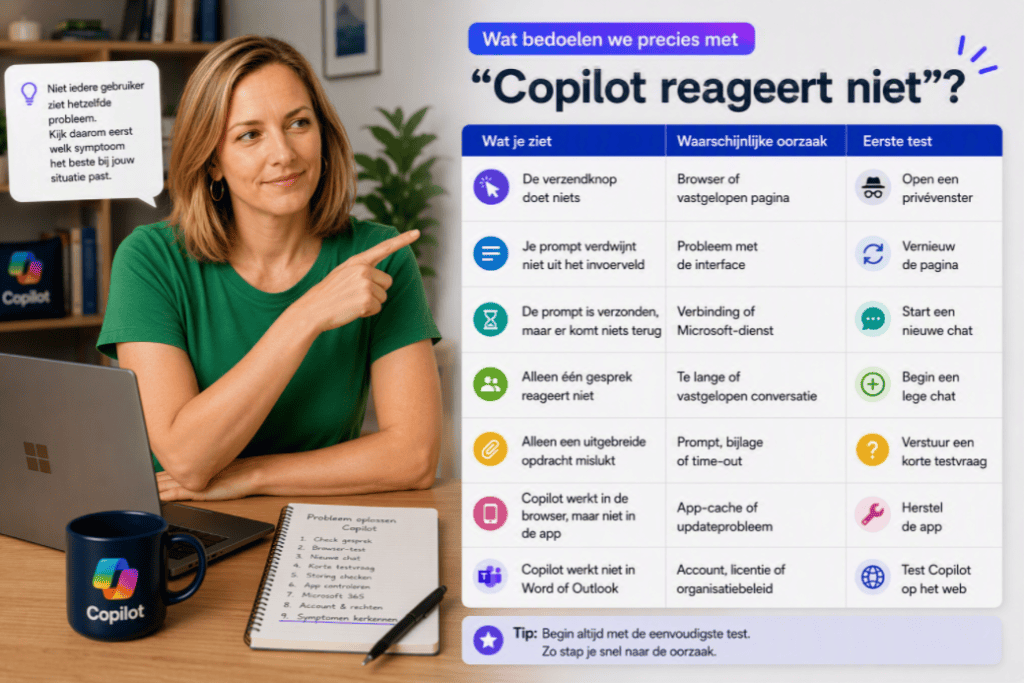
| Wat je ziet | Waarschijnlijke oorzaak | Eerste test |
|---|---|---|
| De verzendknop doet niets | Browser of vastgelopen pagina | Open een privévenster |
| Je prompt verdwijnt niet uit het invoerveld | Probleem met de interface | Vernieuw de pagina |
| De prompt is verzonden, maar er komt niets terug | Verbinding of Microsoft-dienst | Start een nieuwe chat |
| Alleen één gesprek reageert niet | Te lange of vastgelopen conversatie | Begin een lege chat |
| Alleen een uitgebreide opdracht mislukt | Prompt, bijlage of time-out | Verstuur een korte testvraag |
| Copilot werkt in de browser, maar niet in de app | App-cache of updateprobleem | Herstel de app |
| Copilot werkt niet in Word of Outlook | Account, licentie of organisatiebeleid | Test Copilot op het web |
Zie je juist een bewegend laadteken of blijft Copilot zichtbaar nadenken? Gebruik dan de aparte uitleg voor wanneer Copilot blijft laden. Daar ligt de nadruk op een antwoord dat wel is gestart, maar niet wordt voltooid.
Waar blijft de reactie eigenlijk hangen?
Copilot lijkt eenvoudig te werken: je typt een vraag, klikt op verzenden en wacht op het antwoord. Achter dat ene tekstvak vinden echter meerdere handelingen plaats.
Je browser of app moet de opdracht eerst naar Microsoft versturen. Daarna verwerkt Copilot de inhoud en stelt het een antwoord samen. Vervolgens moet dat antwoord weer naar je apparaat worden gestuurd en correct op het scherm verschijnen.
Op al deze momenten kan iets misgaan. Daardoor ziet het eindresultaat er steeds hetzelfde uit: Copilot reageert niet. De achterliggende oorzaak kan echter sterk verschillen.
Doet de verzendknop niets? Dan heeft je prompt Microsoft waarschijnlijk nog niet bereikt. Verdwijnt je prompt wel uit het invoerveld, maar verschijnt er geen antwoord? Dan ligt het probleem mogelijk bij de internetverbinding, de verwerking door Copilot of het terugsturen van de reactie.
Dit verschil bepaalt welke oplossing zinvol is. Het wissen van je cache kan bijvoorbeeld helpen bij een vastgelopen browservenster, maar niet wanneer Microsoft op dat moment geen opdrachten kan verwerken. Begin daarom met een nieuwe chat en een eenvoudige vraag. Zo stel je eerst vast waar het probleem zit, voordat je instellingen aanpast die waarschijnlijk niets met de oorzaak te maken hebben.
Stap 1: controleer of alleen één gesprek niet reageert

Een verrassend veelvoorkomende oorzaak is één vastgelopen conversatie. Copilot zelf werkt dan nog gewoon.
Dat gebeurt vaker bij gesprekken met:
- veel eerdere vragen en antwoorden;
- meerdere bijlagen;
- grote documenten;
- ingewikkelde opdrachten;
- verschillende onderwerpen door elkaar.
Een lang gesprek bevat meer informatie die Copilot moet meenemen. Bovendien moet de interface deze gespreksgeschiedenis blijven laden en synchroniseren. Een tijdelijke fout kan daardoor alleen dit ene gesprek raken.
Zo test je het
- Open Nieuwe chat.
- Typ: Noem de drie kleuren van de Nederlandse vlag.
- Verstuur de vraag.
- Controleer of binnen korte tijd een antwoord verschijnt.
Werkt dit wel? Ga dan niet eindeloos door met het oude gesprek. Kopieer alleen de noodzakelijke informatie naar de nieuwe chat en ga daar verder.
Tegenintuïtief inzicht: een nieuwe chat starten voelt alsof je nuttige context weggooit. In de praktijk kan juist die verzamelde context het probleem veroorzaken. Minder achtergrondinformatie geeft Copilot soms meer kans om goed te reageren.
Stap 2: maak de prompt tijdelijk eenvoudiger
Soms reageert Copilot niet op één specifieke opdracht, terwijl gewone vragen wel werken. Splits de problematische prompt dan op.
Test eerst een korte versie:
Vat dit document samen in vijf punten.
Werkt dat? Voeg vervolgens één voor één voorwaarden toe, zoals de doelgroep, gewenste toon en maximale lengte.
Een opdracht kan mislukken door:
- een zeer lange prompt;
- meerdere grote bestanden tegelijk;
- een beschadigde bijlage;
- ongebruikelijke tekens of opmaak;
- te veel verschillende taken in één opdracht;
- een verzoek dat niet kan worden uitgevoerd.
Dit betekent niet altijd dat je prompt “slecht” is. Er kan ook een tijdslimiet worden bereikt voordat het antwoord klaar is. Bij bestanden kan bovendien de verwerking vastlopen voordat Copilot werkelijk met je vraag begint.
Tweede tegenintuïtieve inzicht: een uitgebreidere prompt geeft vaak een beter antwoord, maar niet altijd een betrouwbaardere verwerking. Bij storingen is de kortste mogelijke testprompt juist het meest informatief.
Stap 3: vernieuw de pagina en meld je opnieuw aan
Werkt ook een nieuwe chat niet? Vernieuw dan eerst de pagina.
Helpt dat niet, meld je af bij je Microsoft-account en daarna opnieuw aan. Daarmee wordt de verbinding tussen Copilot en je account opnieuw opgebouwd.
Let goed op welk account je gebruikt. Veel mensen hebben tegelijk een persoonlijk Microsoft-account en een werkaccount geopend. Copilot kan dan in de ene omgeving beschikbaar zijn, maar in de andere niet.
Bij Microsoft 365 kan een onjuist account of een probleem met de licentievalidatie tot algemene foutmeldingen leiden. In webapps kunnen geblokkeerde cookies die controle eveneens verstoren.
Lukt aanmelden helemaal niet of kom je steeds terug op het inlogscherm? Dan heb je een ander probleem dan een niet-reagerende chat. Ga in dat geval naar de uitleg over inloggen lukt niet via de symptomenwijzer verderop.
Stap 4: test Copilot in een privévenster
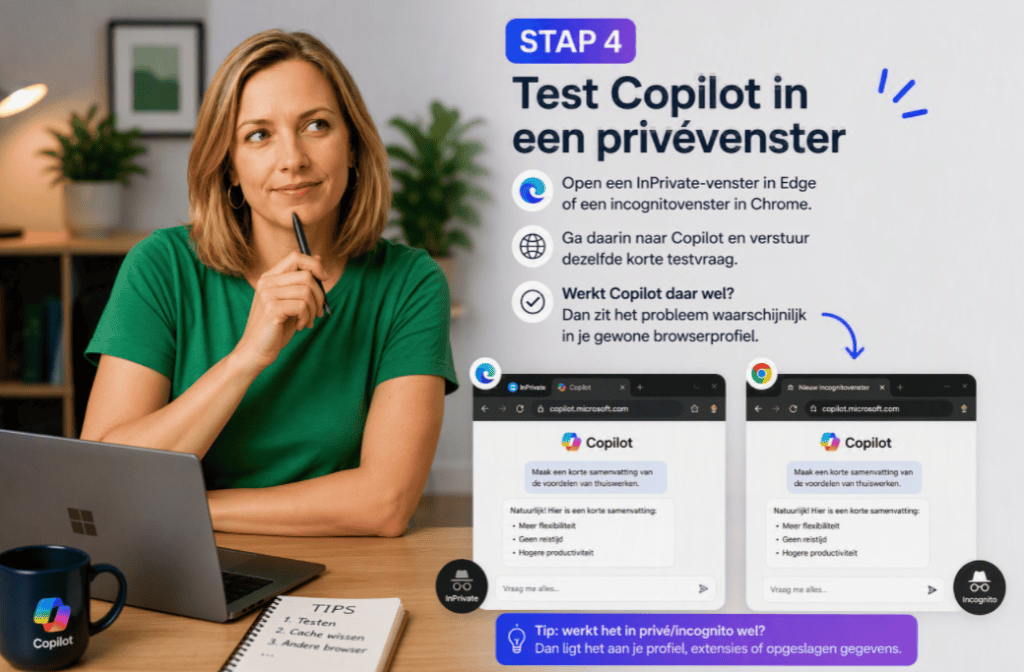
Open een InPrivate-venster in Edge of een incognitovenster in Chrome. Ga daarin naar Copilot en verstuur dezelfde korte testvraag.
Werkt Copilot daar wel? Dan zit het probleem waarschijnlijk in je gewone browserprofiel.
Veel handleidingen adviseren direct om alle cookies en browsegegevens te verwijderen. Dat kan helpen, maar het is een vrij grote stap. Je kunt daardoor ook bij andere websites worden afgemeld.
Een privévenster is daarom een betere diagnose. Je test een schonere browseromgeving zonder meteen je normale instellingen te verwijderen.
Let wel op: zakelijke Microsoft 365-omgevingen kunnen cookies nodig hebben om je Copilot-licentie te controleren. Omdat sommige privémodi deze cookies blokkeren, kan de test daar juist een accountfout geven. Test bij twijfel ook kort in een andere gewone browser.
Stap 5: schakel browserextensies tijdelijk uit
Vooral privacy-extensies en scriptblokkers kunnen interactieve delen van Copilot blokkeren.
Denk aan:
- uBlock Origin;
- Ghostery;
- Privacy Badger;
- advertentieblokkers;
- scriptblockers;
- VPN-extensies;
- beveiligingssoftware met webbescherming.
Schakel deze uitbreidingen tijdelijk uit en vernieuw Copilot. Werkt de verzendknop daarna weer, schakel de extensies dan één voor één opnieuw in. Zo vind je de veroorzaker.
Waarom gebeurt dit? Copilot bestaat niet alleen uit de pagina die je ziet. De browser maakt op de achtergrond verbinding met verschillende Microsoft-onderdelen. Een extensie kan zo’n verbinding blokkeren, terwijl de rest van de pagina gewoon zichtbaar blijft.
Hierdoor ontstaat een verwarrend beeld: Copilot lijkt volledig geopend, maar een knop of reactie werkt niet.
Microsoft adviseert bij Edge-problemen eveneens om de bereikbaarheid van de Copilot-dienst, de aanmelding en eventuele beleidsblokkades te controleren.
Stap 6: wis pas daarna cache en cookies
Als Copilot in een privévenster wel reageert, maar na het uitschakelen van extensies nog niet in het gewone venster, kun je de opgeslagen browsergegevens verwijderen.
Probeer eerst alleen de gegevens van Copilot en Microsoft te wissen. Wil je alle browsergegevens wissen, houd er dan rekening mee dat je opnieuw moet inloggen bij websites.
In Edge:
- Klik rechtsboven op de drie puntjes.
- Open Instellingen.
- Kies Privacy, zoeken en services.
- Ga naar Browsegegevens wissen.
- Verwijder tijdelijke bestanden en cookies.
- Sluit Edge volledig en open de browser opnieuw.
De browser bewaart onderdelen van websites om pagina’s sneller te openen. Als oude en nieuwe onderdelen niet meer goed samenwerken, kan de interface zichtbaar zijn terwijl knoppen niet correct functioneren.
Stap 7: controleer of Microsoft een storing heeft
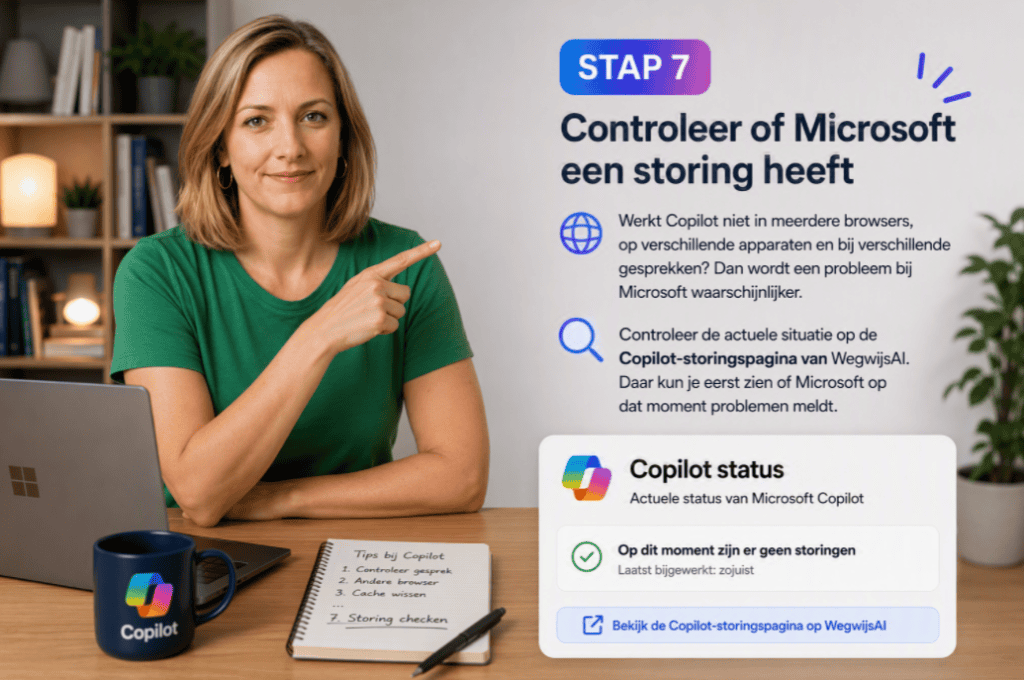
Werkt Copilot niet in meerdere browsers, op verschillende apparaten en bij verschillende gesprekken? Dan wordt een probleem bij Microsoft waarschijnlijker.
Controleer de actuele situatie op de Copilot-storingspagina van WegwijsAI. Daar kun je eerst zien of Microsoft op dat moment problemen meldt.
Een storing kan ontstaan door overbelasting, onderhoud, een probleem met aanmelden of een onderliggende Microsoft-dienst. In zo’n situatie heeft het weinig zin om steeds meer instellingen op je eigen apparaat te veranderen.
Werkt Copilot echt niet of wacht je te kort?
Onderstaande tijden zijn bedoeld als praktische diagnose, niet als vaste prestatiebelofte. De reactietijd hangt af van je opdracht, verbinding, bestanden en drukte.
| Wachttijd bij een eenvoudige vraag | Interpretatie |
|---|---|
| Enkele seconden | Meestal normaal |
| 5 tot 15 seconden | Kan bij drukte of een uitgebreidere verwerking |
| 15 tot 30 seconden | Controleer of er zichtbaar activiteit is |
| Langer dan 60 seconden | Test een nieuwe chat of andere browser |
| Iedere test blijft hangen | Controleer de status en je account |
Bij grote documenten of complexe opdrachten kan wachten logisch zijn. Bij de simpele vraag “antwoord met hallo” hoort een minuut wachten echter niet normaal te voelen.
Stap 8: herstel de Copilot-app in Windows
Werkt Copilot op het web wel, maar reageert de Windows-app niet? Dan heb je het probleem al behoorlijk afgebakend.
Doe dan het volgende:
- Open Instellingen in Windows.
- Ga naar Apps en daarna naar Geïnstalleerde apps.
- Zoek Microsoft Copilot.
- Open de geavanceerde opties.
- Kies eerst Herstellen.
- Test Copilot opnieuw.
- Gebruik alleen daarna eventueel Opnieuw instellen.
Herstellen probeert de app te repareren zonder direct alle lokale instellingen te verwijderen. Opnieuw instellen is ingrijpender. Microsoft noemt repareren of opnieuw instellen als mogelijke oplossing wanneer Copilot wel opent maar niet reageert.
Controleer daarnaast Windows Update en de Microsoft Store op beschikbare updates.
Stap 9: controleer Microsoft 365 Copilot apart
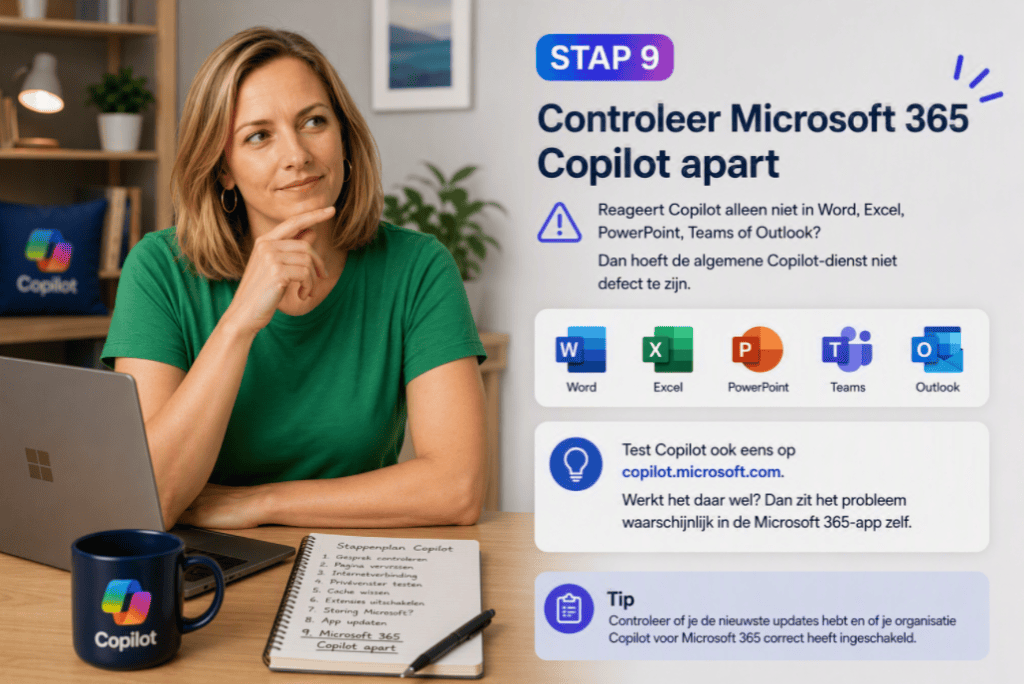
Reageert Copilot alleen niet in Word, Excel, PowerPoint, Teams of Outlook? Dan hoeft de algemene Copilot-dienst niet defect te zijn.
Bij Microsoft 365 spelen extra onderdelen mee:
- het account waarmee je bent aangemeld;
- je Copilot-licentie;
- de versie van de Office-app;
- privacyinstellingen;
- regels van je organisatie;
- toegang tot het gebruikte document;
- het Microsoft 365-updatekanaal.
Test daarom eerst Copilot op het web. Werkt dat, maar Copilot in Word niet? Open in Word Bestand > Account, controleer het aangemelde account en werk Office bij.
Zakelijke gebruikers kunnen ook de licentie vernieuwen. Microsoft geeft aan dat Copilot-functies kunnen ontbreken door het account, de licentie, de Office-versie, het updatekanaal of privacyinstellingen.
Is je apparaat door je werkgever beheerd? Vraag de IT-beheerder dan of je licentie actief is en of Copilot door organisatiebeleid wordt beperkt.
Wanneer heeft opnieuw opstarten géén zin?
Opnieuw opstarten is niet fout, maar wordt vaak te vroeg geadviseerd.
Het helpt meestal niet wanneer:
- Microsoft een algemene storing heeft;
- je met het verkeerde account bent aangemeld;
- je geen juiste licentie hebt;
- een browserextensie iedere nieuwe sessie opnieuw blokkeert;
- je organisatie Copilot heeft beperkt;
- alleen één specifieke prompt of bijlage mislukt.
Opnieuw opstarten helpt vooral bij een vastgelopen app of lokaal proces. Het herstelt geen Microsoft-storing en verandert geen accountrechten.
Symptomenwijzer: welk Copilot-probleem heb je?
De woorden “werkt niet” kunnen verschillende problemen beschrijven. Kies daarom de pagina die het beste aansluit op wat je ziet:
- Copilot opent wel, maar doet niets: blijf op deze pagina.
- Je ziet een spinner of een antwoord blijft bezig: lees waarom Copilot blijft laden.
- Je kunt je account niet openen: controleer je aanmelding en account.
- Je weet niet waar het misgaat: gebruik het bredere overzicht met oplossingen wanneer Copilot niet werkt.
- Copilot werkt op geen enkel apparaat: controleer eerst de actuele storingsstatus.
Deze verdeling voorkomt dat je oplossingen uitvoert die niet bij jouw probleem passen.
Zo voorkom je dat Copilot opnieuw vastloopt
Je kunt niet iedere storing voorkomen. Wel kun je de kans op vastgelopen gesprekken verkleinen:
- Start bij een nieuw onderwerp ook een nieuwe chat.
- Voeg grote bestanden één voor één toe.
- Splits een zeer uitgebreide opdracht in overzichtelijke stappen.
- Houd je browser en Microsoft 365-apps bijgewerkt.
- Beperk extensies die scripts en cookies blokkeren.
- Controleer bij werkaccounts regelmatig welk account actief is.
- Gebruik bij grote opdrachten een stabiele internetverbinding.
- Bewaar belangrijke tussenresultaten buiten de chat.
Bij WegwijsAI zien we een vastlopende chat niet direct als bewijs dat “de AI kapot is”. We beginnen liever met uitsluiten: gesprek, prompt, browser, apparaat, account en pas daarna Microsoft. Die volgorde voorkomt onnodige wijzigingen en maakt de echte oorzaak sneller zichtbaar.
Conclusie: begin klein en verander één ding tegelijk
Als Copilot niet reageert, start dan eerst een nieuwe chat met een zeer korte vraag. Test vervolgens een privévenster, een andere browser en eventueel een ander apparaat. Daarmee maak je snel onderscheid tussen een vastgelopen gesprek, een browserprobleem, een accountfout en een storing bij Microsoft.
Wis niet meteen al je gegevens en installeer niet direct alles opnieuw. Een goede diagnose begint met één kleine test en één duidelijke uitkomst.
Dit artikel is geschreven en gecontroleerd door Maarten en Sanne van WegwijsAI.
FAQ
Waarom reageert Copilot niet op mijn vraag?
Copilot kan vastlopen door één beschadigd of erg lang gesprek, een browserprobleem, een geblokkeerde verbinding, een accountfout of een storing bij Microsoft. Start eerst een nieuwe chat en verstuur een zeer korte testvraag. Werkt die wel, dan zit het probleem waarschijnlijk in het oorspronkelijke gesprek of de gebruikte prompt.
Wat moet ik doen als de verzendknop van Copilot niet werkt?
Open Copilot eerst in een privévenster of een andere browser. Werkt de knop daar wel, dan blokkeert waarschijnlijk een extensie, cookie of opgeslagen browserbestand de interface. Schakel extensies tijdelijk uit voordat je alle browsergegevens verwijdert.
Hoe weet ik of Copilot zelf een storing heeft?
Test Copilot in een nieuwe chat, een andere browser en eventueel op een tweede apparaat. Werkt Copilot nergens, controleer dan de actuele Microsoft-status. Als meerdere diensten problemen hebben, heeft opnieuw installeren op je eigen apparaat meestal geen zin.
Waarom reageert Copilot wel op korte vragen, maar niet op mijn opdracht?
De opdracht kan te veel onderdelen, bestanden of voorwaarden tegelijk bevatten. Splits de opdracht op en voeg de onderdelen één voor één toe. Zo ontdek je ook welk deel de verwerking vertraagt of blokkeert.
Over de auteur