Copilot Outlook gebruiken: zo werk je slimmer met e-mailLeestijd: maximaal 16 minuten
Wie dagelijks met Outlook werkt, kent het gevoel: je opent één bericht en belandt tien minuten later in een e-mailgesprek van twintig reacties. Copilot Outlook gebruiken kan dan helpen om sneller te begrijpen wat er speelt, een antwoord voor te bereiden en openstaande acties te vinden.
Toch zit de grootste winst niet in sneller typen. Copilot wordt pas echt nuttig wanneer het je helpt om minder vaak te schakelen tussen lezen, zoeken, nadenken en reageren.

Wat kun je met Copilot in Outlook?
Copilot is binnen Outlook geen losse tekstgenerator. De assistent werkt in de omgeving waarin je berichten, afspraken en zakelijke informatie staan.
Afhankelijk van je account, licentie en Outlook-versie kan Copilot onder andere:
- lange e-mailgesprekken samenvatten;
- belangrijke berichten helpen prioriteren;
- conceptantwoorden schrijven;
- de toon en duidelijkheid van een tekst beoordelen;
- actiepunten en openstaande vragen herkennen;
- informatie uit je agenda bij een vraag betrekken;
- Outlook-regels helpen maken;
- afspraken vanuit een gesprek voorbereiden.
Microsoft breidt deze functies regelmatig uit. Niet iedere gebruiker ziet daarom exact dezelfde knoppen of mogelijkheden. Dat kan afhangen van de licentie, de instellingen van de organisatie en de gebruikte Outlook-versie.
Wil je eerst begrijpen welke soorten Copilot er zijn en wat het verschil is tussen de gratis chat en de zakelijke versie? Lees dan onze uitleg over Wat is Copilot.
Waarom e-mail zoveel aandacht kost
Een inbox kost niet alleen tijd doordat je teksten moet lezen. Het echte probleem is dat ieder bericht een kleine beslissing vraagt.
Moet je reageren? Is het dringend? Ontbreekt er informatie? Moet iemand anders iets doen? Staat er ergens een toezegging verstopt?
Bij een volle inbox herhaal je dit proces tientallen keren. Daardoor ontstaat mentale belasting. Je hoofd moet steeds een nieuwe afzender, voorgeschiedenis en deadline begrijpen.
Copilot probeert een deel van deze tussenstappen over te nemen. Het leest de beschikbare context, herkent onderwerpen en zet de inhoud om in een kortere vorm. Het gevolg is niet automatisch dat je minder e-mail ontvangt. Wel kun je sneller bepalen welke berichten werkelijk aandacht verdienen.
Dat is een belangrijk verschil. Copilot maakt je inbox niet leeg. Het kan wel voorkomen dat ieder bericht even zwaar voelt.
Copilot Outlook gebruiken voor lange e-mailgesprekken
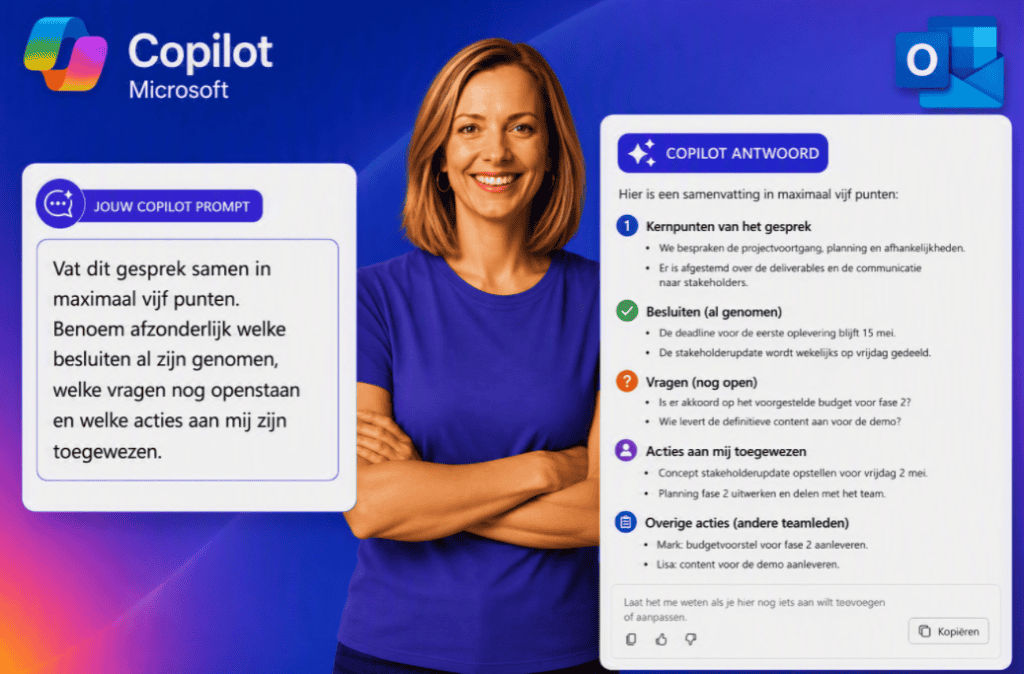
Een samenvatting is vooral nuttig wanneer een gesprek uit meerdere reacties bestaat. Copilot kan de hoofdpunten, besluiten en mogelijke vervolgacties bij elkaar zetten.
Zo vat je een e-mailgesprek samen
- Open in Outlook een gesprek met meerdere berichten.
- Kies de optie om het gesprek met Copilot samen te vatten.
- Lees de samenvatting voordat je een antwoord schrijft.
- Controleer namen, bedragen, data en toezeggingen in de oorspronkelijke berichten.
- Vraag eventueel apart naar openstaande vragen of actiepunten.
Microsoft beschrijft samenvatten als een van de kernfuncties van Copilot in Outlook. De precieze plaats van de knop verschilt per Outlook-versie.
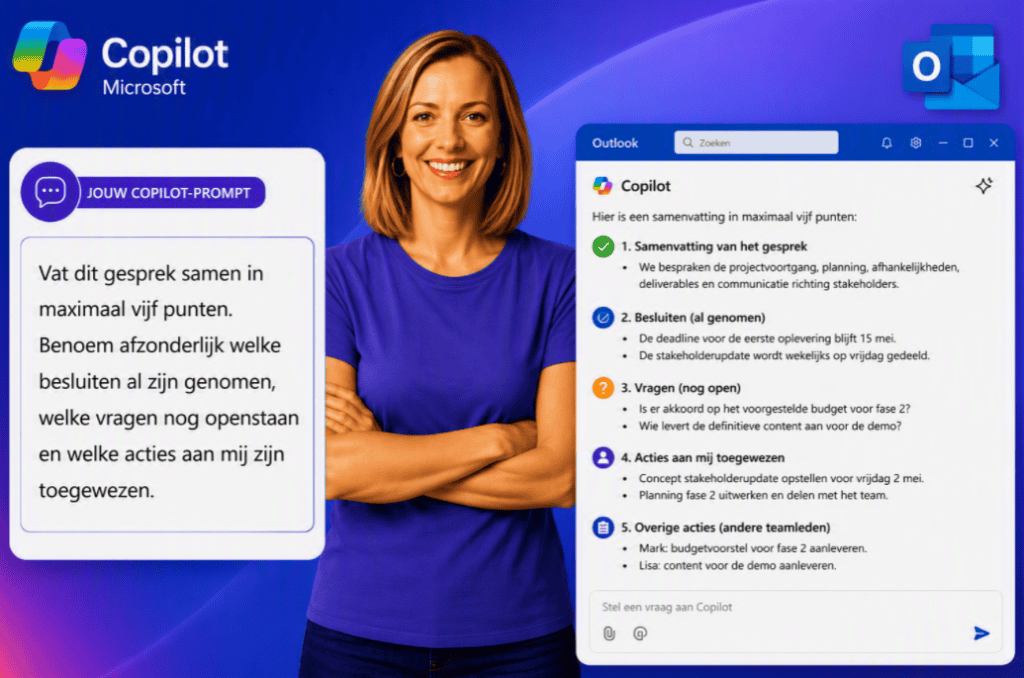
Een bruikbare aanvullende opdracht is bijvoorbeeld:
Vat dit gesprek samen in maximaal vijf punten. Benoem afzonderlijk welke besluiten al zijn genomen, welke vragen nog openstaan en welke acties aan mij zijn toegewezen.
Waarom werkt dit beter dan alleen “vat deze e-mail samen”? Omdat je niet alleen om een kortere tekst vraagt. Je vertelt ook welke beslissingen je daarna wilt nemen.
Dat is de mechanische laag achter een goede prompt. Copilot bepaalt op basis van je opdracht waarop het moet letten. Als je geen onderscheid maakt tussen besluiten, vragen en acties, kan de uitkomst correct zijn maar toch weinig bruikbaar voelen.
Een tegenintuïtief inzicht: korter is niet altijd sneller
Een samenvatting van drie regels lijkt efficiënt. Toch kan een iets langere samenvatting juist tijd besparen.
Bij een zeer korte samenvatting verdwijnen namelijk sneller uitzonderingen, twijfels en voorwaarden. Vervolgens moet je alsnog terug naar het oorspronkelijke gesprek. Je bespaart dan leestijd, maar verliest context.
Vraag daarom niet standaard om “zo kort mogelijk”. Vraag om een lengte die past bij je vervolgstap:
- voor een snelle controle: drie hoofdpunten;
- voor een antwoord: besluiten, vragen en actiepunten;
- voor een overleg: samenvatting plus onderwerpen waarover nog geen overeenstemming is;
- voor een overdracht: tijdlijn, eigenaar en deadline per actie.
De beste samenvatting is dus niet de kortste. Het is de samenvatting waarmee je verantwoord verder kunt.
E-mails schrijven met Copilot in Outlook
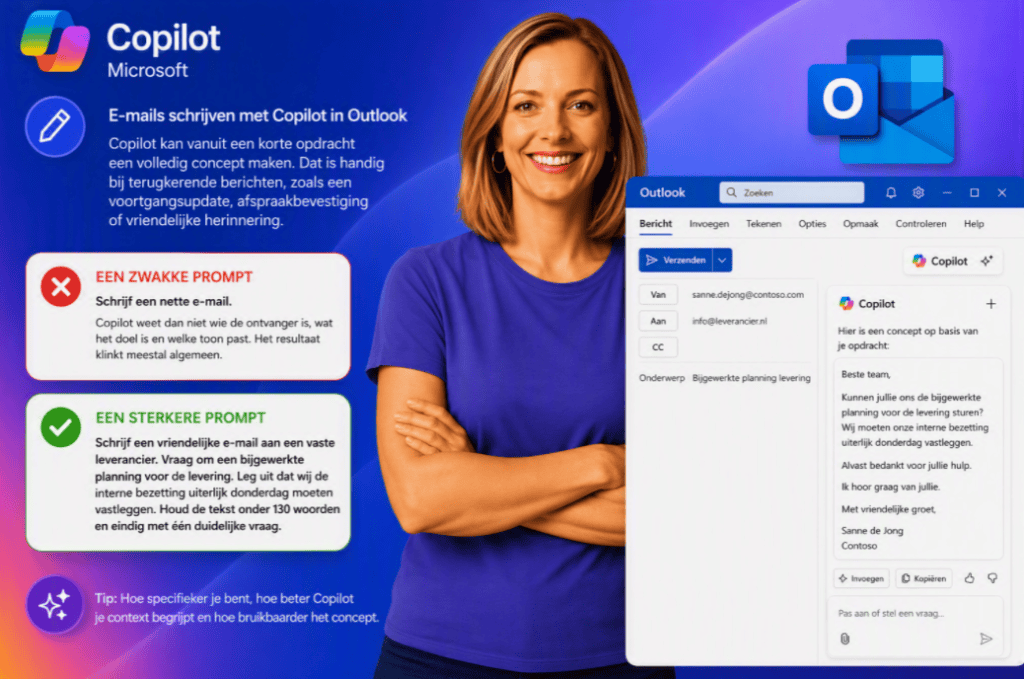
Copilot kan vanuit een korte opdracht een volledig concept maken. Dat is handig bij terugkerende berichten, zoals een voortgangsupdate, afspraakbevestiging of vriendelijke herinnering.
Een zwakke prompt
Schrijf een nette e-mail.
Copilot weet dan niet wie de ontvanger is, wat het doel is en welke toon past. Het resultaat klinkt meestal algemeen.
Een sterkere prompt
Schrijf een vriendelijke e-mail aan een vaste leverancier. Vraag om een bijgewerkte planning voor de levering. Leg uit dat wij de interne bezetting uiterlijk donderdag moeten vastleggen. Houd de tekst onder 130 woorden en eindig met één duidelijke vraag.

Deze opdracht bevat vier onderdelen:
- het doel van de e-mail;
- de relatie met de ontvanger;
- de benodigde achtergrond;
- de gewenste vorm.
Daardoor hoeft Copilot minder zelf in te vullen. Het antwoord wordt meestal concreter en vraagt minder correctiewerk.

Wil je Copilot ook buiten Outlook beter leren aansturen? In onze gids over Zo gebruik je Copilot leggen we stap voor stap uit hoe je duidelijkere opdrachten geeft.
Laat Copilot niet altijd de eerste versie schrijven
Dit klinkt misschien vreemd, maar bij gevoelige communicatie is het vaak beter om zelf eerst een ruwe tekst te maken.
Denk aan:
- een reactie op een klacht;
- een correctie richting een collega;
- een afwijzing;
- een gesprek over functioneren;
- een bericht waarin financiële of juridische afspraken staan.
De reden is eenvoudig. Copilot kan taal vloeiender maken, maar weet niet volledig hoe de relatie tussen twee mensen voelt. Een keurige formulering kan daardoor afstandelijk overkomen. Andersom kan een vriendelijke tekst te veel ruimte laten voor verschillende interpretaties.
Schrijf in zulke situaties eerst zelf wat je werkelijk wilt zeggen. Laat Copilot daarna controleren of de kern duidelijk is, de toon passend blijft en de gewenste actie zichtbaar is.
Microsoft biedt hiervoor coaching op onder meer toon, duidelijkheid en het vermoedelijke effect op de lezer. Die feedback blijft een hulpmiddel. Jij bepaalt welke suggesties daadwerkelijk in de e-mail komen.
Praktijkvoorbeeld: van schrijven naar beslissen
Een medewerker van een middelgrote Nederlandse organisatie verwerkt dagelijks vragen van leveranciers. Op maandagochtend treft zij een gesprek aan met zestien reacties over een vertraagde levering.
Zonder Copilot leest ze het hele gesprek van onder naar boven. Daarna opent ze de planning, zoekt ze een eerdere afspraak en schrijft ze een antwoord. Halverwege ontdekt ze dat een collega gisteren al een alternatief heeft voorgesteld.
Met Copilot laat ze eerst drie zaken uit het gesprek halen: het oorspronkelijke probleem, de voorgestelde oplossingen en de openstaande beslissing. Vervolgens vraagt ze om een concept waarin zij het alternatief bevestigt, maar nog geen definitieve leverdatum toezegt.
De winst zit hier niet alleen in sneller schrijven. Zij voorkomt vooral dat ze reageert op informatie die inmiddels achterhaald is.
Dat laat zien waar Copilot sterk in kan zijn. Het brengt verspreide informatie terug tot een beslisbaar moment.
Handige Copilot-prompts voor Outlook
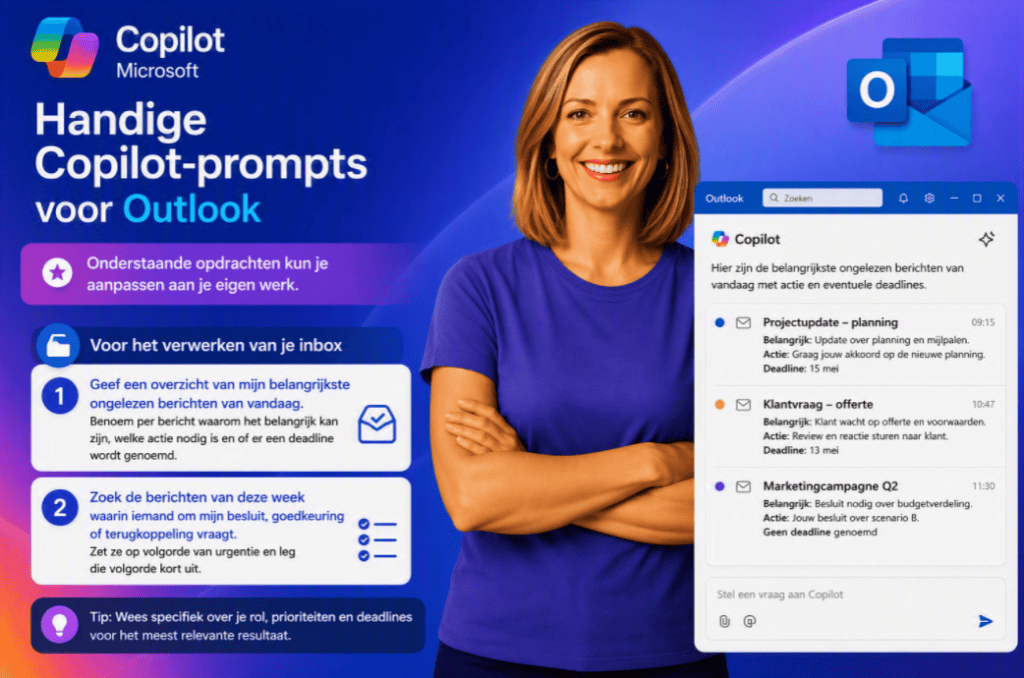
Onderstaande opdrachten kun je aanpassen aan je eigen werk.
Voor het verwerken van je inbox
Geef een overzicht van mijn belangrijkste ongelezen berichten van vandaag. Benoem per bericht waarom het belangrijk kan zijn, welke actie nodig is en of er een deadline wordt genoemd.
Zoek de berichten van deze week waarin iemand om mijn besluit, goedkeuring of terugkoppeling vraagt. Zet ze op volgorde van urgentie en leg die volgorde kort uit.
Voor een lang e-mailgesprek
Vat dit gesprek samen als een korte tijdlijn. Benoem daarna de gemaakte afspraken, onopgeloste punten en acties met eigenaar.
Welke informatie in dit gesprek spreekt elkaar tegen? Verwijs naar de betreffende berichten en trek nog geen conclusie.
Voor het schrijven van een antwoord
Schrijf een vriendelijk maar duidelijk antwoord. Bevestig wat we wel kunnen leveren, benoem wat nog onzeker is en stel één concrete vervolgstap voor.
Maak mijn antwoord korter zonder toezeggingen, voorwaarden of deadlines te verwijderen. Houd mijn zakelijke maar toegankelijke toon aan.
Voor controle vóór verzending
Controleer deze e-mail op onduidelijke verwijzingen, verborgen aannames en vragen waarop de ontvanger mogelijk niet kan antwoorden.
Beoordeel of mijn verzoek duidelijk genoeg is. Benoem eerst wat de ontvanger volgens deze tekst moet doen en geef daarna maximaal drie verbetersuggesties.
De tweede soort opdrachten is vaak krachtiger dan “maak dit professioneler”. Je vraagt Copilot dan niet alleen om mooiere taal, maar ook om te onderzoeken hoe een ander je bericht kan begrijpen.
Wanneer gebruik je Copilot wel en wanneer niet?
Copilot werkt goed wanneer de taak herhaalbaar is en de beschikbare informatie voldoende duidelijk is.
Copilot is vaak nuttig bij:
- het samenvatten van uitgebreide gesprekken;
- het maken van een eerste concept;
- het inkorten van een lange tekst;
- het aanpassen van de toon;
- het herkennen van vragen en actiepunten;
- het voorbereiden van een opvolgbericht;
- het terugvinden van zakelijke context.
Extra menselijke controle is nodig bij:
- klachten met emotionele lading;
- contractuele toezeggingen;
- juridische standpunten;
- gevoelige personeelsinformatie;
- vertrouwelijke bedrijfsinformatie;
- bedragen, leverdata en andere harde afspraken;
- berichten die de relatie met een klant kunnen beïnvloeden.
Een goed geschreven e-mail is niet automatisch een goede beslissing. Copilot kan formuleren wat er staat, maar jij blijft verantwoordelijk voor wat je toezegt.
Veelgemaakte fouten bij Copilot in Outlook
1. Het concept direct verzenden
Een tekst kan overtuigend klinken en toch een verkeerde datum, aanname of toezegging bevatten. Controleer daarom altijd de feiten.
2. Alleen om een “professionele e-mail” vragen
Professioneel is geen duidelijke stijl. Voor de ene lezer betekent het formeel. Voor de andere betekent het kort en zakelijk.
Benoem liever de relatie, het doel en het gewenste effect.
3. De oorspronkelijke e-mails niet meer bekijken
Een samenvatting is een hulpmiddel, geen vervanging van de bron. Controleer het oorspronkelijke gesprek bij belangrijke beslissingen.
4. Copilot gebruiken voor een procesprobleem
Als medewerkers vergeten om een bijlage toe te voegen, de verkeerde persoon meenemen of verschillende procedures gebruiken, lost een betere tekst dat niet op.
Dit is een minder zichtbaar maar belangrijk punt. Copilot helpt vooral met taal en context. Het vervangt geen vaste werkwijze, controlelijst of verantwoordelijkheidsverdeling. [gettoggles.com]
5. Geen rekening houden met de ontvanger
Een financieel specialist verwacht andere informatie dan een klant die vooral wil weten wanneer iets wordt opgelost. Dezelfde feiten vragen daarom om een andere opbouw.
Van Outlook naar Teams en uitvoering
Veel werk stopt niet na het verzenden van een e-mail. Een vraag leidt tot een overleg, een taak of een besluit dat met collega’s moet worden besproken.
Daarom wordt Copilot interessanter wanneer Outlook onderdeel is van een bredere werkwijze. Je kunt een e-mailgesprek eerst laten samenvatten en die informatie daarna gebruiken om een overleg voor te bereiden.
Werk je veel met online vergaderingen? Lees dan ook hoe je Copilot in Teams gebruiken voor voorbereiding, samenvattingen en opvolging.

Het voordeel ontstaat door de verbinding tussen stappen:
- Outlook helpt je begrijpen wat er speelt.
- Teams helpt je het onderwerp bespreken.
- De uitkomst wordt omgezet in acties.
- Outlook helpt bij de terugkoppeling.
Hierdoor hoeft informatie minder vaak opnieuw te worden opgebouwd. Toch blijft een duidelijke eigenaar nodig. Copilot kan een actie herkennen, maar daarmee is de actie nog niet uitgevoerd.
Hoeveel tijd kun je met Copilot in Outlook besparen?
Een exact aantal minuten geldt niet voor iedereen. Een medewerker met veel lange projectgesprekken heeft een ander voordeel dan iemand die vooral korte bevestigingen ontvangt.
Je kunt de mogelijke tijdwinst wel zelf meten.
Eenvoudige WegwijsAI-test
Selecteer gedurende vijf werkdagen drie soorten e-mailtaken:
- een lang gesprek begrijpen;
- een antwoord schrijven;
- actiepunten uit een bericht halen.
Meet eerst hoe lang je deze taken zonder Copilot uitvoert. Doe daarna vergelijkbare taken met Copilot.
Leg per taak vast:
| Onderdeel | Zonder Copilot | Met Copilot | Correcties nodig | Eindkwaliteit |
|---|---|---|---|---|
| Gesprek samenvatten | Zelf invullen | Zelf invullen | Aantal | 1 tot 5 |
| Antwoord schrijven | Zelf invullen | Zelf invullen | Aantal | 1 tot 5 |
| Acties herkennen | Zelf invullen | Zelf invullen | Aantal | 1 tot 5 |
Kijk niet alleen naar de eerste tijdwinst. Meet ook hoeveel tijd je nodig hebt voor controle en correcties.
Dat is belangrijk, want een concept dat in twintig seconden verschijnt maar vijf minuten herstelwerk vraagt, is niet werkelijk sneller.
Voor WegwijsAI is dit de eerlijkste manier om Copilot te beoordelen: niet vragen hoeveel tekst het produceert, maar hoeveel verantwoord werk je uiteindelijk uit handen wordt genomen.
Copilot en privacy in Outlook
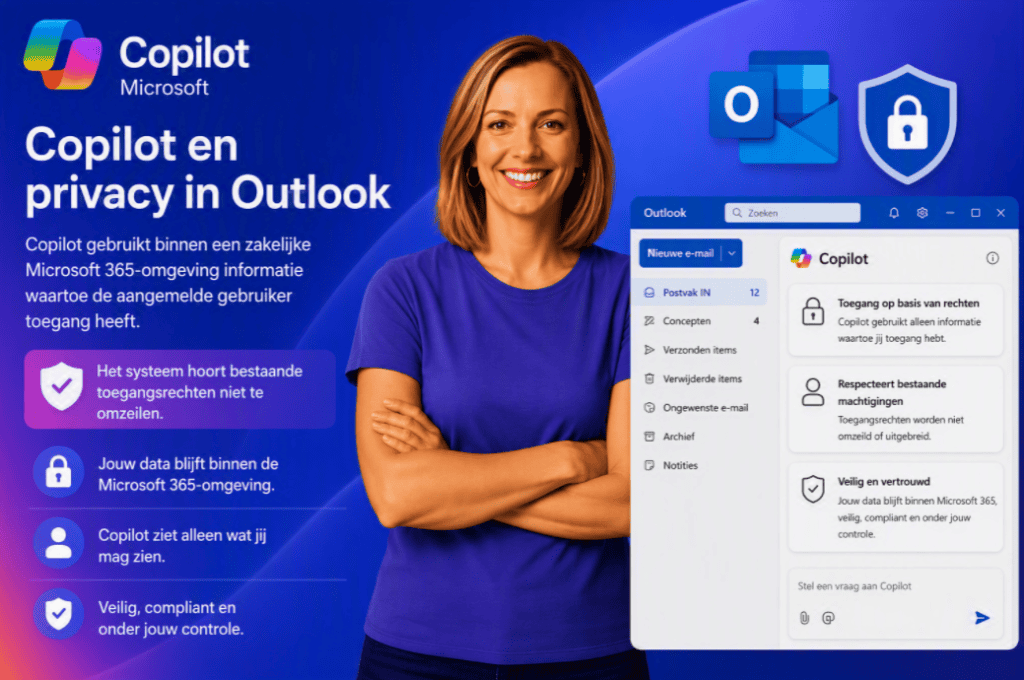
Copilot gebruikt binnen een zakelijke Microsoft 365-omgeving informatie waartoe de aangemelde gebruiker toegang heeft. Het systeem hoort bestaande toegangsrechten niet te omzeilen.
Microsoft vermeldt bovendien dat prompts, antwoorden en gegevens uit Microsoft Graph bij Microsoft 365 Copilot niet worden gebruikt om de onderliggende basismodellen te trainen. Dat neemt niet weg dat organisaties zelf afspraken moeten maken over gegevensgebruik, rechten en controle.
Een belangrijk inzicht is daarom dat Copilot bestaande toegangsproblemen zichtbaarder kan maken. Als iemand onnodig toegang heeft tot oude documenten of mailboxmappen, kan Copilot die informatie mogelijk gemakkelijker terugvinden.
Goede informatiebeveiliging begint dus niet bij de prompt. Het begint bij correcte toegangsrechten en een opgeruimde Microsoft 365-omgeving.
Ook gedeelde en gedelegeerde mailboxen worden inmiddels ondersteund in verschillende Copilot-ervaringen. De mogelijkheden en benodigde rechten kunnen per situatie verschillen. Copilot blijft daarbij gebonden aan de rechten van de gebruiker.
Veelvoorkomend misverstand: Copilot kent automatisch je schrijfstijl
Copilot kan rekening houden met de tekst, de opdracht en beschikbare werkcontext. Dat betekent niet dat het automatisch precies weet hoe jij of je organisatie wil communiceren.
Een herkenbare schrijfstijl ontstaat door keuzes:
- welke woorden gebruik je wel of niet;
- hoe formeel spreek je klanten aan;
- hoe lang zijn alinea’s;
- hoe formuleer je een verzoek;
- hoe ga je om met fouten of slecht nieuws?
Een organisatie die alleen zegt “schrijf professioneel” krijgt wisselende resultaten. Een korte schrijfwijzer met voorbeelden werkt beter.
Copilot wordt dan geen vervanger van de huisstijl. Het wordt een hulpmiddel om die stijl eerder en consequenter toe te passen.
Voor wie levert Copilot in Outlook de meeste waarde op?
Copilot is vooral interessant voor mensen die veel tijd besteden aan het begrijpen en verwerken van zakelijke communicatie.
Denk aan:
- projectleiders;
- managers;
- accountmanagers;
- ondersteunende afdelingen;
- HR-medewerkers;
- consultants;
- medewerkers van service- en klantenteams.
De grootste winst ontstaat niet altijd bij de persoon met de meeste e-mails. Iemand met dertig complexe berichten kan meer voordeel hebben dan iemand met honderd korte meldingen.
Complexiteit weegt dus zwaarder dan volume. Vooral lange gesprekken, verschillende belangen en verspreide context maken Copilot waardevol.
Conclusie: sneller e-mailen is niet het echte doel
Copilot Outlook gebruiken gaat uiteindelijk niet over zoveel mogelijk e-mails in zo weinig mogelijk tijd verwerken. Het gaat om sneller herkennen wat aandacht vraagt, met voldoende context een beslissing nemen en duidelijk communiceren wat daarna moet gebeuren.
Gebruik Copilot daarom niet als automatische verzendknop. Gebruik het als een extra lezer die samenvat, vragen stelt en een eerste richting geeft.
De sterkste werkwijze blijft menselijk: Copilot doet het voorbereidende werk, maar jij beoordeelt de bedoeling, de feiten en het effect op de ontvanger.
Dit artikel is geschreven en gecontroleerd door Maarten en Sanne van WegwijsAI.
FAQ
Kan Copilot oude e-mails analyseren?
Copilot kan informatie gebruiken uit e-mails waartoe je toegang hebt, maar het resultaat hangt af van je account, licentie, Outlook-versie en de precieze opdracht. Vraag daarom om een duidelijk onderwerp, een periode en het gewenste resultaat. Controleer belangrijke informatie altijd in de oorspronkelijke berichten.
Werkt Copilot in een gedeelde Outlook-mailbox?
Copilot ondersteunt inmiddels verschillende toepassingen binnen gedeelde en gedelegeerde mailboxen. Je moet wel de juiste Microsoft 365-licentie en toegangsrechten hebben. Beschikbare functies kunnen verschillen per Outlook-versie en organisatie.
Kan Copilot mijn e-mails automatisch verzenden?
De gebruikelijke Copilot-functies in Outlook helpen vooral bij samenvatten, schrijven, controleren en organiseren. Laat belangrijke berichten niet zonder menselijke controle verzenden. Controleer vooral namen, bedragen, deadlines en toezeggingen.
Is Copilot in Outlook veilig voor vertrouwelijke informatie?
Microsoft 365 Copilot werkt met bestaande Microsoft 365-rechten en hoort geen informatie te tonen waartoe een gebruiker geen toegang heeft. Toch blijft goed rechtenbeheer noodzakelijk. Volg daarnaast altijd het privacy- en informatiebeleid van je werkgever.
Waarom schrijft Copilot soms een algemeen antwoord?
Dat gebeurt meestal wanneer de opdracht te weinig context bevat. Benoem wie de ontvanger is, wat je wilt bereiken, welke informatie verplicht in de e-mail moet staan en welke toon je wilt gebruiken.
Over de auteur