Gemini inloggen lukt niet? Zo vind je de oorzaakLeestijd: maximaal 13 minuten
Als Gemini inloggen lukt niet, lijkt een verkeerd wachtwoord de meest logische verklaring. Toch ligt het probleem vaak ergens anders. Je kunt namelijk prima bij Google zijn ingelogd, terwijl Gemini dat account niet accepteert. Met een schone login en twee gerichte vergelijkingen ontdek je of het probleem je account, de toegang of je browser volgt.

Eerst bepalen: wat lukt er precies niet?
“Inloggen lukt niet” is geen nauwkeurige diagnose. De melding kan verschillende situaties beschrijven:
- De knop ‘Inloggen’ reageert niet.
- Google weigert je e-mailadres of wachtwoord.
- Je wordt na het inloggen teruggestuurd.
- Je bent bij Gmail ingelogd, maar niet bij Gemini.
- Je krijgt de melding dat je geen toegang hebt.
- Gemini herkent je account, maar opent daarna niet.
- Op je telefoon lukt het wel, maar op de computer niet.
- Je privéaccount werkt wel, maar je werkaccount niet.
Die verschillen zijn niet administratief. Ze wijzen naar andere oorzaken.
Wanneer Google je wachtwoord niet accepteert, heb je waarschijnlijk een algemeen accountprobleem. Wanneer Gmail normaal opent maar Gemini toegang weigert, is je wachtwoord waarschijnlijk niet de eerste verdachte.
Kijk daarom eerst naar het exacte moment waarop het misgaat. Wordt je account niet herkend? Word je geweigerd? Of kom je steeds terug op hetzelfde scherm?
Google-inloggen en Gemini-toegang zijn niet hetzelfde
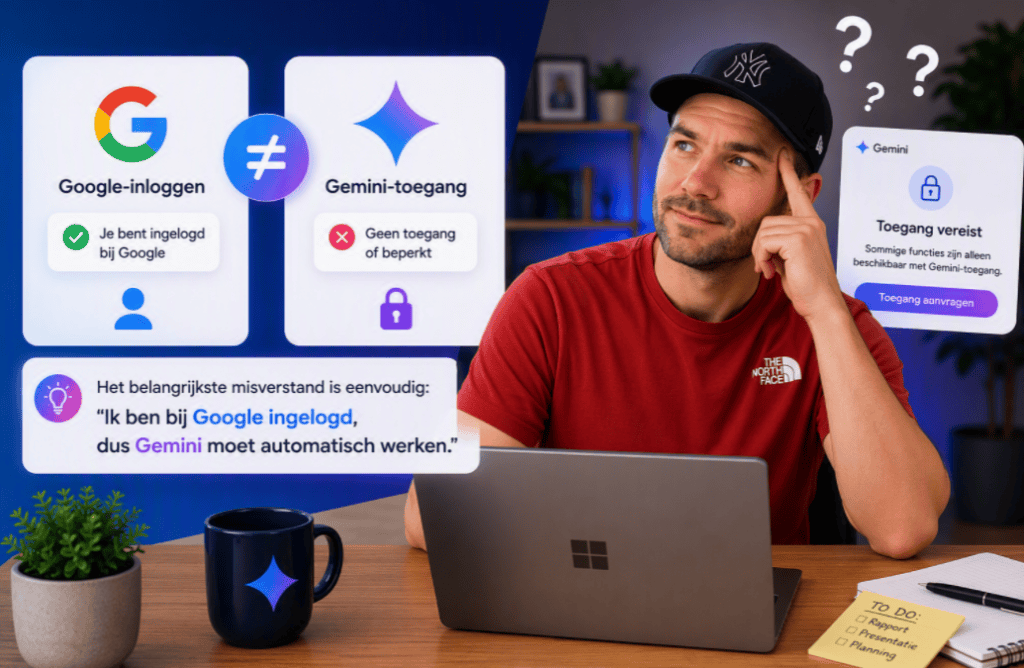
Het belangrijkste misverstand is eenvoudig:
“Ik ben bij Google ingelogd, dus Gemini moet automatisch werken.”
Dat klopt niet altijd.
Er zitten verschillende lagen tussen jou en Gemini:
- Identiteit: welk Google-account gebruik je?
- Inloggen: accepteert Google je account en wachtwoord?
- Toegang: mag dit account Gemini gebruiken?
- Sessie: kan de browser onthouden dat je bent ingelogd?
Je kunt dus succesvol door laag twee komen en toch bij laag drie of vier vastlopen.
Google vermeldt dat toegang kan verschillen op basis van leeftijd, locatie en accounttype. Bij een werk- of schoolaccount kan bovendien een beheerder bepalen welke toegang beschikbaar is.
Dat geeft een tegenintuïtief inzicht: een werkend Google-account bewijst niet dat je ook toegang tot Gemini hebt. Het bewijst alleen dat Google weet wie je bent.
Gemini inloggen lukt niet: doe de schone login-test
Bij WegwijsAI beginnen we liever niet met het verwijderen van al je browsergegevens. Eerst voeren we een gecontroleerde test uit.
Stap 1: open een privévenster
Open een incognito- of privévenster in je browser. Gebruik dat venster alleen voor deze test.
Stap 2: open de officiële Gemini-website
Ga rechtstreeks naar: https://gemini.google.com of download de officiële app.
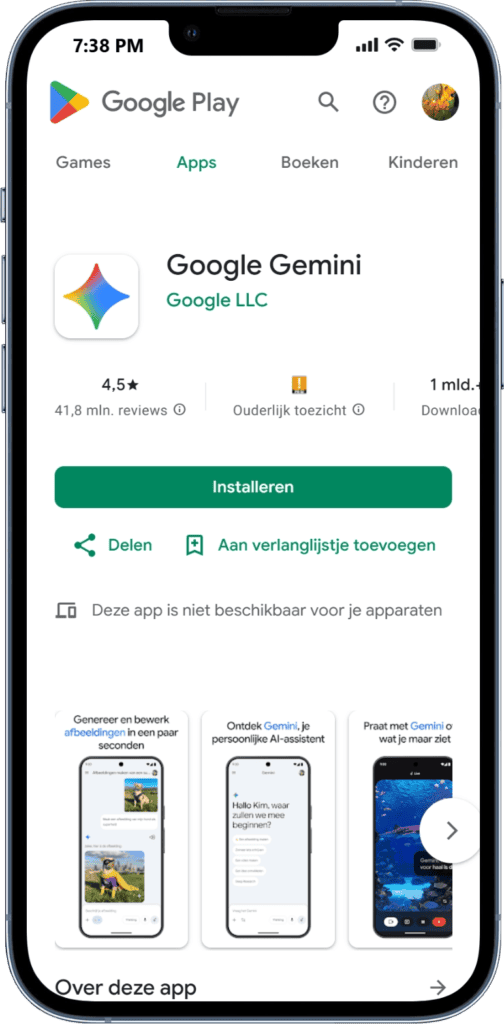
Controleer het adres voordat je gegevens invoert. De AI-dienst van Google staat op een Google-domein.
Stap 3: gebruik maar één Google-account
Log uitsluitend in met het account waarmee je Gemini wilt gebruiken. Voeg tijdens deze test geen tweede account toe.
Stap 4: controleer of Gemini opent
Verschijnt de gewone Gemini-chat? Typ dan een eenvoudige controlevraag:
Noem drie Nederlandse provincies.
Stap 5: vergelijk het resultaat
Werkt het in een privévenster wel, maar in je gewone browser niet? Dan is je account waarschijnlijk bruikbaar. De oorzaak zit eerder in bestaande aanmeldingen, opgeslagen websitegegevens, browserinstellingen of een uitbreiding.
Werkt het ook in het privévenster niet? Dan is een account- of toegangsprobleem aannemelijker. Het kan echter nog steeds om een tijdelijke storing gaan.
Een privévenster is dus geen magische reparatie. Het is vooral een vergelijkingsinstrument.
Meerdere Google-accounts zijn vaak de stille boosdoener
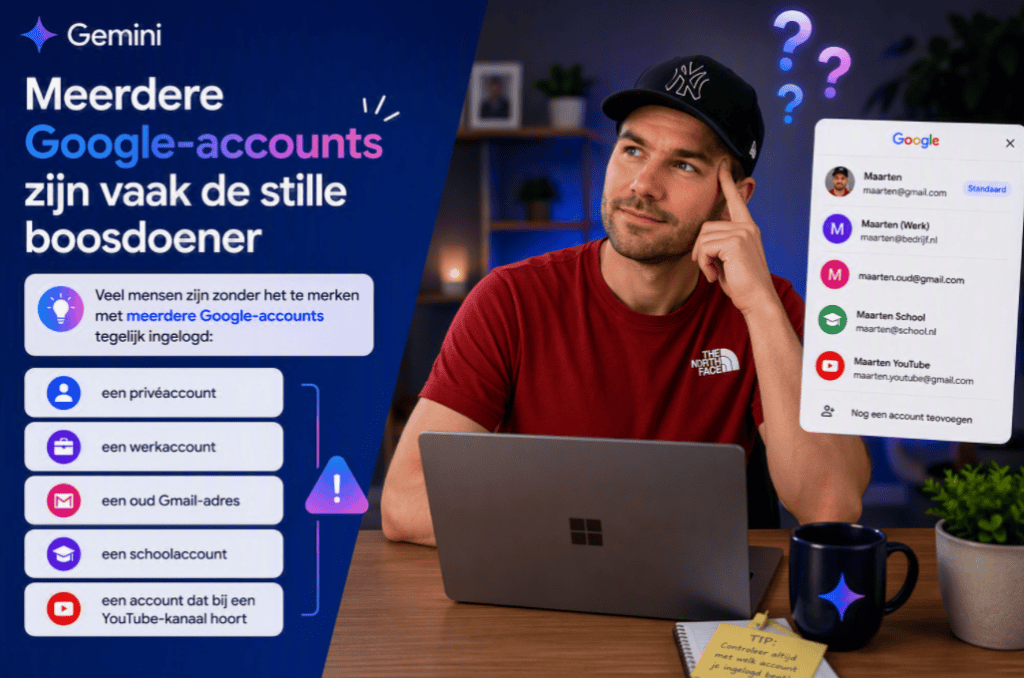
Veel mensen zijn zonder het te merken met meerdere Google-accounts tegelijk ingelogd:
- een privéaccount;
- een werkaccount;
- een oud Gmail-adres;
- een schoolaccount;
- een account dat bij een YouTube-kanaal hoort.
Op het scherm lijkt alles normaal. Toch kan Gemini met een ander account worden geopend dan je verwacht.
Een medewerker wilde Gemini bijvoorbeeld gebruiken voor het structureren van notities uit een overleg. Zijn Gmail stond open met zijn privéaccount, terwijl Google Drive met zijn werkaccount actief was. Gemini bleef hem terugsturen naar een scherm zonder toegang.
In een privévenster logde hij alleen met zijn werkaccount in. Daar verscheen een andere melding: toegang moest via de organisatie worden geregeld. Het probleem was dus geen verkeerd wachtwoord. De browser gebruikte steeds een andere identiteit dan hij dacht.
Dat is het tweede tegenintuïtieve inzicht: automatisch inloggen maakt toegang niet altijd makkelijker. Het kan juist verbergen welk account werkelijk wordt gebruikt.
Doe de WegwijsAI-accountwisseltest
Met de accountwisseltest verander je maar één onderdeel: het Google-account.
Gebruik daarvoor:
- Account A: het account waarmee Gemini niet opent;
- Account B: een ander Google-account dat je zelf mag gebruiken.
Test beide accounts in dezelfde browser, op hetzelfde apparaat en via hetzelfde netwerk. Gebruik voor ieder account een afzonderlijk privévenster.
| Uitkomst | Waarschijnlijke richting |
|---|---|
| Account A werkt niet, account B wel | Probleem volgt waarschijnlijk account A of de toegang daarvan |
| Beide accounts werken niet | Browser, apparaat, netwerk of storing wordt aannemelijker |
| Beide accounts werken in privé, maar niet normaal | Bestaande browsersessies of instellingen spelen waarschijnlijk mee |
| Privéaccount werkt, werkaccount niet | Controleer toegang en organisatie-instellingen |
| Werkaccount werkt op telefoon, maar niet op computer | Onderzoek eerst de browser op de computer |
Let op: deze tabel geeft een waarschijnlijke richting, geen definitief technisch bewijs. Het sterke eraan is dat je niet zomaar instellingen verandert. Je gebruikt de verschillen om oorzaken uit te sluiten.
Waarom werkt een privéaccount wel en een werkaccount niet?
Een persoonlijk Gmail-account en een beheerd account lijken voor de gebruiker bijna hetzelfde. Achter de schermen verschillen ze echter sterk.
Bij een persoonlijk account beheer je veel instellingen zelf. Bij een werk- of schoolaccount kan een organisatie bepalen welke diensten beschikbaar zijn. Ook functies, gebruikslimieten en gegevensbescherming kunnen per Workspace-licentie verschillen.
Controleer bij een werk- of schoolaccount daarom:
- of je het juiste zakelijke of schoolaccount gebruikt;
- of collega’s of medestudenten Gemini wel kunnen openen;
- of de beheerder Gemini heeft ingeschakeld;
- of er voorwaarden gelden voor leeftijd of accountgroep;
- of je alleen bepaalde Gemini-functies niet kunt gebruiken.
Kunnen collega’s met vergelijkbare accounts wel inloggen? Dan lijkt een algemene blokkade minder waarschijnlijk. Kan niemand binnen dezelfde organisatie Gemini openen? Neem dan contact op met de beheerder.
Verander niet direct je wachtwoord. Een nieuw wachtwoord verandert namelijk niets aan een toegangsinstelling van de organisatie.
De eindeloze inloglus doorbreken
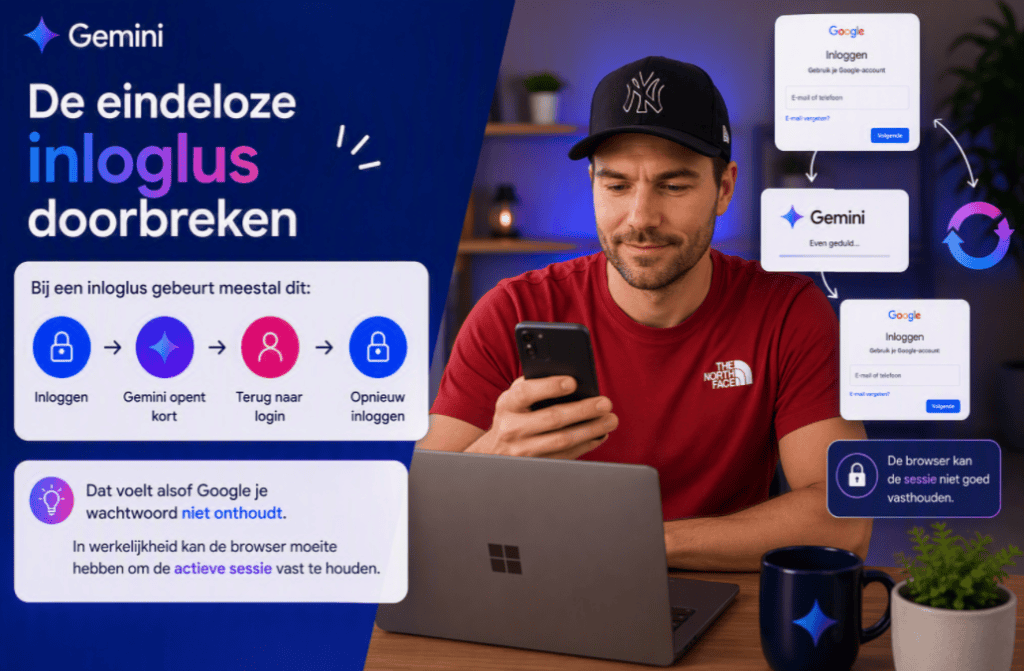
Bij een inloglus gebeurt meestal dit:
Inloggen → Gemini opent kort → terug naar login → opnieuw inloggen
Dat voelt alsof Google je wachtwoord niet onthoudt. In werkelijkheid kan de browser moeite hebben om de actieve sessie vast te houden. Gebruikers melden ook situaties waarin het welkomstscherm telkens terugkomt, ondanks opnieuw inloggen en het wissen van browsergegevens.
Probeer deze volgorde:
- Bewaar eerst de exacte foutmelding.
- Open een privévenster.
- Log met slechts één Google-account in.
- Open Gemini via het officiële webadres.
- Test daarna een andere ondersteunde browser.
- Controleer pas daarna uitbreidingen en privacy-instellingen.
Werkt het privévenster? Ga dan terug naar je normale browser en schakel uitbreidingen tijdelijk één voor één uit. Begin met advertentieblokkers, privacyhulpmiddelen, scriptblokkers en beveiligingsuitbreidingen.
Door één wijziging tegelijk te testen, weet je welke verandering werkelijk effect heeft.
Cookies verwijderen helpt soms, maar niet altijd
Het advies “verwijder je cookies” wordt veel te snel gegeven.
Een website gebruikt kleine browsergegevens om te onthouden dat je succesvol bent ingelogd. Wanneer die informatie oud, geblokkeerd of tegenstrijdig is, kan Gemini je terugsturen naar het inlogscherm.
Toch moet je niet meteen alle browsergegevens verwijderen. Daarmee log je mogelijk ook uit bij andere websites, zonder dat je begrijpt wat de oorzaak was.
Test eerst een privévenster. Werkt dat wel, dan heb je een aanwijzing dat de gewone browsersessie een rol speelt. Daarna kun je gericht de websitegegevens van Google en Gemini controleren.
Werkt een privévenster ook niet, dan is cookies wissen minder overtuigend als oplossing. Kijk dan eerder naar het account, de toegang of een bredere storing.
Bewaar de exacte foutmelding voordat je iets verandert
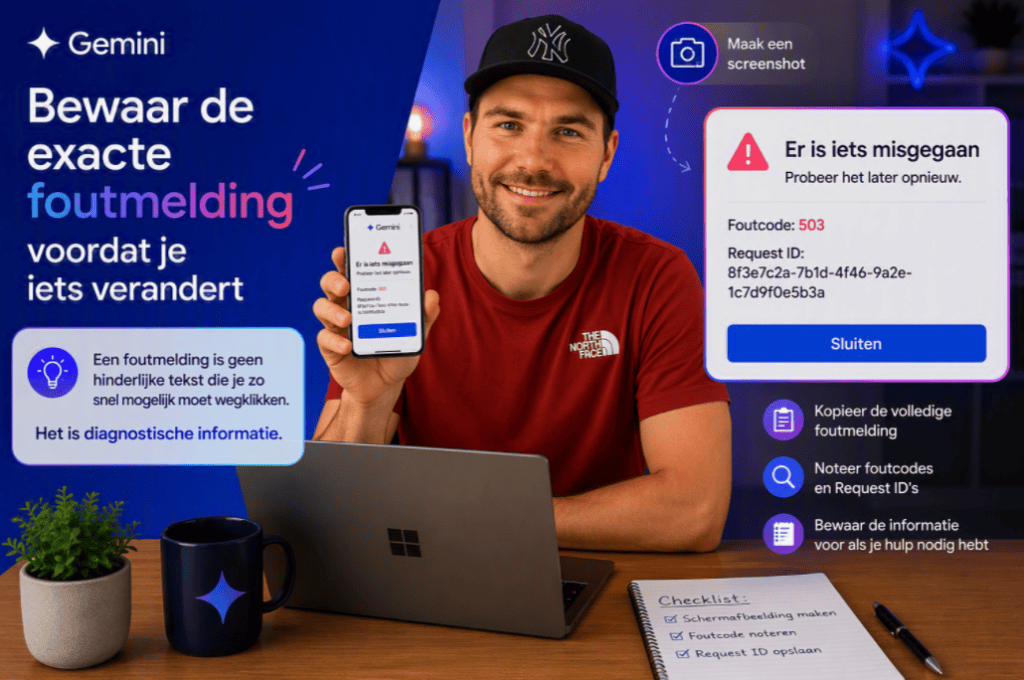
Een foutmelding is geen hinderlijke tekst die je zo snel mogelijk moet wegklikken. Het is diagnostische informatie.
Noteer:
- de letterlijke fouttekst;
- wanneer de melding verschijnt;
- welk account actief is;
- welke browser je gebruikt;
- of het ook op een ander apparaat gebeurt;
- of de melding van Google of van Gemini afkomstig lijkt.
Maak eventueel een schermafbeelding, maar scherm je e-mailadres en andere persoonlijke gegevens af.
Een melding als “Kan geen toegang krijgen tot deze service” wijst eerder naar beschikbaarheid of accounttoegang. Een terugkerend inlogscherm wijst eerder naar de sessie. Een algemene melding als “Er is iets misgegaan” geeft minder informatie en vraagt daarom om vergelijkende tests.
Wat als je wachtwoord gewoon goed is?
Kun je normaal inloggen bij Gmail, YouTube of je Google-account, maar niet bij Gemini? Dan is je wachtwoord waarschijnlijk niet de eerste oorzaak.
Gebruik deze volgorde:
Google-account → Gemini-toegang → browsersessie → apparaat → storing
Zo voorkom je dat je onnodig je wachtwoord wijzigt. Een wachtwoordwijziging kan je bovendien op andere apparaten uitloggen, waardoor de situatie onoverzichtelijker wordt.
Lukt de toegang tot Gemini uiteindelijk wel, maar krijg je na het versturen geen antwoord? Dan heb je geen inlogprobleem meer. Gebruik in dat geval onze aparte diagnose voor wanneer Gemini niet reageert op je invoer.

Account of browser? Gebruik deze beslisroute
Stap 1: kun je normaal bij je Google-account inloggen?
Nee: herstel eerst de toegang tot je Google-account.
Ja: ga door naar stap 2.
Stap 2: werkt Gemini met een ander Google-account?
Ja: onderzoek het oorspronkelijke account, accounttype en de toegang.
Nee: ga door naar stap 3.
Stap 3: werkt hetzelfde account in een privévenster?
Ja: onderzoek de gewone browsersessie, meerdere accounts en uitbreidingen.
Nee: ga door naar stap 4.
Stap 4: werkt Gemini in een andere browser?
Ja: het probleem zit waarschijnlijk in de eerste browser.
Nee: ga door naar stap 5.
Stap 5: werkt hetzelfde account op een ander apparaat?
Ja: onderzoek het oorspronkelijke apparaat of de browser.
Nee: het probleem volgt waarschijnlijk het account of de dienst.
Stap 6: werkt geen enkel account op geen enkel apparaat?
Controleer dan of er een algemene Gemini-storing speelt.

Opent Gemini helemaal niet of vallen ook andere onderdelen uit? Bekijk dan de bredere controle voor wanneer Gemini niet werkt.
WegwijsAI-visie: verander niet alles tegelijk
Veel hulpartikelen geven een lange rij oplossingen. Daardoor ontstaat een nieuw probleem: wanneer Gemini daarna weer werkt, weet je niet waarom.
Bij WegwijsAI adviseren we daarom één basisregel:
Verander steeds maar één onderdeel en noteer de uitkomst.
Test eerst het account. Daarna de browser. Vervolgens het apparaat. Zo behoud je overzicht en voorkom je onnodige wijzigingen.
De belangrijkste vraag is niet: “Welke instelling moet ik aanpassen?” De betere vraag is:
Volgt het probleem mijn account, mijn browser of mijn apparaat?
Zodra je dat weet, wordt de lijst met mogelijke oorzaken veel korter.
Kun je weer inloggen, maar weet je nog niet waar je moet beginnen? Onze pagina Alles over Gemini helpt je stap voor stap verder.
Conclusie: zoek waar het probleem naartoe meeverhuist
Als Gemini inloggen lukt niet, hoef je niet direct je wachtwoord te veranderen of alle cookies te verwijderen.
Begin met een schone login in een privévenster. Test daarna een tweede account en een tweede apparaat. Werkt het probleem steeds met hetzelfde account mee, dan onderzoek je toegang en accounttype. Blijft het juist op één browser of apparaat, dan zoek je lokaal verder.
Zo verander je een onduidelijke foutmelding in een overzichtelijke diagnose.
Dit artikel is geschreven en gecontroleerd door Maarten en Sanne van WegwijsAI.
FAQ
Waarom kan ik niet inloggen bij Gemini?
Je kunt mogelijk niet inloggen doordat het verkeerde Google-account actief is, je account geen toegang heeft of de browser je aanmelding niet goed vasthoudt. Test daarom eerst een privévenster met slechts één account. Werkt dat wel, dan ligt de oorzaak waarschijnlijk in de gewone browsersessie.
Waarom kan ik wel inloggen bij Google, maar niet bij Gemini?
Inloggen bij Google en toegang krijgen tot Gemini zijn twee verschillende controles. Google kan je account en wachtwoord accepteren, terwijl Gemini voor dat account niet beschikbaar is. Dit komt bijvoorbeeld voor bij beheerde werk- en schoolaccounts of wanneer accountvoorwaarden niet worden herkend.
Waarom werkt Gemini met mijn privéaccount wel, maar met mijn werkaccount niet?
Een werkaccount wordt beheerd door een organisatie. De beheerder en de gebruikte Workspace-licentie kunnen invloed hebben op de toegang en beschikbare functies. Vraag eerst of collega’s Gemini wel kunnen openen en neem daarna zo nodig contact op met de beheerder.
Waarom stuurt Gemini mij steeds terug naar het inlogscherm?
De browser kan moeite hebben om de actieve aanmelding vast te houden. Ook meerdere gelijktijdige Google-accounts of browseruitbreidingen kunnen een rol spelen. Test daarom eerst een privévenster waarin je uitsluitend het gewenste account gebruikt.
Over de auteur