Gemini app downloaden: veilig op Android en iPhoneLeestijd: maximaal 14 minuten
Wil je de Gemini app downloaden? Dan is alleen op ‘Installeren’ drukken niet genoeg. Controleer eerst of je de officiële app hebt, welk Google-account je gebruikt en welke toegang je Gemini geeft. In deze handleiding installeren we Gemini stap voor stap op Android en iPhone. Daarna voeren we een korte veiligheidscontrole uit.
Moet je Gemini eigenlijk wel downloaden?
Je kunt Gemini ook zonder app gebruiken. Via de website van Gemini stel je vragen vanuit een browser, bijvoorbeeld op je laptop, tablet of telefoon.
De app wordt vooral interessant wanneer je Gemini onderweg wilt gebruiken. Je kunt dan eenvoudiger praten, een foto maken, je camera gebruiken of een bestand vanaf je telefoon toevoegen. Op Android kan Gemini bovendien als mobiele assistent worden ingesteld.
Dat laatste klinkt als een kleine instelling, maar heeft grotere gevolgen.
Wanneer je Gemini als standaardassistent instelt, wordt het onderdeel van de bediening van je telefoon. Het kan dan informatie van je scherm gebruiken en, afhankelijk van je instellingen, samenwerken met apps zoals Gmail, Agenda, Maps en Google Foto’s.
Is de app geïnstalleerd en wil je direct ontdekken wat je ermee kunt? Op Alles over Gemini vind je uitleg, voorbeelden en handige vervolgstappen.
Wanneer heeft de app meerwaarde?

De app is handig als je bijvoorbeeld:
- onderweg vragen wilt inspreken;
- een foto wilt laten uitleggen;
- hulp wilt bij iets wat op je scherm staat;
- Gemini Live wilt gebruiken;
- bestanden vanaf je telefoon wilt laten samenvatten;
- op Android een AI-assistent wilt activeren.
Gebruik je Gemini alleen af en toe om thuis een tekst te controleren? Dan kan de webversie voldoende zijn.
Tegenintuïtief inzicht: de app installeren maakt Gemini niet automatisch slimmer. Je krijgt vooral een andere toegang tot dezelfde dienst, met meer mogelijkheden om informatie vanaf je telefoon te delen.
Wil je eerst rustig begrijpen wat de dienst doet? Lees dan onze uitleg over Wat is Gemini.
Zo herken je de officiële Gemini-app
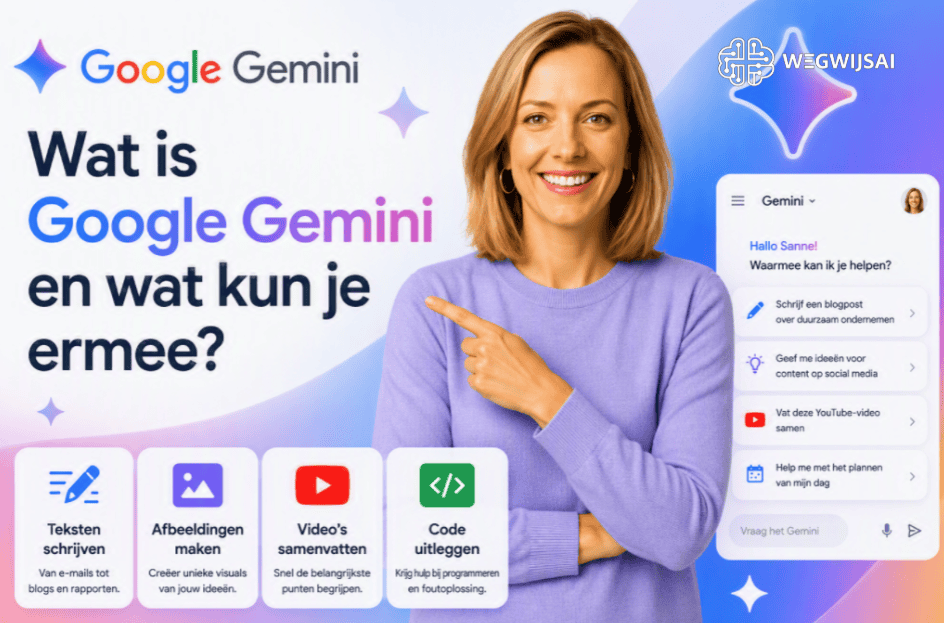
Wie in een appwinkel naar Gemini zoekt, ziet soms meerdere apps met termen als ‘AI Chat’, ‘Gemini Assistant’ of ‘Powered by Gemini’. Dat betekent niet dat deze apps door Google zijn gemaakt.
Controleer daarom altijd drie dingen:
- De app heet Google Gemini.
- De ontwikkelaar is Google LLC of wordt in de App Store als Google vermeld.
- Je installeert de app vanuit Google Play of de Apple App Store.
De officiële Android-app gebruikt het pakketadres com.google.android.apps.bard. De naam Bard komt daarin nog voor omdat Gemini de opvolger is van Google Bard. Dat oude woord in de webadresregel is dus geen teken van een nep-app.
De veiligheidscheck van vijf seconden
Controleer vóór het downloaden:
- Naam: staat er Google Gemini?
- Maker: is de ontwikkelaar Google?
- Winkel: zit je in Google Play of de App Store?
- Machtigingen: passen de gevraagde rechten bij de functie?
- Belofte: beweert de app geen onrealistische dingen?
Download geen zogenoemd Gemini APK-bestand via een willekeurige website. Zo’n los installatiebestand omzeilt een deel van de controle van Google Play. Je weet dan minder zeker of iemand de app heeft aangepast.
Een groot aantal positieve beoordelingen is trouwens geen sluitend bewijs. De naam van de ontwikkelaar en de officiële appwinkel zijn betrouwbaarder.
Gemini app downloaden op Android
Voor Android vermeldt Google momenteel minimaal Android 9 en 2 GB werkgeheugen. Android Go wordt niet ondersteund. De beschikbaarheid kan daarnaast afhangen van het apparaat, de taal, het account en het land.
Stap 1: controleer je Android-versie
Open op je telefoon:
Instellingen → Over de telefoon → Android-versie
De exacte benaming verschilt per merk. Op een Samsung-telefoon kan de informatie bijvoorbeeld onder ‘Softwaregegevens’ staan.
Zie je Android 8 of ouder? Dan voldoet je telefoon niet aan de officiële minimumeis.
Stap 2: open Google Play
Open de Play Store en zoek op:
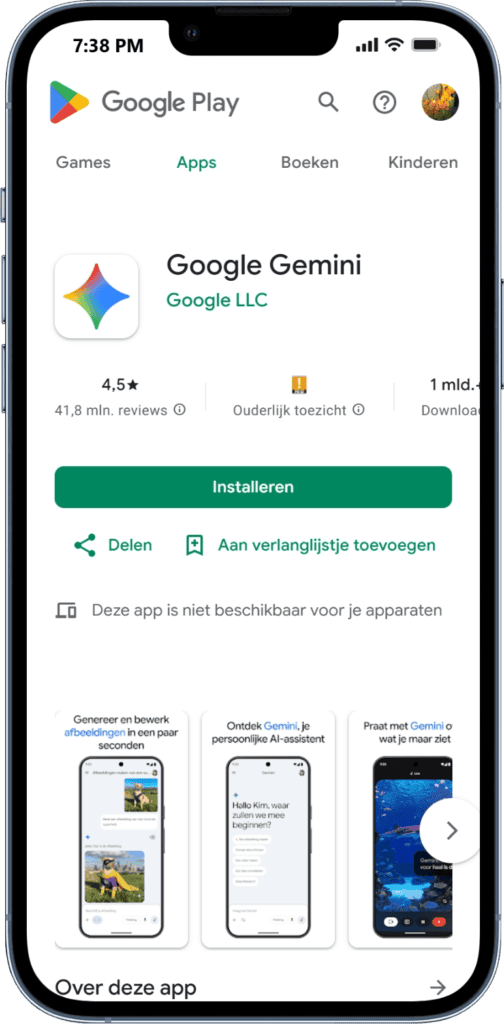
Controleer vervolgens of Google LLC als ontwikkelaar wordt vermeld.
Stap 3: tik op Installeren
Wacht tot de installatie is afgerond en open daarna de app. Je hebt een internetverbinding en een geschikt Google-account nodig.
Werkt de download niet, controleer dan eerst:
- of er voldoende vrije opslagruimte is;
- of Android is bijgewerkt;
- of je bent ingelogd in Google Play;
- of Gemini beschikbaar is voor jouw account;
- of je geen Android Go gebruikt.
Stap 4: controleer het gekozen Google-account
Veel mensen hebben meerdere accounts op hun telefoon. Denk aan een privéaccount, een oud Gmail-adres en een account van hun werkgever.
Kijk daarom niet alleen óf je bent ingelogd, maar ook waarmee.
Dit bepaalt welke gekoppelde diensten beschikbaar kunnen zijn. Het beïnvloedt bovendien waar je gesprekken en instellingen worden beheerd.
Stap 5: beslis bewust over de assistentfunctie
Android kan voorstellen om Gemini als primaire mobiele assistent in te stellen. Accepteer dit niet automatisch.
Als je akkoord gaat, kan Gemini de plaats van Google Assistant innemen. Sommige bekende functies van Google Assistant worden nog niet op dezelfde manier ondersteund. Google noemt onder meer beperkingen bij bepaalde mediafuncties en de tolkmodus. Je kunt later terugschakelen naar Google Assistant.
Veelvoorkomend misverstand: de Gemini-app downloaden en Gemini als standaardassistent instellen zijn niet precies hetzelfde. Je kunt de app installeren zonder iedere assistentfunctie direct te activeren.
Gemini app downloaden op iPhone
Op een iPhone werkt Gemini anders. Het is daar een losse app en neemt niet op dezelfde manier de bediening van Siri over.
De App Store vermeldt momenteel dat de actuele versie iOS 17.4 of nieuwer vereist. Googles algemene ondersteuningspagina noemt nog iOS 16 of hoger. Controleer daarom altijd de actuele systeemeis in de App Store op jouw eigen apparaat.
Stap 1: controleer je iOS-versie
Ga naar:
Instellingen → Algemeen → Info → iOS-versie
Kun je de app niet vinden of installeren? Werk iOS dan bij via:
Instellingen → Algemeen → Software-update
Stap 2: zoek de officiële app
Open de App Store en zoek naar Google Gemini. Controleer of de aanbieder Google is.
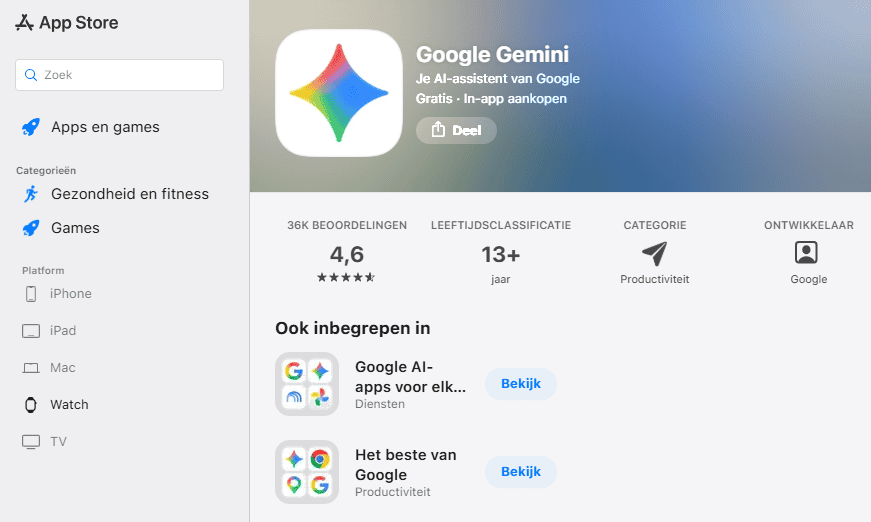
Stap 3: installeer en open de app
Tik op ‘Download’ en bevestig de installatie met Face ID, Touch ID of je toegangscode.
Daarna log je in met een Google-account.
Stap 4: geef alleen noodzakelijke toegang
De iPhone kan toestemming vragen voor onder andere:
- de microfoon;
- de camera;
- foto’s;
- meldingen;
- locatie.
Je hoeft niet alles direct toe te staan. Wil je alleen tekst typen, dan heeft Gemini bijvoorbeeld niet meteen toegang tot je volledige fotobibliotheek nodig.
Waarom werkt Gemini anders op een iPhone?
Apple bepaalt welke apps systeemfuncties mogen overnemen. Daardoor kan Gemini op iOS niet dezelfde rol krijgen als op Android.
Volgens de actuele App Store-informatie kan de app bijvoorbeeld niet zelfstandig iOS-taken uitvoeren zoals een wekker instellen of rechtstreeks een sms versturen.
Dat verschil ontstaat dus niet omdat Gemini op een iPhone minder goed kan schrijven of uitleggen. Het komt doordat de app minder toegang heeft tot het besturingssysteem.
Welke informatie kan Gemini gebruiken?
Een appmachtiging is geen algemene verklaring dat een app ‘veilig’ of ‘onveilig’ is. Het is toegang tot een specifieke bron op je telefoon.
Geef je toegang tot de microfoon, dan kan Gemini gesproken vragen verwerken. Met cameratoegang kan het analyseren wat je filmt of fotografeert. Koppel je Google-apps, dan kan Gemini bepaalde informatie daaruit gebruiken om je vraag te beantwoorden.
De officiële appwinkels vermelden dat verschillende soorten gegevens kunnen worden verwerkt. Welke gegevens werkelijk worden gebruikt, hangt af van de functies die je activeert.
Dat onderscheid is belangrijk:
- Mogelijke toegang betekent dat een functie beschikbaar is.
- Werkelijk gebruik ontstaat wanneer jij die functie gebruikt.
- Bewaren en verder verwerken wordt mede bepaald door je account- en activiteitsinstellingen.
Wat kun je beter wel en niet delen?
Meestal prima
- een algemene vraag over een museumbezoek;
- hulp bij het indelen van planten in de tuin;
- een uitleg van een openbaar nieuwsbegrip;
- ideeën voor een activiteit tijdens een regenachtige middag.
Eerst goed nadenken
- een persoonlijke foto;
- een intern werkdocument;
- een brief met adresgegevens;
- informatie over collega’s of klanten;
- een schermafbeelding waarop meldingen zichtbaar zijn.
Niet zomaar invoeren
- wachtwoorden;
- pincodes;
- herstelcodes;
- kopieën van identiteitsbewijzen;
- medische dossiers;
- vertrouwelijke bedrijfsgegevens;
- persoonsgegevens van anderen zonder goede reden.
De belangrijkste veiligheidsregel is daarom niet: “gebruik nooit AI”. De betere regel is: deel alleen wat nodig is voor je vraag.
Privacycontrole direct na de installatie
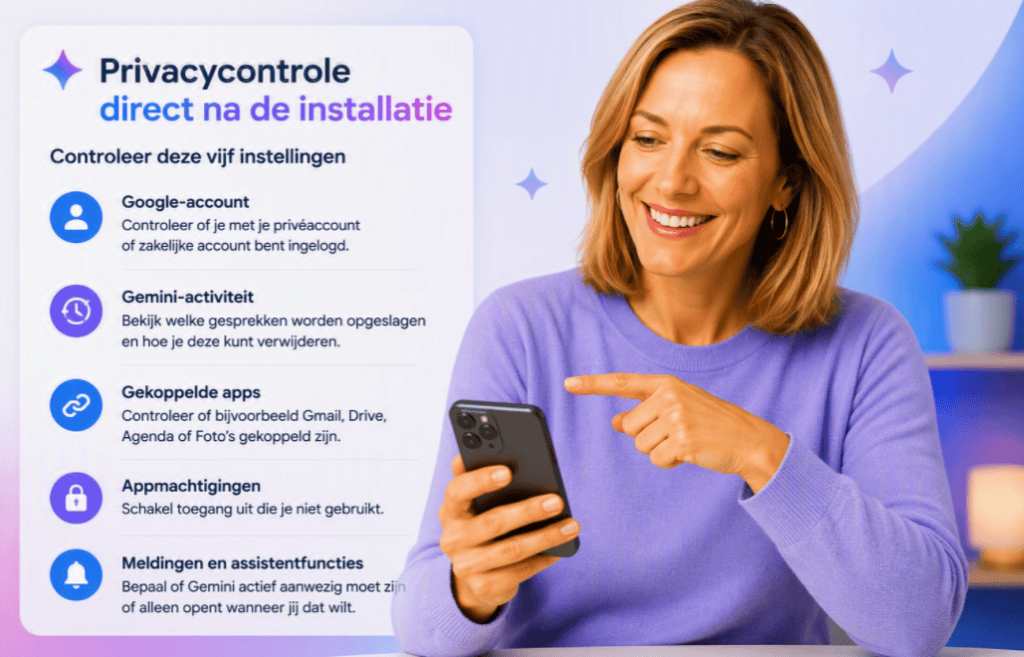
Een herkenbare situatie: iemand installeert Gemini om tijdens een vakantie informatie over gebouwen te kunnen opvragen. De camera wordt toegestaan, daarna ook de fotobibliotheek en locatie. Een week later gebruikt die persoon alleen nog tekstvragen.
De machtigingen blijven ondertussen actief. Niet omdat Gemini ze voor iedere vraag nodig heeft, maar omdat ze ooit zijn toegestaan.
Dat laat het verschil zien tussen installeren en veilig blijven gebruiken.
Controleer deze vijf instellingen
- Google-account
Controleer of je met je privéaccount of zakelijke account bent ingelogd. - Gemini-activiteit
Bekijk welke gesprekken worden opgeslagen en hoe je deze kunt verwijderen.
- Gekoppelde apps
Controleer of bijvoorbeeld Gmail, Drive, Agenda of Foto’s gekoppeld zijn. - Appmachtigingen
Schakel toegang uit die je niet gebruikt. - Meldingen en assistentfuncties
Bepaal of Gemini actief aanwezig moet zijn of alleen opent wanneer jij dat wilt.
Google biedt hiervoor instellingen rond activiteit, locatie, uploads, gekoppelde apps, personalisatie en het gebruik van audio en schermdeling.
Persoonlijk account of werkaccount?
Bij een werk- of schoolaccount bepaalt niet alleen Google wat beschikbaar is. Ook de beheerder van de organisatie kan functies beperken.
Google geeft aan dat toegang voor zakelijke en schoolaccounts kan afhangen van het beschikbare Google Workspace-abonnement of de toegewezen licentie. De mobiele app werkt bovendien niet binnen een Android Work Profile.
Kun je Gemini veilig op een werktelefoon installeren?
Dat hangt af van drie vragen:
- Staat je werkgever het gebruik van generatieve AI toe?
- Mag je de app op het apparaat installeren?
- Welke gegevens wil je ermee verwerken?
Een app kan officieel en technisch betrouwbaar zijn, terwijl het gebruik ervan voor vertrouwelijke werkinformatie toch niet is toegestaan.
Dat is geen tegenstelling. De eerste vraag gaat over de app. De tweede gaat over gegevensbeleid.
Onze praktische WegwijsAI-regel is daarom: gebruik op een werktelefoon nooit automatisch je privégewoonten. Controleer altijd eerst het beleid van je organisatie.
Gemini staat niet in de appwinkel of werkt niet
| Probleem | Waarschijnlijke oorzaak | Wat je kunt doen |
|---|---|---|
| Gemini verschijnt niet in de winkel | Apparaat, account of regio wordt niet ondersteund | Controleer je systeemversie, account en landinstelling |
| Installeren lukt niet | Onvoldoende opslagruimte of oude software | Maak ruimte vrij en voer updates uit |
| Je kunt niet inloggen | Verkeerd Google-account of accountbeperking | Wissel van account en controleer de leeftijdsinstellingen |
| Functies ontbreken | Taal, regio, account of apparaat verschilt | Controleer de beschikbaarheid van de specifieke functie |
| Werkaccount werkt anders | Workspace-beheer of licentie beperkt toegang | Neem contact op met de beheerder |
| Gemini vervangt Google Assistant niet | Assistentinstelling staat uit of toestel is niet geschikt | Controleer de standaardassistent in de instellingen |
| App Store vraagt een nieuwere iOS-versie | De actuele app-eis is veranderd | Werk iOS bij of gebruik Gemini tijdelijk via de browser |
Beschikbaarheid kan volgens Google verschillen per taal, apparaat, account en locatie. Daardoor hoeft een ontbrekende functie niet te betekenen dat je de installatie verkeerd hebt uitgevoerd.
Lees na de installatie ook hoe je Gemini Gebruiken. Daar leggen we uit waarom een kleine verandering in je vraag vaak een groot verschil in het antwoord geeft.

De WegwijsAI-installatie-audit
De meeste handleidingen stoppen zodra de app geopend is. Wij vinden dat juist het moment waarop de echte controle begint.
Loop daarom de installatie nog één keer terug:
Voor de installatie
- Heb je de officiële app gevonden?
- Is de ontwikkelaar Google?
- Voldoet je telefoon aan de eisen?
Tijdens de installatie
- Welk account kies je?
- Welke toestemmingen accepteer je?
- Stel je Gemini in als standaardassistent?
Na de installatie
- Worden activiteiten opgeslagen?
- Welke apps zijn verbonden?
- Welke machtigingen staan nog aan?
- Weet je hoe je Gemini weer uitschakelt?
Deze controle kost ongeveer tien minuten. Toch voorkomt hij dat instellingen jarenlang blijven staan zonder dat je weet waarom.
Gemini veilig gaan gebruiken
Na de installatie kun je eenvoudig beginnen. Stel eerst een vraag zonder persoonlijke informatie.
Bijvoorbeeld:
Ik bezoek binnenkort het Openluchtmuseum. Maak een rustig programma voor drie uur, met voldoende zitmomenten en zonder dat we alles hoeven te zien.
Daarna kun je Gemini verder leren kennen. Je merkt dan ook dat een goed antwoord niet alleen afhangt van de app, maar vooral van de context die je zelf geeft.
Wil je visueel aan de slag? Bekijk dan hoe je met Gemini afbeeldingen maakt.

De veiligheidscontrole van tien minuten
Vink na de installatie deze punten af:
- ☐ Ik heb de officiële Gemini-app geïnstalleerd.
- ☐ Ik heb de ontwikkelaar gecontroleerd.
- ☐ Ik gebruik het juiste Google-account.
- ☐ Ik heb de appmachtigingen bekeken.
- ☐ Ik heb mijn activiteitsinstellingen gecontroleerd.
- ☐ Ik weet welke Google-apps gekoppeld zijn.
- ☐ Ik heb bewust gekozen over de assistentfunctie.
- ☐ Ik houd werk en privé gescheiden.
- ☐ Ik voer geen wachtwoorden of zeer gevoelige gegevens in.
- ☐ Ik weet hoe ik Gemini uitschakel of verwijder.
Conclusie: installeren is eenvoudig, instellen vraagt aandacht
De Gemini app downloaden duurt meestal maar enkele minuten. Het belangrijkste werk begint echter daarna.
Controleer de ontwikkelaar, kies bewust je account en geef niet automatisch iedere toestemming. Let op Android bovendien goed op de vraag of Gemini je standaardassistent mag worden. Op een iPhone werkt Gemini meer als een gewone losse app.
Bij WegwijsAI zien we veilig gebruik niet als een eenmalige vink. Het is een korte gewoonte: eerst kijken wat een functie nodig heeft, daarna pas toegang geven.
👉 Wil je Gemini zonder technisch gedoe leren gebruiken? Begin dan met één gewone vraag en bouw van daaruit rustig verder.
Dit artikel is geschreven en gecontroleerd door Maarten en Sanne van WegwijsAI.
FAQ
Is de Gemini-app gratis te downloaden?
Ja, de officiële Gemini-app kun je gratis downloaden via Google Play en de Apple App Store. Sommige uitgebreidere functies of modellen kunnen onderdeel zijn van een betaald Google AI-abonnement.
Hoe weet ik of ik de echte Gemini-app installeer?
Controleer of de app Google Gemini heet en of Google als ontwikkelaar wordt vermeld. Download de app alleen via Google Play, de Apple App Store of de officiële downloadpagina van Google. Vermijd losse APK-bestanden van onbekende websites.
Is Gemini veilig op mijn telefoon?
De officiële Gemini-app komt van Google, maar veilig gebruik hangt ook af van je instellingen. Controleer welk account je gebruikt, welke machtigingen je geeft, welke apps gekoppeld zijn en of je activiteit wordt opgeslagen. Deel geen wachtwoorden, codes of vertrouwelijke gegevens.
Kan Gemini Google Assistant vervangen?
Op een geschikt Android-apparaat kun je Gemini instellen als primaire mobiele assistent. Sommige functies van Google Assistant werken dan mogelijk anders of zijn niet beschikbaar. Op een iPhone neemt Gemini Siri niet op dezelfde manier over.
Waarom kan ik Gemini niet downloaden?
Dat kan liggen aan je Android- of iOS-versie, het apparaat, je account, je leeftijdsinstellingen, je taal of de beschikbaarheid in jouw regio. Controleer bovendien of er voldoende opslagruimte vrij is.
Over de auteur