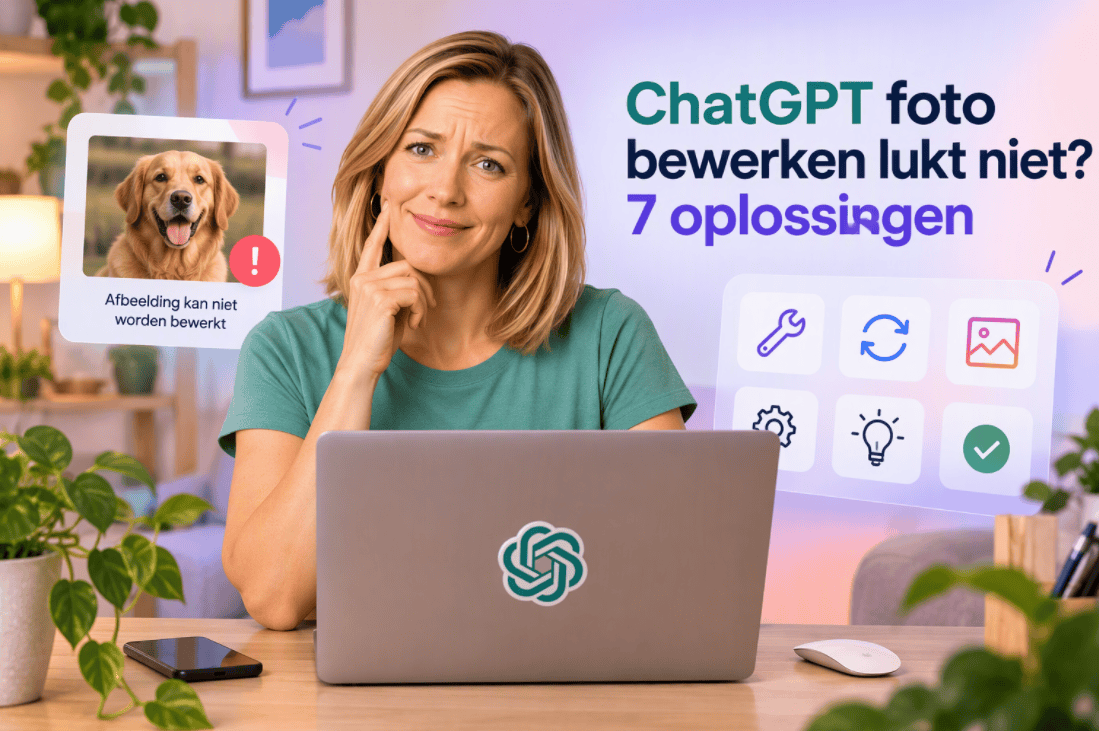
ChatGPT foto bewerken lukt niet? 7 oplossingenLeestijd: maximaal 9 minuten
ChatGPT foto bewerken lukt niet, terwijl je foto wel in de chat staat. Je vraagt om een rustigere achtergrond, maar krijgt alleen uitleg. Of er verschijnt een nieuwe afbeelding waarop ineens ook het gezicht, de kleding of het product verandert.
Begin niet meteen opnieuw met een langere opdracht. Kijk eerst wát er misgaat. Hieronder vind je zeven gerichte oplossingen, met voorbeeldopdrachten en een duidelijk moment waarop verder proberen weinig zin heeft.
ChatGPT foto bewerken lukt niet: welk probleem zie je?
“Het werkt niet” kan vier verschillende dingen betekenen:
- Alleen tekst: ChatGPT beschrijft de bewerking, maar toont geen aangepaste afbeelding.
- Nauwelijks verschil: er verschijnt een resultaat, maar de gewenste verandering is niet zichtbaar.
- Verkeerde verandering: de achtergrond klopt, maar het onderwerp is ook aangepast.
- Geen resultaat: de opdracht blijft draaien of eindigt met een foutmelding.
Dat onderscheid bepaalt je volgende stap. Een verkeerde wijziging vraagt om een duidelijkere afbakening. Een vastgelopen opdracht vraagt eerder om opnieuw proberen of een andere omgeving testen.
Een foto kunnen bekijken is bovendien niet hetzelfde als een foto daadwerkelijk bewerken. ChatGPT ondersteunt beide, maar voor een bewerking moet er ook een aangepast beeld worden gemaakt.
Staat de foto nog helemaal niet in de chat? Dan begint het probleem eerder. Lees in dat geval onze uitleg over foto’s en bestanden uploaden als dat niet lukt.
1. Vraag om een bewerkte afbeelding, niet om advies
Je typt: “Hoe kan ik die vuilnisbak verwijderen?” Vervolgens krijg je een keurig stappenplan. Behulpzaam, maar niet wat je bedoelde.
De formulering vraagt om uitleg. Maak daarom expliciet dat je een aangepast beeld wilt ontvangen.
Bewerk de geüploade foto zelf. Verwijder alleen de grijze vuilnisbak rechts naast de voordeur. Behoud de deur, gevel en bestrating. Lever de aangepaste afbeelding, geen handleiding.
Controleer daarna niet alleen de tekst, maar het resultaat: verschijnt er werkelijk een nieuwe afbeelding?
Een antwoord als “ik heb de achtergrond aangepast” is op zichzelf geen bewijs. Zonder zichtbaar beeld kun je de bewerking niet beoordelen. Blijft het bij tekst, controleer dan of je in jouw omgeving de afbeeldingsfunctie kunt gebruiken. Nog nadrukkelijker formuleren maakt een ontbrekende functie niet beschikbaar.

Zoek je juist de normale werkwijze? Onze handleiding voor een foto bewerken met ChatGPT behandelt het proces vanaf het begin.
2. Maak de gewenste verandering zichtbaar en controleerbaar
“Maak deze foto mooier” klinkt duidelijk. Toch ontbreekt het belangrijkste: waaraan zie je straks dat de opdracht geslaagd is?
Mooier kan betekenen: lichter, warmer, scherper of rustiger. Daardoor kun je een resultaat krijgen dat wel anders is, maar niet op de manier die jij bedoelde.
Vervang een oordeel daarom door een zichtbare wijziging:
Maak uitsluitend de achtergrond achter de vaas duidelijk onscherp. De vaas en de bloemen moeten scherp blijven. Behoud de kleuren en de uitsnede.
Open daarna het origineel en de nieuwe versie naast elkaar. Kijk naar de achtergrond, niet naar de algemene indruk.
Het verrassende inzicht: meer woorden geven niet automatisch meer controle. Een korte opdracht met één zichtbaar doel is makkelijker te beoordelen dan een lange lijst wensen. Gebruik dat als werkwijze, niet als garantie op een foutloos resultaat.
3. Benoem wat moet veranderen én wat moet blijven
Je wilt de lucht vervangen. ChatGPT maakt een mooie avondlucht, maar geeft de gebouwen meteen een andere kleur.
Voor jou zijn die gebouwen vanzelfsprekend onderdeel van het origineel. Maak dat behoud ook onderdeel van de opdracht.
Vervang alleen de lucht boven de horizon door een lichtblauwe lucht met enkele witte wolken. Behoud de gebouwen, bomen, voorgrond en oorspronkelijke uitsnede.
Gebruik hiervoor drie onderdelen:
- Wat: de lucht.
- Waar: boven de horizon.
- Wat blijft: gebouwen, bomen, voorgrond en uitsnede.
Die opsomming maakt je bedoeling concreter. Toch blijft controle nodig: OpenAI waarschuwt dat wijzigingen ook buiten een geselecteerd gebied kunnen vallen.
Vraag daarom niet meteen om vijf aanvullende verbeteringen. Beoordeel eerst of deze ene wijziging bruikbaar is.
4. Gebruik een selectie, maar behandel die niet als een slot
Een kleine wijziging kan een groot probleem opleveren. Je vraagt om een storend voorwerp te verwijderen en ontdekt daarna dat ook een gezicht of productdetail anders is.
Open de afbeelding en gebruik, als die beschikbaar is, de selectiefunctie. Markeer het gebied dat je wilt aanpassen en beschrijf vervolgens de wijziging. Je kunt de bewerking ook rechtstreeks in de chat omschrijven.
Verwijder het geselecteerde snoer op de vloer. Laat de stoel, stoelpoten, vloerstructuur en schaduw zo veel mogelijk ongewijzigd.
Een veelvoorkomend misverstand: buiten de selectie kan niets veranderen. Dat klopt niet. De selectie geeft richting, maar biedt geen absolute bescherming voor de rest van de foto.
Denk aan dit fictieve praktijkvoorbeeld. Een medewerker van een fietsenwinkel wil een verlengsnoer uit een productfoto verwijderen. De nieuwe foto oogt rustiger, maar bij inzoomen blijkt ook het patroon van de band veranderd. Voor een sfeerbeeld valt dat nauwelijks op. Voor een productpagina is het resultaat ongeschikt.
De les: beoordeel niet alleen of de foto mooier is. Controleer of hij nog klopt.

Heb je geen vertrouwen meer in ChatGPT of wil het helemaal niet meer lukken? probeer dan een alternatief.
5. Kies bewust de juiste versie als uitgangspunt
Na een paar bewerkingen staan er verschillende foto’s in dezelfde chat. Je vraagt om een laatste correctie, maar ChatGPT lijkt een eerdere opdracht opnieuw uit te voeren.
Maak dan duidelijk welke versie leidend is.
Gebruik de laatst gegenereerde afbeelding met de witte achtergrond. Verwijder nu alleen het kleine doosje links onderin. Behoud de witte achtergrond en de overige zichtbare details.
Is die verwijzing nog steeds onduidelijk? Download de gewenste versie en voeg die opnieuw toe met één opdracht.
Let wel op het uitgangspunt. Als het gezicht of product al verkeerd is veranderd, wil je die fout niet meenemen. Begin dan opnieuw met het origineel.
Daar zit een tweede tegenintuïtief inzicht: verder bouwen op een bijna goede foto is niet altijd de kortste route. Soms herstel je anders vooral de fouten van eerdere versies. Teruggaan naar de bron geeft je weer een helder vergelijkingspunt.
6. Pak een vastgelopen bewerking anders aan
Een draaiend symbool vraagt om een andere aanpak dan een verkeerde achtergrond. Beeldgeneratie kan enkele minuten duren, afhankelijk van de opdracht. Alleen wachten bewijst dus nog niet dat er iets mis is.
Gebruik deze oplopende herstelroute:
- Geef de bewerking even tijd. Stuur niet direct dezelfde opdracht opnieuw.
- Controleer de chat en het onderdeel Afbeeldingen. Kijk of het resultaat daar al beschikbaar is.
- Probeer de opdracht opnieuw als er een foutmelding verschijnt of de bewerking duidelijk niet verder komt.
- Start een nieuwe chat. Upload dezelfde foto en gebruik dezelfde opdracht.
- Test een andere browser of de app. Verander niet tegelijk ook de foto en de opdracht.
OpenAI noemt opnieuw proberen, een nieuwe chat, verversen en een andere browser of omgeving als mogelijke herstelstappen. Gegenereerde beelden zijn ook via het onderdeel Afbeeldingen terug te vinden.
Werkt dezelfde opdracht in een nieuwe chat wel? Dan is dat een nuttige aanwijzing, geen sluitend bewijs van de oorzaak. Het tijdstip is immers ook veranderd.
7. Controleer limieten en stop op tijd met herschrijven
Gewone tekstberichten werken nog. Dus moet de fotobewerking ook werken, toch?
Niet noodzakelijk. Voor onder meer uploads en het maken van afbeeldingen gelden afzonderlijke gebruikslimieten. Je kunt daardoor nog chatten terwijl een afbeeldingsfunctie tijdelijk niet beschikbaar is.

Lees daarom eerst de melding. Staat er dat je moet wachten? Dan lost een nieuwe formulering dat niet op. In onze uitleg over een bereikte ChatGPT-limiet lees je hoe je daarmee omgaat.
Stop ook met prompts aanpassen wanneer verschillende eenvoudige bewerkingen dezelfde fout geven. Controleer dan de officiële servicestatus en probeer het later opnieuw. Blijft het probleem bestaan in meerdere omgevingen, neem dan contact op met de ondersteuning.
Krijg je een expliciete weigering? Lees de reden en kies een toegestane bewerking. Behandel zo’n melding niet automatisch als een storing.
Wanneer is een ander fotoprogramma verstandiger?
Als ChatGPT foto bewerken lukt niet, is blijven proberen niet altijd de beste keuze. Vraag je af hoeveel vrijheid het resultaat mag hebben.
Voor een creatieve sfeerafbeelding kan een kleine afwijking acceptabel zijn. Voor een productfoto waarop vorm, tekst en kleur exact moeten blijven, ligt de lat anders.
Onze visie bij WegwijsAI: kies het gereedschap op basis van wat behouden moet blijven, niet alleen op basis van wat je wilt veranderen.
Wil je uitsluitend bijsnijden of de helderheid aanpassen? Dan is een gewone foto-editor vaak een directere route. Wil je nieuwe creatieve mogelijkheden verkennen? Bekijk dan ons overzicht over AI-afbeeldingen maken.
Veelgestelde vragen
Waarom geeft ChatGPT uitleg in plaats van een bewerkte foto?
Controleer of je om advies vraagt of om uitvoering. Schrijf expliciet dat je de geüploade afbeelding wilt laten aanpassen. Verschijnt er daarna nog geen beeld, controleer dan de beschikbaarheid van de afbeeldingsfunctie. Een andere prompt lost niet ieder beschikbaarheidsprobleem op.
Kan ik voorkomen dat ChatGPT mijn gezicht verandert?
Je kunt benoemen welke kenmerken behouden moeten blijven en de wijziging zo klein mogelijk maken. Controleer het resultaat altijd naast het origineel. Ook een selectie garandeert niet dat andere onderdelen ongewijzigd blijven.
Waarom blijft ChatGPT hangen bij het bewerken?
Er kunnen verschillende oorzaken zijn, zoals een tijdelijk dienstprobleem, een verbindingsprobleem of een probleem in de browser. Geef beeldgeneratie eerst enkele minuten. Test daarna stapsgewijs opnieuw, zonder alle instellingen tegelijk te veranderen.
Eerst vaststellen, dan pas opnieuw proberen
ChatGPT foto bewerken lukt niet? Kijk eerst of er niets gebeurt, het verkeerde verandert of de opdracht vastloopt. Kies vervolgens één passende test.
Je hoeft geen perfecte opdracht te bedenken. Je hebt vooral een duidelijke wijziging nodig, een origineel om mee te vergelijken en een grens aan het blijven proberen.
Dit artikel is geschreven en gecontroleerd door Maarten en Sanne van WegwijsAI.
Over de auteur