
NotebookLM bron toevoegen lukt niet? Zo los je het opLeestijd: maximaal 10 minuten
NotebookLM bron toevoegen lukt niet, terwijl je document gewoon opent op je computer. Of de bron verschijnt wel, maar een belangrijk hoofdstuk lijkt te ontbreken. Begin dan niet meteen met opnieuw uploaden. Controleer eerst het brontype, de toegang en de inhoud die daadwerkelijk is geïmporteerd.
Hieronder vind je gerichte controles voor PDF’s, websites, YouTube en Google Drive. Je leert ook het verschil tussen een mislukte import en een antwoord dat informatie overslaat. Dat onderscheid voorkomt dat je het verkeerde probleem probeert op te lossen.

NotebookLM bron toevoegen lukt niet: kies jouw eerste controle
Een PDF-bestand, webpagina en videolink komen niet op dezelfde manier binnen. Daarom helpt één algemene oplossing niet bij iedere bron.
Gebruik dit overzicht als startpunt. Het is een diagnosehulp, geen garantie dat de genoemde oorzaak bij jou speelt.
| Bron | Wat gaat er mogelijk mis? | Eerste controle | Mogelijke vervolgstap |
|---|---|---|---|
| Beveiliging, omvang of moeilijk leesbare inhoud | Open het bestand en probeer tekst te kopiëren | Vraag een bruikbare versie of maak een gecontroleerde nieuwe export | |
| Tekst- of Word-bestand | Beschadigde of onvolledige export | Open het bestand buiten NotebookLM | Sla vanuit het origineel een nieuwe versie op |
| Website | Inlogscherm, betaalmuur of ontbrekende paginatekst | Open de exacte pagina zonder ingelogde sessie | Gebruik een toegankelijke bron die je mag verwerken |
| YouTube | Geen bruikbaar transcript of niet-openbare video | Controleer de videolink en ondertiteling | Kies een geschikte video of gebruik eigen toegestaan materiaal |
| Google Drive | Verkeerd account, ontbrekende toegang of verouderde inhoud | Open het origineel met hetzelfde account | Herstel toegang of controleer de synchronisatie |
Deze controles sluiten aan op de officiële importbeperkingen en de onderzochte gidsen per brontype.
Onze aanpak bij WegwijsAI: eerst één bron begrijpen, daarna pas de hele verzameling herstellen. Zo houd je zicht op wat een test werkelijk oplevert.
Controleer bestandstype en limieten vóór je iets verandert
Een juiste bestandsnaam bewijst niet dat het bestand goed is opgebouwd. Alleen .pdf achter een naam zetten, maakt van een ander bestand nog geen echte PDF.
Controleer daarom of het origineel normaal opent en of het gekozen formaat beschikbaar is bij Bron toevoegen. Gebruik bij twijfel een gangbaar documentformaat, zoals PDF, DOCX, TXT of Markdown. De beschikbare invoerroutes kunnen per omgeving verschillen.
Google noemt twee belangrijke grenzen: 500.000 woorden per bron en maximaal 200 MB voor lokale uploads. Daarnaast kan een tegen kopiëren beveiligde PDF niet worden geïmporteerd. Er is volgens de officiële FAQ geen afzonderlijke paginalimiet.
Dat levert een nuttig inzicht op: een klein bestand kan toch te veel tekst bevatten. Andersom kan een document met weinig pagina’s door grote afbeeldingen veel opslagruimte innemen.
Krijg je een melding over het maximumaantal bronnen? Controleer dan de capaciteit van jouw abonnement en notebook. Verwar die niet met de limiet van één bestand. Een hoger abonnement is niet automatisch de oplossing voor een te grote afzonderlijke bron.
PDF uploaden lukt niet: controleer meer dan de extensie
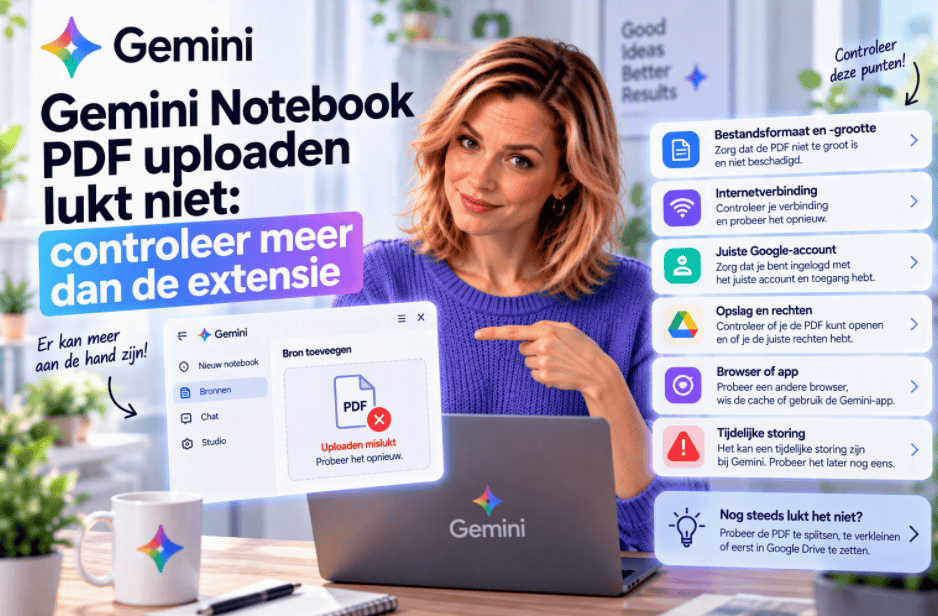
Je ziet keurige pagina’s, duidelijke koppen en leesbare letters. Toch kan de inhoud lastig te verwerken zijn.
Een scan kan bestaan uit afbeeldingen van tekst. De kopieertest helpt je herkennen of er ook selecteerbare tekst aanwezig is. Het is een aanwijzing, geen definitief oordeel over wat NotebookLM wel of niet kan verwerken.
Doe de kopieer-en-vergelijktest
- Open de oorspronkelijke PDF.
- Selecteer een volledige zin.
- Kopieer die naar een leeg tekstdocument.
- Controleer of woorden en getallen leesbaar blijven.
- Herhaal dit bij een tabel en een passage achter in het document.
Lukt selecteren niet? Controleer of het een scan of beveiligd bestand is. Bij een eigen scan kun je tekstherkenning gebruiken en daarna de herkende tekst nakijken. Bij kopieerbeveiliging vraag je de eigenaar om een geschikte versie. Omzeil geen beperkingen.
Een leesbare PDF en een goed verwerkte PDF zijn niet hetzelfde. Vooral bij tabellen moet je controleren of bedragen nog bij de juiste rij en kolom horen.
Maak bij twijfel een kleine proefversie van je eigen document. Werkt die wel, onderzoek dan welke pagina’s of onderdelen het verschil veroorzaken. Bewaar altijd het origineel.
Een website toevoegen lukt niet
Dat jij een artikel kunt lezen, betekent niet dat de importfunctie dezelfde toegang heeft. Je browser kan bijvoorbeeld al ingelogd zijn.
Open de exacte pagina daarom in een privévenster. Verschijnt daar een inlogscherm of betaalmuur? Dan heb je een toegangsverschil gevonden. Ook dynamisch geladen pagina’s kunnen onvolledig binnenkomen.
Controleer na een geslaagde import de broninhoud. Staat het hoofdartikel erin, of vooral het menu, een inleiding en losse navigatietekst?
Verwacht ook niet dat één URL automatisch alle onderliggende pagina’s meeneemt. De onderzochte bronregels maken onderscheid tussen de tekst van de toegevoegde pagina en gekoppelde pagina’s.
Gebruik bij voorkeur een direct toegankelijke oorspronkelijke bron. Werk je met eigen materiaal, dan kun je een toegestane tekstversie toevoegen. Bewaar daarbij titel, datum en herkomst.
Een YouTube-video toevoegen lukt niet
Een video kan probleemloos afspelen en toch niet geschikt zijn voor import. De YouTube-route gebruikt het beschikbare teksttranscript, niet simpelweg alles wat op het scherm gebeurt. Openbare beschikbaarheid en ondertiteling zijn daarom belangrijke controles.
Loop dit na:
- Gebruik je de link naar één video, niet naar een kanaal of afspeellijst?
- Is de video openbaar?
- Zijn ondertiteling of een transcript beschikbaar?
- Is de video pas kort geleden gepubliceerd?
Volgens de onderzochte YouTube-gids kunnen video’s die minder dan 72 uur geleden zijn geplaatst nog niet beschikbaar zijn voor import. Dat is geen vaste wachttijd voor iedere video.
Tegenintuïtief: een geslaagde video-import kan toch de belangrijkste informatie missen. Een spreker kan zeggen: ‘Hier zie je de resultaten’, terwijl de cijfers alleen in een grafiek staan. Die cijfers staan dan niet noodzakelijk in het transcript.
Gebruik voor zulke informatie een aanvullende bron die je mag verwerken, bijvoorbeeld je eigen presentatie of aantekeningen. Controleer namen en getallen altijd tegen het origineel.
Google Drive-bestand ontbreekt of toont oude informatie
Bij Drive zijn twee vragen belangrijk: kun je het bestand selecteren, en bevat de toegevoegde bron de nieuwste versie?
Begin met het account. Open het oorspronkelijke bestand met hetzelfde Google-account als waarmee je NotebookLM gebruikt. Controleer daarna je toegang en of je in het juiste notebook werkt.
Een lokaal geüploade kopie en een gekoppelde Drive-bron hebben niet dezelfde updatewerking. De onderzochte synchronisatiegids beschrijft automatische updates voor ondersteunde Drive-bronnen en een handmatige synchronisatieoptie. Ga dus niet uit van onmiddellijke verversing na iedere wijziging.
Fictieve praktijksituatie: een cursuscoördinator past een datum aan in een gedeeld document. NotebookLM noemt nog de oude datum. De eerste reactie is dat de AI verkeerd leest. Maar de coördinator opent eerst de bron en ontdekt dat daar nog de eerdere tekst staat.
De volgende stap is dan synchronisatie controleren, niet de vraag steeds anders formuleren.

Maak een intern document niet openbaar om het makkelijker te kunnen importeren. Lees bij twijfel eerst onze uitleg over NotebookLM en privacy.
De bron blijft laden: test één verschil tegelijk
Blijft de import hangen zonder duidelijke foutmelding? Gebruik dan deze volgorde:
- Noteer de melding, het brontype en het tijdstip.
- Probeer een klein eigen tekstbestand in hetzelfde notebook.
- Test de oorspronkelijke bron in een leeg testnotebook.
- Probeer dezelfde handeling met hetzelfde account in een andere browser.
- Controleer of er een passend incident op het Google Workspace Status Dashboard staat.
Een andere browser en een klein testbestand helpen om het probleem af te bakenen. Het statusdashboard toont gemelde incidenten, maar verwijst bij niet-vermelde problemen ook naar ondersteuning. Een groen dashboard sluit jouw probleem dus niet uit.
Werkt dezelfde bron in een leeg notebook? Controleer dan eerst de broncapaciteit en verschillen tussen de notebooks. Verwijder je bestaande notebook niet op basis van één geslaagde test.

Opent de hele dienst niet? Dan past onze algemene gids NotebookLM werkt niet beter bij je situatie.
De bron staat erin, maar ontbreekt er inhoud?
Een bron in de lijst is nog geen bewijs dat ieder onderdeel correct is verwerkt.
Maak onderscheid tussen:
- De passage ontbreekt in de geïmporteerde inhoud.
- De passage is aanwezig, maar wordt niet gebruikt in het antwoord.
Google legt uit dat NotebookLM relevante informatie ophaalt op basis van je vraag. Een specifieke vraag helpt daarbij. Een algemeen antwoord is dus geen volledige inventarisatie van alles wat in een bron staat.
Gebruik de drie-ankercontrole
Kies vooraf drie herkenbare punten uit het origineel:
- Een naam of datum aan het begin.
- Een detail uit het midden.
- Een voorwaarde of conclusie aan het einde.
Selecteer alleen de betreffende bron en vraag gericht naar die punten. Open vervolgens de verwijzingen en vergelijk ze met het origineel.
Bijvoorbeeld:
Welke uitzonderingen staan onder ‘Voorwaarden’? Noem ze afzonderlijk en geef de bijbehorende bronverwijzingen. Zeg het als je de passage niet kunt vinden.
Een correct antwoord op drie vragen bewijst niet dat alles compleet is. Het is wel een betere controle dan alleen kijken of de titel verschijnt.
Wil je daarna gerichter met je bronnen werken? De handleiding NotebookLM gebruiken helpt je verder met vragen en broncontrole.
Wanneer meld je het probleem bij Google?
Blijft NotebookLM bron toevoegen lukt niet jouw probleem na de controles? Maak dan een melding die iemand anders kan volgen.
Gebruik dit sjabloon:
Brontype: PDF / website / YouTube / Google Drive
Tijdstip en tijdzone: …
Verwachte uitkomst: …
Werkelijke uitkomst: …
Exacte foutmelding: …
Bestandsgrootte of bronkenmerken: …
Uitgevoerde tests en resultaten: …
Browser of app: …
Accountsoort: persoonlijk / werk / school
Via Instellingen → Feedback verzenden kun je een probleem melden. Controleer zorgvuldig welke screenshot en inhoud je meestuurt. Google vraagt expliciet om geen vertrouwelijke of gevoelige informatie in feedback op te nemen. Werk- en schoolgebruikers kunnen ook hun beheerder inschakelen.
Veelgestelde vragen
Waarom weigert NotebookLM een kleine PDF?
Bestandsgrootte is niet de enige controle. Google noemt ook het woordenaantal en kopieerbeveiliging als mogelijke importblokkades. Onderzoek daarnaast of het bestand normaal opent en of een nieuwe export van je eigen origineel verschil maakt.
Moet ik betalen als ik geen bron meer kan toevoegen?
Niet meteen. Controleer eerst of je het maximumaantal bronnen hebt bereikt of dat één bestand wordt geweigerd. Dat zijn verschillende grenzen. Een hoger abonnement kan meer bronruimte bieden, maar lost een beveiligd of ongeschikt bestand niet op.
Waarom ontbreekt informatie terwijl de upload gelukt is?
De import kan onvolledig zijn, maar het antwoord kan ook slechts een selectie gebruiken. Controleer daarom eerst de broninhoud en stel daarna een gerichte vraag met bronverwijzingen. Een ontbrekend detail in een samenvatting bewijst op zichzelf geen mislukte import.
De belangrijkste controle komt dus ná het toevoegen: staat de informatie die je nodig hebt er werkelijk in?
Voor het bredere overzicht van mogelijkheden kun je verder lezen in onze uitleg over Google NotebookLM.
Dit artikel is geschreven en gecontroleerd door Maarten en Sanne van WegwijsAI.
Over de auteur