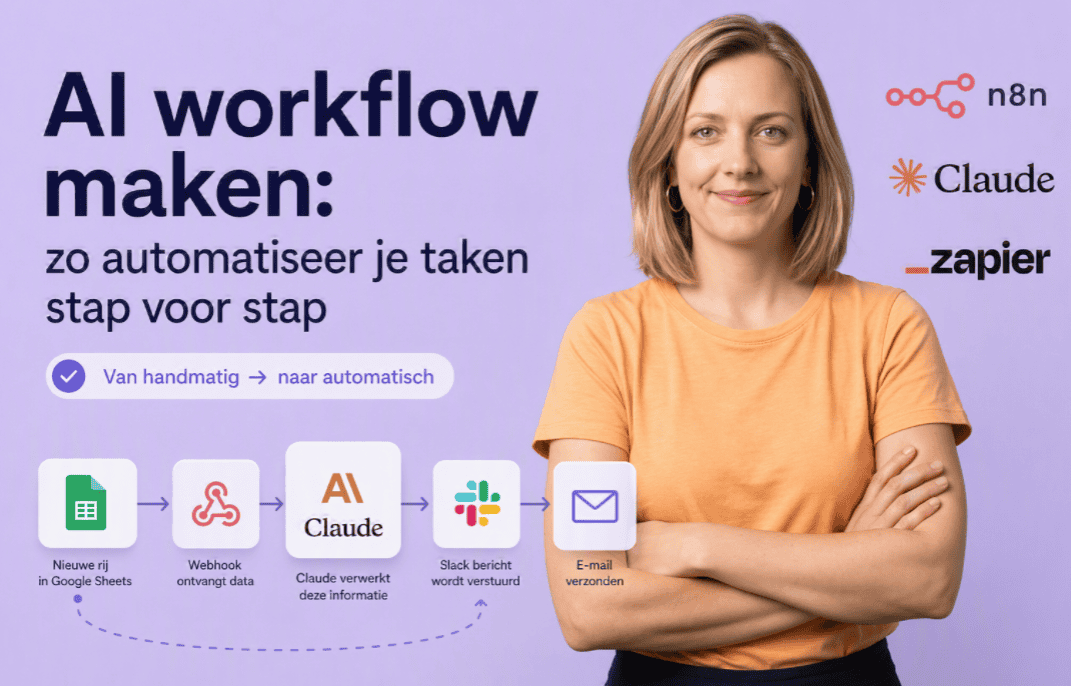
AI workflow maken: zo automatiseer je taken stap voor stapLeestijd: maximaal 24 minuten
Een ai workflow klinkt misschien als iets voor programmeurs of grote bedrijven. Toch is het idee veel eenvoudiger. Je maakt een vaste route voor een taak die steeds terugkomt. Denk aan een mail samenvatten, een actiepunt maken en daarna een herinnering sturen. Niet alles hoeft automatisch. Maar als je de juiste stappen kiest, kan AI veel denkwerk van je overnemen.
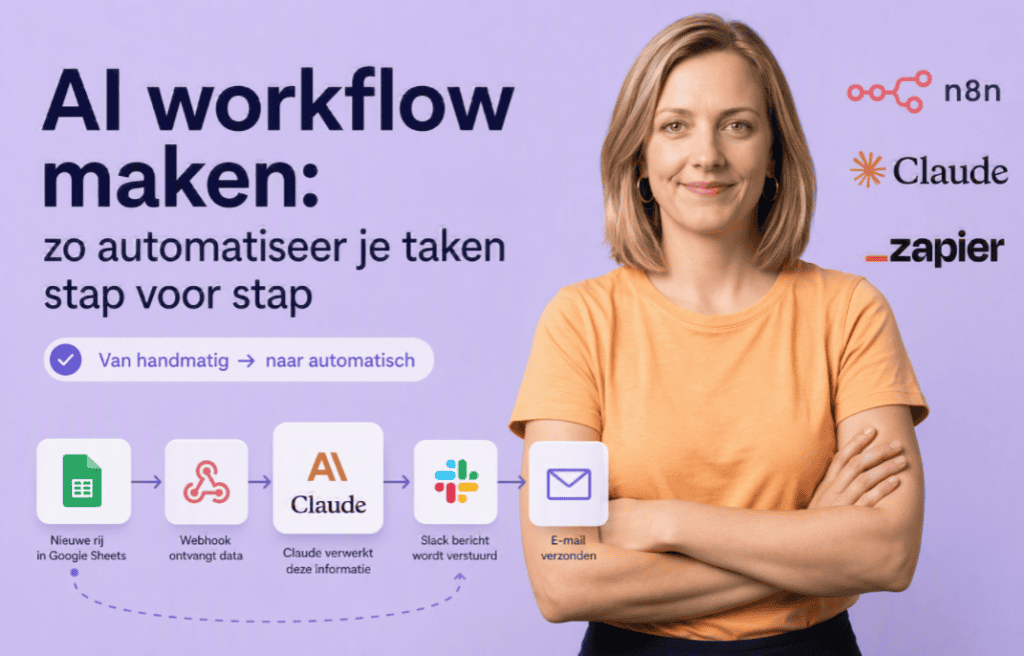
Het echte probleem: losse AI-tools lossen weinig op
Veel mensen gebruiken inmiddels AI. ChatGPT voor een tekst. Claude voor een document. Perplexity voor research. Misschien ook nog Notion, Google Sheets, Zapier of Make.
Dat lijkt handig. Toch voelt het vaak rommelig.
Je doet wel sneller losse taken, maar er ontstaat nog geen systeem. Je kopieert tekst van de ene tool naar de andere. Je vergeet waar iets stond. Je vraagt drie keer ongeveer hetzelfde. En aan het eind moet je alsnog zelf alles ordenen.
Dat is het verschil tussen “AI gebruiken” en een ai workflow bouwen.
Een losse AI-tool is een hulpje. Een workflow is een route. En die route zorgt ervoor dat werk niet alleen sneller gaat, maar ook rustiger en consistenter wordt.
Bij WegwijsAI kijken we daar heel praktisch naar. AI hoeft niet meteen je hele werkdag over te nemen. Begin liever met één taak die je vaak herhaalt. Als die taak elke week terugkomt, is daar waarschijnlijk winst te halen.
Wat is een AI workflow eigenlijk?
Een AI workflow is een vaste keten van stappen waarin informatie binnenkomt, door AI wordt verwerkt en daarna ergens bruikbaar terechtkomt.
Simpel gezegd:
input → AI-verwerking → actie → output
Bijvoorbeeld:
een klantmail komt binnen → AI vat de mail samen → AI herkent of het dringend is → er wordt een taak gemaakt → jij controleert het antwoord
Dat is iets anders dan alleen ChatGPT openen en vragen: “Schrijf een mail.” Dat kan handig zijn, maar het is nog geen workflow. Het is één losse actie.
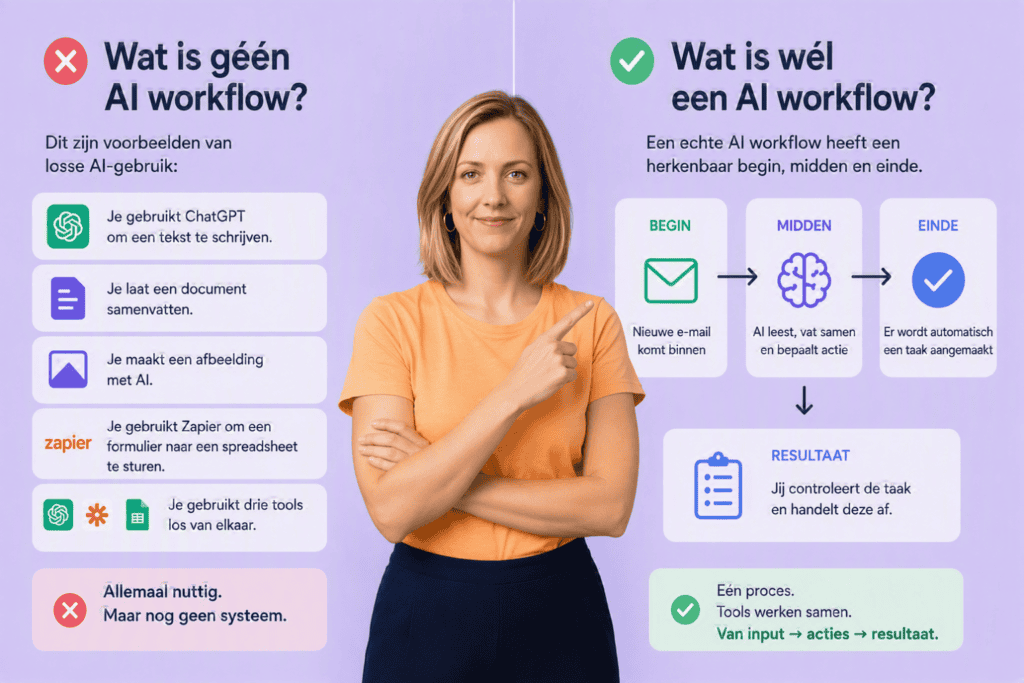
Wat is géén AI workflow?
Dit zijn voorbeelden van losse AI-gebruik:
- Je gebruikt ChatGPT om een tekst te schrijven.
- Je laat een document samenvatten.
- Je maakt een afbeelding met AI.
- Je gebruikt Zapier om een formulier naar een spreadsheet te sturen.
- Je gebruikt drie tools los van elkaar.
Allemaal nuttig. Maar nog geen systeem.
Wat is wél een AI workflow?
Een echte ai workflow heeft een herkenbaar begin, midden en einde.
Bijvoorbeeld:
Een formulier wordt ingevuld op je website. De antwoorden gaan automatisch naar een AI-tool. AI vat de aanvraag samen en zet er een label op: verkoop, support of algemene vraag. Daarna komt er een taak in je takenlijst. Jij ziet alleen nog: wat moet ik doen?
Dat is de kracht. Niet omdat alles indrukwekkend klinkt, maar omdat je minder losse stukjes in je hoofd hoeft te bewaren.
De basisstructuur van elke AI workflow
Je kunt bijna elke workflow terugbrengen naar drie onderdelen.
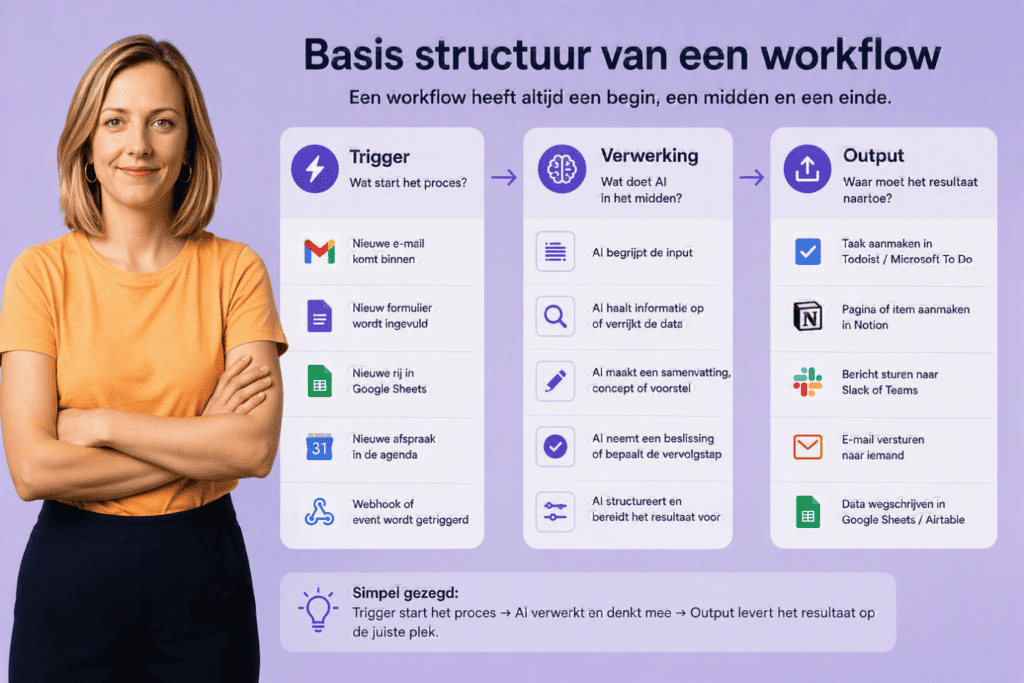
1. Trigger: wat start het proces?
De trigger is het moment waarop de workflow begint.
Dat kan bijvoorbeeld zijn:
- een nieuwe e-mail;
- een ingevuld formulier;
- een nieuw bestand;
- een afspraak in je agenda;
- een nieuwe rij in Google Sheets;
- een klantvraag;
- een terugkerend moment, zoals elke maandag om 09.00 uur.
Zonder duidelijke trigger wordt een workflow snel vaag. Dan weet je niet wanneer iets moet starten.
Een goede vraag is daarom:
“Wanneer wil ik dat deze taak vanzelf begint?”
2. Verwerking: wat doet AI in het midden?
De AI-stap zit meestal niet aan het begin of einde. AI zit juist in het midden.
Daar doet AI het denkwerk dat normaal tijd kost.
Denk aan:
- samenvatten;
- labelen;
- ordenen;
- herschrijven;
- prioriteit bepalen;
- actiepunten herkennen;
- een voorsteltekst maken;
- meerdere opties vergelijken;
- informatie uit een document halen.
Dat is vaak precies het stuk waar mensen moe van worden. Niet het klikken zelf, maar het nadenken: wat staat hier, wat moet ik ermee, hoe formuleer ik dit netjes?
AI is sterk in die repetitieve denklast.
3. Output: waar moet het resultaat naartoe?
De output is het eindpunt.
Bijvoorbeeld:
- een taak in Todoist, Notion of Microsoft To Do;
- een samenvatting in Google Docs;
- een update in Airtable;
- een notificatie in Teams of Slack;
- een conceptmail;
- een rij in Google Sheets;
- een conceptblog;
- een melding voor menselijke controle.
Een workflow zonder goede output eindigt vaak alsnog in rommel. Dan heb je wel iets laten maken, maar moet je daarna nog zoeken waar je het laat.
Tools zijn handig, maar niet het beginpunt
Veel mensen beginnen verkeerd. Ze vragen: “Moet ik Zapier, Make of n8n gebruiken?”
Dat is begrijpelijk, maar niet de eerste vraag.
De eerste vraag is:
“Welke taak wil ik minder vaak handmatig doen?”
Pas daarna kies je een tool.
Voor beginners is dit een realistische indeling:
Automatisering: Zapier, Make of n8n
AI-laag: ChatGPT, Claude, Perplexity of een API-koppeling
Opslag en overzicht: Notion, Airtable, Google Sheets, Todoist, Microsoft To Do
Werk je vooral met Microsoft-tools? Dan is het slim om ook te kijken hoe ChatGPT zich verhoudt tot andere AI-tools. Op WegwijsAI hebben we daar een rustige keuzehulp voor gemaakt: AI-tools vergelijken.
Belangrijk: tools veranderen. De logica van je workflow blijft.
Twee concrete AI workflows die je direct begrijpt
Hier wordt het interessant. Een ai workflow wordt pas duidelijk als je hem ziet in gewone situaties.
Workflow 1: e-mail naar samenvatting en actie
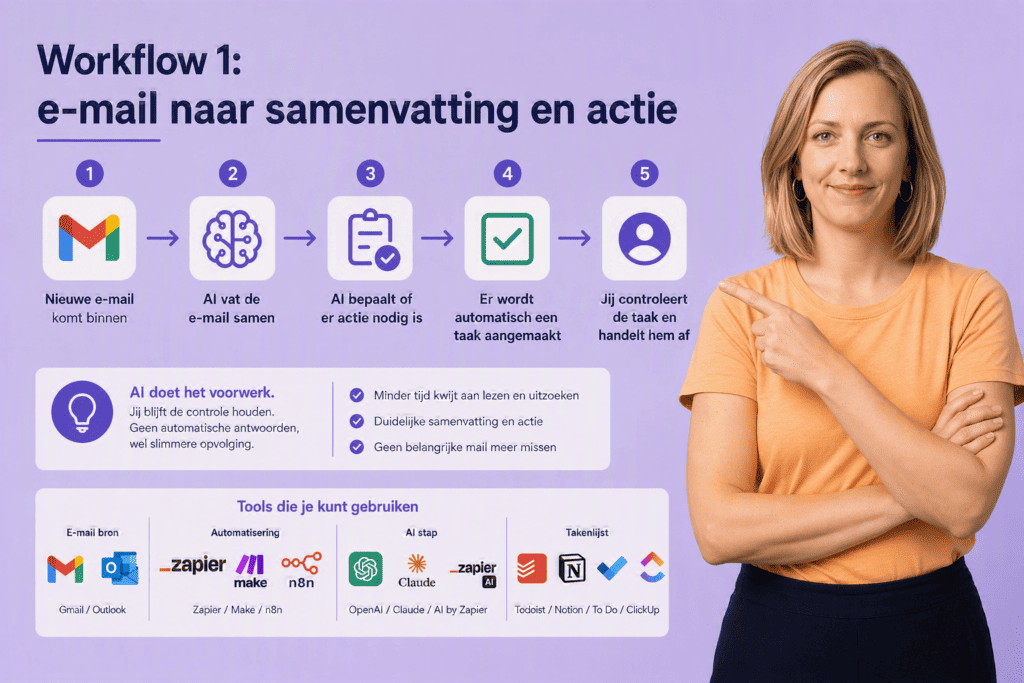
Stel: je krijgt dagelijks mails binnen waar iets mee moet. Een klant vraagt om een update. Een collega stuurt een lange uitleg. Iemand deelt een document waar later nog actie op nodig is.
Normaal lees je de mail, bepaal je of het dringend is, bedenk je de vervolgstap en maak je misschien handmatig een taak aan. Dat lijkt klein, maar als dit tien keer per dag gebeurt, kost het veel aandacht.
Met een ai workflow kun je dit slimmer aanpakken.
De workflow wordt dan:
Nieuwe e-mail komt binnen
AI vat de e-mail samen
AI bepaalt of er actie nodig is
Er wordt automatisch een taak aangemaakt
Jij controleert de taak en handelt hem af
Dat laatste is belangrijk. Je laat AI dus niet zomaar namens jou reageren. Je laat AI vooral het voorwerk doen.
Welke tool kun je hiervoor gebruiken?
Voor beginners is Zapier vaak de makkelijkste start, omdat je daar relatief eenvoudig een workflow maakt met een trigger en vervolgstappen. Zapier werkt met veel apps en is vooral handig voor simpele lineaire workflows. Make is sterker als je later meer vertakkingen wilt maken. n8n is interessant als je technisch bent of meer controle over data wilt.
Voor deze eerste workflow kun je bijvoorbeeld gebruiken:
- Gmail of Outlook als e-mailbron
- Zapier of Make als automatiseringstool
- OpenAI, ChatGPT, Claude of “AI by Zapier” als AI-stap
- Todoist, Notion, Microsoft To Do, Trello of ClickUp als takenlijst
Werk je veel in Microsoft 365? Dan kan Microsoft Copilot of Outlook met Power Automate logischer zijn. Werk je vooral simpel en wil je snel testen? Dan is Zapier vaak laagdrempeliger.
Zo bouw je deze workflow in Zapier
Gebruik dit als praktische opzet. De namen van knoppen kunnen iets verschillen, maar het principe blijft gelijk.
Stap 1: kies de trigger
Maak een nieuwe Zap aan.
Kies als trigger bijvoorbeeld:
New Email in Gmail
Of bij Outlook:
New Email in Microsoft Outlook
Je kunt de workflow bewust beperken. Bijvoorbeeld alleen mails met een bepaald label, van een specifieke afzender of met een bepaald woord in het onderwerp.
Dat is slimmer dan meteen al je mail automatiseren.
Voorbeeld:
Alleen mails met het label “Klantvraag”
Alleen mails naar info@
Alleen mails met “offerte”, “vraag” of “actie” in het onderwerp
Zo voorkom je dat nieuwsbrieven, automatische meldingen of privéberichten ook in je takenlijst belanden.
Stap 2: voeg een AI-stap toe
Daarna voeg je een stap toe met AI. In Zapier kan dat bijvoorbeeld via AI by Zapier of via een koppeling met OpenAI. In Make kun je vergelijkbaar werken met een OpenAI-, Anthropic- of andere AI-module. Tools zoals Zapier, Make en n8n zijn juist gemaakt om apps te koppelen en AI als stap in het midden van een proces te zetten.
De AI-stap krijgt de inhoud van de mail mee.
Gebruik dan bijvoorbeeld deze prompt:
Vat deze e-mail samen in maximaal 3 zinnen.
Bepaal daarna:
- Is er actie nodig? Antwoord met ja of nee.
- Wat is de eerstvolgende actie?
- Is het urgent? Kies: laag, normaal of hoog.
- Maak een korte taakomschrijving van maximaal 12 woorden.
- Stel een logische deadline voor, alleen als die uit de mail blijkt. Verzin geen deadline.
Gebruik alleen informatie uit de e-mail. Voeg geen nieuwe feiten toe.
Deze prompt is expres duidelijk. Je vraagt niet alleen om een samenvatting, maar ook om een vaste uitkomst. Dat maakt de volgende stap makkelijker.
Voorbeeld van wat AI teruggeeft
Stel dat deze mail binnenkomt:
“Goedemorgen, vorige week hebben we gesproken over de offerte voor de AI-training. Kun je aangeven wanneer we de aangepaste versie ontvangen? We willen dit graag vrijdag intern bespreken.”
Dan kan AI er dit van maken:
Samenvatting: De klant vraagt wanneer de aangepaste offerte voor de AI-training komt. Ze willen deze vrijdag intern bespreken.
Actie nodig: ja
Eerstvolgende actie: status van aangepaste offerte controleren en klant terugkoppelen
Urgentie: hoog
Taakomschrijving: Offerte AI-training opvolgen
Deadline: vrijdag
Dat is meteen bruikbaar.
Niet als automatisch antwoord, maar wel als taak.
Stap 3: maak automatisch een taak aan
Daarna voeg je een actiestap toe.
Bijvoorbeeld:
Create Task in Todoist
Create Database Item in Notion
Create Task in ClickUp
Create Card in Trello
Create Task in Microsoft To Do
Vul de velden dan zo:
Titel van taak: gebruik de AI-taakomschrijving
Beschrijving: gebruik de samenvatting + eerstvolgende actie
Prioriteit: gebruik urgentie laag / normaal / hoog
Deadline: gebruik alleen deadline als AI er één uit de mail haalt
Link naar originele mail: voeg de link of afzender toe als je tool dat ondersteunt
Je taak kan er dan zo uitzien:
Titel: Offerte AI-training opvolgen
Beschrijving: Klant vraagt wanneer aangepaste offerte komt. Ze willen deze vrijdag intern bespreken. Controleer status en stuur terugkoppeling.
Prioriteit: hoog
Deadline: vrijdag
Nu hoef jij niet meer opnieuw de hele mail te lezen om te weten wat er moet gebeuren.
Stap 4: voeg een controle toe
Dit is de stap die veel mensen overslaan.
Laat de workflow niet meteen een antwoordmail versturen. Begin met een taak of concept. Jij controleert daarna of het klopt.
Dat is veiliger, zeker bij klantvragen, deadlines, offertes of gevoelige informatie. Betrouwbare AI-workflows hebben duidelijke controlepunten nodig, vooral als er acties of beslissingen uit voortkomen.
Een goede tussenstap is:
AI maakt taak → jij controleert → jij reageert
Dus niet:
AI leest mail → AI antwoordt automatisch → klant krijgt reactie
Dat laatste kan later misschien, maar niet als eerste stap.
Zo bouw je dezelfde workflow in Make
In Make werkt het iets visueler. Je ziet de workflow als blokken achter elkaar.
Een simpele versie kan zijn:
Outlook/Gmail: Watch Emails
OpenAI/Claude: Create Completion
Todoist/Notion/ClickUp: Create Task
In Make kun je makkelijker filters toevoegen. Bijvoorbeeld:
Als AI zegt “actie nodig = ja”, maak dan een taak aan.
Als AI zegt “actie nodig = nee”, doe niets.
Als urgentie = hoog, stuur ook een melding naar Teams of Slack.
Dit maakt Make handig als je workflow iets slimmer wordt dan alleen trigger → actie → actie.
Workflow 2: content maken zonder elke keer opnieuw te starten
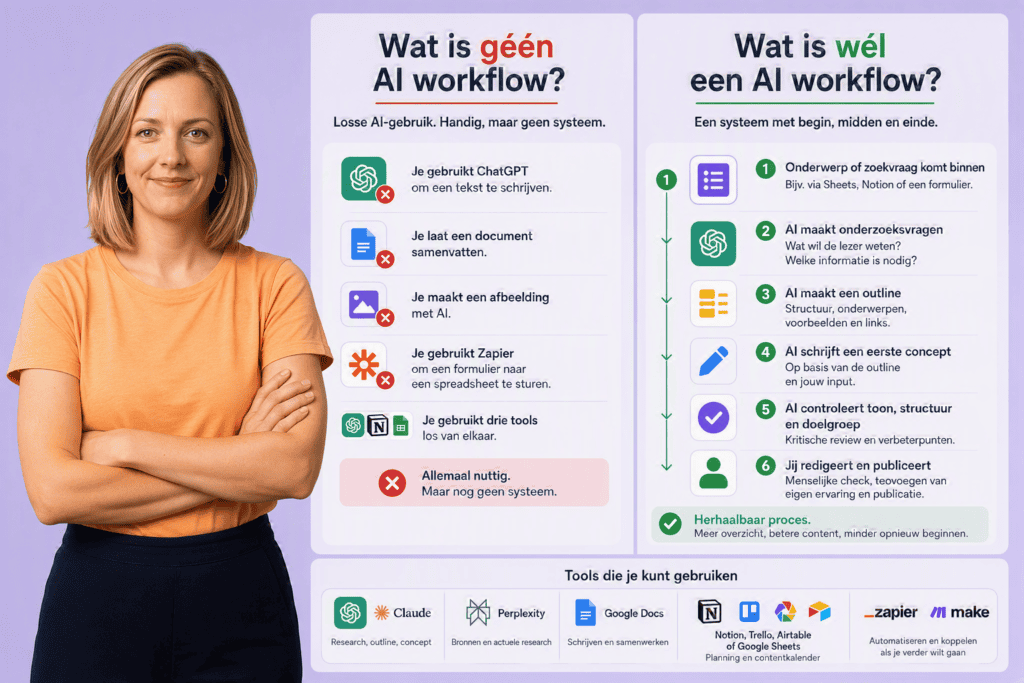
Een content workflow is handig als je regelmatig blogs, nieuwsbrieven, social posts of contentbriefings maakt. Veel mensen gebruiken AI hierbij nog als losse tekstmachine. Ze bedenken een onderwerp, vragen ChatGPT om een tekst, herschrijven wat stukken en raken daarna alsnog overzicht kwijt.
Dat werkt soms. Maar het probleem is: elke keer begin je opnieuw.
Een betere aanpak is om van content maken een vaste workflow te maken. Niet omdat AI dan “meer” doet, maar omdat jij steeds dezelfde logische volgorde gebruikt.
De workflow wordt dan:
Onderwerp of zoekvraag komt binnen
AI maakt onderzoeksvragen
AI maakt een outline
AI schrijft een eerste concept
AI controleert toon, structuur en doelgroep
Jij redigeert en publiceert
Zo ontstaat er geen losse AI-tekst, maar een herhaalbaar proces.
Welke tool kun je hiervoor gebruiken?
Voor deze workflow kun je klein beginnen. Je hoeft niet meteen Zapier of Make te gebruiken.
Een eenvoudige start is:
- ChatGPT of Claude voor researchvragen, outline en concept
- Perplexity voor bronnen en actuele research
- Google Docs of Word voor het concept
- Notion, Trello, Airtable of Google Sheets als contentplanning
- Zapier of Make als je later stappen wilt automatiseren
Voor beginners is het slim om eerst handmatig met vaste prompts te werken. Pas als de volgorde goed werkt, kun je automatiseren. Tools zoals Zapier, Make en n8n zijn vooral handig als je apps aan elkaar wilt koppelen en AI als stap in het midden van je workflow wilt zetten.
Zo bouw je deze content workflow simpel op
Je kunt beginnen met een vaste map of tabel.
Bijvoorbeeld in Notion, Trello of Google Sheets met deze kolommen:
- Onderwerp
- Focus keyword
- Zoekintentie
- Doelgroep
- Interne links
- Outline
- Concept
- Status
- Publicatiedatum
Dat klinkt simpel, maar dit is precies waar veel winst zit. Je voorkomt dat elk artikel opnieuw begint als een leeg document.
Stap 1: begin met onderwerp en zoekvraag
Start niet meteen met schrijven.
Begin met de vraag:
Waar zoekt iemand echt naar?
Voorbeeld:
Onderwerp: AI workflow maken
Focus keyword: ai workflow
Doelgroep: beginners zonder technische kennis
Zoekintentie: iemand wil weten wat een AI workflow is en hoe je er zelf één maakt
Gebruik daarna deze prompt als gewone tekst:
Ik wil een blog maken over: [onderwerp].
Focus keyword: [keyword].
Doelgroep: beginners zonder technische kennis.
Doel van de blog: praktisch uitleggen hoe iemand hiermee begint.
Maak eerst:
- De belangrijkste zoekintentie
- 5 vragen die de lezer waarschijnlijk heeft
- 5 twijfels of bezwaren die de lezer kan voelen
- 5 concrete voorbeelden die in de blog passen
- Welke informatie absoluut niet mag ontbreken
Voor een artikel over een ai workflow kan AI dan bijvoorbeeld teruggeven:
- Wat is een AI workflow?
- Wat is het verschil met gewoon ChatGPT gebruiken?
- Welke tools heb je nodig?
- Hoe begin je zonder technische kennis?
- Wanneer moet je juist niet automatiseren?
Dit is veel sterker dan direct vragen: “Schrijf een blog over AI workflows.”
Stap 2: laat AI een contentbriefing maken
Daarna laat je nog geen volledige tekst schrijven. Eerst maak je een contentbriefing.
Dat is een korte opdracht voor het artikel.
Gebruik bijvoorbeeld deze prompt als gewone tekst:
Maak een contentbriefing voor een blog over [onderwerp].
Gebruik deze structuur:
- H1
- Korte intro
- Belangrijkste H2’s
- Per H2: wat moet erin staan?
- Praktische voorbeelden
- Veelgemaakte fouten
- Interne links die logisch passen
- FAQ-vragen
- Gewenste tone of voice: rustig, duidelijk, menselijk, niet technisch
De output is dan nog geen blog, maar een bouwplan.
Dat is belangrijk. Want een goede blog ontstaat meestal niet door meteen te schrijven, maar door eerst te bepalen wat de lezer nodig heeft.
Stap 3: voeg interne links bewust toe
Dit is een stap die veel contentmakers vergeten.
Voordat je gaat schrijven, bepaal je welke bestaande pagina’s logisch passen. Niet achteraf even willekeurig wat links erin zetten, maar vooraf bedenken:
Waar wil ik de lezer naartoe helpen?
Bij deze blog over AI workflows passen bijvoorbeeld:
AI-tools vergelijken
ChatGPT zakelijk gebruiken
Notulen maken met ChatGPT
Let wel op je eigen interne linkregel: gebruik liever geen blogs die al te veel interne links hebben. Kies dus relevante artikelen die nog autoriteit kunnen gebruiken. Bij dit onderwerp passen vooral zakelijke workflow-onderwerpen goed, zoals ChatGPT zakelijk gebruiken, notulen maken met ChatGPT en tekst samenvatten.
Stap 4: laat AI pas daarna de outline maken
Nu laat je AI een outline maken.
Gebruik deze prompt als gewone tekst:
Maak nu een SEO-vriendelijke outline voor deze blog.
Titel: [titel]
Focus keyword: [keyword]
Doelgroep: beginners zonder technische kennis
Zorg voor:
- een rustige opbouw
- praktische stappen
- herkenbare voorbeelden
- geen technische uitleg
- minimaal één concreet workflowvoorbeeld
- een duidelijke conclusie
- FAQ aan het einde
Bij een goede outline zie je meteen of de blog klopt.
Je kunt dan nog bijsturen voordat er 1500 woorden staan.
Bijvoorbeeld:
Maak de outline praktischer. Voeg bij elke H2 toe wat de lezer daarna concreet kan doen.
Of:
Maak dit minder algemeen. Voeg voorbeelden toe voor e-mail, content en klantvragen.
Stap 5: laat AI per onderdeel schrijven
Vraag niet meteen om de hele blog.
Dat levert vaak een gladde tekst op. Beter is om per onderdeel te werken.
Bijvoorbeeld:
Schrijf alleen de intro en de eerste H2.
Houd het menselijk, rustig en concreet.
Gebruik korte alinea’s.
Begin niet met een standaard AI-uitleg.
Laat de lezer herkennen dat losse AI-tools vaak rommelig voelen.
Daarna schrijf je de volgende sectie.
Bijvoorbeeld:
Schrijf nu het onderdeel over wat een AI workflow is.
Leg het uit met het model: input → AI-verwerking → output.
Gebruik een praktisch voorbeeld met e-mail naar taak.
Maak het begrijpelijk voor beginners.
Zo houd je veel meer controle over toon en diepgang.
Stap 6: laat AI de tekst controleren
Als het concept klaar is, gebruik je AI niet om nóg meer tekst te maken, maar om te controleren.
Gebruik bijvoorbeeld deze prompt als gewone tekst:
Controleer deze blog als kritische eindredacteur.
Let op:
- Is de uitleg concreet genoeg?
- Zijn er vage stukken?
- Is de structuur logisch?
- Komt het focus keyword natuurlijk terug?
- Zijn de voorbeelden praktisch?
- Is de tekst geschikt voor beginners?
- Waar mist nog diepgang?
- Welke zinnen klinken te veel als AI?
Dit is een heel waardevolle stap.
AI is namelijk niet alleen handig om te schrijven. Het is ook sterk in het aanwijzen van zwakke plekken in je tekst.
Stap 7: maak van het artikel direct meerdere outputs
Een goede content workflow stopt niet bij de blog.
Als je artikel klaar is, kun je dezelfde inhoud omzetten naar andere vormen.
Bijvoorbeeld:
- een Facebook-teaser
- een nieuwsbriefintro
- 3 LinkedIn-posts
- een korte samenvatting
- 5 FAQ’s
- een afbeeldingprompt
- een contentupdate voor later
- een lijst met vervolgblogs
Gebruik bijvoorbeeld deze prompt als gewone tekst:
Maak op basis van deze blog:
- Een Facebook teaser van maximaal 70 woorden
- Een korte nieuwsbriefintro
- 5 mogelijke vervolgblogs
- 3 ideeën voor een blogafbeelding
- 3 korte social posts zonder overdreven marketingtaal
Zo haal je meer waarde uit één artikel zonder opnieuw te beginnen.
Zo kun je deze workflow later automatiseren
Als deze handmatige workflow goed werkt, kun je hem later automatiseren.
Bijvoorbeeld in Zapier of Make:
Nieuwe rij in Google Sheets met onderwerp
AI maakt zoekvragen
AI maakt outline
Google Doc wordt aangemaakt
Taak wordt toegevoegd aan Trello of Notion
Jij krijgt melding om te controleren
In Make kan dit bijvoorbeeld zo:
Google Sheets: Watch New Row
OpenAI of Claude: Generate Research Questions
OpenAI of Claude: Generate Outline
Google Docs: Create Document
Trello of Notion: Create Task
Gmail of Teams: Send Notification
In Zapier kan het eenvoudiger:
New Row in Google Sheets
AI by Zapier: Generate Outline
Create Google Doc
Create Trello Card
Begin hierbij niet met volledige automatische blogpublicatie. Laat AI hooguit een briefing of concept maken. Publiceren blijft een menselijke stap.
Voorbeeld: van onderwerp naar contentbriefing
Stel dat je in je contentplanning zet:
Onderwerp: AI workflow maken
Keyword: ai workflow
Doelgroep: beginners
Doel: uitleggen hoe je taken automatiseert
Dan kan AI automatisch een briefing maken zoals:
Titel: AI workflow maken: zo automatiseer je taken stap voor stap
Zoekintentie: de lezer wil begrijpen wat een AI workflow is en hoe hij zonder technische kennis begint
Belangrijkste onderdelen: uitleg, verschil met losse tools, basisstructuur, voorbeelden, fouten, stappenplan
Voorbeelden: mail naar taak, contentpipeline, klantvraag naar antwoordvoorstel
Interne links: AI-tools vergelijken, ChatGPT zakelijk gebruiken, notulen maken met ChatGPT
FAQ: Wat is een AI workflow? Welke tools heb je nodig? Is dit moeilijk?
Dat is een sterke start voor een artikel.
Je begint dan niet meer met een leeg scherm, maar met een duidelijke route.
Welke tool kies je voor je eerste AI workflow?
Voor beginners kun je dit aanhouden:
Zapier is vaak het makkelijkst als je snel iets eenvoudigs wilt koppelen.
Make is handig als je visueel wilt zien hoe stappen lopen en iets meer controle wilt.
n8n is interessant als je technisch bent of veel controle wilt over data en kosten.

Maar onthoud: de tool is niet het systeem.
Een slechte workflow in Zapier blijft slecht. Een goede workflow kun je later altijd naar een andere tool verplaatsen.
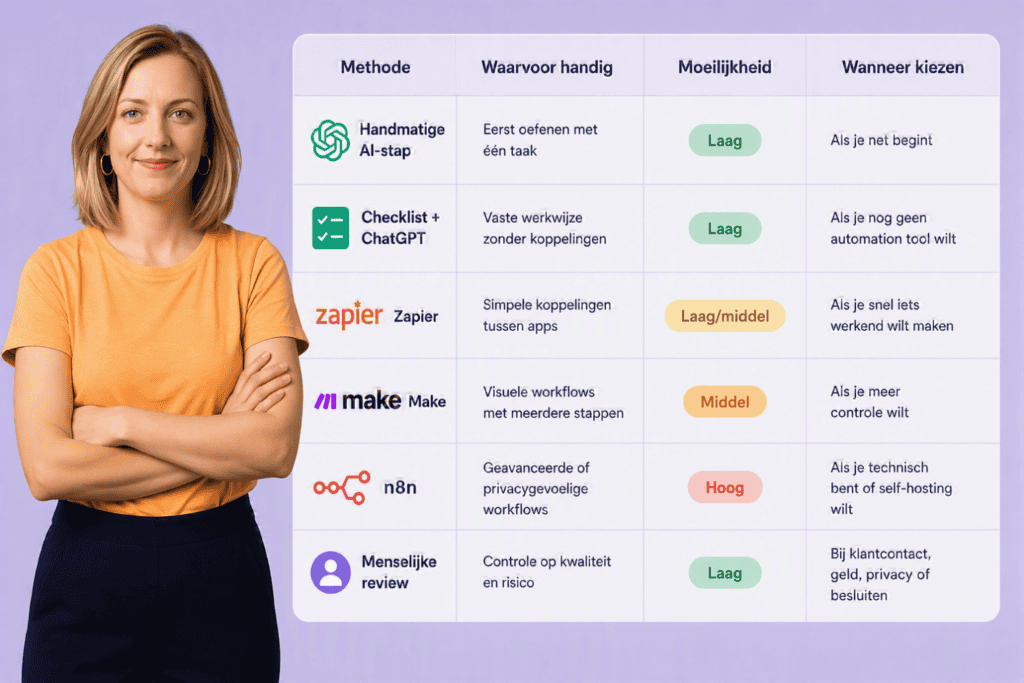
Een korte tabel: welke methode past bij jou?
| Methode | Waarvoor handig | Moeilijkheid | Wanneer kiezen |
|---|---|---|---|
| Handmatige AI-stap | Eerst oefenen met één taak | Laag | Als je net begint |
| Checklist + ChatGPT | Vaste werkwijze zonder koppelingen | Laag | Als je nog geen automation tool wilt |
| Zapier | Simpele koppelingen tussen apps | Laag/middel | Als je snel iets werkend wilt maken |
| Make | Visuele workflows met meerdere stappen | Middel | Als je meer controle wilt |
| n8n | Geavanceerde of privacygevoelige workflows | Hoog | Als je technisch bent of self-hosting wilt |
| Menselijke review | Controle op kwaliteit en risico | Laag | Bij klantcontact, geld, privacy of besluiten |
De WegwijsAI-visie: van toolgebruik naar systemen
Wij zien veel beginners dezelfde route volgen.
Eerst gebruiken ze AI als trucje. Even een tekst maken. Even iets samenvatten. Even een mail herschrijven.
Daar is niets mis mee. Dat is vaak een goede start.
Maar op een gegeven moment komt de volgende vraag:
“Kan ik dit slimmer herhalen?”
Dan begint workflow-denken.
Niet omdat je technisch wilt worden. Maar omdat je rust wilt. Minder losse acties. Minder kopiëren. Minder opnieuw nadenken over dezelfde taak.
Een ai workflow is daarom geen speeltje voor techneuten. Het is een manier om terugkerend werk overzichtelijker te maken.
De gouden stap is niet: alles automatiseren.
De gouden stap is: één terugkerende taak zo duidelijk maken dat AI hem veilig kan helpen uitvoeren.
AI workflow maken: stap voor stap beginnen (basis structuur)
Nu de praktische kern. Zo begin je zonder technische kennis.
Stap 1: Kies één repetitieve taak
Begin klein.
Niet:
“Ik wil mijn hele werk automatiseren.”
Wel:
“Ik wil elke week klantmails sneller samenvatten.”
Of:
“Ik wil vergadernotities omzetten naar actiepunten.”
Of:
“Ik wil van losse ideeën sneller een contentbriefing maken.”
Een goede eerste taak heeft drie kenmerken:
- hij komt vaak terug;
- hij kost denkwerk;
- hij heeft ongeveer dezelfde stappen.
Stap 2: Schrijf de taak uit zoals je hem nu doet
Pak papier of een leeg document.
Schrijf gewoon op:
- Waar begint de taak?
- Welke informatie gebruik ik?
- Wat moet ik beoordelen?
- Wat maak ik daarna?
- Waar zet ik het resultaat?
- Wie moet het controleren?
Dit voelt misschien simpel. Toch is dit de stap die vaak wordt overgeslagen.
Maar zonder proces kun je niets goed automatiseren.
Stap 3: Knip de taak in drie delen
Gebruik dit model:
Trigger
AI-verwerking
Output
Voorbeeld bij notulen:
Trigger: vergadering is afgelopen
AI-verwerking: notities samenvatten en actiepunten herkennen
Output: verslag met besluiten en acties
Maak je vaak verslagen of actiepunten? Dan is notulen maken met ChatGPT een logische verdieping.
Stap 4: Voeg AI toe op één plek
Probeer niet alles tegelijk.
Kies één AI-stap.
Bijvoorbeeld:
- alleen samenvatten;
- alleen labelen;
- alleen conceptantwoord maken;
- alleen actiepunten herkennen;
- alleen tekst herschrijven.
Als die stap goed werkt, kun je later uitbreiden.
Een verrassend feitje: veel tijdwinst zit niet in grote automatisering, maar in het weghalen van kleine herhalingen. Denk aan elke dag vijf minuten minder zoeken, plakken, samenvatten of opnieuw formuleren. Dat lijkt weinig. Maar over een maand voelt dat als ruimte.
Stap 5: Test met veilige voorbeelden
Gebruik geen echte klantgegevens om te oefenen.
Maak een voorbeeldmail. Of gebruik anonieme notities.
Test dan:
- begrijpt AI de taak?
- is de uitkomst bruikbaar?
- mist er iets?
- maakt AI dingen erbij?
- is de toon goed?
- kan iemand anders dit controleren?
Vraag desnoods aan AI:
“Welke fouten kan deze workflow maken?”
Dat levert vaak goede controlepunten op.
Stap 6: Bepaal waar menselijke controle nodig is
Zet bewust een stopmoment in de workflow.
Bijvoorbeeld:
AI mag een conceptantwoord maken, maar niet automatisch versturen.
AI mag actiepunten maken, maar jij controleert de namen en deadlines.
AI mag een samenvatting maken, maar jij leest de originele tekst bij belangrijke besluiten.
Dit is geen gebrek aan vertrouwen. Dit is professioneel werken met AI.
Stap 7: Automatiseer pas daarna
Pas als de workflow logisch is, kun je tools gebruiken zoals Zapier, Make of n8n.
Dan bouw je bijvoorbeeld:
Nieuwe mail → AI-samenvatting → taak aanmaken → notificatie sturen
Of:
Nieuw formulier → AI-label → rij in spreadsheet → melding naar collega
Begin met een versie die bijna saai eenvoudig is. Als die werkt, maak je hem stap voor stap slimmer.
Korte checklist voor je eerste AI workflow
Gebruik deze checklist voordat je begint:
- Welke taak komt vaak terug?
- Waar begint de taak?
- Wat is de input?
- Welke AI-stap helpt echt?
- Waar moet het resultaat landen?
- Wie controleert de output?
- Wat mag nooit automatisch gebeuren?
- Welke gegevens mogen niet gedeeld worden?
- Hoe test ik dit met een veilig voorbeeld?
- Wanneer weet ik dat het werkt?
Als je deze vragen kunt beantwoorden, ben je verder dan de meeste mensen die “iets met AI” willen doen.
Veelgemaakte fouten bij AI workflows
Te groot beginnen
Een volledige contentmachine, klantenservicebot of automatische administratie klinkt mooi. Maar begin kleiner. Eén taak. Eén trigger. Eén output.
Geen duidelijke controle
Als niemand de uitkomst controleert, ontstaat risico. Vooral bij klantcontact, gevoelige gegevens en belangrijke beslissingen.
De verkeerde taak kiezen
Niet elke taak verdient automatisering. Een taak die één keer per jaar voorkomt, hoef je meestal niet te automatiseren. Kies herhaling.
AI laten beslissen zonder grenzen
AI mag helpen met voorbereiding. Maar laat AI niet zomaar betalingen doen, klachten afhandelen of gevoelige antwoorden versturen.
Geen privacy-regel afspreken
Maak één simpele regel: gebruik geen klantgegevens, wachtwoorden, BSN, medische gegevens of vertrouwelijke documenten in een gewone AI-tool.
Conclusie: een AI workflow begint kleiner dan je denkt
Een ai workflow maken begint niet met techniek. Het begint met kijken naar werk dat steeds terugkomt.
Welke taak kost je telkens opnieuw aandacht? Welke mail, samenvatting, planning, briefing of klantvraag voelt steeds hetzelfde? Daar zit je eerste kans.
Begin met één taak. Schrijf de stappen uit. Voeg AI toe op één plek. Controleer de uitkomst. Automatiseer pas daarna.
Zo bouw je geen losse AI-trucjes, maar een rustig systeem dat werk lichter maakt.
Wie AI workflows begrijpt, zoekt niet meer alleen naar snellere tools. Die bouwt stap voor stap systemen die steeds een stukje werk uit handen nemen.
FAQ
Wat is een AI workflow?
Een AI workflow is een vaste reeks stappen waarin een taak automatisch of deels automatisch wordt uitgevoerd met hulp van AI. Er is meestal een trigger, een AI-stap en een duidelijke output. Bijvoorbeeld: een e-mail komt binnen, AI vat de e-mail samen en daarna wordt er een taak aangemaakt.
Heb ik technische kennis nodig om een AI workflow te maken?
Nee, niet om te beginnen. Je kunt eerst handmatig oefenen met ChatGPT of een andere AI-tool. Pas daarna kun je eventueel tools zoals Zapier, Make of n8n gebruiken. Het belangrijkste is dat je het proces begrijpt: wat komt erin, wat doet AI, en waar moet het resultaat naartoe?
Welke taken kun je goed automatiseren met AI?
AI werkt goed bij taken die vaak terugkomen en veel denkwerk kosten. Denk aan e-mails samenvatten, klantvragen labelen, actiepunten uit notulen halen, teksten herschrijven, contentbriefings maken of documenten kort samenvatten. Laat belangrijke beslissingen wel altijd door een mens controleren.
Wat is de grootste fout bij een AI workflow?
De grootste fout is te snel automatiseren. Als het proces nog rommelig is, wordt de automatisering ook rommelig. Maak daarom eerst de taak duidelijk, test met veilige voorbeelden en voeg pas daarna automatisering toe.
Over de auteur