ChatGPT PowerPoint maken: zo maak je een presentatie die niet als AI voeltLeestijd: maximaal 10 minuten
Wil je met ChatGPT PowerPoint maken, maar ben je bang dat je presentatie straks klinkt als een standaard AI-verhaal? Dat is een terechte twijfel. ChatGPT kan je enorm helpen met opbouw, teksten, dia’s en spreeknotities. Maar als je alleen typt “maak een PowerPoint over dit onderwerp”, krijg je vaak een vlakke presentatie. In dit artikel laat ik zien hoe je ChatGPT slim gebruikt, zonder dat je presentatie koud, algemeen of onpersoonlijk wordt.
Kan ChatGPT echt een PowerPoint maken?
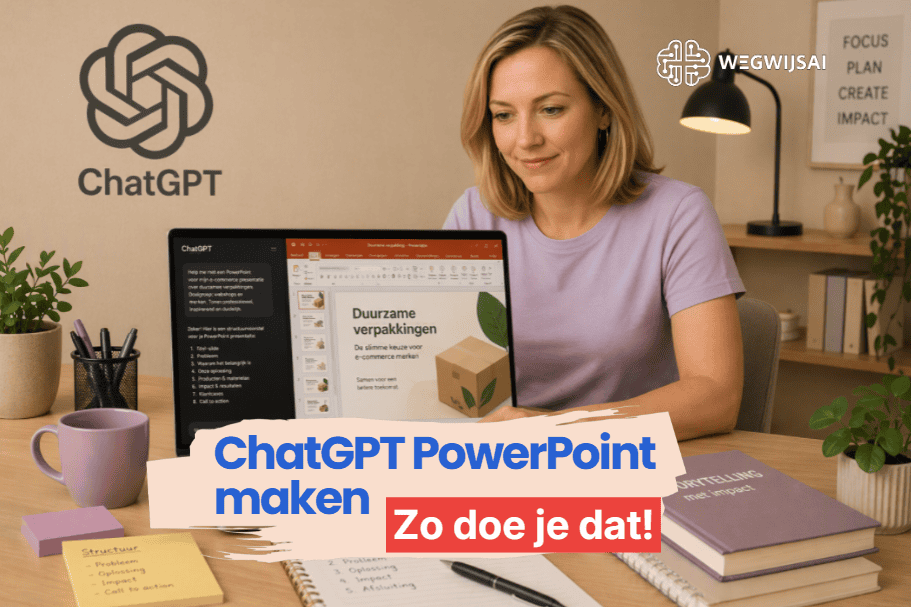
Ja, ChatGPT kan je helpen bij het maken van een PowerPoint. Maar het is goed om het verschil te begrijpen.
ChatGPT is vooral sterk in:
- een logische structuur bedenken;
- dia-titels maken;
- korte bullets schrijven;
- spreektekst voorbereiden;
- lange tekst samenvatten;
- een verhaal scherper maken;
- je presentatie controleren op duidelijkheid.
Soms kun je ChatGPT ook direct in PowerPoint gebruiken via een add-in of koppeling. Maar voor veel beginners is de eenvoudigste route nog steeds: eerst de inhoud maken met ChatGPT, daarna zelf in PowerPoint zetten.
Dat klinkt misschien minder magisch. Toch is dat vaak juist beter. Want jij houdt controle over de inhoud, de toon en het ontwerp.
Waarom veel AI-presentaties direct herkenbaar zijn
Je hebt ze vast gezien. Presentaties die netjes ogen, maar nergens echt blijven hangen.
Ze hebben vaak dezelfde kenmerken:
- te veel tekst per dia;
- algemene zinnen zoals “innovatie is belangrijk”;
- weinig concrete voorbeelden;
- brave openingsdia’s;
- geen duidelijke boodschap;
- overal dezelfde opbouw: probleem, oplossing, conclusie.
Dat komt niet doordat ChatGPT slecht is. Het komt meestal doordat de vraag te vaag was.
Als je ChatGPT vraagt: “Maak een presentatie over klantgericht werken”, dan krijg je een algemene presentatie. Logisch ook. ChatGPT weet niet wie de presentatie ziet, wat jij wilt bereiken en welke voorbeelden uit jouw werk belangrijk zijn.
Bij WegwijsAI zien we ChatGPT daarom niet als een knop die alles afmaakt. We zien het als een goede meedenker aan het begin. Jij brengt de ervaring. ChatGPT helpt met structuur.
Wanneer is ChatGPT handig voor PowerPoint?
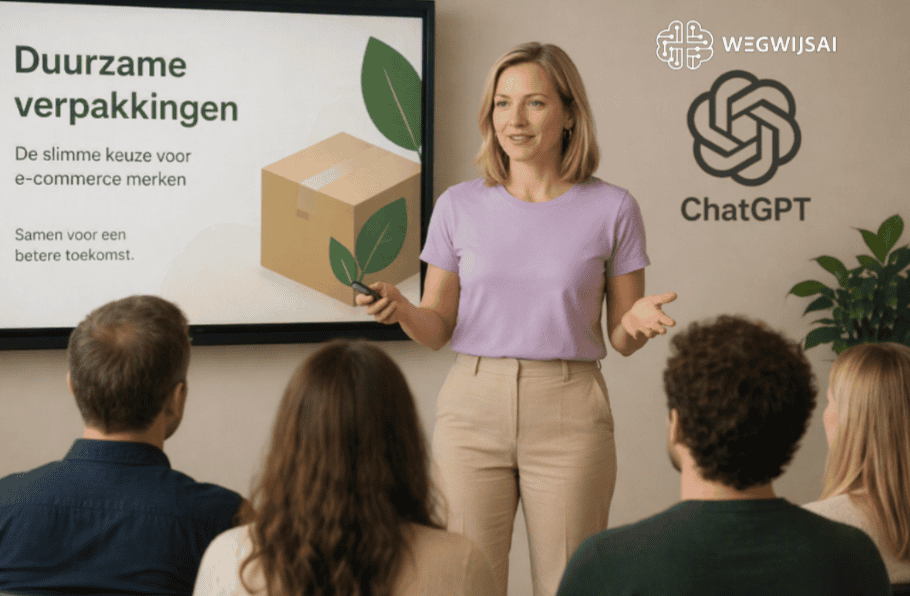
ChatGPT is vooral handig als je nog niet goed weet hoe je moet beginnen.
Denk aan situaties zoals:
- een presentatie voor je teamoverleg;
- een korte uitleg voor vrijwilligers;
- een voorstel voor een klant;
- een training of workshop;
- een terugblik op een project;
- een update voor collega’s;
- een presentatie voor school, vereniging of werk.
Een medewerker van een kleine zorgorganisatie uit ons netwerk gebruikte ChatGPT bijvoorbeeld voor een interne presentatie over nieuwe werkwijzen. Niet om alles klakkeloos over te nemen, maar om haar losse gedachten te ordenen.
Ze had notities, voorbeelden uit de praktijk en een paar frustraties van collega’s. ChatGPT maakte daar een opbouw van zes dia’s van. Daarna voegde zij zelf de echte voorbeelden toe. Daardoor werd het geen AI-presentatie, maar haar verhaal met een betere structuur.
Dat is precies de kracht.
ChatGPT PowerPoint maken: deze informatie moet je geven
De kwaliteit van je presentatie hangt bijna helemaal af van je input.
Geef ChatGPT daarom altijd deze informatie:
- het onderwerp van je presentatie;
- wie de presentatie gaat zien;
- hoeveel dia’s je wilt;
- hoe lang je presentatie duurt;
- wat het doel is;
- welke toon je wilt;
- welke voorbeelden erin moeten;
- wat je juist niet wilt.
Een slechte prompt is:
Maak een PowerPoint over veilig werken.
Een betere prompt is:
Maak een PowerPoint-opzet van 7 dia’s over veilig werken voor medewerkers in een magazijn. De presentatie duurt 10 minuten. De toon moet praktisch en duidelijk zijn. Gebruik weinig tekst per dia. Voeg per dia ook spreeknotities toe. Gebruik voorbeelden zoals struikelgevaar, tillen en melden van incidenten.
Zie je het verschil? ChatGPT hoeft nu veel minder te raden.
Twijfel je vaker over wat je precies moet typen? Dan helpt deze uitleg goed: wat moet je typen in ChatGPT. Daar leer je hoe je een lege chat omzet in een duidelijke opdracht.
De beste methode: niet één prompt, maar een proces
Een goede presentatie maak je meestal niet met één vraag. Gebruik liever deze stappen.
Stap 1: laat ChatGPT eerst vragen stellen
Begin met:
Ik wil een PowerPoint maken over [onderwerp]. Stel mij eerst 5 vragen die jij nodig hebt om een goede presentatie-opzet te maken.
Dit werkt goed, omdat ChatGPT je helpt nadenken voordat het gaat schrijven.
Stap 2: vraag om een outline
Daarna typ je:
Maak nu een opzet van 7 dia’s. Geef per dia een duidelijke titel en maximaal 3 bullets. Schrijf nog geen lange teksten.
Je krijgt dan eerst de ruggengraat van je presentatie.
Stap 3: verbeter de volgorde
Vraag daarna:
Controleer of de volgorde logisch is. Welke dia kan weg? Welke dia mist nog?
Dit is een belangrijke stap. Veel presentaties worden te lang omdat alles erin moet. ChatGPT kan helpen schrappen.
Stap 4: laat slide-teksten schrijven
Als de structuur klopt, vraag je:
Werk dia 1 tot en met 7 uit met korte bullets. Gebruik gewone Nederlandse taal. Maximaal 25 woorden per dia.
Stap 5: voeg spreeknotities toe
Daarna:
Schrijf per dia korte spreeknotities. Niet voorlezen, maar als houvast voor iemand die presenteert.
Zo krijg je een presentatie die niet vol staat met tekst, maar wel prettig te vertellen is.
Slecht versus goed AI-voorbeeld
Een AI-presentatie wordt beter zodra je vaagheid vervangt door concrete taal.
Slecht:
Deze presentatie gaat over het belang van communicatie binnen organisaties.
Beter:
In ons team missen overdrachten soms informatie. Daardoor bellen collega’s later terug met vragen. In deze presentatie kijken we hoe we overdrachten korter én duidelijker maken.
Slecht:
Goede samenwerking zorgt voor betere resultaten.
Beter:
Toen we bij het vorige project elke maandag 15 minuten afstemden, daalde het aantal losse vragen tijdens de week merkbaar.
Dat laatste voelt menselijker. Niet omdat het mooier klinkt, maar omdat het ergens over gaat.
Kan ChatGPT jouw PowerPoint juist slechter maken?
Ja, dat kan.
Niet omdat ChatGPT onbruikbaar is, maar omdat iedereen dezelfde soort prompts gebruikt. Daardoor gaan veel presentaties op elkaar lijken.
Je krijgt dan zinnen als:
- “In de snel veranderende wereld van vandaag…”
- “Het is essentieel om…”
- “Deze presentatie neemt u mee in…”
- “Samen bouwen we aan de toekomst…”
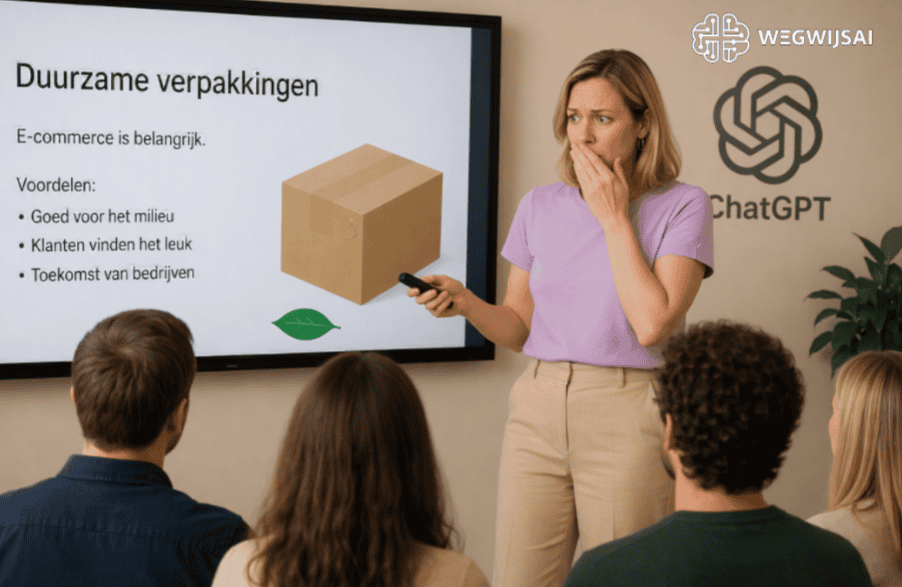
Op zichzelf is dat niet fout. Maar het voelt leeg.
De oplossing is simpel: voeg eigen context toe. Vertel ChatGPT wat er echt speelt. Gebruik voorbeelden uit Nederland, je werk, je vereniging of je situatie. Noem geen gevoelige informatie, maar maak het wel concreet.
Bijvoorbeeld:
Gebruik als voorbeeld een klein Nederlands team waarin mensen veel losse vragen via Teams stellen, waardoor werk versnipperd raakt.
Dat levert meteen een betere presentatie op.
Veelgemaakte fouten bij ChatGPT en PowerPoint
Let vooral op deze fouten:
- Te veel tekst op dia’s
Vraag om maximaal 3 bullets per dia. - Geen doelgroep noemen
Een presentatie voor directie klinkt anders dan voor vrijwilligers. - Geen doel meegeven
Wil je informeren, overtuigen of een besluit krijgen? - De eerste versie direct gebruiken
Lees alles na en pas zinnen aan. - Feiten niet controleren
ChatGPT kan overtuigend klinken, maar toch fouten maken. - Geen eigen voorbeelden toevoegen
Zonder praktijkvoorbeelden blijft je presentatie vlak.
Wil je beter leren hoe je ChatGPT gerichter aanstuurt? Lees dan ook https://wegwijsai.nl/goede-vraag-stellen-chatgpt/hoe je een goede vraag aan ChatGPT stelt. Dat sluit heel goed aan op PowerPoint maken, omdat je met betere vragen betere dia’s krijgt.
Zo maak je de presentatie menselijker
Een goede PowerPoint voelt niet alsof hij “gegenereerd” is. Hij voelt alsof iemand echt iets wil vertellen.
Gebruik daarom deze aanpak:
- Voeg één herkenbare situatie toe.
- Gebruik woorden die jij ook hardop zou zeggen.
- Schrap algemene zinnen.
- Zet minder tekst op dia’s.
- Gebruik één concreet voorbeeld per belangrijk punt.
- Lees de presentatie hardop door.
- Vraag ChatGPT om de tekst minder formeel te maken.
- Schrijf minimaal één dia helemaal zelf.
Vooral dat laatste helpt. Eén zelfgeschreven dia kan de hele presentatie persoonlijker maken.
Een handige prompt hiervoor:
Maak deze presentatie minder formeel en menselijker. Houd de inhoud hetzelfde, maar verwijder algemene AI-zinnen. Gebruik korte Nederlandse zinnen.
Voorbeeldprompt voor een complete PowerPoint
Kopieer deze prompt en pas hem aan:
Ik wil een PowerPoint maken over [onderwerp].
De presentatie is voor [doelgroep].
Het doel is dat zij na afloop [doel].
Maak een presentatie van [aantal] dia’s.
Gebruik per dia maximaal 3 korte bullets.
Voeg per dia spreeknotities toe.
Gebruik gewone Nederlandse taal.
Maak het praktisch, niet te formeel.
Vraag mij eerst om ontbrekende informatie voordat je begint.
Dit is vaak veel sterker dan meteen vragen om een volledige presentatie.
Gratis voorbeeld: korte PowerPoint-opzet
Stel: je wilt een presentatie maken over “beter samenwerken in een team”.
Dan kan ChatGPT dit voorstellen:
Dia 1: Waarom samenwerking soms stroef loopt
- Te veel losse vragen
- Onduidelijke afspraken
- Informatie staat verspreid
Dia 2: Wat we willen verbeteren
- Minder dubbel werk
- Sneller duidelijkheid
- Meer rust in de week
Dia 3: Eén vaste manier van afstemmen
- Korte weekstart
- Duidelijke actiepunten
- Eén plek voor updates
Dia 4: Wat dit oplevert
- Minder ruis
- Betere overdracht
- Meer tijd voor echt werk
Dia 5: Eerste stap vanaf volgende week
- Maandag 09.00 korte check-in
- Acties vastleggen
- Vrijdag kort evalueren
Waarom werkt dit? Omdat het concreet is. Geen grote woorden, wel herkenbare situaties.
Kun je ChatGPT vertrouwen bij een presentatie?
Gebruik ChatGPT vooral voor structuur, taal en ideeën. Controleer altijd feiten, cijfers en namen.
Zeker bij werkpresentaties moet je opletten met:
- omzetcijfers;
- klantnamen;
- interne plannen;
- personeelsinformatie;
- contracten;
- gevoelige data.
Maak je prompt algemeen. Dus niet:
Gebruik deze klantgegevens en omzetcijfers.
Maar wel:
Maak een algemene presentatie-opzet voor een klantupdate. Gebruik geen vertrouwelijke gegevens.
Wil je hier dieper op letten, dan is deze blog handig: hoe betrouwbaar is ChatGPT.
De WegwijsAI-visie: ChatGPT maakt geen goede presentatie, jij doet dat
Bij WegwijsAI kijken we nuchter naar AI. ChatGPT kan je veel tijd besparen. Maar een goede presentatie ontstaat niet door automatisch dia’s te laten maken.
Een goede presentatie ontstaat doordat jij weet:
- voor wie je spreekt;
- wat je wilt bereiken;
- wat je publiek moet onthouden;
- welk voorbeeld het verhaal echt maakt.
ChatGPT helpt je om dat sneller op papier te krijgen. Maar jij blijft de verteller.
Korte samenvatting
Met ChatGPT PowerPoint maken kan heel goed, zolang je het slim aanpakt. Vraag niet meteen om een complete presentatie, maar werk stap voor stap: doel bepalen, doelgroep uitleggen, outline maken, dia’s uitwerken en spreeknotities toevoegen. Controleer feiten altijd zelf en voeg eigen voorbeelden toe. Zo krijg je geen standaard AI-deck, maar een presentatie die logisch, duidelijk en menselijk voelt.
FAQ
Kan ChatGPT een PowerPoint maken?
Ja, ChatGPT kan helpen met de inhoud van een PowerPoint, zoals de structuur, dia-titels, bullets en spreeknotities. Soms kun je ChatGPT ook direct in PowerPoint gebruiken via een add-in. Toch blijft het belangrijk om de presentatie zelf te controleren en persoonlijk te maken.
Heb ik technische kennis nodig om ChatGPT voor PowerPoint te gebruiken?
Nee, technische kennis is niet nodig. Je typt gewoon wat je nodig hebt: onderwerp, doelgroep, aantal dia’s en toon. ChatGPT maakt daarna een eerste opzet. Die kun je kopiëren naar PowerPoint en aanpassen.
Waarom ziet een ChatGPT-presentatie er soms zo algemeen uit?
Dat komt meestal door een te vage prompt. Als je alleen vraagt om “een PowerPoint over marketing”, moet ChatGPT veel raden. Geef daarom altijd context, doelgroep, doel, aantal dia’s en voorbeelden mee.
Wat moet ik controleren voordat ik de presentatie gebruik?
Controleer altijd feiten, cijfers, namen, datums en gevoelige informatie. Lees ook hardop of de tekst natuurlijk klinkt. Pas zinnen aan die te formeel, te algemeen of te veel als AI voelen.
Over de auteur