ChatGPT op Android gebruiken: installeren, inloggen en veilig startenLeestijd: maximaal 10 minuten
Wil je ChatGPT Android gebruiken, maar weet je niet precies waar je moet beginnen? Dan ben je zeker niet de enige. Veel mensen pakken hun telefoon, openen de Play Store en zien ineens meerdere apps die op ChatGPT lijken. Welke is echt? Moet je betalen? En wat kun je beter niet invullen?
In dit artikel neem ik je rustig mee. Geen moeilijke woorden. Geen technische uitleg. Gewoon stap voor stap: installeren, inloggen en veilig je eerste vraag stellen.
Waarom ChatGPT op Android handig is
Je telefoon heb je meestal bij je. Op de bank. In de trein. Tijdens een wandeling. Of gewoon aan de keukentafel.
Daarom is ChatGPT op Android voor veel beginners juist een fijne manier om te starten. Je hoeft geen laptop open te klappen. Je stelt gewoon een vraag zoals je een berichtje typt.
Denk bijvoorbeeld aan:
- een nette reactie opstellen voor een vereniging;
- een moeilijke brief begrijpelijk laten uitleggen;
- ideeën krijgen voor een dagje weg met familie;
- een kort bedankbericht maken;
- hulp vragen bij het samenvatten van een artikel;
- een tekst controleren voordat je hem verstuurt.

Bij WegwijsAI zien we vaak dat mensen pas echt beginnen zodra het dichtbij voelt. Niet als “kunstmatige intelligentie”, maar als een handig hulpje op je telefoon. Dat maakt de drempel lager.
Wil je breder weten wat je er allemaal mee kunt, dan kun je later ook verder lezen op Wat kun je met ChatGPT. Maar voor nu houden we het klein: eerst goed starten op Android.
ChatGPT Android installeren: kies de juiste app
Hier gaat het vaak al mis. In de Google Play Store staan soms apps die op ChatGPT lijken, maar niet de officiële app zijn. Dat is verwarrend, zeker als je gewoon snel wilt beginnen.
De veilige route is simpel: download de app alleen via de Google Play Store en controleer of de uitgever OpenAI is.
Stappenplan: ChatGPT installeren op Android
- Open de Google Play Store op je Android-telefoon.
- Tik bovenin op de zoekbalk.
- Typ: OpenAI ChatGPT.
- Zoek de app met de naam ChatGPT.
- Controleer of de uitgever OpenAI is.
- Tik op Installeren.
- Wacht tot de app klaar is.
- Tik daarna op Openen.

Zie je meerdere apps met woorden als “AI Chat”, “GPT Assistant” of “Chat Bot”? Wacht dan even. Kijk altijd naar de uitgever. De officiële app komt van OpenAI.
Installeer liever geen losse APK-bestanden via websites. Dat klinkt soms handig, maar voor beginners is het niet nodig en onveiliger. Als de app niet in de Play Store verschijnt, gebruik dan liever de website van ChatGPT via je browser.
Inloggen bij ChatGPT op Android
Na het openen van de app krijg je meestal de keuze om in te loggen of een account te maken.
Je kunt vaak inloggen met:
- je e-mailadres;
- je Google-account;
- soms een andere beschikbare loginmethode.
Kies vooral wat voor jou herkenbaar is. Gebruik je al Gmail op je Android-telefoon? Dan is inloggen met Google vaak het makkelijkst.
Heb je nog geen account? Dan maak je er één aan. Dat klinkt groter dan het is. Je hoeft niet technisch te zijn. Je maakt eigenlijk gewoon een profiel aan, zoals bij veel andere apps.
Twijfel je of je überhaupt een account nodig hebt? Dan sluit dit artikel goed aan op Heb je een account nodig voor ChatGPT?. Daar leggen we rustig uit wat wel en niet nodig is.
De eerste keer openen: wat zie je?
Als je bent ingelogd, zie je een scherm waarin je een bericht kunt typen. Dat is eigenlijk het belangrijkste.
Je hoeft geen menu’s te begrijpen. Je hoeft niets in te stellen. Je mag gewoon beginnen met een vraag.
Een goede eerste vraag is niet:
“Help.”
Dat is te vaag.
Een betere eerste vraag is:
“Leg in gewone taal uit wat ChatGPT is en geef drie voorbeelden waarvoor ik het op mijn Android-telefoon kan gebruiken.”
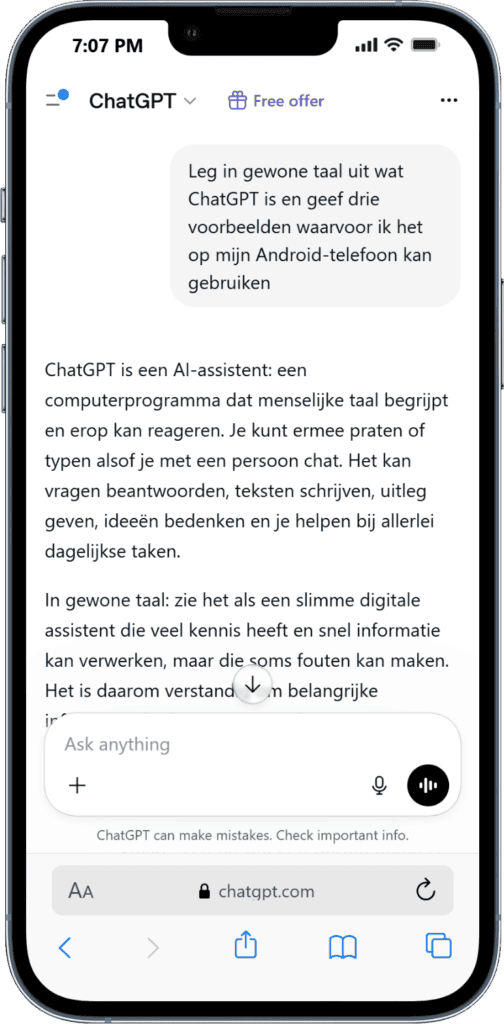
Dan geef je richting. En ChatGPT kan daardoor veel beter reageren.
ChatGPT is niet eng, maar je moet wel duidelijk zijn
Een onverwachte gedachte: ChatGPT is niet vooral slim omdat jij moeilijke woorden gebruikt. Het werkt vaak juist beter als je gewoon schrijft zoals je praat.
Je hoeft ChatGPT ook niet te bedanken. Maar het helpt wel als je precies zegt wat je wilt.
Bijvoorbeeld niet:
“Maak dit beter.”
Maar wel:
“Maak deze tekst vriendelijker en korter, zodat ik hem via WhatsApp kan sturen naar iemand van de buurtvereniging.”
Dat is duidelijk. Je geeft aan wat je wilt, voor wie het is en waar je het gaat gebruiken.
Weet je niet zeker of je een Android toestel hebt? Lees dan dit artikel ChatGPT op je telefoon gebruiken.
Veilig starten met ChatGPT op Android
ChatGPT gebruiken op Android is niet moeilijk. Toch is het slim om vanaf het begin een paar veilige gewoontes aan te leren.
De belangrijkste regel is deze:
Typ geen informatie in ChatGPT die je ook niet zomaar naar een onbekende zou mailen.
Dat klinkt streng, maar het is een handige vuistregel.
Vermijd bijvoorbeeld:
- je burgerservicenummer;
- bankgegevens;
- wachtwoorden;
- medische dossiers;
- klantgegevens;
- privégegevens van anderen;
- vertrouwelijke documenten van je werk.
Je kunt ChatGPT prima vragen om een brief uit te leggen. Maar haal namen, adressen en klantnummers weg als die niet nodig zijn.
Voorbeeld:
In plaats van:
“Leg deze brief uit van mijn verzekeraar met polisnummer 123456…”
Schrijf liever:
“Leg deze brief van mijn verzekeraar uit in simpele taal. Ik heb persoonlijke gegevens weggehaald.”
Dat is veiliger en werkt bijna net zo goed.
Wil je hier meer over lezen, dan past Is ChatGPT veilig? goed bij dit onderwerp.
Wat kun je als beginner meteen proberen?
Begin klein. Dat werkt beter dan meteen tien functies tegelijk willen begrijpen.
Probeer bijvoorbeeld deze vragen:
- “Leg dit nieuwsbericht uit alsof ik weinig van het onderwerp weet.”
- “Maak een vriendelijk bericht voor mijn buurman over een afspraak.”
- “Geef drie ideeën voor een rustig weekend zonder veel geld uit te geven.”
- “Controleer deze tekst op toon: klinkt dit vriendelijk genoeg?”
- “Maak een korte samenvatting van deze tekst in vijf punten.”
Je merkt dan vanzelf wat wel en niet goed werkt.
ChatGPT is eigenlijk heel goed in uitleggen, herschrijven en meedenken. Minder geschikt is het als enige bron voor belangrijke beslissingen. Controleer dus altijd zelf bij onderwerpen als geld, gezondheid, wetgeving of officiële aanvragen.
Handig op Android: typen, inspreken en teruglezen
Op Android kun je ChatGPT gewoon gebruiken door te typen. Maar veel mensen vinden inspreken nog fijner.
Als je toetsenbord een microfoonknop heeft, kun je je vraag inspreken. Dat voelt natuurlijker. Zeker als je niet graag lange teksten typt op een klein scherm.
Je kunt bijvoorbeeld zeggen:
“Maak een korte tekst voor mijn broer. Ik wil hem bedanken voor zijn hulp met de verhuizing. Het mag warm klinken, maar niet overdreven.”
Daarna kun je het antwoord lezen, aanpassen en eventueel kopiëren naar WhatsApp of e-mail.
Let wel op: lees altijd even terug voordat je iets verstuurt. ChatGPT kan goed helpen, maar jouw gevoel blijft belangrijk.
Veelgemaakte fouten bij ChatGPT Android
Als beginners vastlopen, ligt dat vaak niet aan hen. Het komt meestal door één van deze punten:
- Ze downloaden per ongeluk een andere app.
- Ze stellen een te korte vraag.
- Ze verwachten meteen een perfect antwoord.
- Ze delen te veel persoonlijke informatie.
- Ze vergeten te zeggen voor wie de tekst bedoeld is.
- Ze gebruiken ChatGPT alsof het Google is.
Vooral dat laatste is belangrijk. ChatGPT is geen gewone zoekmachine. Het is meer een gesprekspartner die tekst kan maken, uitleggen en verbeteren. Daarom helpt context.
Zeg dus niet alleen:
“Schrijf een tekst.”
Maar:
“Schrijf een korte, vriendelijke tekst voor mijn dochter, omdat ik haar succes wil wensen met haar eerste werkdag.”
Dan wordt het resultaat meteen menselijker.

Moet je betalen voor ChatGPT op Android?
Je kunt ChatGPT meestal gratis starten. De app kan daarnaast betaalde functies of abonnementen aanbieden. Voor beginners is gratis starten vaak genoeg.
Mijn advies: betaal niet meteen.
Gebruik de app eerst een paar dagen voor kleine dingen. Kijk of je het prettig vindt. Pas als je merkt dat je ChatGPT vaak gebruikt, kun je nadenken over betaalde functies.
Voor veel mensen is de gratis versie al een prima begin.
De WegwijsAI-visie: begin niet met functies, begin met vertrouwen
Veel uitleg over ChatGPT begint met functies. Spraak. Foto’s. Modellen. Instellingen. Abonnementen.
Maar voor beginners is dat niet de echte vraag.
De echte vraag is vaak:
“Durf ik dit gewoon te proberen zonder iets fout te doen?”
Daarom vinden wij bij WegwijsAI dat je niet moet starten met alles wat kan. Je moet starten met één veilige handeling. Eén vraag. Eén antwoord. Eén moment waarop je denkt: hé, dit lukt mij ook.
Daarna komt de rest vanzelf.
Wil je dit stap voor stap oefenen? Dan kun je verder met de ChatGPT training voor beginners. Daar oefen je rustig met voorbeelden die passen bij dagelijks gebruik.
Korte checklist voordat je begint
Gebruik deze checklist als je ChatGPT Android voor het eerst opent:
- Staat er OpenAI als uitgever van de app?
- Log je in met een account dat je herkent?
- Deel je geen wachtwoorden of privégegevens?
- Begin je met één duidelijke vraag?
- Lees je het antwoord na voordat je het gebruikt?
- Vraag je om verbetering als het antwoord nog niet goed is?
Als je deze zes punten volgt, ben je al goed bezig.
Conclusie: ChatGPT Android is vooral een kwestie van rustig beginnen
ChatGPT Android gebruiken hoeft niet ingewikkeld te zijn. Installeer de officiële app, log rustig in en begin met een eenvoudige vraag. Meer is het eerste moment niet.
Daarna kun je stap voor stap ontdekken wat voor jou handig is. Misschien gebruik je het voor berichten. Misschien voor uitleg. Misschien voor werk. Of gewoon om iets beter te begrijpen.
Het belangrijkste is: je hoeft niet technisch te zijn om hiermee te starten.
Is ChatGPT moeilijk te gebruiken op Android?
Nee, ChatGPT is niet moeilijk te gebruiken op Android. Je hoeft vooral te weten welke app je moet installeren en hoe je een duidelijke vraag stelt. Begin met één simpele vraag, lees het antwoord rustig en vraag daarna eventueel om verbetering. Zo leer je vanzelf hoe het werkt.
Heb ik technische kennis nodig voor ChatGPT Android?
Nee, technische kennis is niet nodig. Als je een app kunt installeren en een bericht kunt typen, kun je ook starten met ChatGPT. Het helpt wel om rustig te beginnen en geen persoonlijke gegevens te delen. Je hoeft geen instellingen of ingewikkelde functies te begrijpen om de eerste keer goed te starten.
Wat kan ik met ChatGPT op mijn Android-telefoon doen?
Je kunt ChatGPT gebruiken om teksten te schrijven, berichten vriendelijker te maken, moeilijke informatie uit te leggen, ideeën te bedenken of iets samen te vatten. Denk aan een reactie voor WhatsApp, een uitleg van een brief, een tekst voor een kaartje of hulp bij het formuleren van een nette e-mail.
Is de ChatGPT-app op Android gratis?
Je kunt meestal gratis beginnen met ChatGPT op Android. Er kunnen betaalde functies of abonnementen zijn, maar als beginner hoef je daar niet meteen mee te starten. Probeer eerst rustig uit of je de app prettig vindt.
Hoe weet ik of ik de echte ChatGPT-app download?
Controleer in de Google Play Store of de app ChatGPT heet en of de uitgever OpenAI is. Download liever geen losse APK-bestanden via onbekende websites. De officiële route via Google Play is voor beginners het veiligst.
Over de auteur