ChatGPT blijft laden: wat kun je doen?Leestijd: maximaal 10 minuten
Je opent ChatGPT, stelt een vraag en dan gebeurt er… niets. Het rondje blijft draaien. Het antwoord komt niet. Als ChatGPT blijft laden, denk je misschien al snel: “Doe ik iets verkeerd?” Gelukkig is dat meestal niet zo. In dit artikel leg ik rustig uit wat je kunt doen, stap voor stap. Zonder technische woorden. Gewoon praktisch, zodat je snel weet waar je aan toe bent.
Waarom ChatGPT blijft laden
Je kent het vast: je wilt even snel iets vragen. Misschien een tekst laten controleren, een brief laten uitleggen of een korte reactie maken. Maar precies op dat moment blijft ChatGPT hangen.
Dat is vervelend, maar niet vreemd.
Meestal komt het door één van deze dingen:
- ChatGPT is tijdelijk druk.
- Er is een storing.
- Je browser is even vastgelopen.
- Je internetverbinding hapert.
- Een oud gesprek is te lang geworden.
- Een instelling, extensie of app blokkeert iets.
Dat klinkt misschien technisch, maar dat hoef je niet allemaal te begrijpen. Het belangrijkste is dit: als ChatGPT blijft laden, ligt het vaak niet aan jou.
Bij WegwijsAI zien we dit als een belangrijk leermoment. Niet omdat je alles moet oplossen, maar omdat je leert rustig kijken: ligt het aan ChatGPT, aan mijn apparaat of kan ik gewoon even wachten?
Eerst dit: wacht heel even
Soms is het antwoord simpeler dan je denkt.
Wacht eerst één of twee minuten. Zeker als ChatGPT al bezig lijkt. Soms duurt het gewoon wat langer, vooral op drukke momenten.
Blijft het scherm daarna nog steeds hangen? Dan ga je verder met de stappen hieronder.
Wat kun je doen als ChatGPT blijft laden?
Hieronder vind je een rustige volgorde. Doe niet alles tegelijk. Eén stap per keer is genoeg.
Stap 1: Ververs de pagina
Begin simpel.
Klik op het ronde pijltje bovenin je browser. Op je telefoon kun je vaak het scherm naar beneden trekken om te verversen.
Daarmee geef je ChatGPT eigenlijk een frisse start.
Werkt het daarna weer? Mooi. Dan hoef je niets anders te doen.
Stap 2: Start een nieuw gesprek
Soms is niet heel ChatGPT vastgelopen, maar alleen het gesprek waarin je bezig was.
Dat gebeurt vooral als je al veel heen en weer hebt getypt. Bijvoorbeeld als je lang bezig bent met een tekst, idee of uitleg.
Doe dan dit:
- Kopieer je laatste vraag.
- Open een nieuw gesprek.
- Plak je vraag opnieuw.
- Verstuur hem nog een keer.

Een kleine gewoonte die helpt: schrijf belangrijke vragen eerst even in je notities-app. Dan raak je niets kwijt als ChatGPT blijft hangen.
Stap 3: Sluit ChatGPT en open het opnieuw
Gebruik je ChatGPT in de browser? Sluit dan het tabblad en open ChatGPT opnieuw.
Gebruik je de app op je telefoon? Sluit de app helemaal af en open hem opnieuw.
Dit klinkt bijna te eenvoudig, maar het werkt vaak. Net zoals je soms een televisie, printer of telefoon even opnieuw aanzet.
Stap 4: Log uit en weer in
Soms is je inlogsessie de weg kwijt. Je bent dan wel ingelogd, maar ChatGPT reageert niet goed meer.
Log uit. Sluit daarna de pagina. Open ChatGPT opnieuw en log weer in.
Lukt inloggen niet goed? Dan past deze uitleg goed bij het bredere overzicht op ChatGPT doet het niet, waar je rustig per probleem verder kunt kijken.
Stap 5: Probeer een privévenster
Een privévenster opent ChatGPT zonder oude opgeslagen gegevens van je browser. Dat klinkt ingewikkeld, maar zie het gewoon als een “schone start”.
In Chrome heet dit vaak Incognito.
In Edge heet het InPrivate.
In Safari heet het Privé.
Open zo’n venster, ga naar ChatGPT en log opnieuw in.
Werkt ChatGPT daar wel? Dan ligt het waarschijnlijk aan iets in je gewone browser, niet aan jou.
Stap 6: Probeer een andere browser
Gebruik je Chrome? Probeer Edge of Safari.
Gebruik je Safari? Probeer Chrome.
Gebruik je Edge? Probeer Firefox of Chrome.
Je hoeft geen instellingen te veranderen. Het is alleen een test.
Als ChatGPT in een andere browser wel werkt, weet je dat het probleem waarschijnlijk in je eerste browser zit.
Stap 7: Controleer of er een storing is
Blijft ChatGPT laden op meerdere apparaten? Bijvoorbeeld op je telefoon én op je laptop? Dan kan er een storing zijn.
Controleer dan eerst de actuele status via ChatGPT storing. Daar zie je snel of ChatGPT zelf problemen heeft en of andere AI-tools ook geraakt worden.
Dat voorkomt dat je onnodig allerlei dingen gaat proberen.

Een verrassend feitje: ook ervaren gebruikers lopen vast
Je zou misschien denken dat alleen beginners last hebben van dit soort problemen. Maar dat klopt niet.
Ook mensen die ChatGPT dagelijks gebruiken, zien soms een leeg scherm, een rondje dat blijft draaien of een antwoord dat halverwege stopt.
Sterker nog: soms is het probleem wereldwijd. Dan helpt geen enkele instelling op jouw telefoon of computer. Dan is wachten gewoon de beste oplossing.
Dat is eigenlijk best geruststellend. Het betekent dat je niet meteen hoeft te denken: “Ik kan dit niet.”
Praktijkvoorbeeld: ChatGPT gebruiken op het werk
Iemand die zelfstandig werkt, gebruikt ChatGPT regelmatig om korte teksten voor klanten netter te maken. Op een middag blijft ChatGPT laden terwijl hij snel een reactie wil voorbereiden. Eerst denkt hij dat zijn laptop vastloopt. Daarna opent hij een nieuw gesprek, plakt zijn vraag opnieuw en binnen een minuut werkt het weer. Sindsdien bewaart hij belangrijke vragen eerst kort in een notitie, zodat hij rustiger blijft als ChatGPT even hapert.
Dat is precies de houding die helpt. Niet panikeren. Eerst klein controleren.
Wat je beter niet meteen doet
Als iets niet werkt, willen veel mensen meteen van alles aanklikken. Toch is dat niet altijd slim.
Doe liever niet meteen dit:
- je account verwijderen;
- allerlei apps downloaden die “ChatGPT fixen”;
- betaalde tools installeren;
- ingewikkelde instellingen wijzigen;
- je wachtwoord steeds opnieuw veranderen.
Meestal is dat niet nodig.
Begin met de eenvoudige stappen. In de meeste gevallen ben je dan al klaar.
ChatGPT blijft laden op je telefoon
Gebruik je ChatGPT vooral op je telefoon? Dan kunnen deze extra stappen helpen:
- Sluit de app volledig af.
- Wissel even van wifi naar mobiel internet.
- Controleer of andere apps wel internet hebben.
- Update de ChatGPT-app als er een update klaarstaat.
- Start je telefoon opnieuw op.
Ook hier geldt: doe het rustig. Eén stap tegelijk.
Blijft het vooral op je telefoon misgaan? Dan kun je tijdelijk ChatGPT openen via de browser op je telefoon. Soms werkt dat beter dan de app.
Als ChatGPT wel opent, maar geen antwoord geeft
Er is een klein verschil tussen:
- ChatGPT opent helemaal niet;
- ChatGPT opent wel, maar blijft nadenken;
- ChatGPT stopt halverwege een antwoord;
- ChatGPT geeft een foutmelding.
Als ChatGPT vooral vreemd reageert of niet goed lijkt te begrijpen wat je bedoelt, dan is er soms geen storing maar een vraagprobleem. In dat geval helpt het om je vraag opnieuw en eenvoudiger te stellen. Lees dan ook ChatGPT begrijpt mij niet, waar je leert hoe je ChatGPT duidelijker kunt sturen.
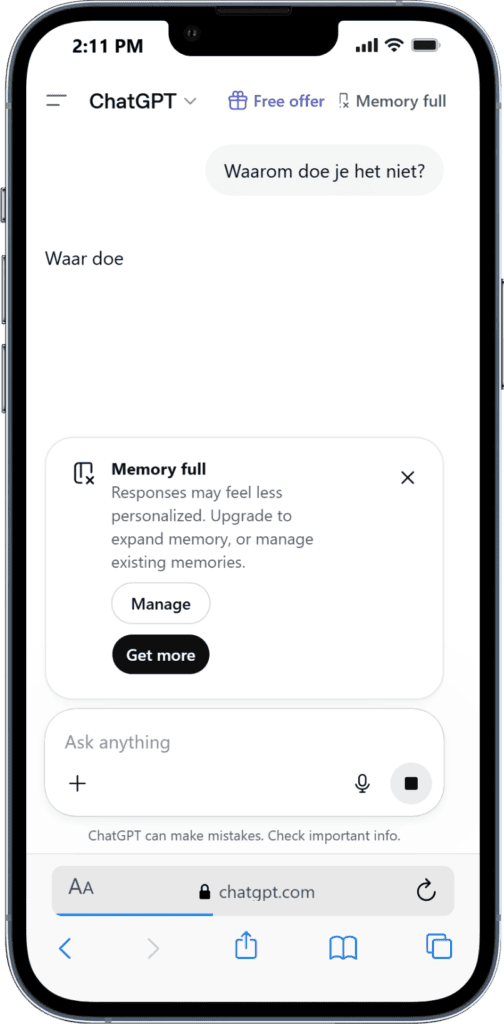
Krijg je juist rare antwoorden? Dan sluit ChatGPT geeft rare antwoorden daar goed op aan.
Handige checklist als ChatGPT blijft laden
Bewaar deze lijst gerust.
Als ChatGPT blijft laden, probeer dan:
- ✅ Wacht één of twee minuten.
- ✅ Ververs de pagina.
- ✅ Start een nieuw gesprek.
- ✅ Sluit ChatGPT en open het opnieuw.
- ✅ Log uit en weer in.
- ✅ Probeer een privévenster.
- ✅ Test een andere browser.
- ✅ Controleer of er een storing is.
- ✅ Probeer later opnieuw.
Meer hoeft het meestal niet te zijn.
Wanneer moet je gewoon wachten?
Soms is wachten de beste oplossing.
Vooral als:
- ChatGPT op meerdere apparaten niet werkt;
- veel mensen tegelijk problemen melden;
- de statuspagina een storing aangeeft;
- antwoorden steeds halverwege stoppen;
- inloggen ook niet goed lukt.
Dan heeft het weinig zin om van alles te veranderen. Zet een kop koffie, doe iets anders en probeer het later opnieuw.
Dat klinkt misschien simpel, maar het voorkomt veel frustratie.
Tijdelijk verder met een alternatief
Moet je toch door met een tekst of uitleg? Dan kun je tijdelijk een andere AI-tool proberen.
Denk aan Copilot, Gemini of Claude. Je hoeft niet meteen over te stappen. Zie het als een reserve-optie voor momenten waarop ChatGPT even niet werkt.
Wil je rustig zien welke tool bij jou past, dan kun je kijken op AI tools vergelijken. Daar wordt het zonder moeilijke woorden naast elkaar gezet.
Wil je minder onzeker worden bij dit soort problemen?
Veel beginners denken bij een vastlopend scherm meteen: “Zie je wel, dit is niets voor mij.”
Maar dat is zonde.
ChatGPT leren gebruiken gaat niet alleen over goede vragen stellen. Het gaat ook over weten wat normaal is. Soms werkt iets even niet. Soms moet je opnieuw beginnen. Soms is wachten genoeg.
Wil je dit stap voor stap oefenen? In de training doe je dit rustig zelf mee. Je ziet wat je moet doen als ChatGPT vastloopt, hoe je opnieuw begint en hoe je zonder stress verdergaat.
Samenvatting
Als ChatGPT blijft laden, hoef je niet meteen te denken dat jij iets fout doet. Vaak is het tijdelijk. Begin rustig met verversen, een nieuw gesprek openen, opnieuw inloggen of een privévenster proberen.
Controleer daarna pas of er een storing is. Werkt ChatGPT echt even niet? Dan kun je wachten of tijdelijk een alternatief gebruiken.
Je hoeft niet technisch te zijn. Je hoeft alleen rustig één stap tegelijk te proberen.
FAQ
Waarom blijft ChatGPT laden?
ChatGPT blijft soms laden door drukte, een storing, een vastgelopen gesprek, je browser of een tijdelijke internetverbinding. Dat betekent meestal niet dat jij iets verkeerd doet. Begin rustig met verversen, een nieuw gesprek openen en eventueel opnieuw inloggen. Als het op meerdere apparaten niet werkt, controleer dan eerst of er een storing is.
Is ChatGPT moeilijk te gebruiken als dit gebeurt?
Nee, dit soort problemen zeggen niets over jouw kennis. Ook ervaren gebruikers hebben soms dat ChatGPT blijft laden of niet reageert. Het belangrijkste is dat je rustig één stap tegelijk probeert. Je hoeft geen technische instellingen te begrijpen om meestal weer verder te kunnen.
Heb ik technische kennis nodig om dit op te lossen?
Nee. De meeste oplossingen zijn eenvoudig: verversen, opnieuw openen, opnieuw inloggen, een andere browser proberen of even wachten. Je hoeft niets ingewikkelds te installeren of aan te passen. Als er een echte storing is, ligt het probleem bij ChatGPT zelf en kun je beter later opnieuw proberen.
Wat kan ik doen als ChatGPT blijft laden op mijn telefoon?
Sluit de app volledig af en open hem opnieuw. Controleer daarna of je internet werkt en wissel eventueel tussen wifi en mobiel internet. Je kunt ook proberen ChatGPT via de browser te openen. Werkt het op geen enkel apparaat, dan is de kans groter dat er een storing is.
probleem waarbij het antwoord van ChatGPT langzaam verschijnt.
Over de auteur