ChatGPT privacy instellingen: zet dit goedLeestijd: maximaal 13 minuten
ChatGPT privacy instellingen klinken misschien technisch, maar dat hoeft het niet te zijn. Als je ChatGPT gebruikt, wil je vooral weten: wat gebeurt er met wat ik typ? En kan ik zelf iets instellen om meer controle te houden? In dit artikel leg ik het rustig uit, stap voor stap en zonder moeilijke woorden.
Waarom ChatGPT privacy instellingen belangrijk zijn
Je gebruikt ChatGPT misschien voor een tekst, een uitleg, een planning of een lastige e-mail. Vaak voelt dat heel gewoon. Je typt iets in en krijgt direct hulp terug.
Maar soms staat er in je vraag meer persoonlijke informatie dan je denkt.
Denk aan een brief van de gemeente. Een mail van je werk. Een situatie met je zorgverzekering. Of een bericht waarin namen, adressen of klantgegevens staan.
Daarom zijn ChatGPT privacy instellingen belangrijk. Niet omdat je bang moet zijn. Wel omdat je bewust wilt kiezen wat je deelt.

Wat kun je instellen in ChatGPT?
ChatGPT heeft verschillende instellingen waarmee je meer controle krijgt over je gegevens. Je hoeft ze niet allemaal spannend te vinden. Zie het als de instellingen van je telefoon: je hoeft niet elke optie te gebruiken, maar sommige zijn handig om even goed te zetten.
De belangrijkste zijn:
- Modeltraining uitschakelen
- Tijdelijke chat gebruiken
- Chatgeschiedenis verwijderen
- Memory controleren of uitzetten
- Gedeelde links beheren
- Gekoppelde apps controleren
- Je data exporteren of je account verwijderen
- Extra accountbeveiliging aanzetten
Hieronder lopen we ze rustig door.
ChatGPT privacy instellingen aanpassen: stap voor stap
De namen van knoppen kunnen soms iets veranderen. Maar de route lijkt meestal op deze stappen.
Stap 1: Open de instellingen
Open ChatGPT op je computer of telefoon.
Klik of tik op je profiel, meestal links onderin of in het menu. Kies daarna Instellingen of Settings.
Zie je Engelse woorden? Geen paniek. ChatGPT gebruikt soms Engelse termen. Je zoekt vooral naar woorden als Data Controls, Personalization, Security of Privacy.
Stap 2: Ga naar Data Controls
Bij Data Controls regel je wat er met je gesprekken gebeurt.
De belangrijkste instelling heet vaak:
Improve the model for everyone
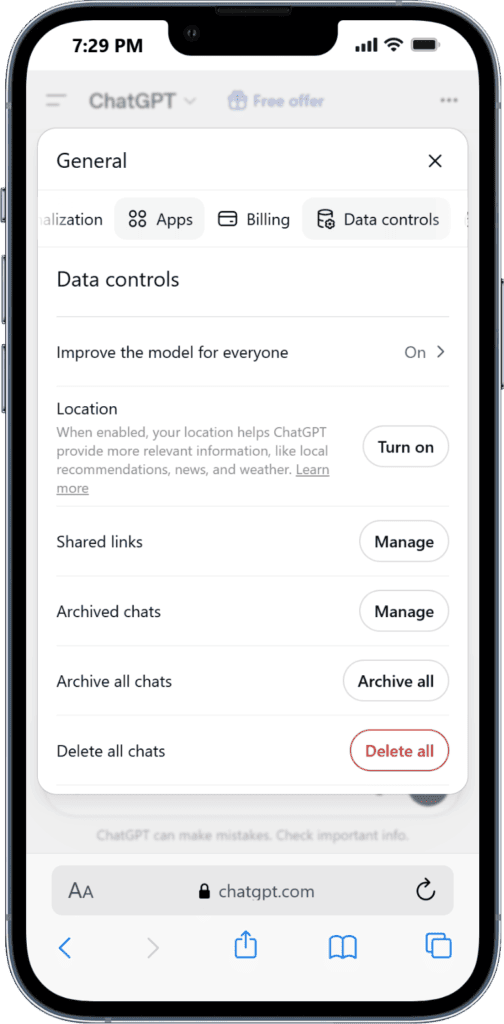
In het Nederlands betekent dit ongeveer: “Help mee om het model voor iedereen te verbeteren.”
Als deze instelling aan staat, kunnen je gesprekken gebruikt worden om ChatGPT te verbeteren. Wil je dat liever niet? Zet deze optie dan uit.
Dat betekent niet dat ChatGPT stopt met werken. Je kunt gewoon vragen blijven stellen. Alleen gebruik je ChatGPT dan met meer controle over toekomstige gesprekken.
Wil je niet alleen je instellingen controleren, maar ook opruimen wat al in je account staat? Lees dan hoe je oude ChatGPT-chats kunt verwijderen zonder per ongeluk belangrijke gesprekken kwijt te raken.
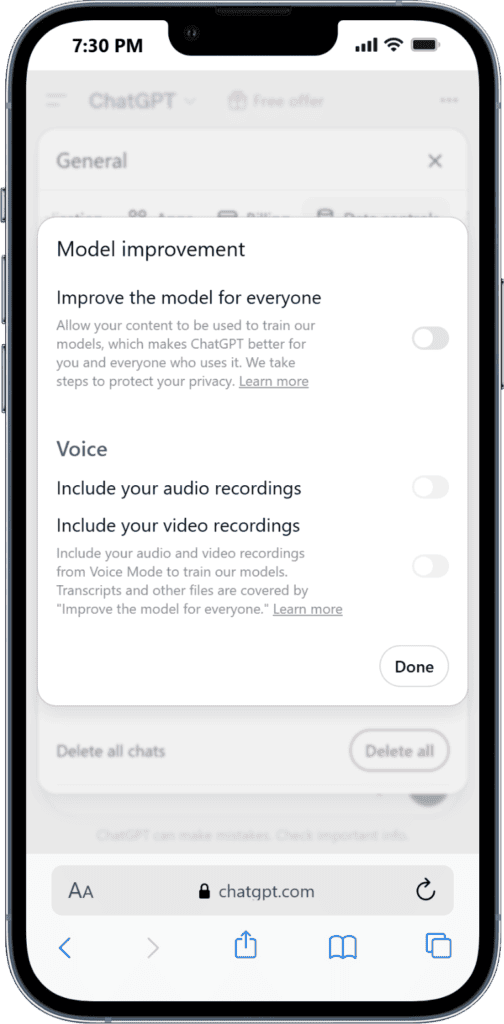
Stap 3: Zet modeltraining uit
Zet Improve the model for everyone op uit.
Dit is misschien wel de belangrijkste privacyknop voor gewone gebruikers. Vooral als je ChatGPT gebruikt voor persoonlijke teksten, werkmails, documenten of situaties die niet voor anderen bedoeld zijn.
Belangrijk om te weten: dit werkt meestal voor nieuwe gesprekken vanaf het moment dat je het uitzet. Het is dus slim om dit meteen te doen, voordat je ChatGPT intensiever gaat gebruiken.
Stap 4: Gebruik Tijdelijke chat bij gevoelige onderwerpen
Soms wil je iets vragen zonder dat het in je geschiedenis blijft staan.
Dan kun je Tijdelijke chat gebruiken. In het Engels heet dit vaak Temporary Chat.
Dat is handig bij vragen zoals:
- “Leg deze lastige brief uit.”
- “Help mij een gevoelig bericht rustig te formuleren.”
- “Vat deze tekst samen, maar bewaar dit gesprek niet.”
- “Ik wil iets uitproberen zonder dat het in mijn lijst blijft staan.”
Een tijdelijke chat wordt niet opgeslagen in je gewone chatgeschiedenis. Ook wordt zo’n gesprek normaal niet gebruikt om ChatGPT te verbeteren.
Toch blijft het verstandig om geen gevoelige gegevens te typen. Tijdelijke chat is handig, maar het is geen vrijbrief om alles te delen.
Stap 5: Controleer je Memory
ChatGPT kan soms dingen onthouden. Bijvoorbeeld dat je graag korte antwoorden wilt, dat je Nederlands gebruikt of dat je ergens vaak hulp bij vraagt.
Dat heet Memory.
Voor sommige mensen is dat handig. ChatGPT past zich dan beter aan. Maar als je privacy belangrijk vindt, wil je weten wat er wordt onthouden.
Ga daarom naar:
Instellingen → Personalization → Memory
Daar kun je meestal:
- zien wat ChatGPT onthoudt;
- losse herinneringen verwijderen;
- Memory helemaal uitzetten.
Een onverwachte gedachte: privacy gaat niet alleen over “geheimen”. Het gaat ook over kleine voorkeuren die samen een beeld van jou kunnen vormen. Daarom is het goed om af en toe te kijken wat ChatGPT heeft opgeslagen.
Een echte situatie: ChatGPT gebruiken op het werk
Een medewerker van een klein administratiekantoor gebruikt ChatGPT soms om lastige klantmails rustiger te formuleren. Niet om klantgegevens te delen, maar om de toon beter te krijgen.
Vroeger plakte hij bijna de hele mail in ChatGPT. Inclusief naam, klantnummer en bedragen. Dat voelde handig, maar eigenlijk was het niet nodig.
Nu doet hij het anders. Hij schrijft alleen:
“Schrijf een vriendelijke reactie aan een klant die vragen heeft over een factuur. Ik wil uitleggen dat we het nakijken en morgen terugkomen. Houd het kort en professioneel.”
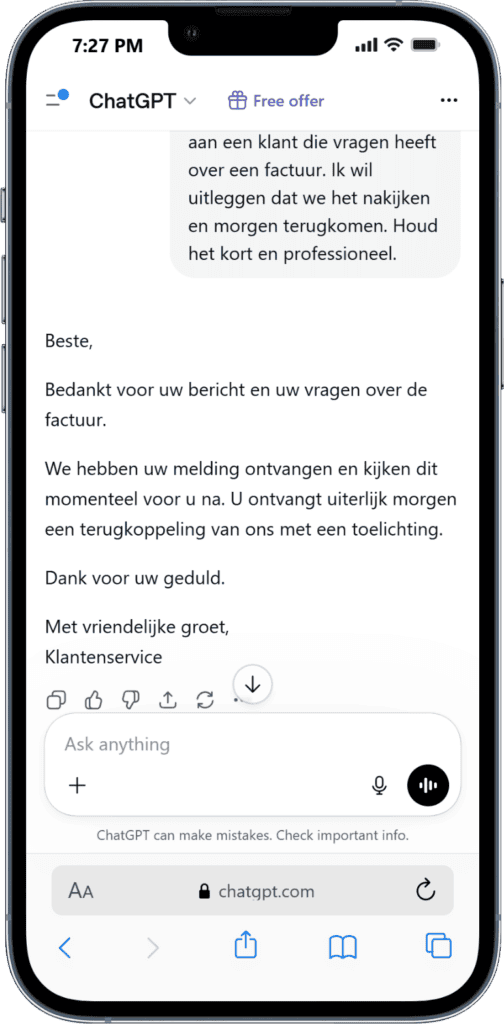
Het resultaat is bijna hetzelfde. Maar er staat geen herkenbare klantinformatie meer in ChatGPT. Dat is precies de WegwijsAI-manier: gebruik ChatGPT slim, maar houd privé wat privé is.
Wil je vaker zakelijke of lastige teksten laten controleren? Dan helpt onze uitleg over e-mails schrijven met ChatGPT goed als vervolgstap.
Wat moet je beter niet delen in ChatGPT?
Dit is misschien het belangrijkste deel van het artikel.
Deel liever geen:
- wachtwoorden;
- pincodes;
- bankgegevens;
- BSN;
- volledige adressen;
- klantnummers;
- polisnummers;
- medische dossiers;
- juridische documenten met herkenbare gegevens;
- vertrouwelijke informatie van je werk;
- namen van klanten, cliënten of patiënten;
- foto’s of bestanden met gevoelige informatie.
Je kunt meestal prima algemeen blijven.
Niet zo:
“Mijn klant Jan Jansen, klantnummer 12345, woont op dit adres en heeft deze betalingsachterstand…”
Wel zo:
“Schrijf een vriendelijke betalingsherinnering aan een klant. Houd het professioneel en niet te streng.”
Je geeft ChatGPT dan genoeg richting, zonder privacygevoelige informatie te delen.
Wil je breder begrijpen wat veilig gebruik inhoudt? Lees dan ook onze rustige uitleg over of ChatGPT veilig is. Die pagina sluit hier logisch op aan.
Chatgeschiedenis verwijderen: handig voor overzicht en rust
ChatGPT bewaart gesprekken vaak in een lijst aan de zijkant. Dat is handig als je iets wilt terugvinden. Maar het kan ook rommelig worden.
Je kunt gesprekken verwijderen.
Meestal doe je dat zo:
- Zoek het gesprek in de zijbalk.
- Klik op de drie puntjes.
- Kies Verwijderen of Delete.
- Bevestig je keuze.
Wil je alles opruimen? Kijk dan bij Instellingen → General of Data Controls. Daar staat soms een optie zoals Delete all chats.

Let op: verwijderen uit je zichtbare lijst betekent niet altijd dat alles direct overal weg is. Sommige systemen bewaren gegevens tijdelijk voor veiligheid of wettelijke redenen. Daarom blijft de beste privacyregel: deel gevoelige informatie liever helemaal niet.

Gedeelde links: kleine knop, groot effect
ChatGPT laat je soms een gesprek delen via een link. Dat lijkt handig. Bijvoorbeeld als je iemand een antwoord wilt laten zien.
Maar let op.
Iedereen met die link kan mogelijk het gesprek bekijken. Als daar persoonlijke informatie in staat, deel je dus meer dan je bedoelt.
Controleer daarom af en toe je gedeelde links.
Kijk bij:
Instellingen → Data Controls → Shared links
Verwijder links die je niet meer nodig hebt.
Dit is zo’n instelling waar veel mensen nooit naar kijken. Toch kan het veel gedoe voorkomen.
Gekoppelde apps: geef niet zomaar toegang
ChatGPT kan soms verbonden worden met andere apps of diensten. Bijvoorbeeld bestanden, agenda’s of andere tools.
Dat kan handig zijn. Maar het betekent ook dat ChatGPT meer context kan gebruiken.
Ons advies voor beginners:
Koppel alleen apps als je precies weet waarom je dat doet.
Gebruik je ChatGPT vooral voor teksten, uitleg en ideeën? Dan heb je gekoppelde apps meestal niet nodig.
Controleer af en toe welke apps verbonden zijn. Verwijder wat je niet gebruikt.
Extra beveiliging: bescherm je account
Privacy gaat niet alleen over wat je typt. Het gaat ook over wie bij je account kan.
Zet daarom, als het kan, extra beveiliging aan. Vaak heet dat:
- Two-factor authentication
- Multi-factor authentication
- Tweestapsverificatie
Daarmee heb je naast je wachtwoord nog een extra controle nodig. Bijvoorbeeld via een app of code.
Gebruik ook een sterk wachtwoord. En gebruik liever niet hetzelfde wachtwoord als voor je e-mail, bank of DigiD.
Als ChatGPT later een overzicht toont van actieve sessies, controleer dan of je geen apparaten ziet die je niet herkent. Log onbekende sessies uit.
De WegwijsAI-visie: privacy is geen rem, maar een gewoonte
Veel mensen denken bij privacy meteen aan angst. Alsof je ChatGPT beter helemaal niet kunt gebruiken.
Zo kijken wij er niet naar.
Bij WegwijsAI zien we privacy als een eenvoudige gewoonte. Net als je jas dichtdoen als het regent. Niet dramatisch. Gewoon verstandig.
Je hoeft ChatGPT niet te mijden. Je moet alleen leren hoe je het gebruikt zonder onnodig veel te delen.
Dat begint met drie vragen:
- Moet ChatGPT dit echt weten?
- Kan ik namen of nummers weghalen?
- Kan ik dit algemener opschrijven?
Als je die drie vragen stelt, gebruik je ChatGPT al veel bewuster dan de meeste mensen.
Handige voorbeeldzinnen om veiliger te werken
Gebruik deze zinnen gerust. Ze helpen je om minder persoonlijke informatie te delen.
Voor een brief
“Leg deze tekst uit in eenvoudige woorden. Ik heb persoonlijke gegevens weggehaald. Zet erbij wat ik moet doen en waar ik op moet letten.”
Wil je dit uitgebreider oefenen? Lees dan ook hoe je een https://wegwijsai.nl/chatgpt-een-moeilijke-brief-uitleggen/moeilijke brief uitlegt met ChatGPT.
Voor een e-mail
“Schrijf een nette e-mail aan een organisatie. Ik wil vragen om uitleg over een rekening. Gebruik geen persoonlijke gegevens.”
Voor werk
“Maak deze tekst professioneler, maar gebruik alleen algemene informatie. Voeg geen namen, bedragen of klantgegevens toe.”
Voor controle
“Controleer of deze tekst duidelijk is. Geef alleen taaltips en verander de inhoud niet.”
Voor privacy
“Welke informatie in deze tekst kan ik beter weghalen voordat ik dit in ChatGPT gebruik?”
Die laatste vraag is verrassend handig. ChatGPT kan je helpen om privacygevoeliger te denken, zolang je niet eerst alles klakkeloos deelt.
Mini-checklist: zet dit goed voordat je verder gaat
Loop deze lijst rustig na:
- Zet Improve the model for everyone uit als je niet wilt dat je gesprekken voor training gebruikt worden.
- Gebruik Tijdelijke chat bij gevoelige onderwerpen.
- Controleer Memory en verwijder wat je niet wilt bewaren.
- Verwijder oude gesprekken die je niet nodig hebt.
- Controleer gedeelde links.
- Koppel geen apps als je niet precies weet waarom.
- Deel geen wachtwoorden, BSN, bankgegevens of klantinformatie.
- Zet tweestapsverificatie aan als dat beschikbaar is.
- Lees belangrijke antwoorden altijd zelf na.
Je hoeft dit niet elke dag te doen. Eén keer goed instellen geeft al veel rust.
Veelgemaakte fout: denken dat privacy alles of niets is
Veel beginners denken: “Als het niet 100% privé is, gebruik ik het maar niet.”
Dat hoeft niet.
Je kunt ChatGPT prima gebruiken voor gewone hulp. Denk aan:
- een tekst korter maken;
- een kaartje schrijven;
- een planning maken;
- een idee bedenken;
- een algemene e-mail opstellen;
- een moeilijke tekst uitleggen zonder persoonlijke gegevens.
Privacy betekent niet dat je niets mag. Het betekent dat je bewust kiest wat je deelt.
Dat is een veel prettigere manier om met ChatGPT om te gaan.
Wanneer moet je extra voorzichtig zijn?
Wees extra voorzichtig bij:
- medische informatie;
- geldzaken;
- juridische documenten;
- werkdocumenten;
- klantgegevens;
- personeelsinformatie;
- contracten;
- officiële brieven;
- privéconflicten;
- documenten met namen, nummers of adressen.
Gebruik ChatGPT dan alleen voor algemene uitleg of taalhulp. En haal herkenbare informatie weg.
Bij twijfel: plak minder. Niet meer.
Wil je dit rustig oefenen?
Lezen helpt, maar zelf doen werkt vaak beter.
Wil je leren hoe je ChatGPT gebruikt zonder gevoelige gegevens te delen? Dan kun je dit stap voor stap oefenen in de training. Je ziet precies wat je wel en niet typt, hoe je een veilige vraag stelt en hoe je controle houdt.
Begin klein. Eén instelling. Eén veilige vraag. Eén voorbeeld.
Dat is genoeg om vertrouwen te krijgen.
Korte samenvatting
ChatGPT privacy instellingen helpen je om meer controle te houden over je gesprekken en gegevens. De belangrijkste stap is het uitschakelen van modeltraining via Data Controls. Gebruik daarnaast tijdelijke chats voor gevoelige onderwerpen, controleer Memory, verwijder oude gesprekken en deel geen persoonlijke gegevens.
Je hoeft niet bang te zijn voor ChatGPT. Maar je moet wel verstandig blijven. Gebruik ChatGPT vooral voor uitleg, teksten, ideeën en overzicht. Houd privégegevens weg. Dan kun je rustig en met meer vertrouwen beginnen.
FAQ
Wat zijn ChatGPT privacy instellingen?
ChatGPT privacy instellingen zijn opties waarmee je meer controle krijgt over je gesprekken, gegevens en wat ChatGPT onthoudt. Je kunt bijvoorbeeld instellen of je gesprekken gebruikt mogen worden om ChatGPT te verbeteren. Ook kun je tijdelijke chats gebruiken, herinneringen verwijderen en je chatgeschiedenis opruimen.
Is ChatGPT moeilijk veilig in te stellen?
Nee, dat hoeft niet moeilijk te zijn. De belangrijkste instelling vind je meestal bij Settings en daarna Data Controls. Daar kun je Improve the model for everyone uitzetten. Begin met die ene stap. Daarna kun je rustig kijken naar tijdelijke chats, Memory en gedeelde links.
Heb ik technische kennis nodig voor ChatGPT privacy instellingen?
Nee. Je hoeft geen technische kennis te hebben. Je hoeft alleen te weten waar je moet klikken en welke instellingen belangrijk zijn. Denk aan modeltraining uitzetten, tijdelijke chat gebruiken en geen gevoelige gegevens delen. Dat kun je stap voor stap doen.
Wat kan ik beter niet delen in ChatGPT?
Deel liever geen wachtwoorden, bankgegevens, BSN, medische dossiers, volledige adressen, klantnummers of vertrouwelijke werkdocumenten. Gebruik liever algemene omschrijvingen. Vaak kan ChatGPT je prima helpen zonder dat je herkenbare persoonlijke gegevens invult.
Over de auteur