Waar slaat ChatGPT bestanden op? Dit gebeurt met je uploadsLeestijd: maximaal 15 minuten
Je uploadt een pdf, foto of Excel-bestand en krijgt binnen enkele seconden antwoord. Maar waar slaat ChatGPT bestanden op nadat je ze hebt toegevoegd? Het korte antwoord: meestal niet alleen op je eigen apparaat. Je upload wordt naar de systemen achter ChatGPT gestuurd, verwerkt en mogelijk aan je account, Library, chat of project gekoppeld.
Daarbij betekenen ‘opgeslagen’, ‘zichtbaar’ en ‘bewaard’ niet hetzelfde. Juist dat verschil bepaalt of je een bestand later opnieuw kunt gebruiken en hoe je het zorgvuldig verwijdert.

Waar slaat ChatGPT bestanden op na een upload?
Een bestand dat je uploadt, blijft niet uitsluitend in de browser of op je computer staan. ChatGPT moet het bestand ontvangen om de inhoud te kunnen bekijken. Daarom wordt een kopie via internet naar de infrastructuur van de dienst gestuurd.
Bij accounts met de functie Library kunnen geüploade en door ChatGPT gemaakte bestanden bovendien in een aparte bestandsbibliotheek terechtkomen. Die Library staat los van de gewone chatgeschiedenis. Daardoor kan een bestand nog beschikbaar zijn als je het oorspronkelijke gesprek al hebt verwijderd.
Je kunt de opslag het beste in vier lagen bekijken:
- Op je eigen apparaat: hier staat het oorspronkelijke bestand.
- In je browser of app: hier zie je de upload en soms een tijdelijk voorbeeld.
- In je ChatGPT-account: hier kan het bestand gekoppeld zijn aan een chat, project of Library.
- Op de infrastructuur achter ChatGPT: hier wordt de upload verwerkt en bewaard volgens de regels van je account en abonnement.
De vierde laag is vaak wat mensen werkelijk bedoelen als ze vragen waar hun bestand staat. Toch kun je bij een gewoon privéaccount niet simpelweg zeggen: “mijn pdf staat in dat ene datacenter”. ChatGPT werkt als een clouddienst, met systemen en dienstverleners die gezamenlijk opslag en verwerking verzorgen.
Staat je ChatGPT-bestand in Nederland, Europa of Amerika?
Voor Nederlandse gebruikers is dit een belangrijke vraag. Het eerlijke antwoord is dat een normaal privéaccount je niet automatisch de garantie geeft dat ieder bestand uitsluitend in Nederland of zelfs uitsluitend binnen Europa blijft.
OpenAI biedt regionale dataopslag in Europa aan voor daarvoor geschikte zakelijke en onderwijsomgevingen. Vooral bij Enterprise en Edu kunnen er afspraken gelden over waar klantinhoud wordt opgeslagen. Een organisatiebeheerder kan in zo’n omgeving controleren welke regio voor de werkruimte is ingesteld.
Daarbij is er een belangrijk verschil:
- Data residency gaat over waar gegevens in rust worden opgeslagen.
- Inference residency gaat over waar de berekening en verwerking plaatsvinden.
Dat klinkt technisch, maar de praktische betekenis is eenvoudig. Een bestand kan in Europa worden bewaard, terwijl bepaalde handelingen onder afwijkende voorwaarden worden verwerkt. Een toezegging over Europese opslag zegt dus niet automatisch alles over iedere stap die het bestand doorloopt.
Voor een gewoon Free-, Plus- of Pro-account kun je daarom beter niet aannemen dat gegevens automatisch Nederlands of Europees blijven. Heb je voor je werk een harde eis over gegevensopslag? Controleer dan de zakelijke overeenkomst en de instellingen van de werkruimte. Vertrouw niet alleen op het feit dat je zelf in Nederland zit.
Opgeslagen, beschikbaar en bewaard zijn drie verschillende dingen
Dit is het deel dat bijna altijd voor verwarring zorgt.
Opgeslagen
‘Opgeslagen’ betekent dat er ergens een kopie of gegevensversie van het bestand aanwezig is. Dat kan in je Library, bij een project of op de achterliggende systemen zijn.
Beschikbaar in je chat
‘Beschikbaar’ betekent dat jij of ChatGPT het bestand vanuit de huidige omgeving nog kan openen of gebruiken. Een bestandsnaam kan zichtbaar blijven, terwijl de werkbare kopie op dat moment niet meer toegankelijk is.
Bewaard
‘Bewaard’ gaat over de periode waarin gegevens volgens een bewaarbeleid kunnen blijven bestaan. Die periode kan langer zijn dan de tijd waarin je het bestand zelf nog ziet.
Dat levert een tegenintuïtief inzicht op: een bestand dat je niet meer ziet, hoeft nog niet direct overal verwijderd te zijn. Andersom kan een bestandsverwijzing nog zichtbaar zijn, terwijl ChatGPT het bestand opnieuw nodig heeft om verder te werken.
De vraag is dus niet alleen waar het bestand staat. Vraag ook:
- Kan ik het zelf nog terugvinden?
- Kan ChatGPT het opnieuw gebruiken?
- Is het gekoppeld aan mijn chat, Library of project?
- Staat het nog in een verwijderperiode?
- Kan de inhoud worden gebruikt voor modelverbetering?
De reis van een bestand: van upload tot verwijdering
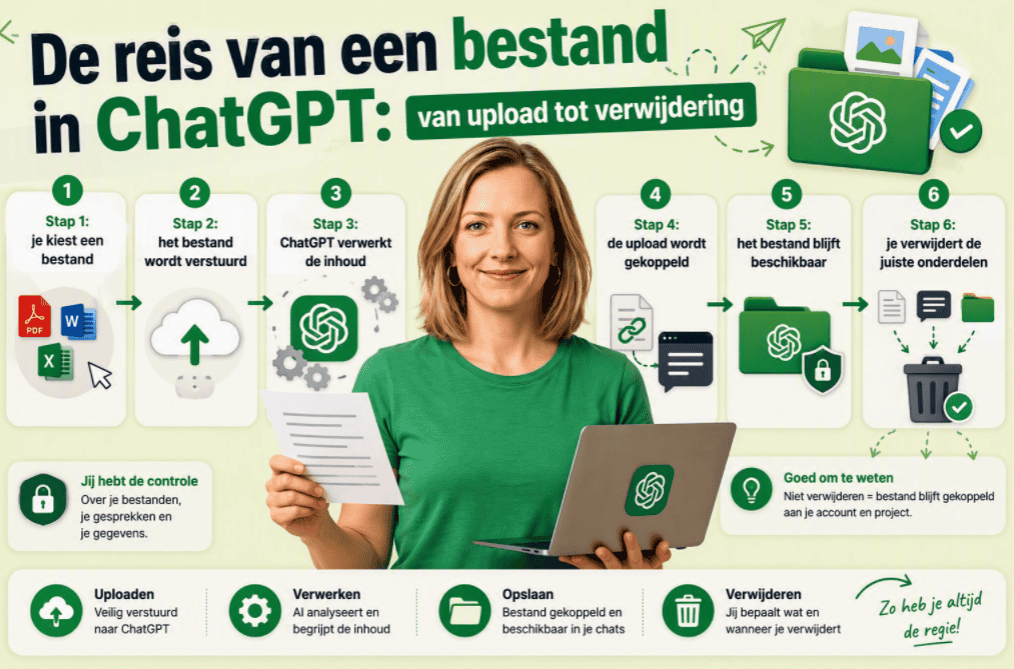
Een pdf, Word-document, foto of spreadsheet doorloopt grofweg dezelfde levenscyclus.
Stap 1: je kiest een bestand
Je selecteert het oorspronkelijke bestand op je computer, telefoon of bij een gekoppelde opslagdienst. Op dit moment staat het bestand nog bij jou.
Stap 2: het bestand wordt verstuurd
Zodra je de upload bevestigt, wordt een kopie naar ChatGPT gestuurd. De app of browser is dan vooral de toegangspoort. De eigenlijke verwerking gebeurt niet alleen op je apparaat.
Stap 3: ChatGPT verwerkt de inhoud
ChatGPT probeert tekst, tabellen, afbeeldingen of andere bruikbare onderdelen te herkennen. Een pdf met selecteerbare tekst is bijvoorbeeld makkelijker te verwerken dan een scheve scan van een oude brief.
Dat verklaart waarom twee ogenschijnlijk gelijke bestanden verschillende resultaten kunnen geven. Het systeem reageert niet alleen op de bestandsnaam, maar vooral op wat het uit het bestand kan halen.
Stap 4: de upload wordt gekoppeld
Afhankelijk van de gebruikte functie kan het bestand gekoppeld worden aan:
- een gewone chat;
- je Library;
- een project;
- een aangepaste GPT;
- een zakelijke werkruimte.
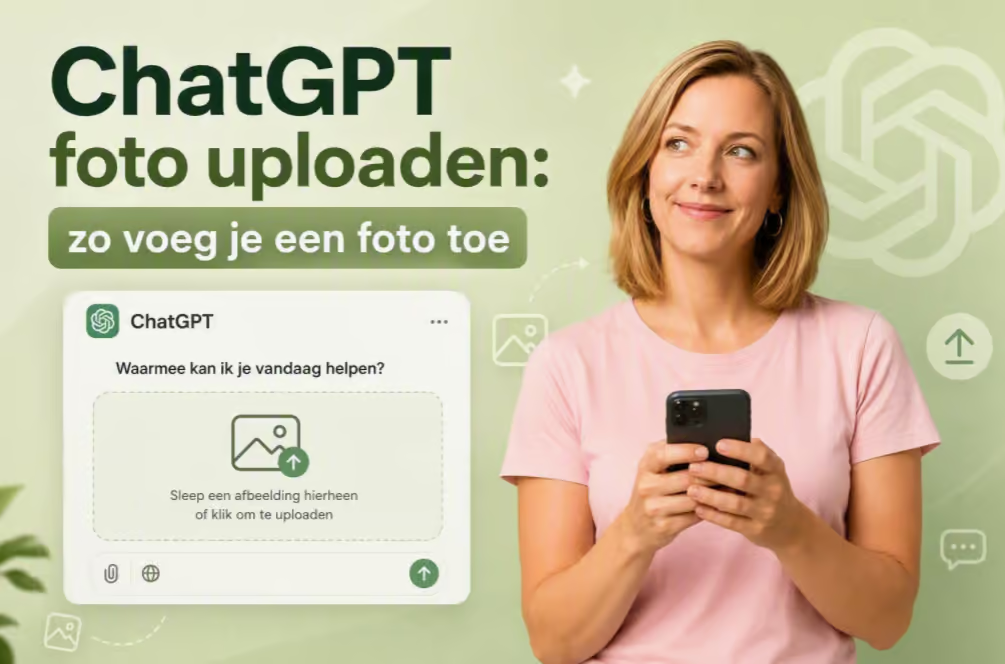
Wil je specifiek weten hoe afbeeldingen worden toegevoegd en verwerkt? Lees dan ook onze uitleg over een afbeelding uploaden naar ChatGPT.
Stap 5: het bestand blijft beschikbaar
In een gewone omgeving kan een upload beschikbaar blijven via de Library of de plek waar je hem hebt toegevoegd. In een project blijft referentiemateriaal juist bewust langer aanwezig, zodat ChatGPT het bij latere gesprekken binnen dat project kan gebruiken.
Stap 6: je verwijdert de juiste onderdelen
Verwijderen begint pas wanneer je de chat, het Library-bestand, de projectbron, het project of uiteindelijk het account verwijdert. Wat je moet verwijderen, hangt dus af van de plaats waaraan het bestand gekoppeld is.
Een chat verwijderen is niet altijd genoeg
Een veelvoorkomend misverstand is: “Als ik de chat verwijder, is mijn geüploade bestand ook weg.”
Dat hoeft niet te kloppen. Wanneer een bestand in de Library is opgeslagen, worden het gesprek en het bestand apart beheerd. Je verwijdert dan wel het gesprek uit je chatgeschiedenis, maar niet noodzakelijk het apart bewaarde bestand.
Dat is opnieuw tegenintuïtief. De koppeling tussen gesprek en bestand voelt voor de gebruiker als één geheel. Achter de schermen kunnen het echter twee afzonderlijke onderdelen zijn.
Denk aan een ordner en een document. Je gooit het tabblad met gespreksnotities weg, maar het document zelf ligt mogelijk nog in de kast.

Wil je weten wat er met andere soorten ingevoerde inhoud gebeurt? Onze aparte uitleg over teksten die je in ChatGPT plaatst behandelt die vraag zonder zich specifiek op bestanden te richten.
Chats, Library en projecten: wat is het verschil?
Een gewone chat
Een gewone chat is geschikt voor een losse taak. Je uploadt bijvoorbeeld een handleiding en vraagt om de drie belangrijkste aandachtspunten. Het gesprek blijft doorgaans in je geschiedenis staan totdat je het verwijdert.
De Library
De Library is meer te vergelijken met een digitale bestandskast. Bestanden kunnen daar worden teruggevonden en opnieuw aan andere gesprekken worden toegevoegd. Daarom moet je een Library-bestand apart controleren en zo nodig apart verwijderen.
Een project
Een project is bedoeld voor werk dat langer doorloopt. Daarin kunnen chats, instructies en bronbestanden bij elkaar blijven. Een projectbestand dient als doorlopende achtergrond voor werkzaamheden binnen dat project.
Stel dat een kleine vereniging haar nieuwe vrijwilligershandboek opstelt. De secretaris zet oude protocollen, een planning en een voorbeeldbrief in één project. Een week later kan zij binnen datzelfde project verdergaan. Dat is handig, maar het betekent ook dat de bronbestanden bewust langer beschikbaar blijven.
Het verschil zit dus niet alleen in de knop die je gebruikt. Het zit in je bedoeling. Een chat ondersteunt een gesprek. Een Library ondersteunt hergebruik. Een project ondersteunt continuïteit.
Hoe lang blijven bestanden beschikbaar?
Er is geen universele bewaartermijn die voor elk bestand, account en iedere functie hetzelfde is.
Gewone chats blijven normaal aan je account gekoppeld totdat je ze verwijdert. Verwijderde chats worden vervolgens doorgaans binnen 30 dagen uit de systemen verwijderd. Er kunnen uitzonderingen bestaan, bijvoorbeeld wegens veiligheids- of wettelijke verplichtingen.
Voor bestanden geldt dat je eerst moet kijken waar ze zijn opgeslagen:
| Locatie | Waarvan afhankelijk? | Wat moet je verwijderen? |
|---|---|---|
| Gewone chat | Chat- en accountinstellingen | De chat en eventueel het Library-bestand |
| Library | Handmatige verwijdering of werkruimtebeleid | Het bestand in de Library |
| Project | Levensduur van het bestand of project | De projectbron of het hele project |
| Aangepaste GPT | Levensduur van de GPT of kennisbron | Het bestand of de GPT |
| Temporary Chat | Tijdelijke bewaarbehandeling | Controleer of de chat niet is opgeslagen |
‘Binnen 30 dagen verwijderd’ betekent bovendien niet dat een bestand nog 30 dagen normaal bruikbaar blijft. Het betekent dat de definitieve verwijdering uit achterliggende systemen binnen die termijn wordt gepland.
Temporary Chat maakt een upload niet lokaal
Temporary Chat voelt alsof je een gesprek voert dat meteen verdwijnt. Toch betekent ‘tijdelijk’ niet dat de inhoud alleen op je apparaat blijft.
Het bestand moet nog steeds naar ChatGPT worden verstuurd om verwerkt te worden. Temporary Chats verschijnen normaal niet in je geschiedenis, maken geen nieuwe herinneringen aan en worden niet gebruikt voor modeltraining. Voor controle op misbruik kan er echter tijdelijk een kopie worden bewaard.
Temporary Chat is daarom beter te begrijpen als niet bewaren in mijn normale geschiedenis dan als dit bestand verlaat mijn computer niet.
Gebruik het ook niet als enige veiligheidsmaatregel voor documenten die eigenlijk niet gedeeld mogen worden. Tijdelijkheid verlaagt de kans op onbedoeld later hergebruik, maar verandert een verboden upload niet ineens in een verstandige upload.
Kan ChatGPT mijn bestand later nog kennen?
Hier lopen vier vragen door elkaar.
1. Kan ChatGPT het bestand terugvinden?
Dat kan wanneer het bestand nog beschikbaar is in je Library, chat of project en je account toegang heeft tot die bron.
2. Kan ChatGPT informatie uit de eerdere chat gebruiken?
Dat hangt af van het soort gesprek, de geheugeninstellingen en de context waarin je verdergaat. Dit is niet hetzelfde als het originele bestand opnieuw openen.
3. Kan ChatGPT de inhoud opnieuw verwerken?
Daarvoor moet de relevante inhoud opnieuw bereikbaar zijn. Soms is opnieuw uploaden nodig, ook als de oude bestandsnaam nog in beeld staat.
4. Wordt mijn bestand gebruikt voor modelverbetering?
Dat is een aparte vraag. Bij persoonlijke accounts spelen je gegevensinstellingen een rol. Je kunt de optie voor modelverbetering uitschakelen. Voor zakelijke producten gelden doorgaans andere standaardafspraken.
De belangrijkste les is daarom: herinneren, opslaan, verwerken en trainen zijn vier verschillende processen. Een instelling die één proces beïnvloedt, schakelt niet automatisch alle andere processen uit.
Gratis, Plus, Pro, Business en Enterprise
Het verschil tussen abonnementen gaat niet alleen over snelheid of het aantal uploads. Voor bestanden zijn vooral deze punten relevant:
- hoeveel en welke bestanden je kunt gebruiken;
- of een Library beschikbaar is;
- hoeveel bestanden een project kan bevatten;
- welk bewaarbeleid een werkruimte hanteert;
- of gegevens standaard voor modelverbetering worden gebruikt;
- of regionale opslag contractueel kan worden ingesteld;
- welke beheer- en beveiligingsinstellingen beschikbaar zijn.
Een betaald privéabonnement is dus niet automatisch hetzelfde als een zakelijke, centraal beheerde omgeving. Plus of Pro kan meer gebruiksmogelijkheden bieden, maar dat vormt op zichzelf geen toestemming om personeelsdossiers of klantbestanden te uploaden.
Voor organisaties is juist het beheer van belang. Wie bepaalt de bewaartermijn? Wie kan bestanden delen? Welke regio is ingesteld? En geldt er een intern beleid voor het gebruik van AI?
Welke documenten kun je beter niet zomaar uploaden?
Technisch kunnen veel documenten worden toegevoegd. Dat betekent niet dat dit altijd verstandig of toegestaan is.
Wees extra voorzichtig met:
- identiteitsbewijzen en burgerservicenummers;
- medische informatie;
- personeels- en sollicitatiedossiers;
- niet-openbare contracten;
- klantlijsten en contactgegevens;
- financiële administratie;
- wachtwoorden, toegangscodes en geheime sleutels;
- juridische stukken met vertrouwelijke details;
- interne strategieën en nog niet aangekondigde plannen.
Een medewerker van een klein adviesbureau wilde bijvoorbeeld een contract laten samenvatten. Vlak voor de upload zag zij dat het document bankgegevens, namen en handtekeningen bevatte. Ze maakte daarom eerst een werkkopie en verving de herkenbare gegevens door neutrale aanduidingen. Het antwoord bleef bruikbaar, terwijl de hoeveelheid gedeelde informatie sterk afnam.
Dat is ook de visie van WegwijsAI: vraag niet alleen of ChatGPT het bestand aankan, maar vooral welke informatie echt nodig is voor de taak. Vaak kan een opgeschoonde pagina hetzelfde antwoord opleveren als het volledige dossier.

Lees bij werkdocumenten ook onze praktische uitleg over wat je met ChatGPT op je werk mag delen.
Zo verwijder je een geüpload bestand zo zorgvuldig mogelijk
Wat probeer je precies te verwijderen? Alleen het gesprek, het bestand, de projectcontext of je hele account? Gebruik hiervoor deze controlelijst.
Stap 1: verwijder de chat
Open het gesprek, kies het menu bij de chat en verwijder het gesprek. Archiveren is niet hetzelfde als verwijderen. Een gearchiveerde chat blijft bestaan.
Stap 2: controleer de Library
Open de Library als die bij jouw account beschikbaar is. Zoek het geüploade bestand en verwijder het daar apart. Controleer eventueel ook bestanden die ChatGPT op basis van de upload heeft gemaakt.
Stap 3: controleer projecten
Heb je het bestand als projectbron toegevoegd? Open dan het project en verwijder het bestand uit de bronnen. Verwijder het hele project wanneer alle bijbehorende chats, instructies en bronnen weg mogen.
Stap 4: controleer aangepaste GPT’s
Een bestand kan als kennisbron bij een zelfgemaakte GPT zijn toegevoegd. Verwijder dan de bron of verwijder de GPT wanneer je deze niet meer nodig hebt.
Stap 5: controleer je gegevensinstellingen
Bekijk onder Gegevensbeheer of Data Controls of jouw gesprekken mogen bijdragen aan modelverbetering. Uitschakelen werkt doorgaans voor nieuwe gesprekken. Het is geen vervanging voor het verwijderen van bestaande bestanden.
Stap 6: houd rekening met de verwijderperiode
Verdwijning uit je scherm is niet hetzelfde als onmiddellijke technische verwijdering uit ieder achterliggend systeem. Houd rekening met de aangegeven bewaartermijn en mogelijke veiligheids- of wettelijke uitzonderingen.
Stap 7: pas je werkwijze aan
De veiligste verwijdering begint vóór de upload. Deel alleen de pagina’s die nodig zijn, maak gegevens anoniem en bewaar je originele bestand zelf op een geschikte plaats.
Een eenvoudige uploadregel van WegwijsAI
Voordat je een bestand toevoegt, kun je drie korte vragen stellen:
- Mag ik deze informatie delen?
- Heeft ChatGPT het volledige bestand nodig?
- Weet ik waar ik het bestand later kan verwijderen?
Kun je één van deze vragen niet beantwoorden? Wacht dan met uploaden. Maak eerst een kopie zonder namen, nummers, handtekeningen en andere herkenbare gegevens.
Conclusie: behandel ChatGPT als een clouddienst
Waar slaat ChatGPT bestanden op? Niet alleen in het venster dat je voor je ziet. Een upload kan worden verwerkt op de infrastructuur achter ChatGPT en worden gekoppeld aan je chat, Library, project of werkruimte.
Het belangrijkste inzicht is dat een chat en een bestand apart beheerd kunnen worden. Verwijder daarom niet alleen het gesprek, maar controleer ook de Library, projecten en andere plaatsen waar je de upload opnieuw kunt gebruiken.
Voor Nederlandse privégebruikers is Europese opslag bovendien niet vanzelfsprekend. Bij zakelijke omgevingen kunnen regionale afspraken gelden, maar die moeten daadwerkelijk voor de werkruimte zijn ingericht.
Dit artikel is geschreven en gecontroleerd door Maarten en Sanne van WegwijsAI.
FAQ
Waar slaat ChatGPT bestanden op?
ChatGPT verwerkt uploads op de infrastructuur achter de dienst. Een bestand kan daarnaast aan je chat, Library, project of zakelijke werkruimte worden gekoppeld. Bij een gewoon privéaccount kun je niet automatisch aannemen dat het bestand uitsluitend in Nederland of Europa wordt opgeslagen.
Is mijn bestand weg als ik de ChatGPT-chat verwijder?
Niet altijd. Als het bestand apart in de Library is opgeslagen, kan het daar blijven staan nadat je de chat hebt verwijderd. Controleer daarom zowel de chat als de Library, projectbronnen en eventuele aangepaste GPT’s.
Hoelang bewaart ChatGPT een verwijderd bestand?
Na verwijdering worden gegevens doorgaans binnen 30 dagen uit de systemen verwijderd. Er kunnen uitzonderingen gelden voor beveiliging, wettelijke verplichtingen of gegevens die al van je account zijn losgekoppeld. De precieze behandeling hangt ook af van de functie en het soort account.
Worden geüploade bestanden gebruikt om ChatGPT te verbeteren?
Bij persoonlijke accounts hangt dit mede af van je instelling voor modelverbetering. Je kunt deze instelling uitschakelen via Gegevensbeheer of Data Controls. Bij zakelijke ChatGPT-producten wordt klantinhoud standaard niet voor training gebruikt, tenzij de organisatie uitdrukkelijk instemt met delen.
Is Temporary Chat veilig voor vertrouwelijke bestanden?
Temporary Chat beperkt blijvende zichtbaarheid en normaal hergebruik, maar maakt een upload niet lokaal. Het bestand moet nog steeds naar de dienst worden verstuurd om verwerkt te worden. Gebruik Temporary Chat daarom niet als vervanging voor toestemming, anonimisering of het beveiligingsbeleid van je organisatie.
Over de auteur