ChatGPT Canvas: zo werk je slimmer aan tekst en codeLeestijd: maximaal 15 minuten
ChatGPT Canvas is geen groter chatvenster, maar een werkruimte waarin je samen met ChatGPT aan één tekst of codebestand werkt. Je kunt zelf schrijven, specifieke passages selecteren en wijzigingen laten uitvoeren zonder telkens een compleet nieuw antwoord te krijgen. Dat maakt Canvas vooral handig wanneer je meerdere verbeteringen wilt aanbrengen. Maar wanneer kies je Canvas en wanneer werkt gewone ChatGPT beter?
Wat is ChatGPT Canvas?
Wie vaker langere teksten maakt met ChatGPT, kent waarschijnlijk het probleem. Je vraagt om een eerste versie. Daarna wil je de opening aanpassen, een alinea inkorten en de toon iets minder formeel maken.
Voor je het weet, staan er vier verschillende versies onder elkaar. De goede formulering uit versie twee is in versie vier verdwenen. Je moet opnieuw zoeken, vergelijken en kopiëren.
ChatGPT Canvas probeert dat probleem op te lossen.
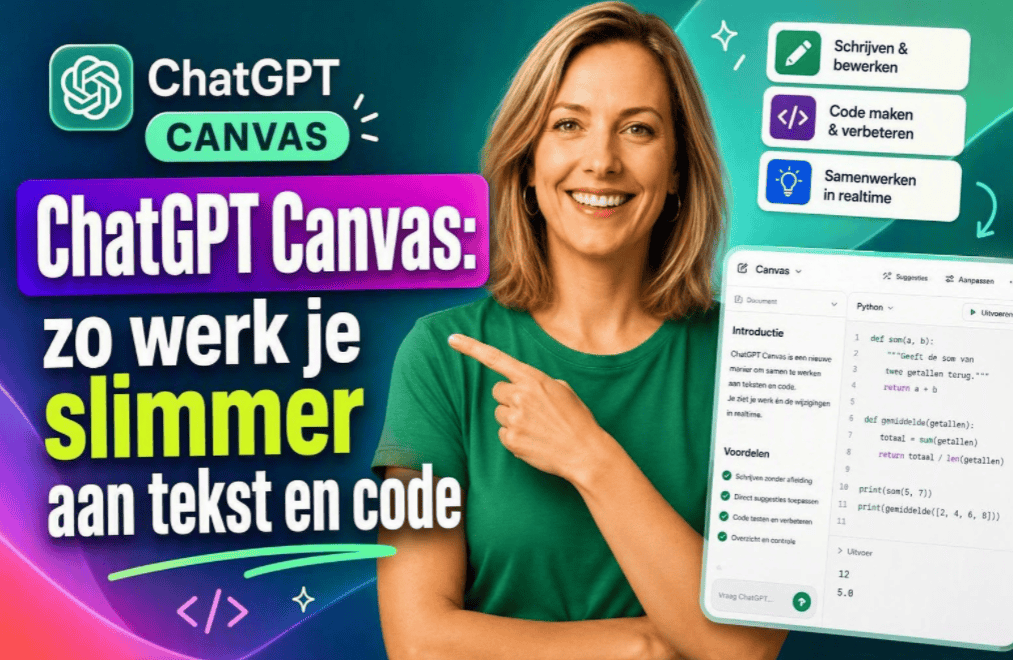
In plaats van steeds nieuwe versies onder elkaar te plaatsen, opent ChatGPT een bewerkbare werkruimte. Het gesprek blijft beschikbaar, maar daarnaast zie je het document waaraan je werkt. Je kunt daarin zelf typen en ChatGPT vragen om gerichte aanpassingen te doen.
De belangrijkste gedachte is daarom:
ChatGPT geeft je normaal gesproken antwoorden. Canvas geeft je een plek om met die antwoorden verder te werken.
Dat verschil is belangrijker dan alle losse functies. Canvas verandert ChatGPT van een antwoordmachine in een soort digitale redacteur die naast je aan dezelfde tekst werkt.
ChatGPT Canvas is meer dan een groter tekstvak
Een veelvoorkomend misverstand is dat Canvas vooral bedoeld is om langere teksten overzichtelijker weer te geven. Dat is maar een klein deel van het verhaal.
Het echte verschil zit in de manier van werken.
In een gewoon gesprek staat de conversatie centraal. Jij stelt een vraag en ChatGPT geeft antwoord. Wil je iets veranderen, dan volgt er een nieuw antwoord.
In Canvas staat het werkstuk centraal. Het gesprek helpt je om dat werkstuk stap voor stap beter te maken.
| Gewone ChatGPT-chat | ChatGPT Canvas |
|---|---|
| Vraag en antwoord staan centraal | Het document staat centraal |
| Nieuwe versies verschijnen onder elkaar | Je werkt verder in dezelfde tekst |
| Handig voor ideeën en uitleg | Handig voor revisie en productie |
| Vaak kopiëren en plakken | Direct aanpassen in het document |
| Opdrachten gelden vaak voor de hele tekst | Je kunt een passage selecteren |
| Snel voor een losse vraag | Overzichtelijk bij meerdere wijzigingen |
Dit verklaart ook waarom Canvas bij een korte taak soms juist omslachtig voelt. Als je alleen wilt weten hoe je een moeilijke term uitlegt, is een gewoon gesprek sneller. De extra werkruimte wordt pas nuttig wanneer je meerdere revisierondes verwacht.
De moeilijkheid van de inhoud is dus niet doorslaggevend. Het aantal wijzigingen is dat vaak wel.
Wanneer gebruik je ChatGPT Canvas?
Gebruik ChatGPT Canvas wanneer je niet alleen een antwoord nodig hebt, maar naar een concreet eindproduct toewerkt.
Canvas past bijvoorbeeld goed bij:
- een artikel dat meerdere revisierondes nodig heeft;
- een voorstel waarvan de toon nog niet klopt;
- een handleiding die duidelijker moet worden;
- een verslag waaraan verschillende mensen hebben gewerkt;
- een tekst waarvan alleen bepaalde passages moeten veranderen;
- een klein codebestand dat je stap voor stap wilt controleren;
- een document waarin je eigen formuleringen wilt behouden.
Gewone ChatGPT blijft geschikter wanneer je:
- een korte vraag hebt;
- iets uitgelegd wilt krijgen;
- ideeën wilt verzamelen;
- verschillende invalshoeken verkent;
- een snelle eerste opzet nodig hebt;
- nog niet weet wat het eindproduct moet worden.
Een eenvoudige beslisregel helpt:
Wil je vooral verkennen en nadenken? Gebruik gewone chat. Wil je maken, selecteren en verbeteren? Gebruik Canvas.

Je opdracht blijft daarbij belangrijk. Canvas begrijpt niet vanzelf welke formuleringen voor jou onmisbaar zijn. Als je dat lastig vindt, helpt onze uitleg over vragen stellen aan ChatGPT je om opdrachten duidelijker af te bakenen.
Waarom een kleine selectie vaak een beter resultaat geeft
Een van de interessantste mogelijkheden van Canvas is dat je een specifiek gedeelte kunt selecteren.
Dat lijkt misschien een kleine gebruiksfunctie. Toch verandert het fundamenteel hoe je met ChatGPT samenwerkt.
Stel dat je de volgende opdracht geeft:
Verbeter dit artikel.
ChatGPT moet dan zelf bepalen wat “verbeteren” betekent. Moet de tekst korter worden? Moet de opening veranderen? Mag de toon zakelijker? Moeten de voorbeelden blijven staan?
Hoe meer vrijheid je geeft, hoe meer beslissingen het systeem namens jou neemt. Daardoor kan een zwakke alinea verbeteren, terwijl een goede formulering ergens anders verdwijnt.
Selecteer je alleen de zwakke alinea, dan wordt het speelveld kleiner. Je kunt bijvoorbeeld vragen:
Herschrijf alleen deze alinea. Maak de toon minder commercieel, maar behoud het praktijkvoorbeeld en de genoemde cijfers.
De opdracht bevat nu drie grenzen:
- Alleen de selectie mag veranderen.
- De toon moet neutraler worden.
- Het voorbeeld en de cijfers moeten blijven staan.
Dat maakt het resultaat beter controleerbaar.
Een kortere opdracht is dus niet automatisch een betere opdracht. Een kleinere en duidelijk begrensde opdracht werkt vaak wel beter.
Canvas als redacteur in plaats van tekstgenerator
De meest interessante toepassing begint niet met: “Schrijf een compleet artikel.”
Stel dat een medewerker van een klein adviesbureau een projectvoorstel heeft gemaakt. De inhoud is goed, maar het document voelt onrustig. Het ene onderdeel klinkt formeel, terwijl het volgende plotseling heel los is. Bovendien herhalen twee hoofdstukken vrijwel hetzelfde punt.
De medewerker plaatst het voorstel in Canvas. Eerst vraagt hij alleen om redactionele opmerkingen. ChatGPT mag nog niets aanpassen. Daarna selecteert hij de passages die werkelijk aandacht nodig hebben. De feiten en voorbeelden blijven behouden, maar de stijl wordt stap voor stap gelijkmatiger.
Dat is een sterkere werkwijze dan het hele voorstel opnieuw laten schrijven.
Canvas kan je onder andere helpen met:
- onduidelijke zinnen herkennen;
- herhaling aanwijzen;
- lange passages inkorten;
- de toon aanpassen;
- overgangen tussen alinea’s verbeteren;
- het leesniveau veranderen;
- inconsistenties opsporen;
- een laatste taalcontrole uitvoeren.
Toch blijf jij de eigenaar van het document. ChatGPT kan voorstellen doen, maar kent niet automatisch de gevoeligheden van je organisatie, je klanten of je onderwerp.

Wil je vooral bepaalde passages anders formuleren? Dan kun je ook onze aparte handleiding gebruiken om een tekst met ChatGPT te herschrijven. Die pagina gaat dieper in op de schrijfopdracht zelf. Canvas gaat vooral over de werkvorm waarin je zulke aanpassingen uitvoert.
Stap voor stap: van ruwe notities naar een goed artikel
De kracht van Canvas wordt het duidelijkst wanneer je het als proces gebruikt. Niet als knop waarmee je in één keer een perfect artikel probeert te maken.
Stel dat je van gespreksnotities een professioneel achtergrondartikel wilt maken.
Stap 1: bepaal de hoofdvraag
Schrijf eerst op voor wie het artikel bedoeld is en welke vraag het beantwoordt.
Bijvoorbeeld:
Dit artikel is bedoeld voor kleine ondernemers. Na het lezen moeten zij begrijpen wanneer automatisering tijd bespaart en wanneer persoonlijk contact belangrijker blijft.
Deze afbakening voorkomt dat ChatGPT alleen een algemene tekst produceert.
Stap 2: orden de ruwe informatie
Laat ChatGPT eerst de belangrijkste onderwerpen uit de notities halen. Vraag nog niet om een volledig artikel.
Controleer vervolgens:
- ontbreken er belangrijke onderwerpen?
- staan bijzaken te prominent in de structuur?
- worden meningen en feiten goed uit elkaar gehouden?
- zit er een logische volgorde in het verhaal?
Zo corrigeer je de inhoud voordat ChatGPT veel tijd steekt in formuleringen.
Stap 3: maak een eerste versie in Canvas
Vraag ChatGPT om de goedgekeurde structuur in een bewerkbare werkruimte uit te werken.
Een bruikbare opdracht is:
Maak op basis van deze structuur een eerste versie in Canvas. Voeg geen nieuwe feiten toe. Markeer plaatsen waar informatie ontbreekt.
Je krijgt dan niet alleen een tekst, maar ook zicht op de gaten in het verhaal.
Stap 4: voer één soort verbetering per ronde uit
Controleer eerst de inhoud. Kijk daarna naar de structuur. Pas vervolgens de stijl aan.
Wanneer je tegelijk vraagt om de tekst korter, vriendelijker, overtuigender en eenvoudiger te maken, weet je achteraf niet welke aanpassing werkelijk hielp.
Bovendien kunnen opdrachten elkaar tegenwerken. Een overtuigende tekst heeft soms meer uitleg nodig, terwijl inkorten juist informatie verwijdert.
Stap 5: selecteer alleen de probleemstukken
Markeer een alinea die te lang is of niet goed aansluit. Geef daarna een concrete opdracht.
Bijvoorbeeld:
Kort deze passage met ongeveer 25 procent in. Behoud de conclusie en het voorbeeld. Verwijder vooral herhaling.

Moet een tekst veel compacter worden? In onze uitleg over tekst korter maken met ChatGPT lees je hoe je schrapt zonder dat de kern verdwijnt.
Stap 6: controleer feiten en claims
Canvas kan een zin overtuigend formuleren, maar dat betekent niet dat de inhoud klopt.
Controleer daarom altijd:
- namen;
- data;
- bedragen;
- citaten;
- onderzoeksresultaten;
- juridische of medische uitspraken;
- claims over producten of organisaties.
Een mooi geformuleerde fout blijft een fout.
Stap 7: lees de eindversie zelf
Lees het artikel hardop. Dat klinkt misschien ouderwets, maar je hoort sneller waar een zin te lang is of waar de tekst onnatuurlijk glad klinkt.
Let ook op formuleringen die niet bij jou of je organisatie passen. Na verschillende automatische verbeteringen kan een tekst correct maar kleurloos worden.
Stap 8: zet de tekst in het definitieve programma
Gebruik Canvas om de inhoud te ontwikkelen. Doe de definitieve publicatie en opmaak in WordPress, Word of een andere geschikte omgeving.
Canvas is de werktafel. Het hoeft niet automatisch ook de plek van publicatie te zijn.
Waarom je niet alles tegelijk moet laten verbeteren
Veel gebruikers proberen tijd te besparen met één grote opdracht:
Controleer de structuur, verbeter de toon, kort de tekst in, maak hem aantrekkelijker en corrigeer alle fouten.
Dat klinkt efficiënt. In de praktijk maakt zo’n brede opdracht het resultaat moeilijker te beoordelen.
ChatGPT moet namelijk verschillende doelen tegen elkaar afwegen. Een kortere tekst is niet altijd duidelijker. Een vriendelijkere toon is niet automatisch professioneler. Een eenvoudiger woord kan zelfs minder precies zijn.
Daarom werkt een redactionele volgorde meestal beter:
- Klopt de inhoud?
- Staat de informatie in een logische volgorde?
- Begrijpt de doelgroep de uitleg?
- Past de toon bij de afzender?
- Kan de tekst korter?
- Zijn spelling en grammatica in orde?
Het verrassende voordeel is niet alleen dat de tekst beter wordt. Je houdt zelf ook beter zicht op wat er verandert.
ChatGPT Canvas gebruiken voor code
Canvas is ook bruikbaar voor kleine codetaken. Denk aan een eenvoudig script, een HTML-pagina of een functie die niet doet wat je verwacht.
Je kunt bijvoorbeeld vragen om:
- code uit te leggen;
- mogelijke fouten aan te wijzen;
- opmerkingen toe te voegen;
- onnodige onderdelen te verwijderen;
- een geselecteerd gedeelte te verbeteren;
- code naar een andere programmeertaal om te zetten;
- controlepunten of logregels toe te voegen.
Het voordeel van selectie geldt hier nog sterker. Wanneer je één functie aanwijst, hoeft ChatGPT niet het hele bestand opnieuw te schrijven.
Toch is Canvas geen volledige ontwikkelomgeving. Bij serieuze software heb je meer nodig, zoals tests, versiebeheer, beveiligingscontroles en een omgeving waarin de code werkelijk wordt uitgevoerd.
Code kan er logisch uitzien en toch fouten bevatten. Laat belangrijke wijzigingen daarom altijd testen door iemand die de technische gevolgen kan beoordelen.
ChatGPT Canvas en Projects zijn niet hetzelfde
Canvas wordt soms verward met ChatGPT Projects. Beide helpen bij uitgebreider werk, maar ze lossen een ander probleem op.
Projects draait om context en organisatie. Je brengt gesprekken, bestanden en instructies rond één onderwerp bij elkaar.
Canvas draait om het werkstuk. Je bewerkt één tekst of codebestand en voert daar gerichte revisies op uit.
Een project kan bijvoorbeeld alle informatie voor een nieuwe website bevatten. Denk aan doelgroepbeschrijvingen, eerdere teksten en interne richtlijnen. Binnen dat project gebruik je Canvas om aan één concrete webpagina te werken.
Kort gezegd:
Projects organiseert het werk. Canvas helpt je het werkstuk te verbeteren.
Daarom kunnen de twee ook naast elkaar worden gebruikt.
Is Canvas hetzelfde als Claude Artifacts?
Canvas wordt ook weleens vergeleken met Artifacts van Claude. Beide halen een resultaat uit de lange stroom van chatberichten en zetten het in een aparte werkruimte.
Toch ligt het accent anders.
Canvas is sterk gericht op het bewerken en reviseren van tekst of code. Artifacts wordt ook gebruikt om zelfstandige en soms interactieve resultaten zichtbaar te maken.
Voor iemand die vooral artikelen, voorstellen en handleidingen verbetert, is het belangrijker om te kijken naar de revisiewerkwijze dan naar de naam van de functie. Kun je een onderdeel selecteren? Blijft de rest van het document behouden? Kun je zelf direct wijzigingen aanbrengen? Dat zijn in de praktijk de vragen die tellen.
Waar ChatGPT Canvas ophoudt
Canvas is nuttig, maar geen magische oplossing.
Canvas is geen volledige Word-vervanger
Voor uitgebreide opmaak, paginanummers, stijlen, bronvermelding en samenwerking met meerdere mensen blijft een tekstverwerker vaak geschikter.
Canvas is geen automatische feitencontroleur
ChatGPT kan tegenstrijdigheden signaleren, maar weet niet altijd of een uitspraak feitelijk klopt. Controleer belangrijke informatie bij de oorspronkelijke bron.
Canvas is geen volledige ontwikkelomgeving
Kleine stukken code kun je bespreken en verbeteren. Complexe software moet je testen in een daarvoor bedoelde omgeving.
Automatisch vereenvoudigen kan nuance verwijderen
Een lager leesniveau kan de tekst toegankelijker maken. Tegelijk kunnen belangrijke voorwaarden en uitzonderingen verdwijnen. Controleer dus niet alleen of de tekst gemakkelijker leest, maar ook of de betekenis gelijk is gebleven.
Te veel polijsten kan je eigen stem laten verdwijnen
Iedere extra algemene verbeteropdracht kan de tekst iets neutraler maken. Het resultaat wordt grammaticaal netjes, maar soms ook minder herkenbaar.
Daarom heeft iedere tekst een moment waarop je moet stoppen met verbeteren.
Niet iedere taak heeft Canvas nodig
Voor een korte uitleg, een lijst met ideeën of een eenvoudige vraag is gewone ChatGPT vaak sneller. Een werkruimte openen is alleen zinvol als er werkelijk een werkstuk ontstaat.
Praktijktest: is Canvas echt sneller?
Wil je boven algemene AI-uitleg uitsteken, test Canvas dan met jullie eigen materiaal. Gebruik daarvoor twee kopieën van dezelfde concepttekst.
Voer één versie uit in gewone chat en één versie in Canvas. Gebruik in beide gevallen exact dezelfde opdrachten.
Een bruikbare test bestaat uit vijf revisies:
- Maak de opening concreter.
- Kort één alinea met 30 procent in.
- Maak een passage minder commercieel.
- Los een inhoudelijke tegenstrijdigheid op.
- Vereenvoudig alleen de conclusie.
Meet vervolgens:
| Meetpunt | Gewone chat | Canvas |
|---|---|---|
| Totale werktijd | Zelf meten | Zelf meten |
| Aantal kopieeracties | Zelf tellen | Zelf tellen |
| Onbedoeld aangepaste passages | Zelf tellen | Zelf tellen |
| Benodigde herstelopdrachten | Zelf tellen | Zelf tellen |
| Eindkwaliteit op schaal van 1 tot 10 | Zelf beoordelen | Zelf beoordelen |
Vul deze tabel alleen in met werkelijke metingen. Verzonnen tijdwinst maakt het artikel misschien aantrekkelijker, maar niet betrouwbaarder.
Onze verwachting bij WegwijsAI is dat Canvas niet per se sneller is bij het eerste concept. De winst ontstaat waarschijnlijk tijdens de tweede, derde en volgende revisieronde. Juist dan wordt het vervelend om tussen verschillende chatantwoorden te zoeken.
Dat is ook de kern van Canvas. Het helpt je niet noodzakelijk om sneller te beginnen. Het helpt je vooral om minder overzicht te verliezen terwijl je verder werkt.
Conclusie: gebruik Canvas zodra een antwoord een werkstuk wordt
ChatGPT Canvas is vooral nuttig wanneer je van een eerste antwoord naar een goed eindproduct wilt werken. Het document blijft zichtbaar, je kunt specifieke passages selecteren en je hoeft niet na iedere opdracht een volledige nieuwe versie te verwerken.
Gebruik gewone ChatGPT om vragen te stellen, onderwerpen te verkennen en ideeën te verzamelen. Gebruik Canvas wanneer je gaat ordenen, herschrijven, controleren en afronden.
Bij WegwijsAI zien we Canvas daarom niet als een automatische schrijver. Het is eerder een digitale werktafel. ChatGPT schuift voorstellen naar je toe, maar jij bepaalt wat er uiteindelijk op papier blijft staan.
Dit artikel is geschreven en gecontroleerd door Maarten en Sanne van WegwijsAI.
FAQ
Wat is ChatGPT Canvas?
ChatGPT Canvas is een bewerkbare werkruimte voor teksten en code. Je houdt het werkstuk zichtbaar naast het gesprek en kunt specifieke onderdelen laten aanpassen. Daardoor is Canvas vooral handig bij documenten die meerdere revisierondes nodig hebben.
Wanneer gebruik ik Canvas in plaats van gewone ChatGPT?
Gebruik gewone ChatGPT voor korte vragen, uitleg en het verzamelen van ideeën. Kies Canvas wanneer je aan één concreet document werkt, meerdere wijzigingen verwacht of alleen geselecteerde passages wilt aanpassen.
Heb ik technische kennis nodig voor ChatGPT Canvas?
Voor het werken aan teksten heb je geen technische kennis nodig. Je kunt in gewone taal aangeven wat je wilt veranderen. Voor code blijft technische controle wel belangrijk, omdat voorgestelde wijzigingen getest moeten worden.
Is ChatGPT Canvas hetzelfde als ChatGPT Projects?
Nee. Projects helpt je gesprekken, bestanden en instructies rond een onderwerp te organiseren. Canvas helpt je bij het bewerken van één concreet document of codebestand.
Waarom zie ik Canvas niet in mijn ChatGPT-account?
De zichtbaarheid kan afhangen van het gebruikte model, je account, apparaat en de actuele inrichting van ChatGPT. Soms verschijnt de bewerkfunctie als een apart Canvas en soms als een bewerkbaar schrijf- of codeblok. Controleer daarom ook de beschikbare hulpmiddelen in het invoerveld en je gekozen model.
Over de auteur